
Как смотреть Howdy от Roku на любом устройстве
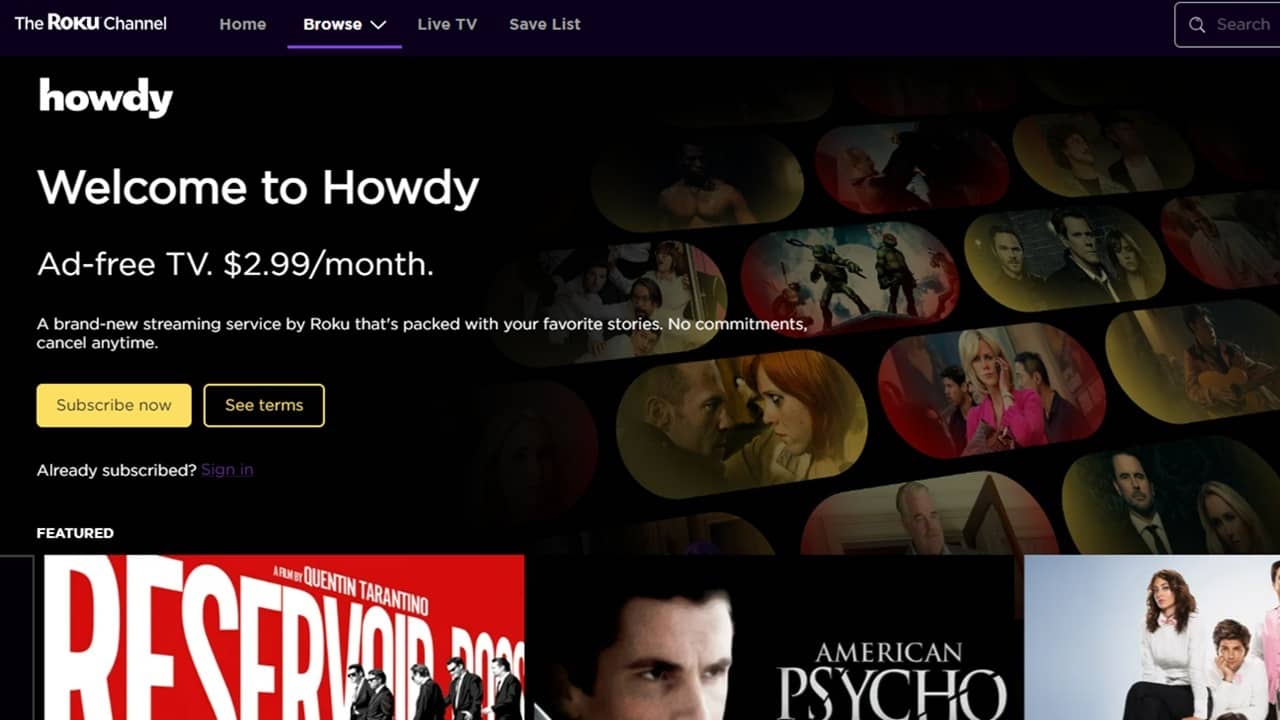
Что такое Howdy и чем он отличается?
Howdy — это подписной стриминговый сервис от Roku, запущенный в августе 2025 года. Его основная цель — предложить максимально дешёвую подписку без рекламы и при этом увеличить доход экосистемы Roku. По цене — около $3 в месяц — Howdy значительно дешевле больших игроков вроде Netflix, Disney+ или Prime Video.
Содержание каталога невелико: примерно 10 000 часов старых фильмов и классических шоу. На практике многие записи совпадают с тем, что доступно в Roku Channel, только без рекламы. Howdy позиционируется как дополнение к крупным платформам или как недорогой ад-фри аддон к бесплатным FAST-сервисам.
Важно: сейчас Howdy официально работает только на устройствах Roku, на сайте Roku и в приложении Roku. Другие смарт‑телевизоры, устройства других брендов или отдельные мобильные приложения Howdy пока не поддерживаются. Roku обещает расширение платформ в будущем, но сроки не уточнены.
Если у вас нет Roku, ниже — реальные способы начать смотреть Howdy и советы по надёжной работе.
Как смотреть Howdy на мобильных и десктопе
Хотя отдельного приложения Howdy для iOS/Android нет, сервис можно использовать через браузер. Процесс одинаков на мобильном и на десктопе.
- Зарегистрируйте аккаунт на The Roku Channel. Для этого устройство Roku не требуется — регистрация доступна через веб-сайт. Это создаст ваш Roku-аккаунт, в котором вы будете управлять подпиской.
- Откройте страницу Howdy на The Roku Channel и просмотрите каталог до подписки — доступны превью и отдельные бесплатные эпизоды.
- Если решите подписаться, нажмите Subscribe now — оформление подписки происходит через ваш Roku-аккаунт; там же позже можно отменить подписку.
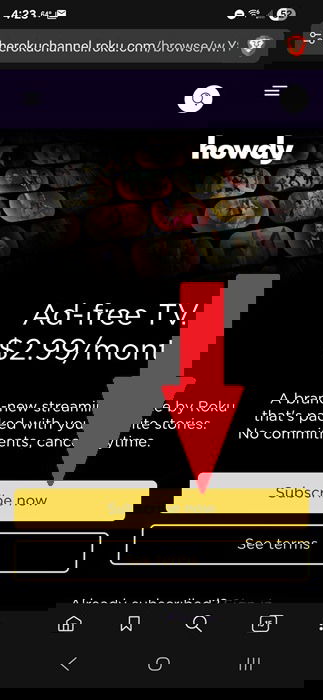
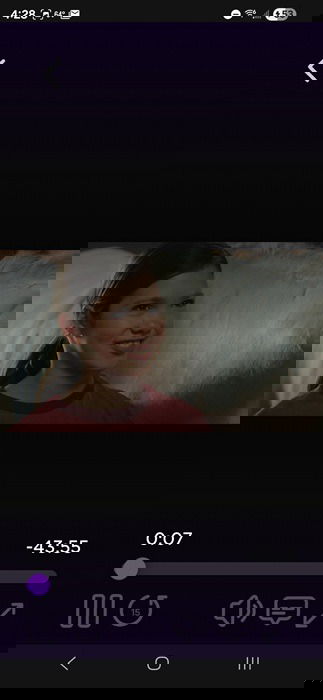
Плеер веб-версии прост и удобен, особенно на мобильных браузерах: крупные кнопки управления, возможность разворота в ландшафт. На практике я проверял на эпизоде Heartland — воспроизведение проходило гладко.
Полезные советы при использовании браузера:
- Добавьте сайт Howdy в закладки или на главный экран (Добавить на экран дома) — чтобы не вводить URL каждый раз.
- Используйте менеджер паролей: при очистке куков придётся заново входить в аккаунт.
- Рекомендуется разрешить всплывающие окна/вкладки и медиа-переключения для домена roku.com, если браузер их блокирует.
Транслировать на телевизор
Если вы хотите смотреть Howdy на большом экране, достаточно зайти на сайт через мобильное устройство или ноутбук и отправить картинку на телевизор. Ниже — варианты для разных платформ.
Для iOS и macOS
AirPlay — самый простой путь, если телевизор или приставка поддерживает AirPlay.
- Убедитесь, что iPhone/iPad/Mac и телевизор/приставка подключены к одной Wi‑Fi сети.
- В плеере Howdy в браузере (например, Safari) найдите иконку AirPlay (прямоугольник со стрелкой) и выберите ваш телевизор.
- Если иконки нет или воспроизведение запрещено, используйте зеркалирование: откройте Control Center и нажмите Screen Mirroring; выберите телевизор.
Требование: телевизор/приставка должна поддерживать AirPlay.
Для Android
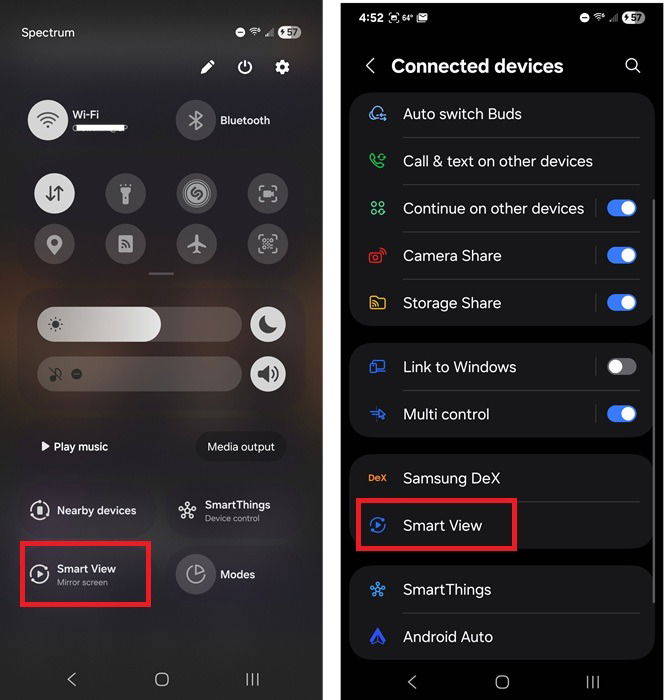
Большинство Android‑телефонов поддерживают передачу экрана на телевизор через фирменную функцию — Smart View или схожую.
- Откройте Quick Settings и нажмите Smart View (или найдите эту опцию в Настройках → Подключенные устройства).
- Выберите телевизор/приставку из списка устройств и начните трансляцию.
Альтернативы для Android/Chrome:
- В браузере Chrome можно отправлять вкладку на Chromecast‑устройство (Cast → Cast tab). Это работает, если ваш телевизор поддерживает Chromecast или у вас есть Chromecast‑стик.
- Если плеер блокирует обычную трансляцию, попробуйте зеркалирование экрана устройства.
Универсальные варианты подключения
- HDMI: подключите ноутбук к телевизору через HDMI и воспроизводите Howdy в браузере. Надёжный способ, не зависящий от AirPlay/Smart View.
- Chromecast: в Chrome на десктопе используйте Cast → Cast desktop или Cast tab.
- Пульт/режим гостя: убедитесь, что в настройках телевизора разрешены сторонние подключения и на нём включён Wi‑Fi.
Если вы планируете долго использовать Howdy и не хотите постоянно транслировать с телефона, покупка недорогого устройства Roku (примерно $30) — простое решение: Howdy будет работать нативно.
Когда обходы не работают — типичные проблемы и решения
- Геоблокировка. Некоторые элементы каталога или сам сервис могут быть ограничены по региону. В этом случае стандартные трансляции не помогут — потребуется ждать официального запуска в вашем регионе.
- DRM/защита контента. Некоторые плееры могут блокировать зеркалирование или передачу через Chromecast; в этом случае подключение по HDMI — надёжный выход.
- Несовместимость TV/приставки. Старые телевизоры могут не поддерживать AirPlay/Chromecast/Smart View; проверьте совместимость производителя.
- Проблемы с авторизацией после очистки куков. Используйте менеджер паролей и не удаляйте куки для roku.com, если хотите сохранять сессию.
Мини‑методика: быстро проверить, подойдёт ли вам Howdy
- Создайте Roku‑аккаунт на The Roku Channel.
- Просмотрите каталог Howdy и протестируйте бесплатные эпизоды.
- Попробуйте воспроизведение в браузере на телефоне/ПК — убедитесь, что качество и буферизация вас устраивают.
- Проверьте трансляцию на ваш телевизор: AirPlay, Smart View, Chromecast или HDMI.
- Если всё работает — оформите подписку через Subscribe now.
Чек-листы для разных ролей
Чек‑лист для мобильного пользователя:
- Зарегистрировать аккаунт на The Roku Channel.
- Открыть Howdy и протестировать воспроизведение.
- Добавить сайт в закладки/на главный экран.
- Настроить Smart View/AirPlay или приготовьте HDMI‑кабель.
Чек‑лист для пользователя ПК/ноутбука:
- Открыть Howdy в современном браузере (Chrome, Edge, Safari).
- Проверить Cast (Chromecast) или подключить HDMI.
- Оценить качество и задержку видео.
Чек‑лист перед покупкой Roku‑приставки:
- Оценить частоту использования Howdy (регулярно или разовый тест).
- Сравнить стоимость подписки + стоимость устройства (~$30).
- Проверить, поддерживает ли купленная модель Howdy нативно.
Когда лучше купить Roku, а когда использовать обходы
- Купите Roku, если планируете регулярно смотреть Howdy и хотите надежный нативный доступ.
- Используйте обходы (браузер + трансляция) для пробного периода, если не уверены в длительной подписке.
Дерево решений (поможет выбрать способ подключения)
flowchart TD
  A[У вас есть устройство Roku?] -->|Да| B[Использовать Howdy напрямую на Roku]
  A -->|Нет| C[Хочете тратить ≤ $30?]
  C -->|Да| D[Купить недорогой Roku-стик]
  C -->|Нет| E[Транслировать из браузера с телефона/ПК]
  E --> F{Поддерживает ли TV AirPlay/Chromecast/SmartView?}
  F -->|AirPlay| G[Использовать AirPlay с iOS/macOS]
  F -->|SmartView| H[Использовать Smart View с Android]
  F -->|Chromecast| I[Использовать Chrome Cast из Chrome]
  F -->|Нет| J[Подключить ноутбук по HDMI]
Безопасность, приватность и удобство
- Ваш аккаунт Howdy связан с Roku‑аккаунтом, поэтому используйте надёжный пароль и двухфакторную аутентификацию, если она доступна.
- При трансляции по локальной сети устройства должны быть в одной Wi‑Fi сети: отключение/изменение сети может разорвать воспроизведение.
- Если вы используете общие устройства (гостевой телефон, общий телевизор), не сохраняйте пароль и выходите из аккаунта после просмотра.
Альтернативные подходы и когда они не подходят
Альтернативы:
- Покупка Roku‑стримера — нативный опыт, но требует вложений.
- HDMI‑подключение ноутбука — универсально, но неудобно для мобильности.
- Chromecast/зеркалирование вкладки в Chrome — удобно, но иногда плеер блокирует трансляцию.
Эти подходы не подойдут, если каталог Howdy ограничен в вашем регионе или если плеер сервиса намеренно блокирует зеркалирование/кастинг.
Часто задаваемые вопросы
Доступен ли Howdy на других платформах помимо Roku?
На момент запуска Howdy официально доступен только на Roku (устройства, сайт и приложение Roku). Roku заявляет о планах расширения платформ, но конкретных сроков нет.
Можно ли транслировать Howdy на телевизор без Roku?
Да. Откройте Howdy в браузере на мобильном или ноутбуке и используйте AirPlay, Smart View, Chromecast или HDMI для вывода на телевизор.
Какой у Howdy каталог и стоит ли подписываться?
Каталог ограничен — около 10 000 часов в основном старых фильмов и классических сериалов. Подписка выгодна как дешёвое ад‑фри дополнение, но если вы ищете новинки, то рост контента будет ограничен.
Краткое резюме
- Howdy — недорогой безрекламный сервис от Roku за примерно $3 в месяц, официально на платформах Roku.
- Если у вас нет Roku, используйте браузер + трансляцию (AirPlay, Smart View, Chromecast) или HDMI от ноутбука.
- Покупка недорогого Roku‑плеера — лучший вариант для постоянного использования.
Полезные действия прямо сейчас:
- Создайте аккаунт на The Roku Channel и протестируйте бесплатный эпизод Howdy.
- Попробуйте воспроизведение на устройстве, которое вы будете использовать для постоянного просмотра.
Важное: если у вас возникли проблемы с воспроизведением или авторизацией, сначала проверьте сетевые настройки, блокировщик контента в браузере и наличие обновлений на телевизоре/приставке.
Ключевые термины
- Roku: производитель смарт‑платформ и стриминговых приставок.
- The Roku Channel: основной портал Roku для медиаконтента.
- FAST: free ad‑supported TV — бесплатные телевизионные сервисы с рекламой.

Похожие материалы

Несколько аккаунтов Skype: Multi Skype Launcher

Журнал для работы: повысить продуктивность

Персональные звуки уведомлений на Android

Скачивание шоу Hulu для офлайн‑просмотра

Microsoft Start: персонализированная новостная лента
