
Как подключиться к Microsoft Exchange из Linux

Что такое Microsoft Exchange и почему это важно
Microsoft Exchange — серверная платформа для корпоративной почты, календарей, контактов и задач. В отличие от IMAP/POP, Exchange обеспечивает мгновенную синхронизацию, обмен событиями и централизованное управление. Для пользователей Linux это означает необходимость выбирать решения, которые поддерживают протоколы Exchange (EWS, MAPI через сторонние слои или веб‑интерфейс).
Важно: если ваша организация использует Office 365, часто доступ к почте обеспечивает outlook.office365.com через EWS или граф‑API.
Варианты доступа из Linux
Ниже — рабочие варианты, начиная от простых к более интегрированным.
Веб‑приложения
Самый простой и универсальный способ — открыть почту через браузер (Outlook Web Access). Работает на любой системе, не требует установки, и обычно полностью совместим с корпоративными политиками. Минус — отсутствует локальная интеграция с системными уведомлениями и офлайн‑доступ.
Плюсы: быстро, надежно, без установки.
Минусы: лимиты офлайн‑работы, меньше кастомизации.
Hiri

Hiri — коммерческий почтовый клиент с поддержкой Exchange. Он умеет синхронизировать почту, контакты и календари и имеет отдельные клиентские приложения для Windows, macOS и Linux.
Плюсы: богатый интерфейс, поддержка контактов и календарей, удобство для бизнеса.
Минусы: платный: есть пробный период, затем годовая подписка или пожизненная лицензия; закрытый исходный код.
Важно: перед покупкой сравните стоимость с количеством пользователей — для малых команд расходы на лицензии могут быть значительными.
ExQuilla для Thunderbird
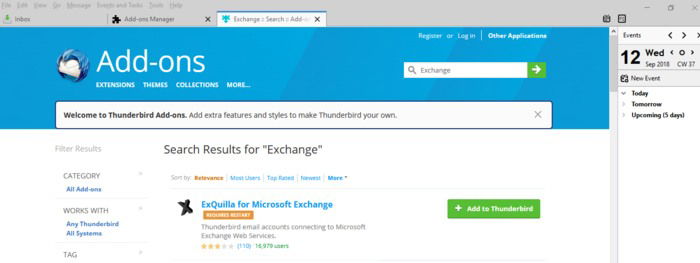
ExQuilla — плагин для Mozilla Thunderbird, который добавляет поддержку чтения сообщений и контактов из Microsoft Exchange Server (версии 2007 и выше). С недавних версий Thunderbird ExQuilla доступен по пробной лицензии.
Плюсы: интеграция в популярный почтовый клиент, знакомый интерфейс.
Минусы: раньше требовалась платная лицензия; возможны несовместимости при обновлениях Thunderbird.
Evolution (EWS)
Evolution часто поставляется в репозиториях большинства дистрибутивов GNOME. Плагин evolution-ews добавляет подключение через Exchange Web Services (EWS).
Установка в Ubuntu и производных:
sudo apt-get install evolution-ewsПосле установки откройте Evolution и добавьте учётную запись. При настройке укажите:
- E-mail: ваш адрес электронной почты
- Password: пароль от учётной записи
- Username: ваш адрес электронной почты (или учётное имя, как требует администратор)
- Server: outlook.office365.com
Эти параметры могут отличаться — уточните у администратора.
Плюсы: хорошая системная интеграция (календари, уведомления), бесплатный и широко поддерживаемый.
Минусы: иногда возникают проблемы совместимости с корпоративными политиками безопасности.
Сравнение основных подходов
| Подход | Поддержка почты | Календари и контакты | Стоимость | Уровень интеграции |
|---|---|---|---|---|
| Веб‑почта | Да | Да (через веб) | Бесплатно | Низкий (в системе) |
| Evolution + EWS | Да | Да | Бесплатно | Высокий |
| Hiri | Да | Да | Платно | Очень высокий |
| Thunderbird + ExQuilla | Да | Частично | Пробная/платная | Средний |
Когда выбранный метод может не сработать
- Администратор отключил EWS или сторонние подключения.
- В организации включена многофакторная аутентификация, которая требует специфической интеграции.
- Используются специфические расширения сервера Exchange (ретеншн, DLP), несовместимые с клиентом.
Если что-то не работает, сначала проверьте корпоративную документацию и обратитесь к IT‑администратору.
Альтернативные подходы и переходные варианты
- Использовать IMAP/SMTP для базовой почты и CalDAV/CardDAV для календарей/контактов, если сервер это поддерживает.
- Настроить пересылку корреспонденции на другой аккаунт, если администратор разрешает.
- Поднять виртуальную машину с Windows и запустить Outlook внутри неё (виртуализация или Wine — менее надежно).
Практическая методика проверки подключения
- Проверьте сетевой доступ к серверу (ping/трассировка).
- Подключитесь через браузер к OWA — если Работает, значит учётные данные валидны.
- Попробуйте настроить Evolution с EWS.
- Проверьте синхронизацию календаря и отправку почты.
- Если не работает — включите лог клиента и обратитесь к администратору.
Критерии приёмки
- Входящая и исходящая почта отправляются и принимаются корректно.
- Календарные события отображаются и синхронизируются на всех устройствах.
- Контакты доступны и редактируемы.
- Уведомления и напоминания приходят вовремя.
Роль‑ориентированные чеклисты
- Конечный пользователь: убедиться в доступе к OWA, выполнить базовую настройку клиента, проверить календарь.
- Администратор: подтвердить доступность EWS, записать параметры сервера, обеспечить инструкции по MFA.
- IT‑менеджер: оценить стоимость платных клиентов и согласовать с политикой безопасности.
Безопасность и конфиденциальность
- Всегда используйте HTTPS для подключения к серверу.
- При мультифакторной аутентификации убедитесь в совместимости клиента.
- Для чувствительных данных уточните у DPO или администратора, соответствует ли выбранный клиент политике хранения и шифрования.
Важно: некоторые сторонние клиенты — закрытые решения. Если политика вашей организации требует открытого исходного кода или независимой проверки, отдавайте предпочтение клиентам с открытой лицензией.
Короткая справка по терминологии
- EWS — Exchange Web Services, интерфейс для синхронизации почты, календарей и контактов.
- OWA — Outlook Web Access, веб‑версия почты Exchange.
- IMAP/SMTP — базовые почтовые протоколы для получения и отправки почты.
Заключение
Linux-пользователи имеют несколько рабочих путей для доступа к Microsoft Exchange: от простого веб‑интерфейса до глубокой системной интеграции через Evolution или коммерческие клиенты. Выбор зависит от требований к синхронизации календарей и контактов, политики безопасности и бюджета. Всегда проверяйте настройки с вашим IT‑администратором и тестируйте решение в течение пробного периода.
Которым способом вы пользуетесь для доступа к Exchange в Linux? Поделитесь в комментариях.

Похожие материалы

Несколько аккаунтов Skype: Multi Skype Launcher

Журнал для работы: повысить продуктивность

Персональные звуки уведомлений на Android

Скачивание шоу Hulu для офлайн‑просмотра

Microsoft Start: персонализированная новостная лента
