
Как получить доступ к локальным и USB‑жёстким дискам в виртуальной машине Hyper‑V
Быстрые ссылки
- Почему это нужно
- Подготовка и подключение диска в Hyper‑V
- Доступ к диску внутри VM
- Альтернативы и случаи, когда приём не сработает
- Чеклист и SOP для администратора
- Матрица рисков и рекомендации
- Краткое резюме
Почему это нужно
Доступ к физическому диску из виртуальной машины нужен в разных задачах: импорт/экспорт данных, резервное копирование, восстановление образов, тестирование установщиков или миграция данных. В отличие от некоторых гипervisor‑решений, Hyper‑V не имеет простой «папки общего доступа» между хостом и VM для физических дисков. Поэтому применяют прямую передачу (passthrough): диск выводят из управления хост‑ОС (Offline), а затем назначают виртуальной машине.
Важно: этот метод работает только с полноценными жёсткими дисками и внешними USB‑HDD/SSD. Флеш‑накопители (USB‑stick), как правило, не поддерживаются этим способом.
Подготовка диска
Шаг 1. Откройте «Управление дисками» на хосте
- Нажмите Пуск и введите diskmgmt.msc или «Управление дисками» и запустите приложение.
- Найдите диск, который хотите передать в виртуальную машину. Убедитесь, что это правильный диск: проверьте размер, метки и буквы тома.
Важное предупреждение: «Управление дисками» — мощный инструмент. Ошибочный выбор или форматирование диска приведёт к потерям данных. Остановитесь и перепроверьте, если не уверены.
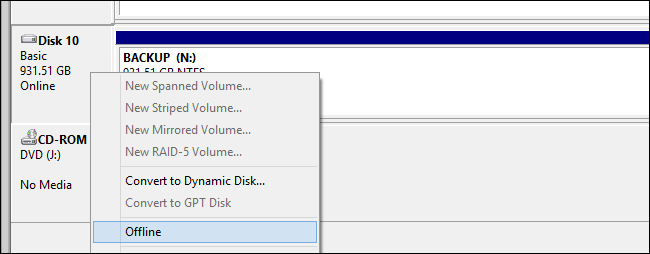
Шаг 2. Переведите диск в состояние Offline
- В списке дисков щёлкните правой кнопкой по нужному физическому диску (не по разделу).
- Выберите «Оффлайн» (Offline).
- Подтвердите действие. Диск останется под питанием и подключённым к шине, но хост‑ОС больше не будет ему управлять.
Если нужно вернуть диск обратно — повторите действие и выберите «Online».
Добавление диска в виртуальную машину (Hyper‑V)
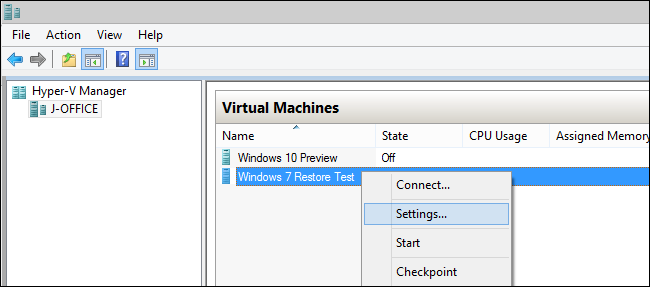
Шаг 3. Откройте настройки виртуальной машины
- Запустите «Диспетчер Hyper‑V».
- В списке виртуальных машин выберите ту, которой хотите передать диск.
- Щёлкните правой кнопкой и выберите «Настройки…» (Settings…).
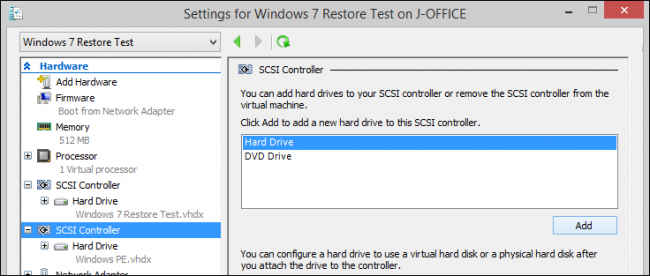
Шаг 4. Добавьте физический диск через SCSI‑контроллер
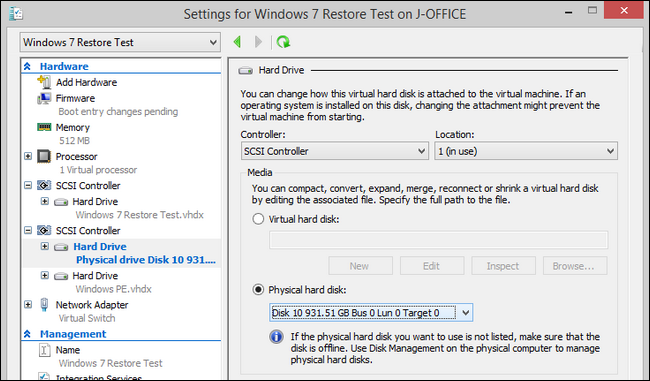
- В панели настроек выберите SCSI‑контроллер. (Если у VM нет SCSI‑контроллера, сначала нажмите «Добавить оборудование» и создайте SCSI‑контроллер.)
- Выберите «Жёсткий диск» и нажмите «Добавить».
- В настройках нового диска выберите «Физический жёсткий диск» (Physical hard disk) и из выпадающего списка укажите диск, который вы перевели в Offline.
- Нажмите «Применить», затем «ОК». Запустите виртуальную машину.
Доступ к диску внутри виртуальной машины
После загрузки VM гостевая ОС обычно обнаруживает диск как будто он физически подключён к виртуальной машине‑эмулятору. В Windows внутри VM можно открыть «Управление дисками» и при необходимости привести диск онлайн или примонтировать разделы. В Linux внутри VM используйте lsblk, fdisk -l или соответствующие команды монтирования.
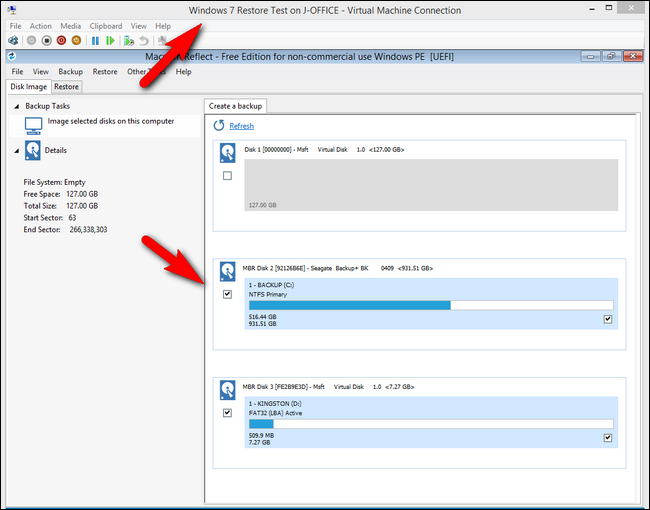
Важное: VM не знает, что диск «родом» с хоста. Любые операции над ним будут выполняться виртуальной ОС как над обычным физическим диском. Избегайте операций, которые изменяют структуру разделов или форматируют диск, если планируете вернуть диск на хост.
Когда и как вернуть диск хосту
- Завершите работу с диском внутри виртуальной машины. Убедитесь, что процессы не держат открытые файлы.
- Выключите виртуальную машину полностью (не сохраняйте состояние).
- На хосте откройте «Диспетчер Hyper‑V» → настройки VM → удалите физический диск из контроллера (если нужно).
- На хосте откройте «Управление дисками» и выберите диск → «Online», чтобы вернуть его под управление хоста.
Не пытайтесь менять состояние диска на хосте, пока виртуальная машина, с которой диск связан, ещё запущена.
Альтернативные способы доступа и когда passthrough не подходит
- Сетевой обмен файлами (SMB, NFS). Если вам нужно простое перемещение файлов, сетевой шаринг между хостом и VM проще и безопаснее. Подходит для передачи отдельных файлов и резервных копий, но не для работы с блок‑устройствами.
- VHDX/VHD присоединённый к VM. Создайте виртуальный диск (VHDX) на хосте и подключите его. Безопаснее, подходит для переноса образов и тестирования. Но доступ к реальному физическому диску не даёт.
- iSCSI/Target. Поднимите iSCSI‑таргет на хосте и подключите к VM как сетьевой блок‑девайс. Это даёт гибкость, но требует настройки сети и сервиса.
- Enhanced Session / RDP и общий буфер обмена. Для взаимодействия с файлами удобен, но не даёт доступа к блочным устройствам.
Когда passthrough не сработает:
- Диск — это обычный USB‑флеш (thumb drive) — часто не проходит.
- Диск уже монтирован и управляется хостом (не переведён в Offline).
- Диск защищён BitLocker без ключей в гостевой ОС.
- VM использует IDE‑контроллер для системы; passthrough работает только через SCSI.
Чеклист ролей (администратор / пользователь VM)
Администратор хоста:
- Проверил корректность физического диска (размер, маркер).
- Перевёл диск в Offline через «Управление дисками».
- Добавил диск в настройки VM через SCSI.
- Рассказал пользователю о безопасности и о том, что диск не должен форматироваться.
- Вернул диск в Online после завершения работ.
Пользователь внутри VM:
- Подтвердил, что диск виден (Disk Management, lsblk).
- Не форматировал диск без согласования.
- Закончил работу, закрыл приложения и корректно выключил VM.
План действий (SOP) — быстрый пошаговый сценарий
- На хосте: откройте «Управление дисками».
- Найдите целевой диск и переведите его в Offline.
- Откройте Hyper‑V Manager → выберите VM → Настройки.
- Через SCSI‑контроллер добавьте новый «Жёсткий диск» и укажите физический диск.
- Запустите VM и убедитесь, что диск виден и данные доступны.
- После работы выключите VM полностью.
- На хосте верните диск в Online, если нужно.
Матрица рисков и рекомендации
| Риск | Вероятность | Влияние | Смягчение |
|---|---|---|---|
| Ошибочный выбор диска в «Управлении дисками» | Средняя | Высокое (потеря данных) | Проверяйте размер, метку, отключайте питание при сомнении, делайте резервную копию |
| Форматирование диска внутри VM | Низкая | Высокое | Ясно обозначьте, что диск чужой; дайте доступ только с правами чтения, если возможно |
| Диск защищён BitLocker | Низкая | Среднее | Дешифруйте или предоставьте ключи, не пытайтесь подключать без доступа |
| Вмешательство в состояние диска при работающей VM | Средняя | Среднее | Всегда выключайте VM прежде чем менять статус диска на хосте |
Дополнительные советы и рекомендации
- Сделайте резервную копию критичных данных перед операциями с диском.
- Если планируете часто передавать диски между VM и хостом, рассмотрите использование VHDX‑образов и сетевых шаров как более безопасную альтернативу.
- Для постоянного доступа к блочному устройству используйте iSCSI с надлежащей аутентификацией.
- Не используйте passthrough для одновременного доступа диска из нескольких VM — это приведёт к повреждению файловой системы.
Короткий глоссарий
- Passthrough — прямое назначение физического диска в VM.
- Offline / Online — состояния диска в Windows: Offline — диск отключён от управления хоста; Online — видим и управляем.
- SCSI‑контроллер — виртуальный контроллер в Hyper‑V для подключения дополнительных дисков.
- VHDX/VHD — виртуальный контейнер‑диск, файл на хосте, который можно подключать к VM.
Краткое резюме
- Переводите диск в Offline на хосте, чтобы Hyper‑V мог передать его VM.
- Подключайте диск через SCSI в настройках виртуальной машины.
- Работайте с диском осторожно: VM «думает», что диск принадлежит ей.
- По завершении выключите VM и верните диск в Online на хосте.
Примечание: используйте альтернативы (VHDX, сетевой шаринг, iSCSI) если нужны безопасность, одновременный доступ или простота обмена файлами.

Похожие материалы

Несколько аккаунтов Skype: Multi Skype Launcher

Журнал для работы: повысить продуктивность

Персональные звуки уведомлений на Android

Скачивание шоу Hulu для офлайн‑просмотра

Microsoft Start: персонализированная новостная лента
