
Доступ к файлам Linux с Android и iOS по сетевому ресурсу
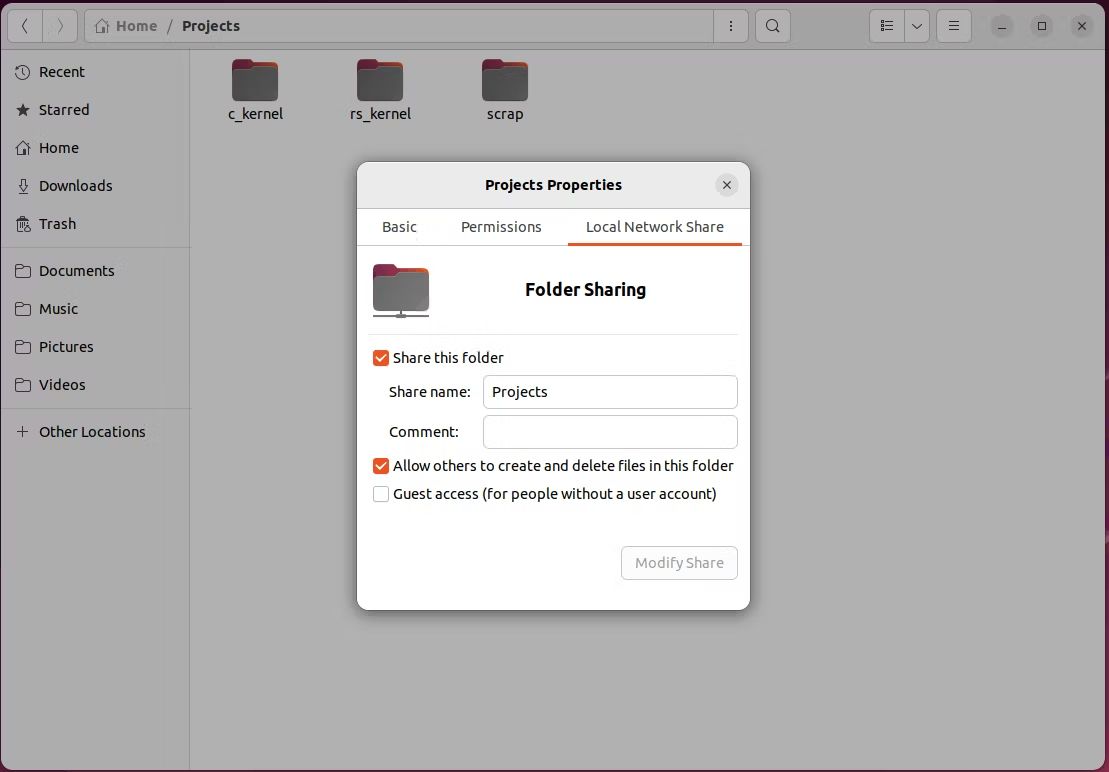
Что такое сетевой обмен файлами?
Сетевой обмен файлами — это обмен файлами и ресурсами между устройствами в одной сети без использования USB или облака. На Linux для этого чаще всего используют Samba: реализацию протокола SMB (Server Message Block). SMB позволяет обмениваться файлами, печатными устройствами и управлять доступом между клиентами и сервером.
Короткое определение: Samba — служба для совместного доступа к файлам и папкам по протоколу SMB/SMB2/SMB3.
Важно: SMB1 устарел и содержит уязвимости. Для безопасности используйте SMB2/SMB3.
Подготовка: установка и базовая настройка Samba на Linux
Установите Samba через менеджер пакетов вашей системы.
На Ubuntu/Debian:
sudo apt install sambaНа Arch Linux:
sudo pacman -S sambaНа Fedora/CentOS/RHEL:
sudo dnf install sambaПосле установки откройте файл конфигурации /etc/samba/smb.conf, создайте общую папку и задайте права доступа. Пример минимальной секции для шаринга:
[shared]
   path = /srv/shared
   read only = no
   browsable = yes
   valid users = @sambashare
Не забудьте создать группу и пользователей Samba, задать пароли:
sudo groupadd sambashare
sudo usermod -aG sambashare youruser
sudo smbpasswd -a youruser
sudo systemctl enable --now smbd nmbd
Если вы используете современную систему, служба nmbd может быть не нужна; достаточно smbd. После настройки убедитесь, что папка доступна локально и видна в сети.
ALT: Символическая схема совместного доступа к файлам на Linux через сеть с несколькими устройствами
Безопасность Samba — что важно сделать сразу
Important: Samba часто становится целью атак. Выполните эти базовые шаги по защите:
- Отключите поддержку SMBv1 (устаревшая и небезопасная версия).
- Разрешайте доступ только с доверенных IP/подсетей через настройку брандмауэра (ufw, firewalld, iptables).
- Используйте сильные пароли и, при возможности, отдельного системного пользователя для шаринга.
- Разрешайте нужные права только для каталогов, используйте маску прав для файлов.
- Включите шифрование трафика, если сеть небезопасна (VPN или SSH туннель).
- Обновляйте Samba и ядро регулярно.
Пример отключения SMB1 в smb.conf:
[global]
   server min protocol = SMB2
   client min protocol = SMB2
Как подключиться с Android
Перед началом: убедитесь, что Android-устройство и Linux находятся в одной сети (Wi‑Fi).
- Откройте приложение «Файлы» на Android.
- Прокрутите и выберите раздел «Network Storage» (Сетевое хранилище).
- Нажмите «Add network storage» (Добавить сетевое хранилище). Выберите опцию с SMB или «Network Drive».
- Если устройство не нашло шар, нажмите «Add Manually» (Добавить вручную).
- Узнайте IPv4 адрес Linux-машины (см. ниже). Введите его в поле Address. В поле Port введите 445.
- Введите имя пользователя и пароль (те, что вы добавляли через smbpasswd) и нажмите Connect/Add.
Если всё настроено верно, общая папка появится в списке и станет доступна для чтения/записи в зависимости от прав.
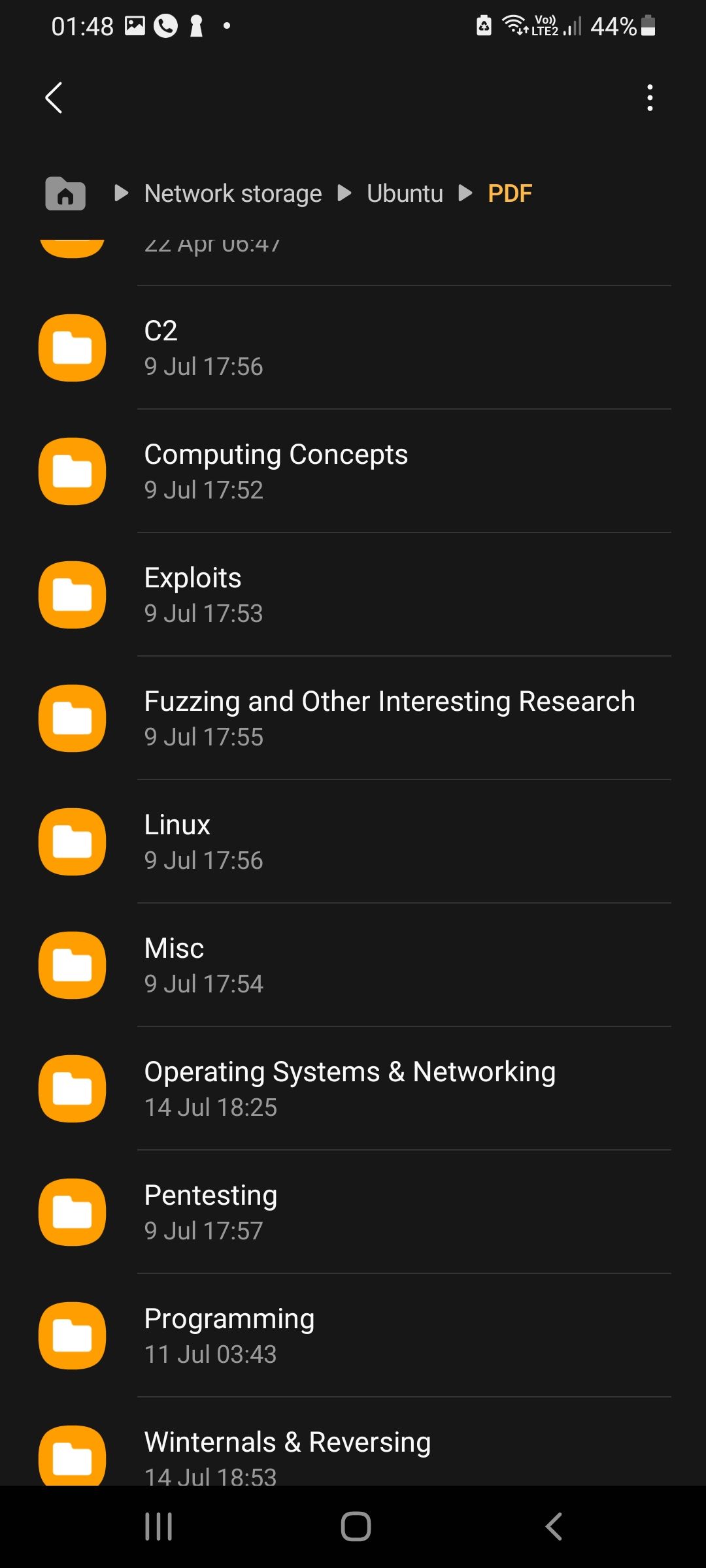
ALT: Экран Android с обнаруженной сетевой папкой, подключение по SMB
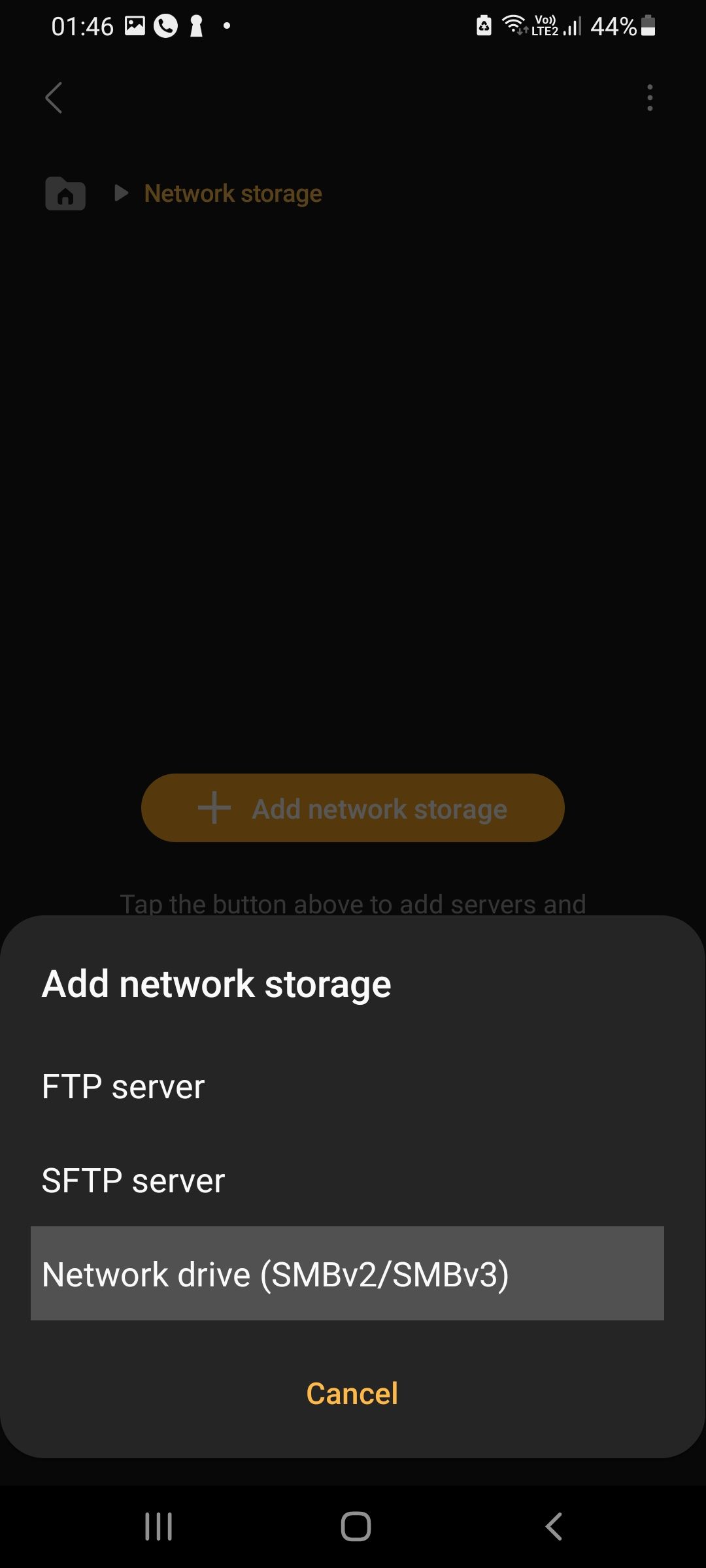
ALT: Выбор опции подключения по SMB в файловом менеджере Android
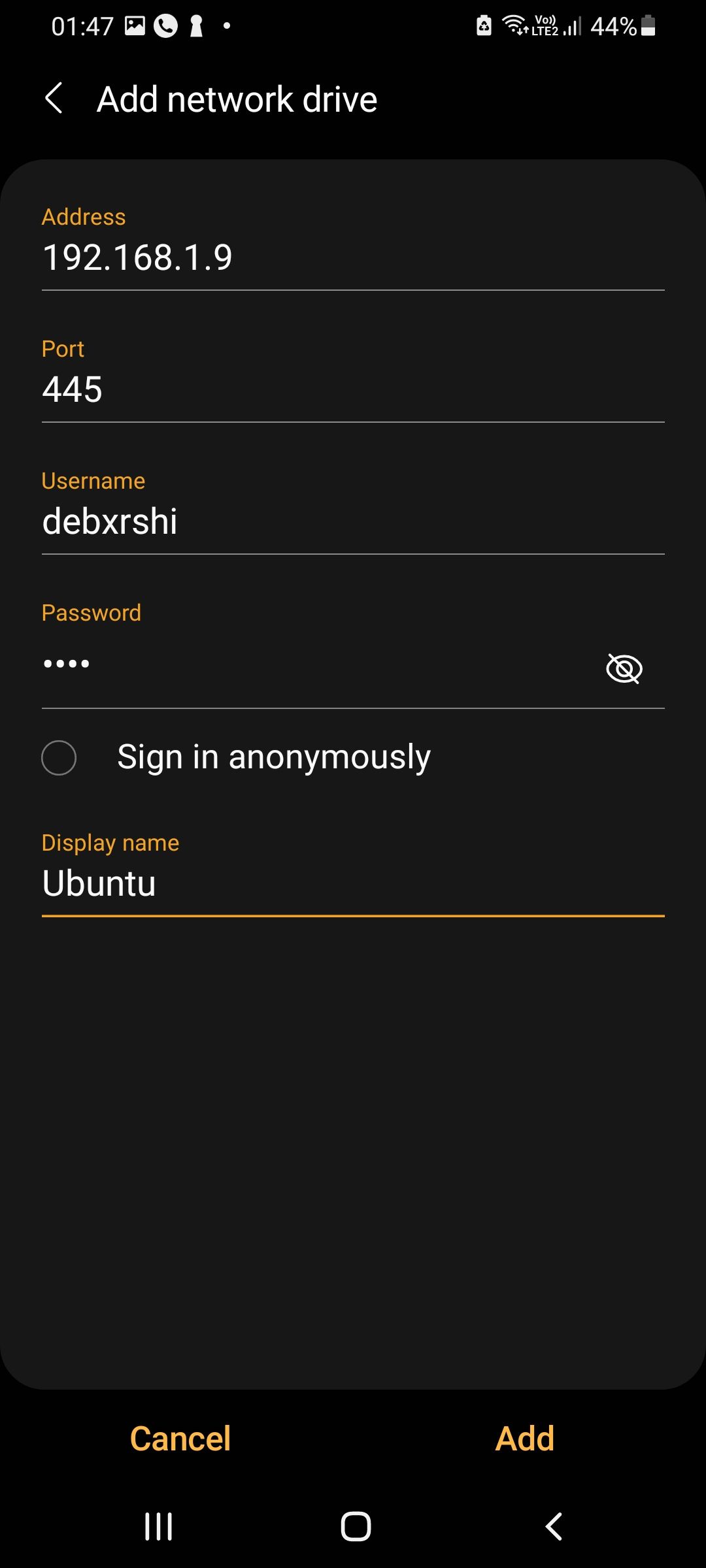
ALT: Ввод учётных данных для доступа к сетевой папке на Android
Как получить IP-адрес Linux
Откройте терминал на Linux и выполните одну из команд:
ifconfigили
ip aНайдите интерфейс, который подключён к вашей сети (обычно eth0, enp3s0, wlan0 или similar). В поле inet будет IPv4 адрес вида 192.168.1.10 или 10.0.0.5.
Если команда ifconfig отсутствует, ip a — современная замена.
Как подключиться с iOS
Шаги аналогичны Android, но выполняются через приложение «Файлы» на iPhone/iPad.
- Откройте «Файлы».
- Нажмите три точки в правом верхнем углу и выберите «Подключиться к серверу» (Connect to Server).
- Введите адрес в формате smb://192.168.1.10 или только IP (укажите порт, если приложение требует: 445).
- Введите учётные данные и нажмите Далее.
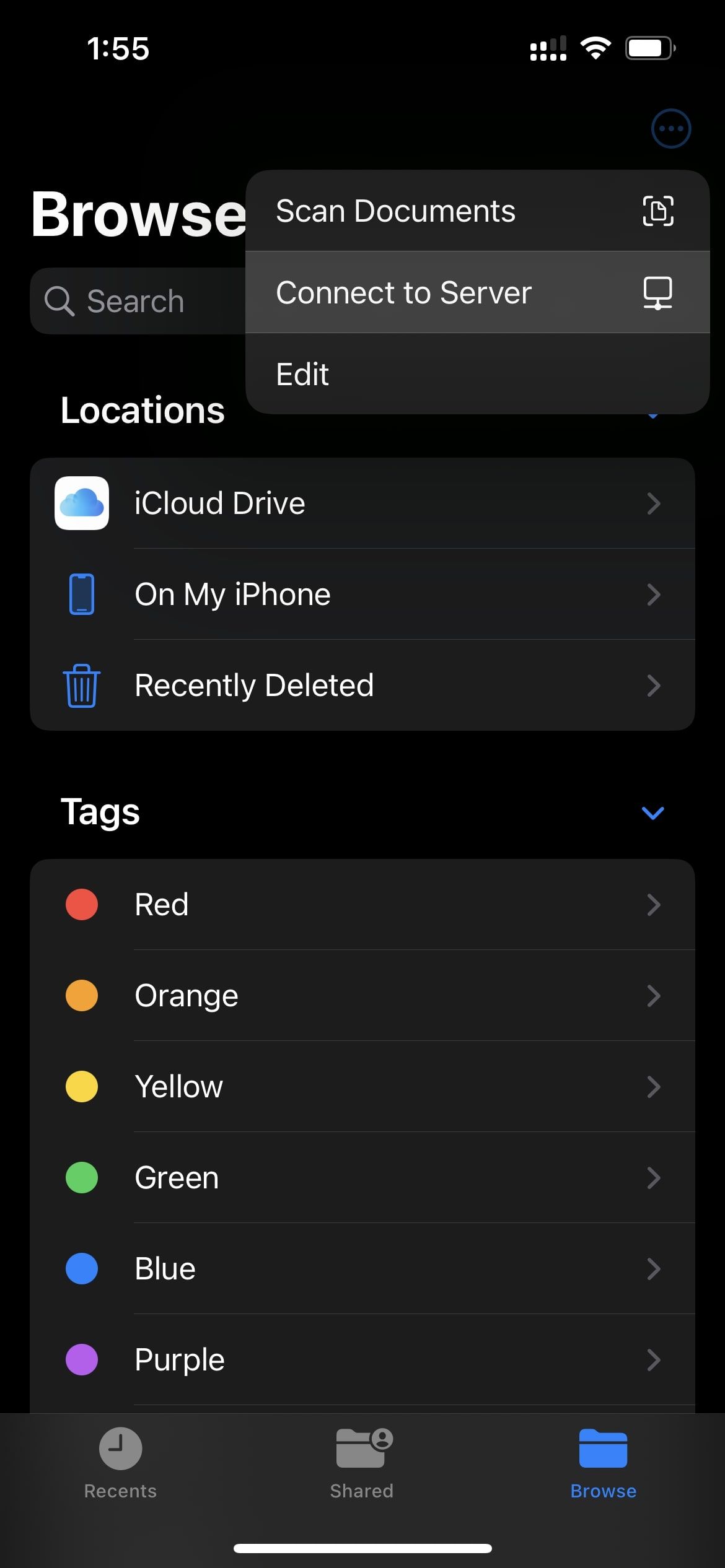
ALT: Меню «Подключиться к серверу» в приложении «Файлы» на iOS
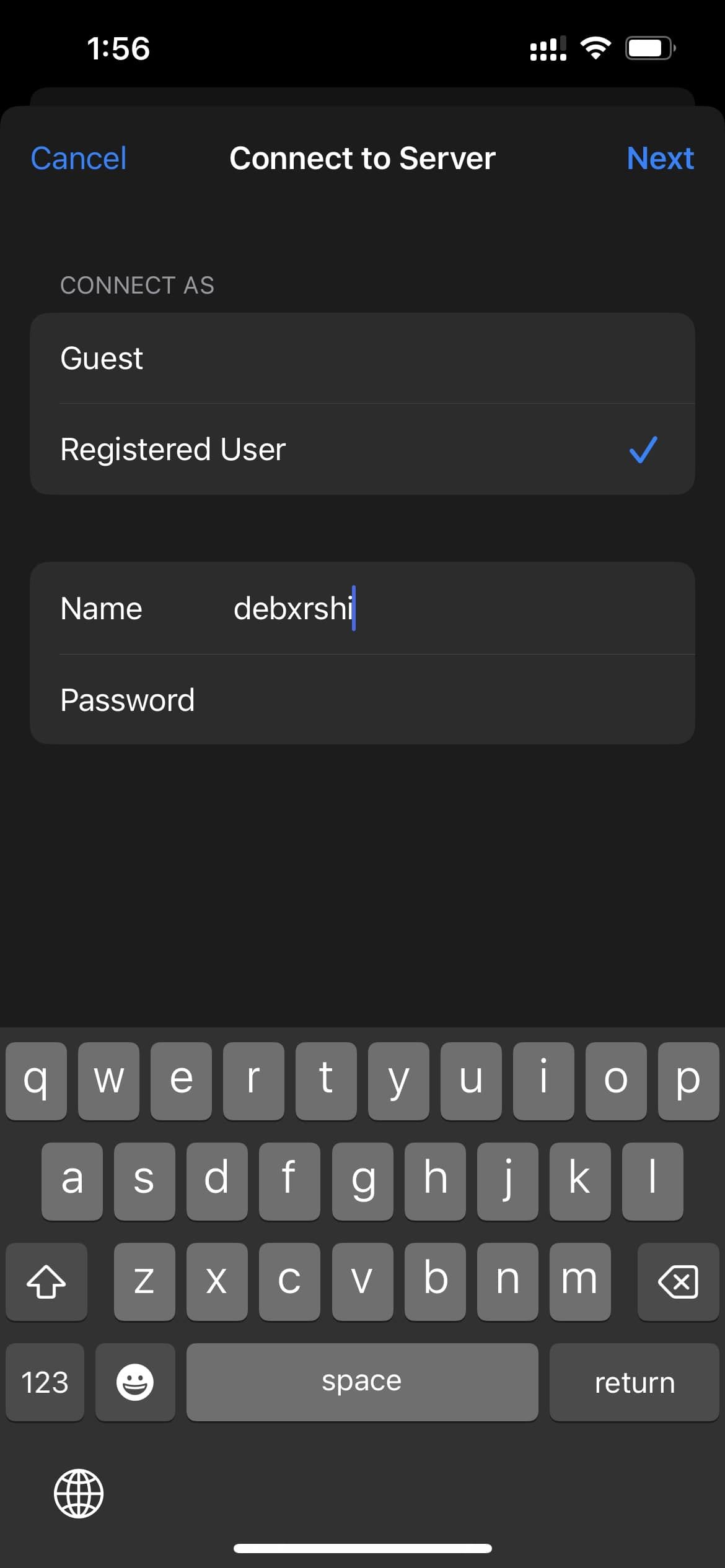
ALT: Ввод логина и пароля для SMB-подключения на iOS
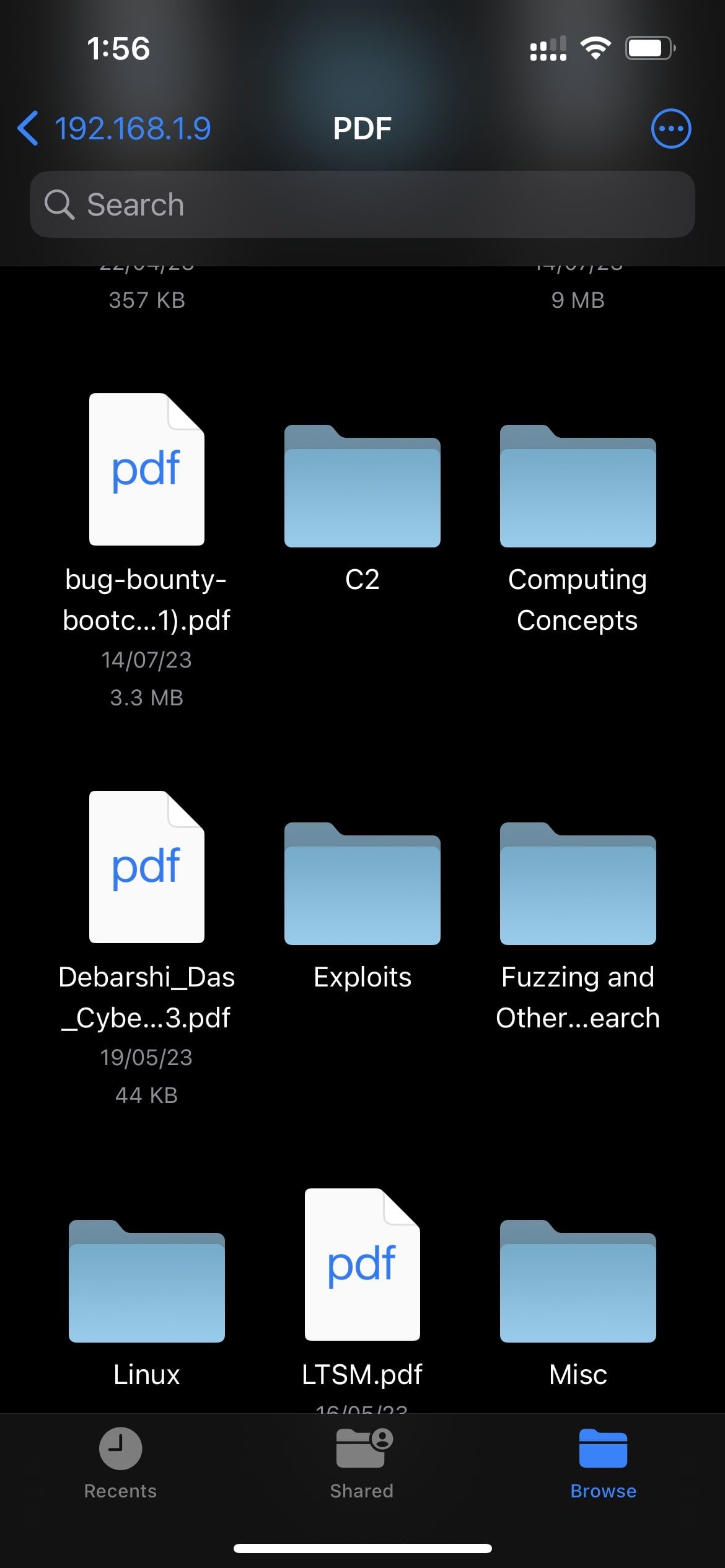
ALT: Просмотр содержимого Linux-шары в приложении «Файлы» на iOS
Устранение неполадок — быстрые проверки
- Устройство не видит шар: проверьте, запущен ли сервис smbd на Linux (sudo systemctl status smbd).
- Ошибка авторизации: проверьте smbpasswd и системный пользователь существует ли он в группе sambashare.
- Порт 445 закрыт: проверьте брандмауэр (ufw status; sudo firewall-cmd –list-all).
- SMBv1/SMB2 несовместимость: принудительно укажите min/max protocol в smb.conf.
- Проблемы с разрешениями: проверьте права файловой системы (chmod, chown).
Альтернативы SMB и когда их выбирать
- SFTP/SSH: безопаснее для удалённого доступа или при доступе через интернет. Используйте, если вы уже используете SSH.
- SSHFS: монтирует удалённую папку через SSH как локальную. Удобно для пользователей Linux/терминала.
- FTP/FTPS: устаревшая, но может быть полезна для старых устройств; используйте FTPS для шифрования.
- Nextcloud/ownCloud: подходит для синхронизации и доступа через веб-интерфейс; добавляет версионность и делегирование.
- Resilio Sync/Peer-to-peer решения: хороши для синхронизации между несколькими устройствами без центрального сервера.
Выбор: для простого обмена внутри локальной сети — Samba. Для доступа через интернет или при повышенных требованиях к безопасности — SFTP/Nextcloud.
Практическое руководство — краткий SOP для администратора
- Установить Samba и необходимые пакеты.
- Создать системного пользователя и группу для шаринга.
- Создать каталог для шаринга и задать права.
- Добавить пользователя в Samba (smbpasswd).
- Настроить /etc/samba/smb.conf: шары, ограничения, протоколы.
- Открыть нужные порты в брандмауэре только для доверенных подсетей.
- Протестировать подключение с Android/iOS и с другой Linux-машины.
- Ввести мониторинг доступа и периодическую проверку обновлений.
Роли и чек-листы
Администратор:
- Установил и обновил Samba.
- Ограничил SMB-версии.
- Настроил брандмауэр.
- Проверил журнал доступа (/var/log/samba/).
Пользователь сети (desktop/mobile):
- Знает IP сервера и учётные данные.
- Подключается через «Файлы» или SMB-клиент.
- Проверил права доступа на нужные каталоги.
Разработчик / тестировщик:
- Проверил чтение/запись, создание, удаление файлов.
- Провёл тесты конкурирующего доступа.
Критерии приёмки
- Шара доступна по SMB с Android и iOS в пределах локальной сети.
- Авторизация проходит корректно для заданных пользователей.
- Доступ по SMB ограничен доверенной подсетью.
- SMBv1 отключён; сервер использует SMB2/SMB3.
Факты и полезные значения
- Порты SMB: 445 (SMB через TCP), 139 (NetBIOS — устаревший). Используйте 445 для современных конфигураций.
- Типичные приватные подсети: 192.168.x.x, 10.x.x.x, 172.16.x.x–172.31.x.x.
- Рекомендуемая минимальная версия протокола: SMB2.
Краткий словарь
- Samba — служба для совместного доступа к файлам по SMB.
- SMB — сетевой протокол обмена файлами и ресурсами.
- smb.conf — основной файл конфигурации Samba.
- smbpasswd — утилита для задания паролей Samba.
Тестовые сценарии и приёмочные критерии
- Подключение с Android: успешно монтируется шар, можно прочитать файл 100 КБ, изменить и сохранить.
- Подключение с iOS: шар отображается в «Файлы», можно открыть PDF и загрузить фото.
- Права: пользователь без прав записи не может изменить файл.
- Безопасность: при попытке подключиться с внешнего IP без VPN доступ отклоняется брандмауэром.
Заключение
Samba остаётся простым и надёжным способом доступа к файлам Linux из мобильных устройств в локальной сети. Для безопасной эксплуатации обязательно отключите SMBv1, используйте брандмауэр и сильные пароли. Для доступа из интернета выберите более безопасные альтернативы, такие как SFTP или Nextcloud.
Важно: регулярно проверяйте обновления и журналы доступа. Если вы планируете держать шар постоянно доступной, настройте мониторинг и резервное копирование данных.

Похожие материалы

Несколько аккаунтов Skype: Multi Skype Launcher

Журнал для работы: повысить продуктивность

Персональные звуки уведомлений на Android

Скачивание шоу Hulu для офлайн‑просмотра

Microsoft Start: персонализированная новостная лента
