
Lantern: обход гео‑блокировок легко
Что такое Lantern
Lantern — это Internet‑прокси, который помогает обойти блокировки и получить доступ к заблокированным сайтам. Краткое определение: Lantern автоматически переключает трафик через свои сервера или через узлы других пользователей, если сайт недоступен напрямую.
Lantern разрабатывается Brave New Software Project. Программа бесплатна и с открытым исходным кодом. По утверждению разработчиков, Lantern «обеспечивает быстрый, надёжный и защищённый доступ к открытому Интернету». Это удобный инструмент для тех, кому нужно обойти гео‑ограничения без ручной настройки сложных прокси‑цепочек.
Как Lantern работает — простая модель
- Lantern проверяет, доступен ли сайт напрямую. Если да — трафик идёт напрямую для максимальной скорости.
- Если сайт заблокирован, Lantern пытаетcя подключиться через свои сервера.
- В случае необходимости Lantern использует распределённые точки доступа, которыми делятся другие пользователи в «нефильтрованном» Интернете.
Важно: Lantern обеспечивает шифрование трафика при доступе к целевым сайтам. Но Lantern не предоставляет анонимности — адреса сайтов, к которым вы подключаетесь через узлы пользователей, могут быть видны этим узлам. Для анонимности используйте Tor.
Системные требования и поддерживаемые платформы
Lantern доступен для Windows, Linux и Android. В этой инструкции мы сфокусируемся на Ubuntu. Программа не требует мощного железа — достаточно современной версии Ubuntu и интернет‑подключения.
Загрузка и установка на Ubuntu — пошагово
- Перейдите на официальный сайт Lantern и нажмите «Download Desktop». Сайт подставит пакет, соответствующий вашей ОС.
- Для Ubuntu скачивается .deb‑пакет. Сохраните файл.
- Установите пакет двойным кликом в графическом установщике или из терминала:
sudo dpkg -i lantern*.deb
sudo apt-get -f install- Запустите Lantern из меню Unity Dash или через терминал командой:
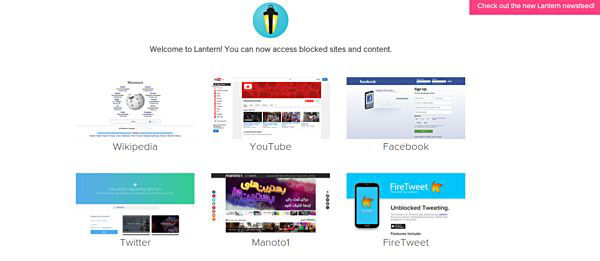
lantern- После запуска в системной панели появится иконка Lantern. При первом запуске в браузере откроется стартовая страница с сообщением «Welcome to Lantern! You can now access blocked sites and content». Эта страница подтверждает, что Lantern готов к работе.
Если страница не открылась автоматически, выберите в выпадающем меню иконки пункт «Show Lantern», чтобы открыть её вручную.
Практическая проверка: доступ к Pandora
Пример из реальной жизни. Pandora ограничивает доступ вне США, Австралии и Новой Зеландии. Я сначала отключил Lantern через опцию «Quick Lantern» и попытался открыть Pandora. Браузер показал ошибку о недоступности сервиса за пределами разрешённых регионов.

Затем я включил Lantern и обновил страницу Pandora — сайт открылся без дополнительных настроек.

Этот пример иллюстрирует простоту: для доступа к заблокированному ресурсу достаточно запустить Lantern и подождать, пока приложение установит соединение.
Ограничения и когда Lantern не помогает
- Lantern не даёт полной анонимности. Если ваша цель — скрыть своё происхождение или проводить анонимные действия, используйте Tor.
- В сильно цензурируемых сетях администраторы могут блокировать зеркала и узлы Lantern. В таких случаях единого решения не существует: требуется комбинировать инструменты и обходные каналы.
- Некоторые сервисы применяют детектирование прокси и блокируют трафик узлов. Тогда Lantern может не обеспечить доступ.
Важно: Lantern шифрует содержимое запросов (через HTTPS), но узлы‑посредники видят адрес сайта и ваш IP‑адрес при подключении через их узел.
Безопасность и приватность — что учитывать
- Шифрование: Lantern использует HTTPS при передаче контента, поэтому содержимое страниц обычно защищено от доступа узлов‑посредников.
- Метаданные: узлы, через которые идёт подключение, могут увидеть, к каким доменам вы обращаетесь. Lantern не позиционирует себя как инструмент для сокрытия метаданных.
- Надёжность узлов: доверяйте официальному сайту для скачивания, чтобы избежать модифицированных сборок.
Рекомендация: если вы работаете с конфиденциальными данными, комбинируйте Lantern с другими мерами безопасности и проверяйте актуальную политику проекта по приватности.
Альтернативы и когда их выбрать
- Tor — если нужна анонимность и конфиденциальность выше, чем просто обход блокировок. Тор медленнее, но скрывает источник трафика.
- Коммерческие VPN — если вам важна гарантия работы и поддержка. VPN обычно централизованы и предоставляют удобные клиенты для платформ.
- SSH‑туннелирование и SOCKS‑прокси — если у вас есть удалённый сервер и вы хотите полный контроль над точкой выхода.
Выбор зависит от приоритетов: скорость, простота, приватность или контроль.
Быстрые советы по отладке и чеклист для пользователя
- Убедитесь, что скачали пакет с официального сайта.
- Проверьте, что Lantern запущен и иконка видна в системной панели.
- Если страница запуска не открылась, в меню иконки выберите «Show Lantern».
- Попробуйте отключить и снова включить Lantern при проблемах.
- Если сайт по‑прежнему недоступен, проверьте альтернативы (VPN, Tor).
Короткий чеклист для системного администратора:
- Проверьте логи Lantern в домашней директории пользователя.
- Убедитесь, что нет локальных правил брандмауэра, блокирующих портам Lantern.
- Тестируйте доступ к целевым доменам через curl с указанием прокси, если нужно воспроизвести проблему.
Мини‑методология для проверки доступа к заблокированному ресурсу
- Отключите Lantern и зафиксируйте поведение (ошибка, код ответа).
- Включите Lantern и повторите запрос.
- Сравните ответы и время загрузки.
- Если Lantern не помогает, повторите тест через VPN или Tor.
Эта простая методика помогает достоверно определить, обеспечивает ли Lantern нужный вам доступ.
Критерии приёмки
- Lantern устанавливается без ошибок на целевой системе.
- При включённом Lantern заблокированный сайт становится доступен в браузере.
- Во время работы Lantern стартовая страница подтверждает готовность.
- Показатели скорости удовлетворяют базовым потребностям пользователя (стриминг, просмотр, навигация).
Если один из пунктов не выполняется, нужно выполнить диагностику сетевого соединения и проверить альтернативные методы доступа.
Когда Lantern стоит использовать
- Если вам нужен быстрый и простой способ обойти гео‑блокировку.
- Если вы цените удобство установки и минимальные настройки.
- Если вам не требуется полная анонимность.
Краткое резюме
Lantern даёт простой путь к заблокированным сайтам. Установка и запуск на Ubuntu занимают несколько минут. Lantern хорош для пользователей, которые просто хотят получить доступ к контенту без глубоких технических настроек. Однако если вам важна анонимность или если сеть активно блокирует узлы Lantern, рассмотреть стоит Tor или коммерческий VPN.
Важно: проверяйте местные законы и политику использования сетевых сервисов перед обходом блокировок.

Похожие материалы

Несколько аккаунтов Skype: Multi Skype Launcher

Журнал для работы: повысить продуктивность

Персональные звуки уведомлений на Android

Скачивание шоу Hulu для офлайн‑просмотра

Microsoft Start: персонализированная новостная лента
