
Как получить доступ к папкам хоста из Ubuntu в VirtualBox
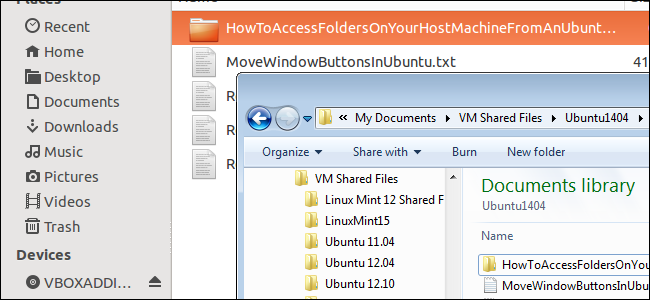
Краткое руководство
- Убедитесь, что гостевая ОС выключена. В VirtualBox откройте Settings → Shared Folders и добавьте папку с хоста.
- Включите Auto-mount (по желанию) и установите Read-only при необходимости.
- Запустите виртуальную машину и откройте файловый менеджер (Nautilus).
- Добавьте пользователя в группу vboxsf:
sudo adduserи перезагрузитесь или выйдите и войдите снова.vboxsf - Откройте /media/sf<имяпапки> или примонтируйте вручную при необходимости.
Что нужно перед началом
- VirtualBox установлен на хосте (Windows/macOS/Linux).
- В гостевой Ubuntu установлены VirtualBox Guest Additions (модуль vboxsf требуется для общих папок).
- Иметь права администратора в гостевой Ubuntu для добавления пользователя в группу и выполнения монтирования.
Важно: Guest Additions должны соответствовать версии VirtualBox на хосте. В случае несоответствия общие папки могут не работать.
Подробные шаги (с картинками)
- Откройте VirtualBox Manager, выберите гостевую машину (должна быть выключена), нажмите “Settings”.
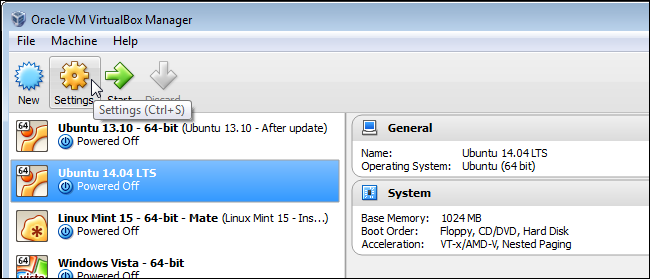
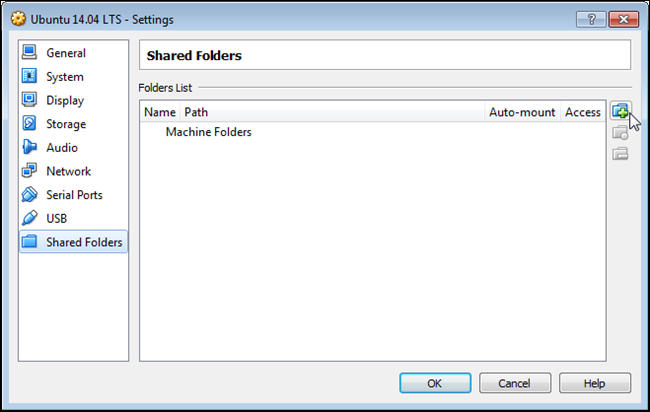
- В настройках выберите Shared Folders и нажмите кнопку добавления (папка с +).
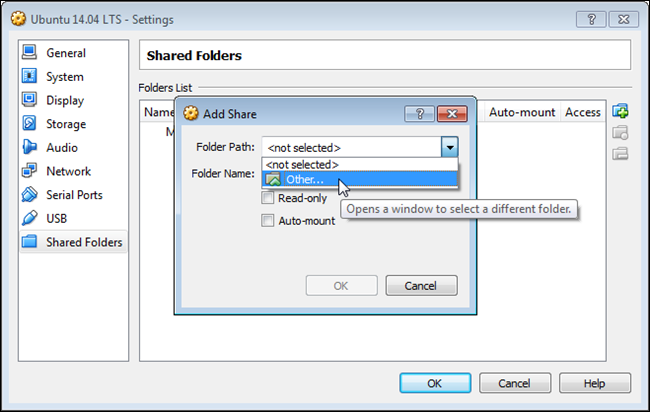
- В поле Folder Path выберите Other и укажите директорию на хосте.
- В диалоге Browse For Folder выберите нужную папку и нажмите OK.
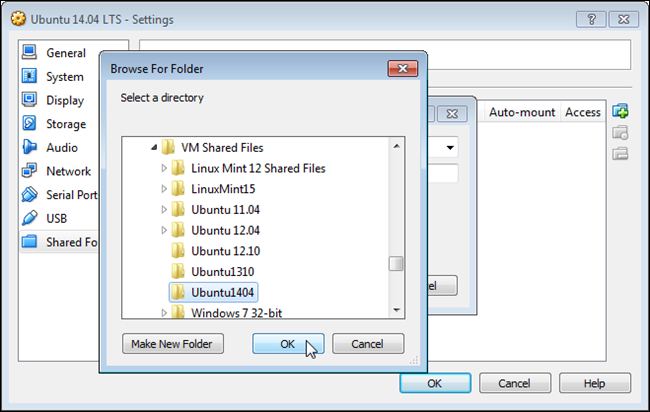
- Проверьте Folder Name, включите Auto-mount и при необходимости Read-only. Нажмите OK.
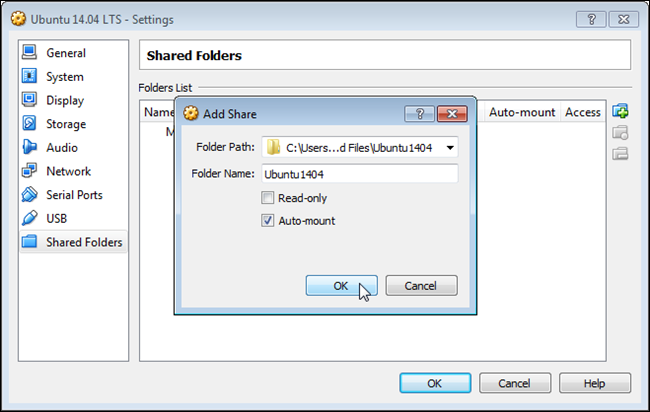
- Общая папка появится в списке. Закройте окно Settings.
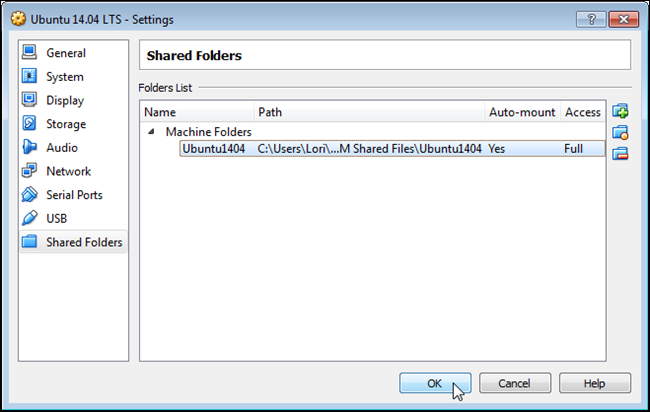
- Запустите виртуальную машину.
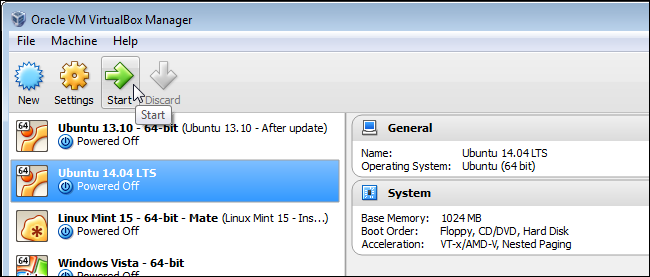
- Откройте файловый менеджер (Nautilus) в Ubuntu.
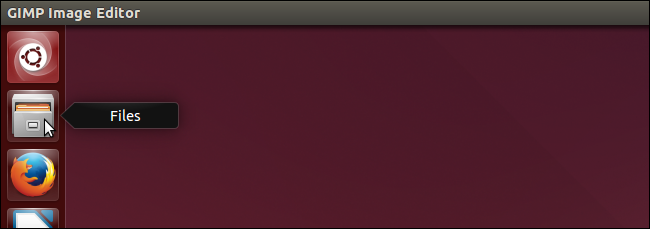
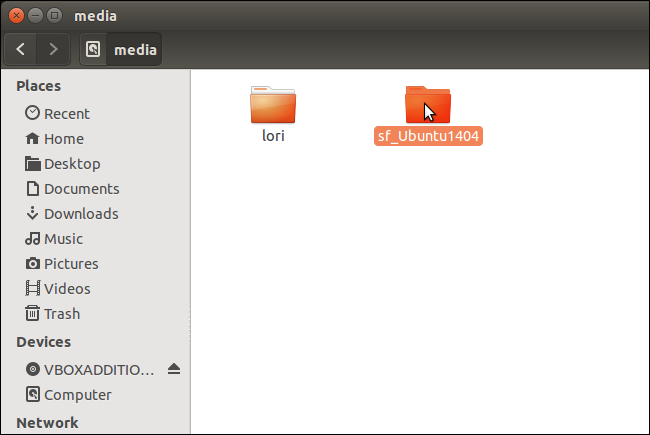
- В Devices → Computer → Media вы увидите папку с префиксом sf_, например sf_MySharedFolder.
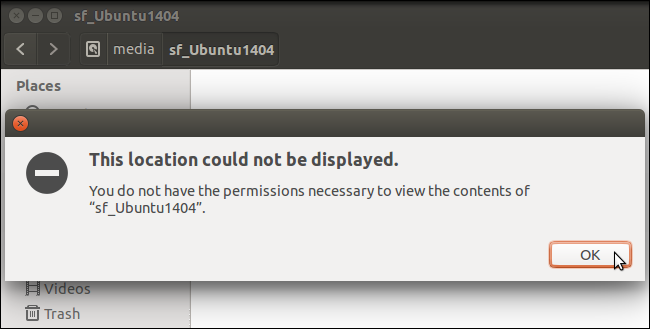
- При попытке открыть папку может появиться сообщение о невозможности доступа — это нормальный шаг: нужно добавить пользователя в группу vboxsf.
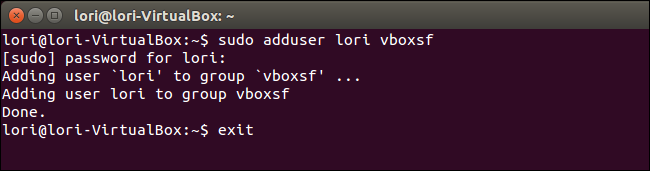
- Откройте Терминал (Ctrl + Alt + T) и выполните команду:
sudo adduser [username] vboxsfЗамените [username] на имя вашего пользователя в Ubuntu. Введите пароль при запросе. После успешного выполнения вы увидите сообщения и слово “Done.”.
- Закройте терминал командой
exitили выйдите и войдите в систему, либо перезагрузите гостя.
- Проверьте принадлежность к группам:
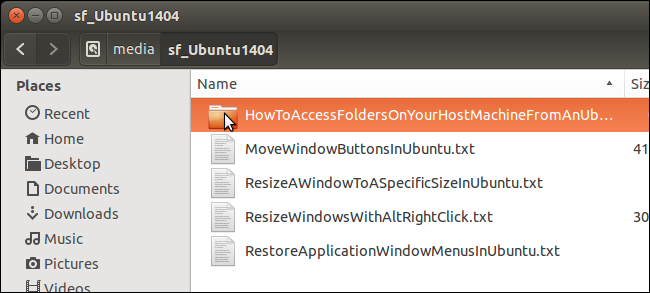
id [username]Вы увидите список групп, среди которых должна быть vboxsf. После этого откройте /media/sf_<имя> — файлы хоста станут доступны в гостевой Ubuntu.
Что делать, если автоподключение не сработало
- Проверьте, установлены ли Guest Additions и совпадает ли их версия с версией VirtualBox на хосте.
- Убедитесь, что модуль vboxsf загружен:
lsmod | grep vboxsf. Если нет, попробуйтеsudo modprobe vboxsf. - Проверьте, что директория
/media/sf_<имя>существует и что у неё корректные права. - Иногда нужно перезайти в сессию пользователя (logout/login) или полностью перезагрузить виртуальную машину, чтобы изменения группы вступили в силу.
Если видите ошибку типа “cannot access shared folder”, проверьте сообщения в dmesg и логи VirtualBox Guest Additions.
Ручное монтирование и настройка через /etc/fstab
Если вы предпочитаете монтировать общую папку вручную или хотите задать параметры (UID/GID), используйте команду монтирования:
sudo mount -t vboxsf -o uid=1000,gid=1000 MyShare /mnt/myshareГде MyShare — имя общей папки (то, что указано в Folder Name), /mnt/myshare — точка монтирования (создайте sudo mkdir -p /mnt/myshare).
Чтобы монтирование происходило автоматически при старте, добавьте строку в /etc/fstab:
MyShare /mnt/myshare vboxsf defaults,uid=1000,gid=1000 0 0Учтите: некоторые версии Guest Additions/ядра могут требовать альтернативных опций. Если автоподключение через VirtualBox не создаёт точку /media/sf_<имя>, ручное монтирование через fstab или systemd unit — рабочая альтернатива.
Разрешения и поведение Read-only
- Если при создании общей папки вы поставили Read-only, в госте можно только читать и копировать файлы из папки.
- При разрешении записи операции записи ограничиваются правами Unix в точке монтирования и параметрами mount (uid/gid).
- Частая причина проблем с правами — пользователь не является членом группы vboxsf или неверные uid/gid при ручном монтировании.
Альтернативные подходы (когда общие папки не подходят)
- Samba/SMB: создайте сетевую шарю на хосте и подключите её как сетевой диск в Ubuntu; удобно для совместного доступа между Windows и Linux.
- SSHFS: монтирование каталога хоста (или другого компьютера) по SSH. Подходит, если на хосте запущен SSH-сервер.
- rsync/scp: синхронизация или копирование файлов по SSH — удобно для периодической передачи данных.
- Настройка сетевого диска (NFS) при работе с Linux-хостом и Linux-гостем.
Каждый метод имеет свои преимущества: Samba удобна для Windows-клиентов, SSHFS безопасен и не требует Guest Additions.
Быстрые команды и чеклист
- Установить Guest Additions (в госте): запустить установочный ISO и следовать инструкциям.
- Добавить общую папку в VirtualBox Settings → Shared Folders.
- В терминале гостя:
sudo adduser→ logout/login.vboxsf - Проверить группу:
id; точка монтирования:ls /media | grep sf_.
Роль: администратор — проверить версии VirtualBox/Guest Additions, права, модули ядра.
Роль: разработчик — назначить uid/gid при монтировании, использовать fstab или systemd unit.
Роль: обычный пользователь — попросить администратора добавить в группу vboxsf или использовать Samba/SSHFS.
Критерии приёмки
- Общая папка отображается в гостевой Ubuntu как /media/sf_<имя> или в указанной точке монтирования.
- Файлы хоста видны и читаемы; при отключенном Read-only возможно редактирование или копирование в обе стороны.
- Команда
idпоказывает членство в группе vboxsf. - При перезагрузке (если указано Auto-mount или записано в fstab) папка подключается автоматически.
Решение проблем — быстрый список
- Если нет /media/sf_<имя>: проверьте Guest Additions, модуль vboxsf и перезагрузку.
- Если права неправильные: проверьте uid/gid, добавьте пользователя в vboxsf, вручную задайте опции mount.
- Если ошибка при установке Guest Additions: убедитесь, что установлены пакеты сборки ядра и заголовки ядра (build-essential, linux-headers-$(uname -r)).
Примеры использования и ограничения
- Используйте общие папки для быстрого доступа к документам, исходникам и тестовым данным.
- Не используйте общие папки как единственный метод резервного копирования — это не замена бэкапам.
- Производительность общих папок может уступать локальным дискам; для больших объёмов данных лучше использовать сетевые решения или прямой доступ к диску.
Решение: когда это не сработает
- Если гостевая ОС защищена политиками безопасности, доступ через vboxsf может быть заблокирован.
- На некоторых системах (особенно с кастомным ядром) модуль vboxsf может быть недоступен — используйте Samba/SSHFS.
Дерево принятия решения
graph TD
  A[Нужен доступ к файлам хоста] --> B{Установлены Guest Additions?}
  B -->|Да| C{Нужна постоянная синхронизация?}
  B -->|Нет| G[Установить Guest Additions или использовать SSHFS/Samba]
  C -->|Нет| D[Общие папки 'vboxsf']
  C -->|Да| E[Настроить rsync/cron или сетевую шару]
  D --> F[Добавить пользователя в vboxsf и проверить права]
  E --> H[Использовать rsync/SSH]
## Краткое резюме

- Общие папки VirtualBox удобны для быстрых переносов между хостом и гостем, но требуют установки Guest Additions и добавления пользователя в группу vboxsf.
- При проблемах проверьте версии Guest Additions, модуль vboxsf и права доступа; альтернативы — Samba, SSHFS или rsync.

Важно: всегда тестируйте доступ и права на небольшом наборе файлов перед массовыми операциями.
Похожие материалы

Несколько аккаунтов Skype: Multi Skype Launcher

Журнал для работы: повысить продуктивность

Персональные звуки уведомлений на Android

Скачивание шоу Hulu для офлайн‑просмотра

Microsoft Start: персонализированная новостная лента
