
Как добавить Dropbox и другие облачные хранилища в файловый менеджер Chrome OS
Краткое введение
Google интегрировал Google Drive в файловый менеджер Chrome OS максимально глубоко — он выглядит и работает как локальное хранилище. Но если вы используете другие сервисы (Dropbox, OneDrive, сетевые NAS), их нужно добавить вручную. В этой инструкции показан самый простой путь: через ссылку “Добавить новые сервисы” в файловом менеджере. На примере Dropbox мы пройдём шаги, которые применимы к большинству сторонних облачных сервисов.
Что нужно знать заранее
- Термин: монтирование — подключение удалённого хранилища так, чтобы оно выглядело как локальная папка.
- Большинство доступных интеграций — сторонние приложения, рекомендованные Google. Они часто открыты с исходным кодом, но это не делает их официальными продуктами Google.
- Для доступа к сетевому NAS может потребоваться отдельное приложение, которое ещё не появилось в меню «Добавить новые сервисы»; в таком случае используйте интернет-магазин Chrome напрямую.
Шаг за шагом
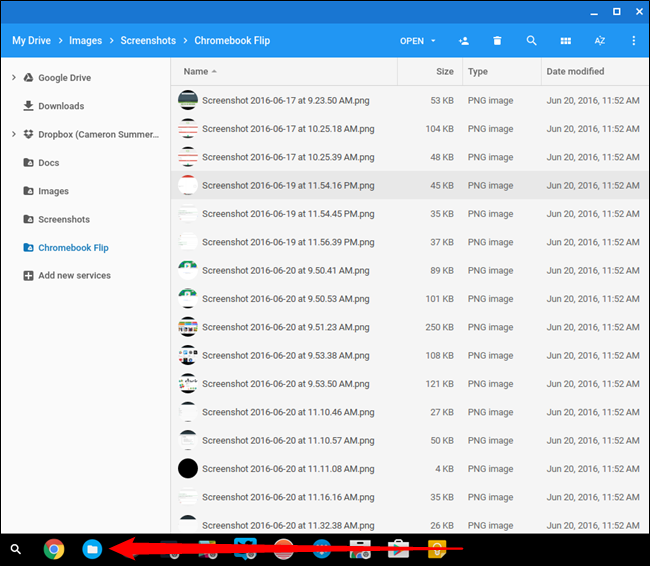
Откройте файловый менеджер (иконка синего круга с белой папкой).
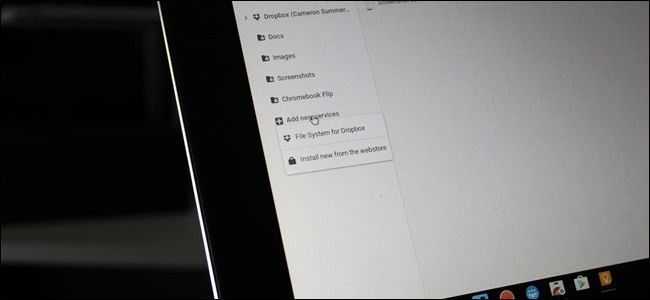
В левой панели найдите ссылку “Добавить новые сервисы” с иконкой плюса и нажмите её.
Появится пункт “Установить из интернет-магазина” — выберите его.
Откроется окно интернет-магазина Chrome с подборкой приложений: File System for Dropbox, OneDrive, клиент для сетевых шар и другие. Найдите нужный сервис и нажмите «Установить».
Подтвердите установку в всплывающем окне. Установка займёт несколько секунд, затем приложение запустится автоматически.
В большинстве случаев откроется интерфейс установленного приложения с кнопкой «Монтировать» или «Подключить». Нажмите её и выполните вход в свой облачный аккаунт.
После успешного входа хранилище смонтируется и появится в боковой панели файлового менеджера как отдельная запись.
Что делать, если что-то не работает
- Перезапустите приложение Файлы: закройте и снова откройте.
- Проверьте разрешения: расширению нужен доступ к вашей учетной записи. Откройте chrome://extensions и посмотрите разрешения установленного приложения.
- Если хранилище не монтируется, попробуйте выйти и снова войти в расширение, затем повторить монтирование.
- Для NAS убедитесь, что устройство и Chromebook в одной сети; некоторые NAS требуют включения SMB или WebDAV.
- Если приложение отсутствует в меню, откройте интернет-магазин Chrome и выполните поиск по имени сервиса вручную.
Важно: сторонние интеграции могут требовать доступа к файлам и метаданным. Перед установкой проверьте страницу расширения и репозиторий исходного кода, если он указан.
Альтернативные подходы
- Использовать веб-интерфейс сервиса в браузере (полный доступ к файлам, но не интеграция в Файлы).
- Установить Android-приложение сервиса на Chromebook (если устройство поддерживает Android) — синхронизация и работа с локальными копиями.
- Настроить синхронизацию через виртуальные машины или контейнеры (продвинутое решение для пользователей с Linux-контейнерами на Chromebook).
Быстрая проверка для администратора (корпоративный сценарий)
- Политики устройства: разрешено ли использование сторонних расширений? (G Suite/Google Workspace Admin).
- Сетевые ограничения: блокируются ли домены сервисов в корпоративном фаерволе?
- Логи доступа: ведутся ли события установки и авторизации расширений.
Критерии приёмки
- Облачный ресурс отображается в боковой панели Файлов.
- Можно открыть, просмотреть и (если поддерживается) редактировать файлы прямо из Файлов без ошибки авторизации.
- При перезапуске Chromebook подключение сохраняется или монтируется автоматически после входа в систему.
Мини-плейбук: быстрое подключение
- Откройте Файлы → Добавить новые сервисы → Установить из интернет-магазина.
- Установите выбранное приложение и нажмите Запустить.
- Нажмите Монтировать → выполните вход → подтвердите доступ.
- Проверьте появление в боковой панели и попробуйте открыть файл.
Безопасность и приватность
- Сторонние расширения получают доступ к вашим файлам. Оценивайте репутацию разработчика и наличие открытого кода.
- Для рабочих данных предпочтительнее решения с поддержкой корпоративной идентификации и централизованных политик доступа.
- Для GDPR и локальных правил хранения данных уточните, где физически находятся серверы сервиса и как обрабатываются данные.
Короткий глоссарий
- Монтировать — подключить удалённое хранилище как локальную папку.
- NAS — сетевое хранилище (Network Attached Storage).
- SMB, WebDAV — сетевые протоколы для доступа к файлам.
Итог
Добавление Dropbox или другого облачного хранилища в файловый менеджер Chrome OS даёт быстрый доступ к файлам, как будто они хранятся локально. Это удобно для повседневной работы, но требует внимательности к разрешениям и безопасности сторонних приложений.
Важно: если вы работаете в корпоративной среде, согласуйте установку с администратором и проверьте политические ограничения.
Ключевые шаги: открыть Файлы → Добавить новые сервисы → установить приложение → монтировать → войти в аккаунт.

Похожие материалы

Несколько аккаунтов Skype: Multi Skype Launcher

Журнал для работы: повысить продуктивность

Персональные звуки уведомлений на Android

Скачивание шоу Hulu для офлайн‑просмотра

Microsoft Start: персонализированная новостная лента
