
Azure Cloud Shell в VS Code: быстрое руководство по интеграции
Важно: Cloud Shell автоматически управляет аутентификацией и базовой конфигурацией, но вы по-прежнему контролируете, какие учётные данные и подписки используются.
Быстрые ссылки
- Начало работы с Azure Cloud Shell
- Интеграция Azure Cloud Shell с VS Code
- Заключение
Что такое Azure Cloud Shell — коротко
Azure Cloud Shell — это облачная командная оболочка, доступная пользователям Microsoft Azure. Доступны два режима: Bash (Linux-совместимая оболочка) и PowerShell (знакомая администраторам Windows). Оболочка поставляется с предустановленными модулями PowerShell и последней версией Azure CLI, что позволяет управлять ресурсами Azure без локальной установки инструментов.
Определение: Cloud Shell — удалённая, управляемая оболочка в браузере или редакторе, которая хранит временную среду и подключается к вашей подписке Azure.
Возможности Cloud Shell
- Bash для команд в стиле Linux
- PowerShell для знакомых Windows-пользователей
- Встроенные модули PowerShell: Az.Accounts, Az.Compute, Az.Network, Az.Resources, Az.Storage, AzureAD.Standard.Preview, AzurePSDrive, PSCloudShellUtility
- Последняя версия Azure CLI доступна как команда:
az- Последняя версия PowerShell доступна в окружении Bash через runtime:
pwshCloud Shell автоматически управляет аутентификацией и настройкой для всех подключённых модулей и инструментов. Это сокращает время на подготовку среды и вводит единообразие при выполнении команд.
Начало работы с Cloud Shell
Существует два основных способа запустить Cloud Shell:
- Через портал Azure (встроенный доступ).
- Прямо через веб-интерфейс по адресу https://shell.azure.com/.
Доступ через портал Azure
Чтобы открыть Cloud Shell в портале Azure, нажмите на иконку терминала рядом со строкой поиска в верхней части экрана.
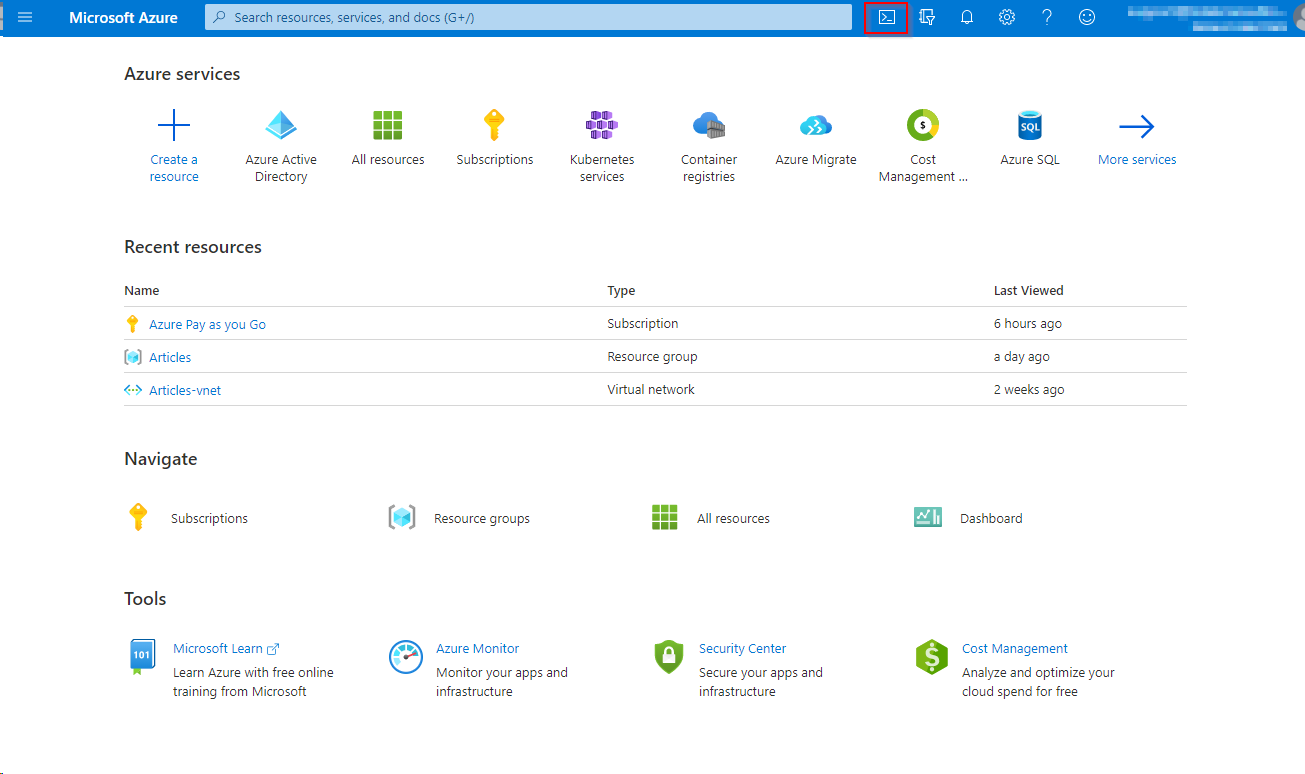
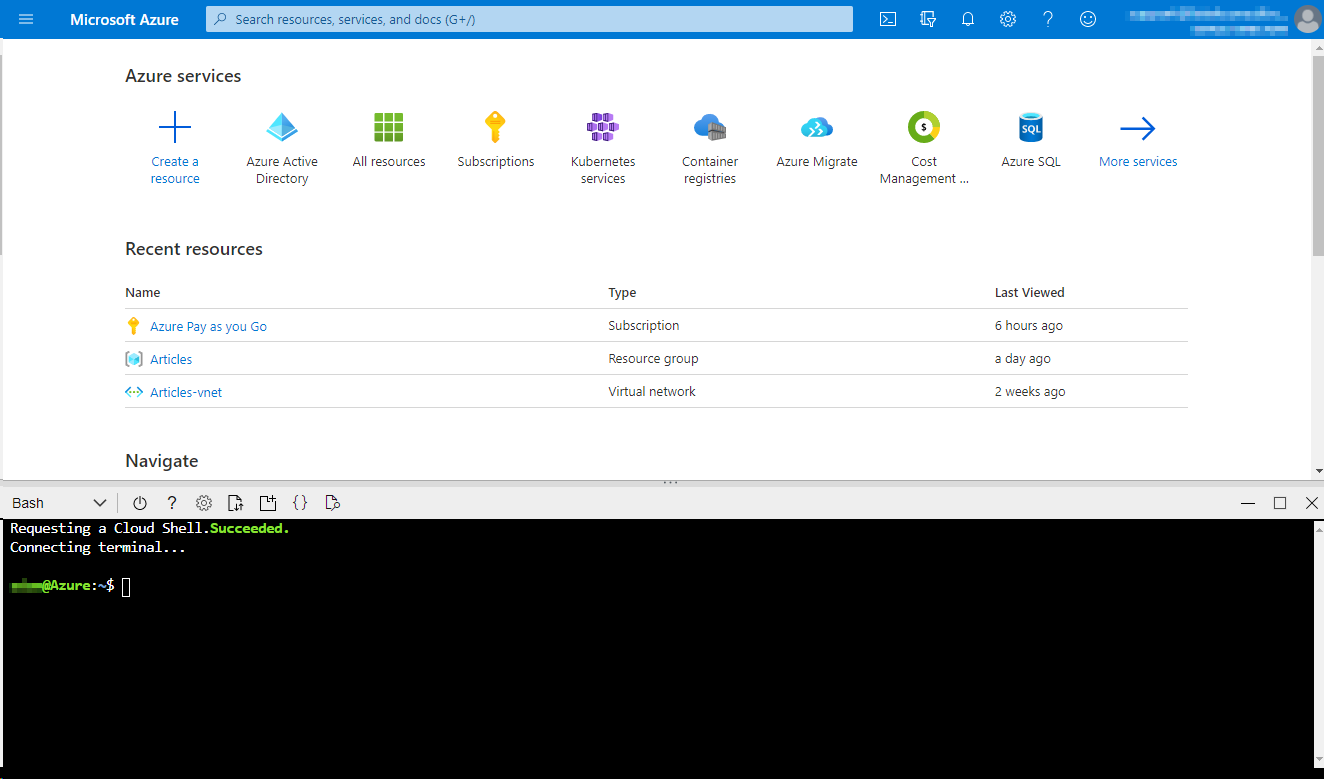
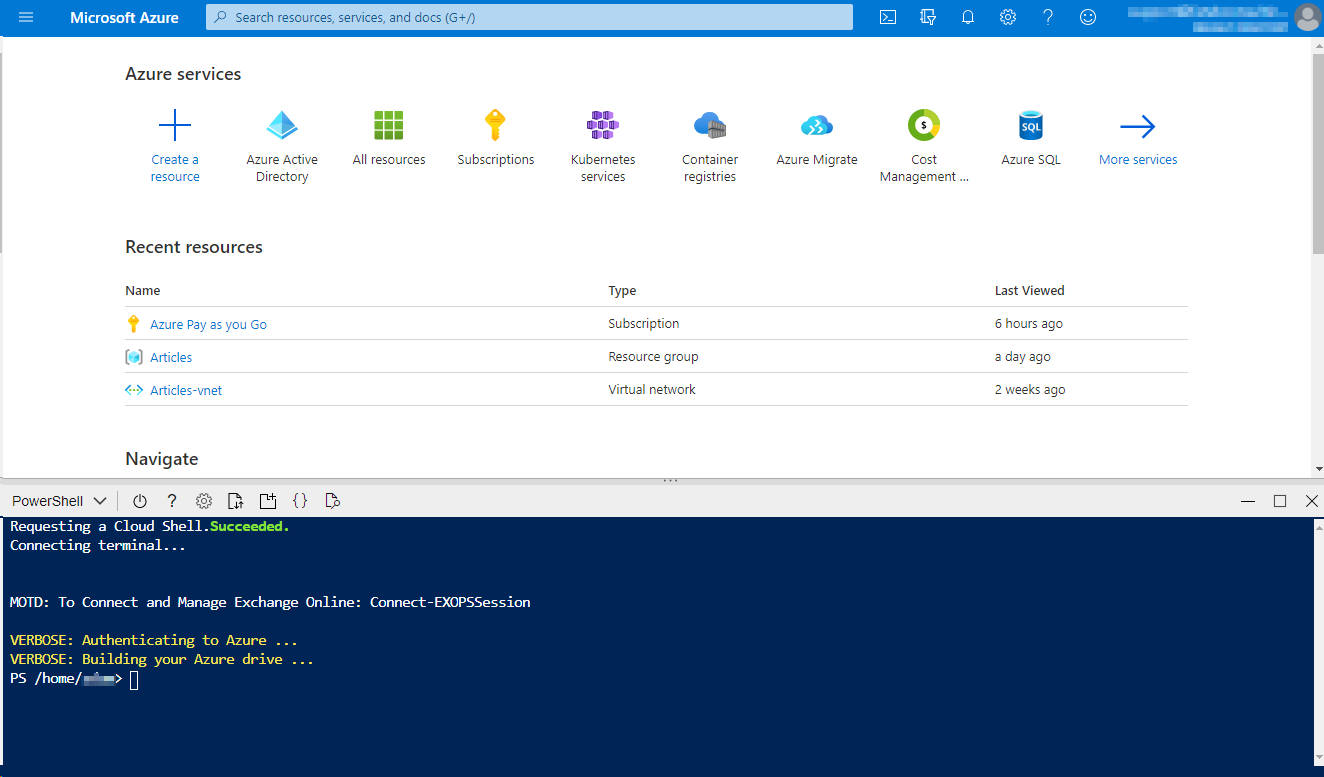
После нажатия откроется либо Bash, либо PowerShell, в зависимости от последнего выбранного режима. Через выпадающее меню в левом верхнем углу терминала можно переключаться между Bash и PowerShell.
Прямой доступ через веб
Перейдите по адресу:
https://shell.azure.com/Если вы не вошли в учётную запись — будет предложено выполнить вход. После аутентификации вы получите тот же интерфейс Cloud Shell, что и в портале.
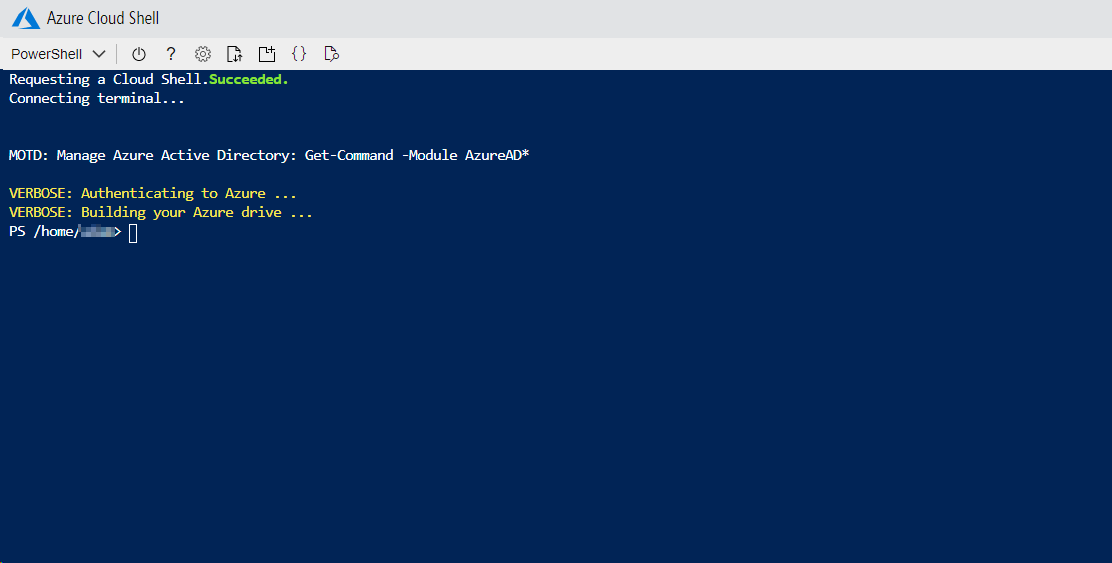
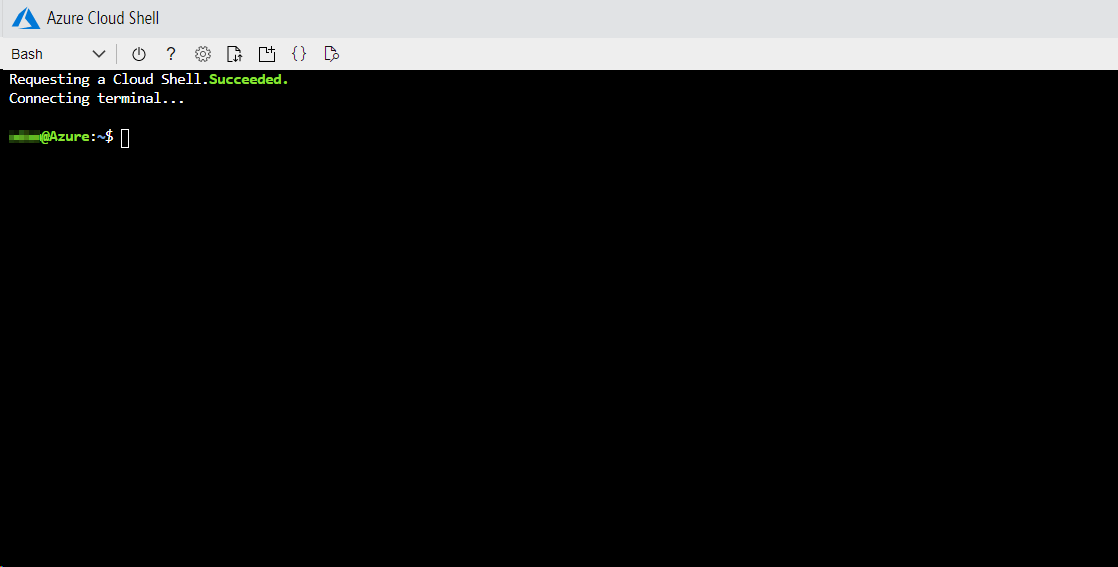
Интеграция Cloud Shell с VS Code — зачем и когда
Интеграция полезна разработчикам и администраторам, которые хотят выполнять команды Azure не покидая редактор. Это ускоряет итерации разработки, позволяет применять инфраструктурные команды рядом с кодом и уменьшает переключение контекста.
Подходит если вы:
- Часто выполняете команды Azure во время разработки.
- Пишете скрипты, шаблоны ARM или Bicep и хотите быстро запускать их.
- Работаете с удалёнными ресурсами и хотите единый интерфейс в редакторе.
Не подходит для долгосрочных задач, требующих полноценных интерактивных рабочих сред или GUI-утилит.
Как подключить Cloud Shell в VS Code — пошагово
- Установите VS Code (если не установлен). Минимальная версия не требуется, но рекомендуется актуальная версия редактора.
- Откройте VS Code и кликните по иконке Extensions (Расширения) в левой боковой панели.
- В поле поиска введите:
Azure Account- Установите расширение «Azure Account» от Microsoft и при необходимости перезапустите VS Code.
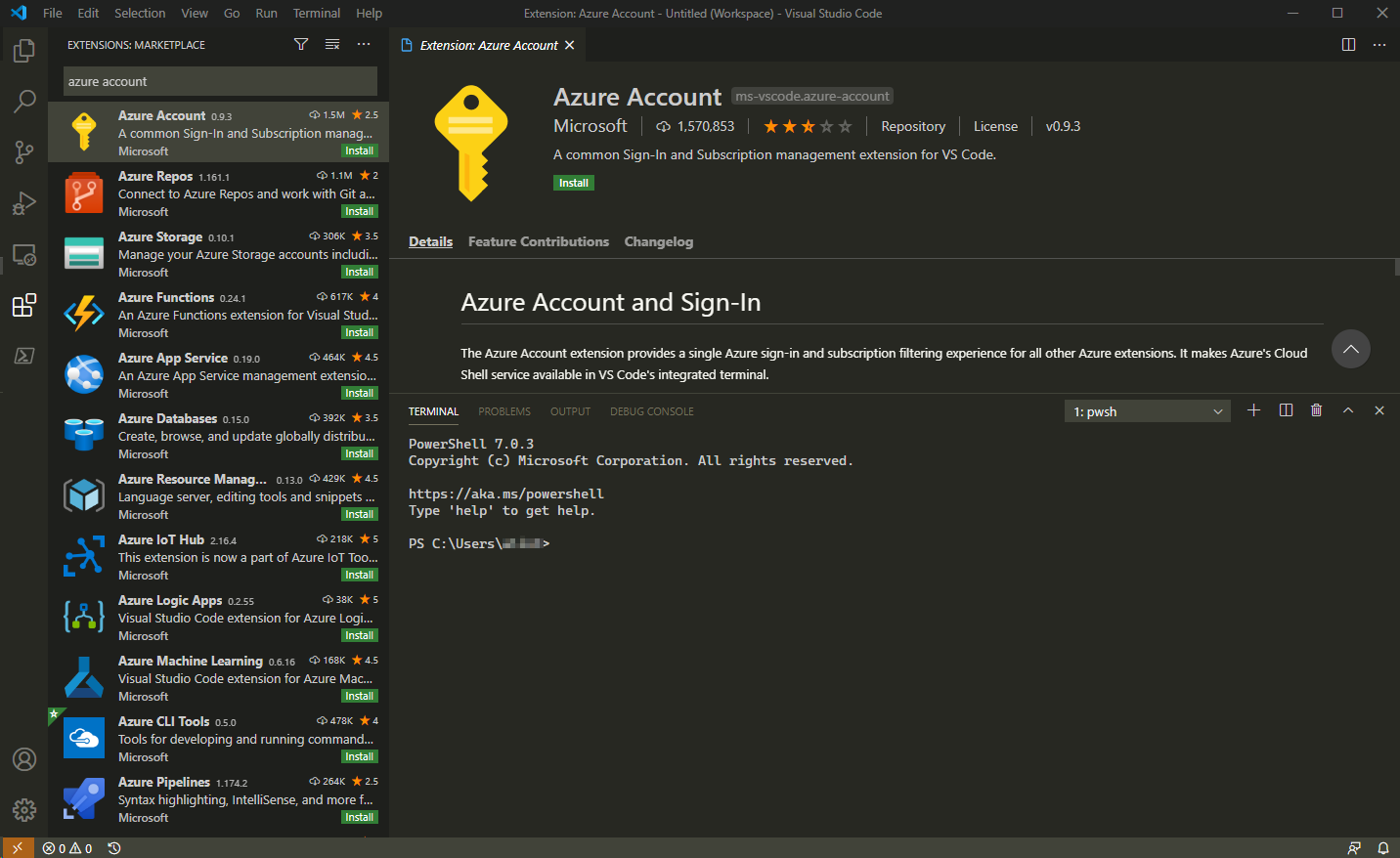
- Откройте панель команд (Command Palette):
ctrl-shift-p- Найдите и выберите команду «Azure: Open PowerShell in Cloud Shell» или «Azure: Open Bash in Cloud Shell» в зависимости от нужной оболочки.
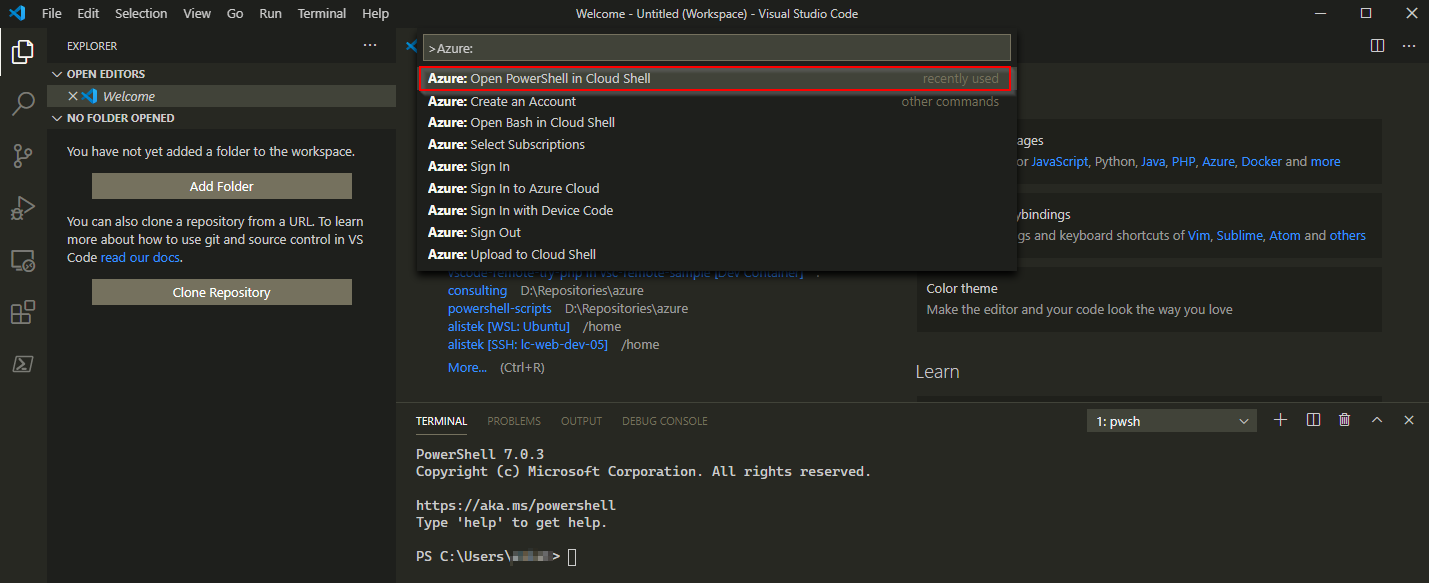
- Если вы ещё не вошли через расширение, появится подсказка. Нажмите «Sign In» — откроется вкладка браузера для аутентификации.
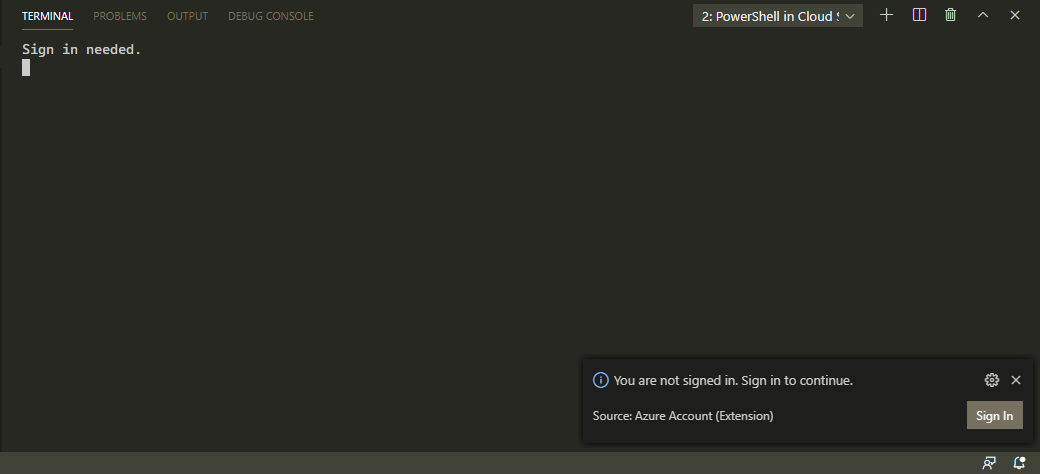
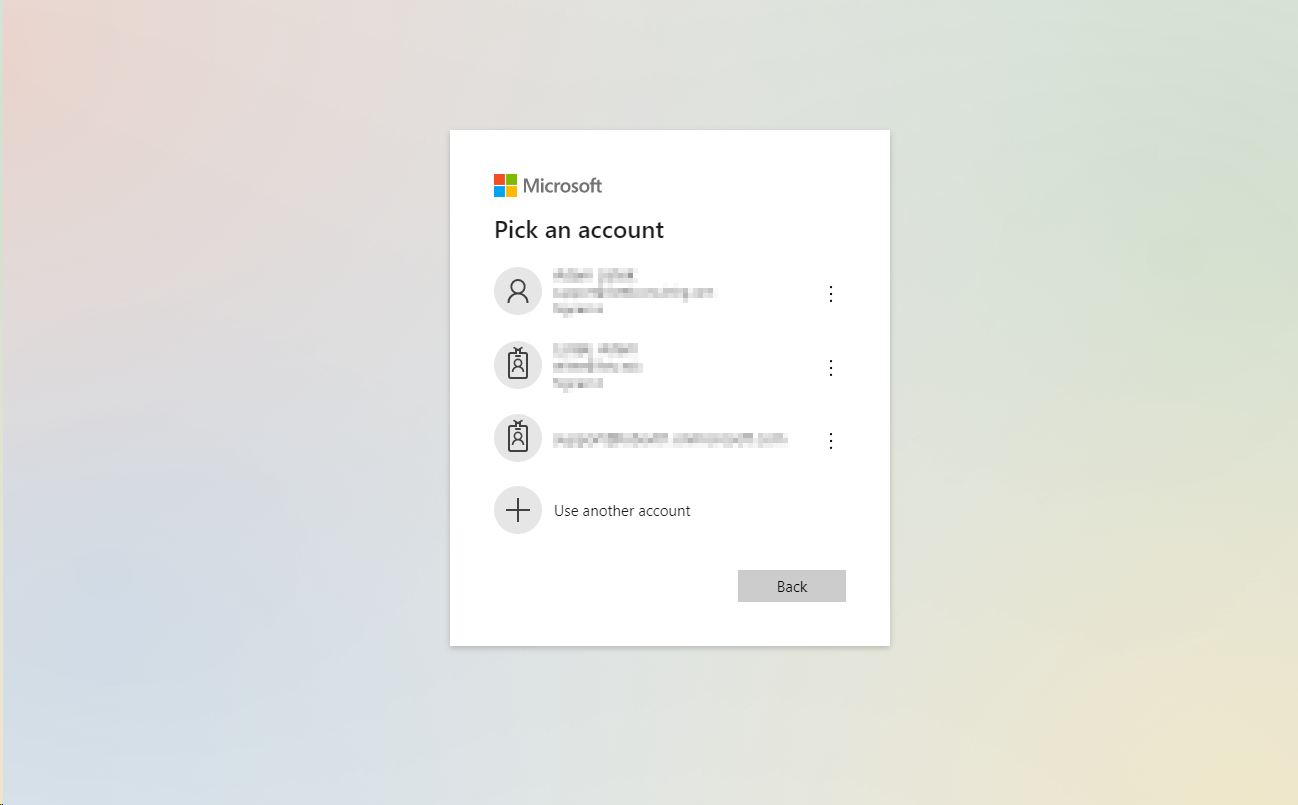
- Выберите рабочую учётную запись и, при необходимости, введите пароль. После успешной аутентификации страницу можно закрыть — VS Code продолжит настройку в фоне.
Примечание: при входе используется локальный URL формата http://localhost:NNNNNN, где порт обычно выбирается случайно (например, в диапазоне 62000).
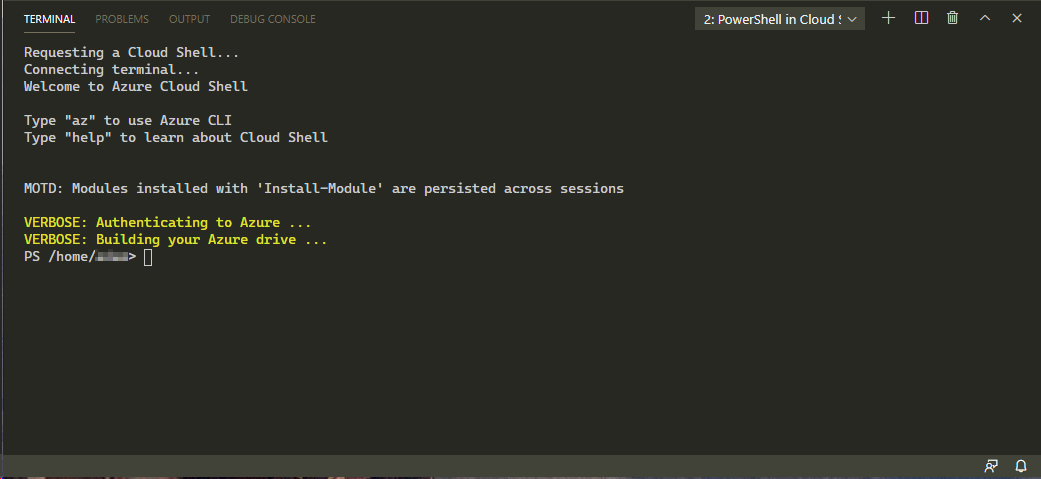
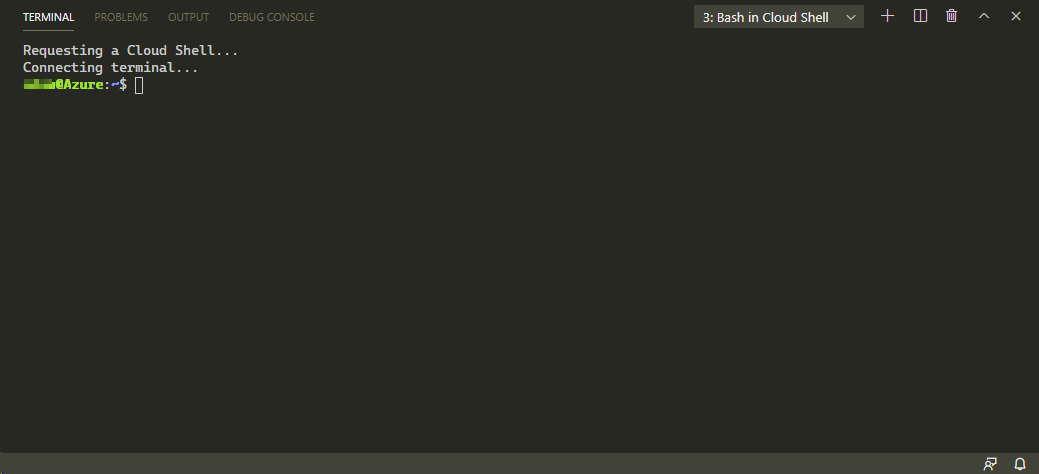
После аутентификации вы увидите терминал PowerShell или Bash прямо в VS Code.
Краткая шпаргалка по командам
| Цель | Bash | PowerShell |
|---|
| Выполнить Azure CLI | az <команда> | az <команда> | Переключиться на pwsh (в Bash) | pwsh | — | Показать подписки | az account list | Get-AzSubscription | Выбрать подписку | az account set –subscription
Ключевые команды:
az account list
az login (в Cloud Shell обычно не требуется)
pwsh
Рекомендации по безопасности и лучшим практикам
- Проверьте, под какой учётной записью вы вошли, прежде чем запускать изменяющие команды.
- Не храните секреты в открытом виде в Cloud Shell. Используйте Key Vault и управляемые идентичности.
- Ограничьте доступ к подпискам и ролям через RBAC.
- Для автоматизации используйте сервисные учётные записи (service principals) с минимальными правами.
- Очистите сессии и не оставляйте приватные данные в файловой системе Cloud Shell.
Когда Cloud Shell не подойдёт — контрпримеры
- Нужна полностью кастомная среда разработки с установленными локальными зависимостями и GUI-инструментами.
- Требуется длительное хранение данных на локальной машине (Cloud Shell хранит данные в файловом хранилище в пределах вашего профиля, но не предназначен для замены постоянных CI/CD агентов).
- Требуется выполнение задач, зависящих от локального оборудования или специфического сетевого окружения.
Альтернативные подходы
- Локальная установка Azure CLI и PowerShell — когда нужно работать офлайн или настроить среду под проект.
- Dev container / Docker контейнер с необходимыми инструментами для воспроизводимой среды.
- Запуск CI/CD runner (GitHub Actions, Azure DevOps) для автоматизации с выделенной конфигурацией.
Метод внедрения Cloud Shell в рабочий процесс (мини-методология)
- Оценка: определите типы задач, которые вы собираетесь решать через Cloud Shell.
- Пилот: один-два разработчика запускают Cloud Shell в VS Code и тестируют базовые сценарии.
- Политики: сформируйте внутренние рекомендации по безопасности и использованию (RBAC, Key Vault).
- Документация: опишите стандартную процедуру доступа и часто используемые команды.
- Масштабирование: при позитивном результате расширьте практику на остальные команды.
Роли и чек-листы
Разработчик:
- Установить расширение Azure Account.
- Авторизоваться и проверить подписку.
- Попробовать запускать az- и pwsh-команды рядом с проектом.
Системный администратор / DevOps:
- Настроить RBAC и политики для командной подписки.
- Предложить шаблоны команд для типовых задач.
- Настроить Key Vault и сервисные учётные записи.
Тестировщик:
- Проверить, что сценарии развёртывания работают из Cloud Shell.
- Сформулировать критерии приёмки для смоук-тестов.
Критерии приёмки
- Пользователь может открыть Cloud Shell в VS Code и получить доступ к нужной подписке.
- Azure CLI и PowerShell доступны и выполняют базовые команды (az account list, Get-AzSubscription).
- Сценарии развёртывания проходят без ручной донастройки среды.
Совместимость и советы по миграции
- Cloud Shell поддерживает последние стабильные версии Azure CLI и PowerShell. Если ваш проект требует конкретной версии инструментов, протестируйте команды в Cloud Shell перед миграцией.
- При миграции скриптов учитывайте различия между Bash и PowerShell — не все команды и синтаксис взаимозаменяемы.
- Для воспроизводимости окружения используйте контейнеры Dev Container или CI/CD раннеры с фиксированными образами.
Примеры использования и тестовые сценарии
Тестовые кейсы:
- Открыть Cloud Shell в VS Code, выполнить az account list, убедиться, что список подписок отображается.
- Запустить простой PowerShell-скрипт через Cloud Shell и проверить результат выполнения.
- Проверить доступ к Key Vault и чтение секретов при использовании Managed Identity.
Примеры кода и шпаргалка
Запрос списка подписок:
az account list --output tableПереключение контекста подписки:
az account set --subscription Запуск PowerShell в Bash:
pwshБезопасность и конфиденциальность
- При работе с персональными данными соблюдайте внутренние политики и требования GDPR/Локального законодательства. Cloud Shell — инструмент доступа, но ответственность за хранение и обработку данных остаётся за владельцем подписки.
- Для секретов используйте Azure Key Vault и принцип наименьших привилегий.
Пример принятия решения: использовать Cloud Shell или локально
flowchart TD
  A[Нужно быстро выполнить команду Azure?] -->|Да| B[Подходит Cloud Shell]
  A -->|Нет| C[Нужна локальная среда]
  B --> D[Работаете в редакторе?]
  D -->|Да| E[Интегрируйте в VS Code]
  D -->|Нет| F[Используйте портал или shell.azure.com]
  C --> G[Настройте локальную Azure CLI / контейнер]
Когда интеграция уже настроена: рабочие практики
- Храните часто используемые команды и шаблоны в отдельном репозитории (dotfiles или tools repo).
- Документируйте типовые операции и команды для команды.
- Обучите коллег основам: как безопасно входить, переключаться между подписками и использовать Key Vault.
Заключение
Интеграция Azure Cloud Shell с VS Code даёт удобный и быстрый доступ к командам Azure прямо в редакторе, сокращая переключение контекста и ускоряя рабочие процессы. Для большинства задач по разработке, тестированию и администрированию облачных ресурсов Cloud Shell — удобный и безопасный инструмент, если следовать рекомендациям по аутентификации и управлению секретами. Попробуйте настроить расширение Azure Account в VS Code и оцените выигрыш по скорости в ваших сценариях.
Краткое резюме:
- Cloud Shell доступен через портал, shell.azure.com и VS Code.
- Поддерживаются Bash и PowerShell; предустановлены основные модули и Azure CLI.
- Интеграция в VS Code экономит время, но не заменяет полноценных локальных окружений в специфичных случаях.

Похожие материалы

Несколько аккаунтов Skype: Multi Skype Launcher

Журнал для работы: повысить продуктивность

Персональные звуки уведомлений на Android

Скачивание шоу Hulu для офлайн‑просмотра

Microsoft Start: персонализированная новостная лента
