
Как использовать System UI Tuner на Android
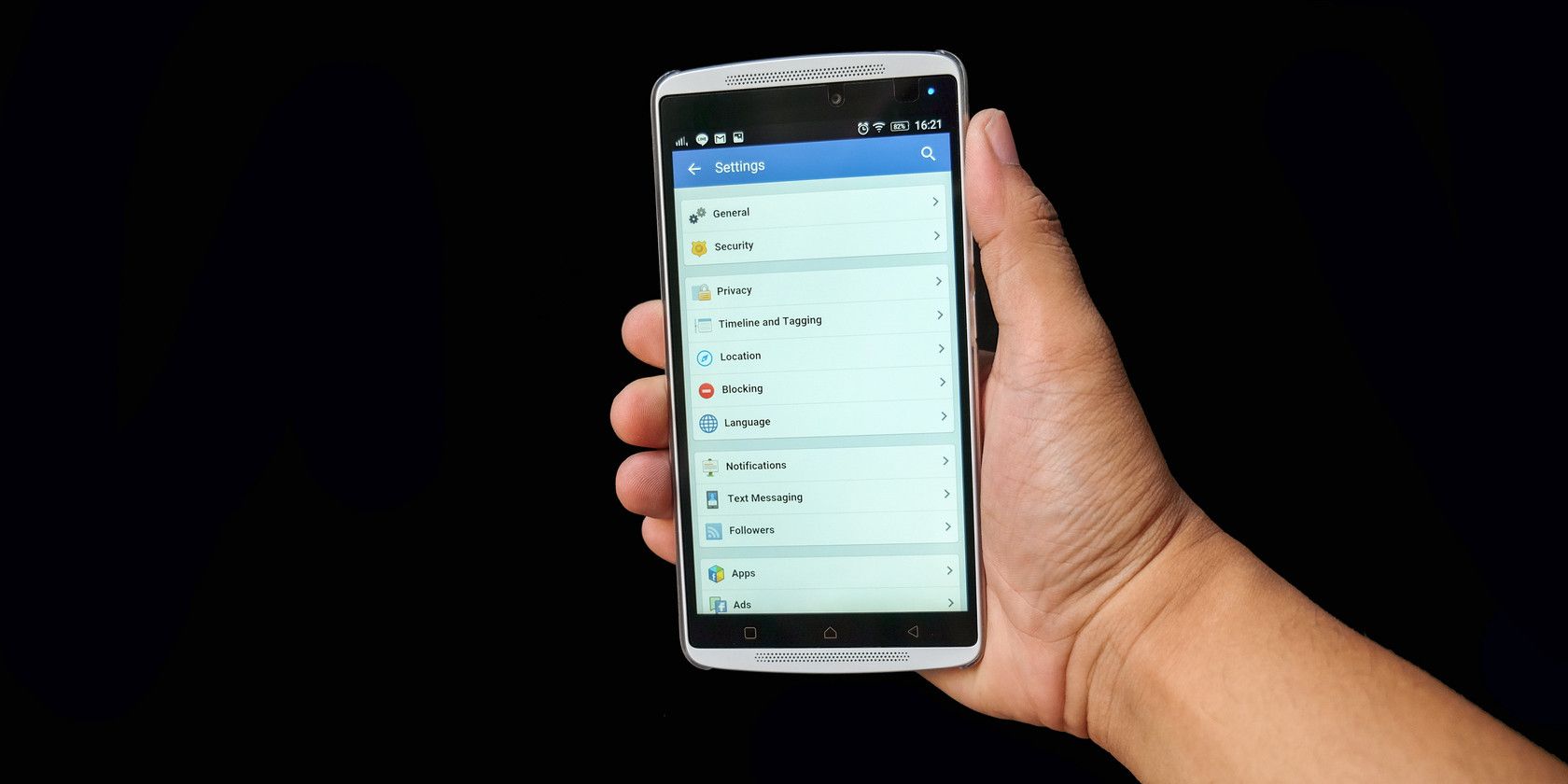
Что такое SystemUI на Android?
SystemUI — это системный процесс Android, который отвечает за все элементы интерфейса вне приложений. Проще: это то, что вы видите на экране, но что не является отдельным приложением. К функциональным областям SystemUI относятся блокировка экрана, панель навигации, строка состояния, диалог громкости и всплывающие системные элементы.
Если просмотреть список установленных пакетов и показать системные приложения, вы встретите записи, начинающиеся с com.android.systemui — это части одного большого процесса, который поддерживает интерфейс устройства.
Важно: SystemUI критически важен для работы устройства. Некорректные изменения могут привести к визуальным проблемам или требовать перезагрузки.
Что такое System UI Tuner?
System UI Tuner — это скрытый инструмент, добавленный Google в прошлых релизах Android (Marshmallow и Nougat) для экспериментальной настройки интерфейса. Через него можно было переставлять плитки быстрых настроек, скрывать иконки строки состояния и включать дополнительные индикаторы.
В новых версиях Android доступ через стандартный интерфейс часто закрыт. Тем не менее сама функциональность частично сохранилась и доступ к ней возможен через сторонние приложения из Play Store или с помощью ADB-команд. Результат зависит от модели устройства и решения производителя.
Примечание: многие опции отмечены как экспериментальные и могут быть удалены в будущих обновлениях.
Как получить доступ к System UI Tuner
На большинстве современных устройств самый удобный способ — установить бесплатное приложение System UI Tuner из Google Play. Оно выступает оболочкой для скрытых настроек и открывает соответствующее меню.
Шаги:
- Установите приложение System UI Tuner из Play Store.
- Запустите приложение — оно откроет скрытое меню.
Альтернативный метод с ADB (для пользователей, знакомых с командной строкой):
# Включает системный тюнер (может не работать на всех устройствах)
adb shell settings put secure sysui_tuner_enabled 1

# Предоставляет приложению права записи защищённых настроек (нужно для продвинутых функций)
adb shell pm grant com.zacharee.systemuituner android.permission.WRITE_SECURE_SETTINGS
Важно: ADB-команды требуют включённой отладки по USB (Настройки → Для разработчиков → Отладка по USB). Не все производители позволяют записывать secure-настройки; на некоторых устройствах команды будут игнорированы.
Главное меню System UI Tuner
На нашем Pixel 4 с Android 12 в меню были следующие разделы:
- Строка состояния
- Не беспокоить
- Ambient Display
- Плагины
Ниже рассмотрим каждый раздел и что в нём можно изменить.
Строка состояния
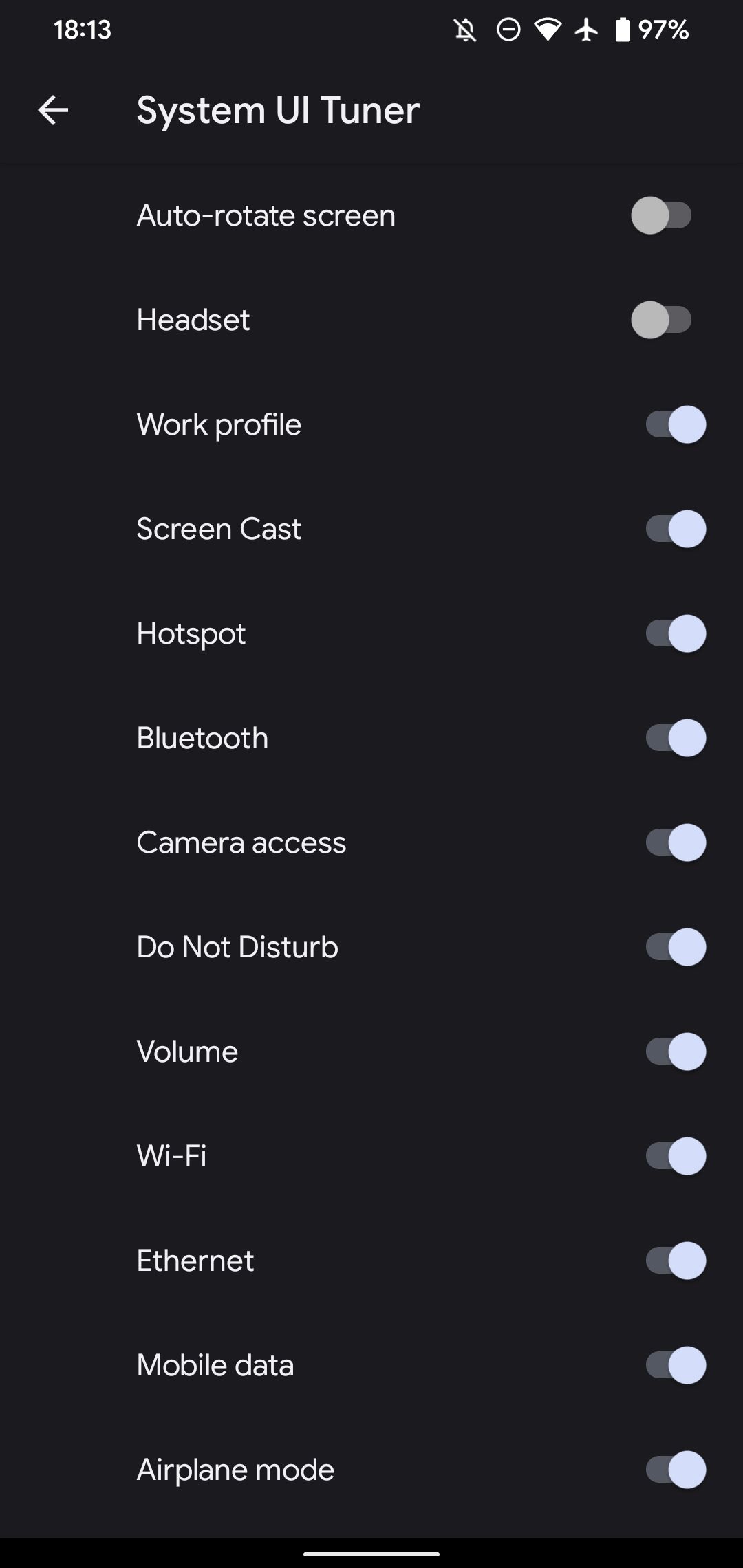
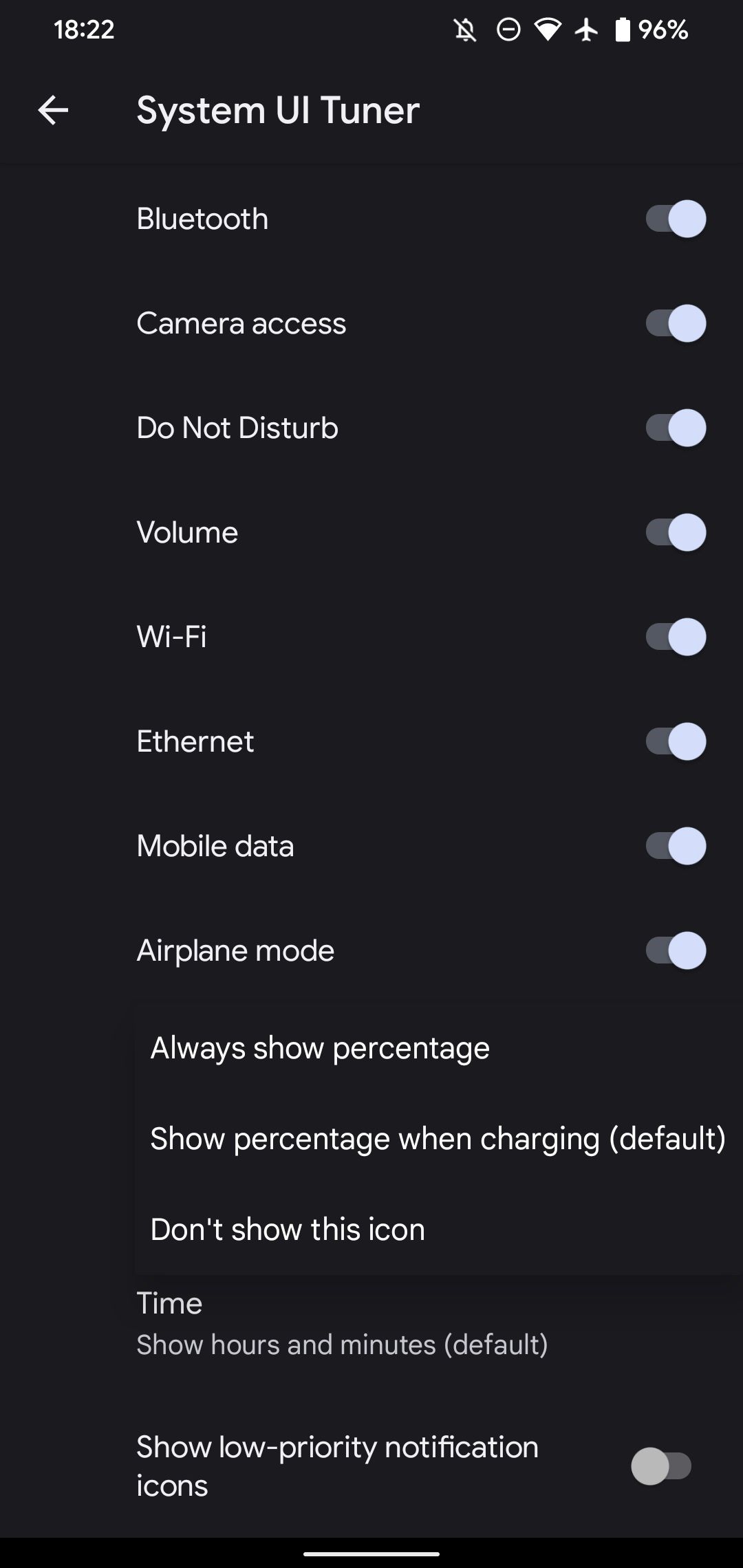
Этот раздел управляет видимостью иконок в строке состояния (top bar). Большинство пунктов включены по умолчанию. Настройка полезна, если вы хотите убрать редко используемые значки и освободить место.
Частые опции и пояснения:
- Автоповорот экрана: показывает иконку при отключённом авто-повороте.
- Наушники: появляется при подключении наушников с микрофоном и при подключении внешнего микрофона.
- Рабочий профиль: показывает, что активирован рабочий профиль (enterprise).
- Трансляция экрана
- Точка доступа
- Bluetooth
- Доступ к камере: отображается, когда приложение использует камеру (важная функция приватности).
- Не беспокоить
- Громкость
- Wi‑Fi
- Ethernet
- Мобильные данные
- Авиарежим
- Батарея: варианты отображения процента батареи — всегда, при зарядке или не показывать.
- Будильник
- Время: показывать часы с секундами, без секунд или скрыть полностью.
- Показывать иконки низкоприоритетных уведомлений: по умолчанию скрыты иконки уведомлений с низким приоритетом.
Советы по использованию:
- Скрывайте редко используемые значки, чтобы строка состояния стала чище.
- Оставляйте видимой индикатор доступа к камере и микрофону ради приватности.
Не беспокоить
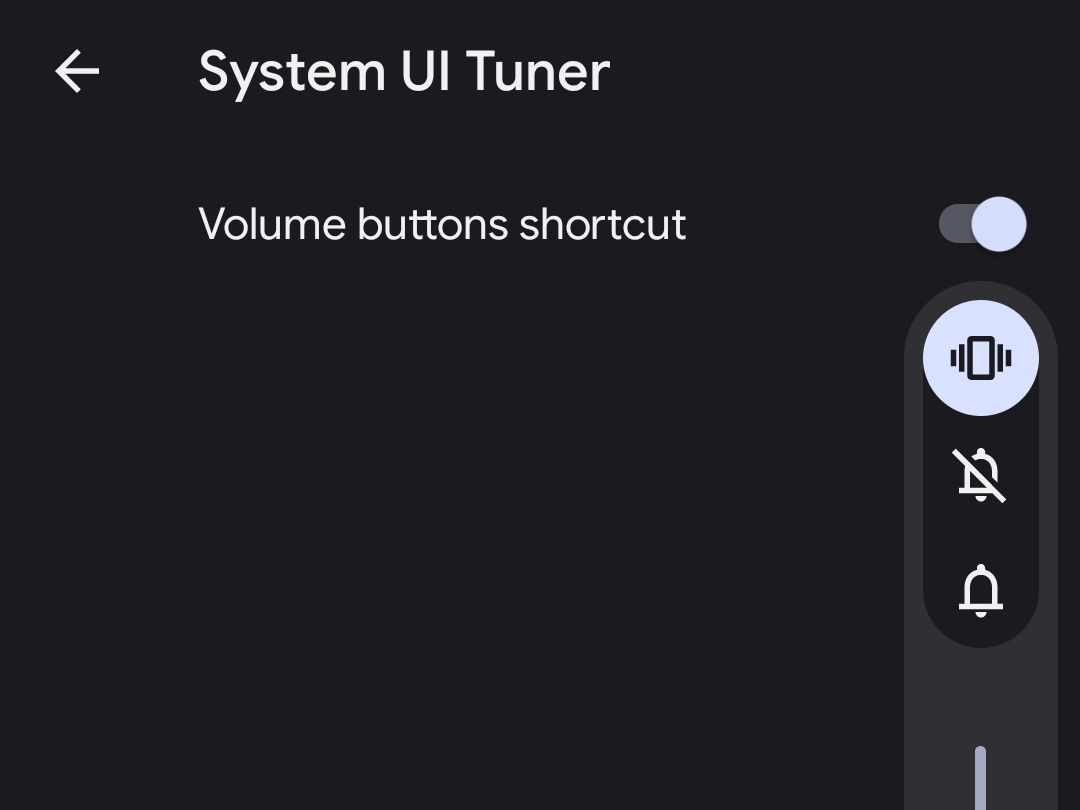
В разделе всего одна опция: ярлык через кнопки громкости. В старых версиях Android долгое удержание кнопки уменьшения громкости при нулевом уровне могло включать режим «Не беспокоить». В Android 12 такое поведение изменилось, и ссылка в меню может быть неактуальна для вашего устройства.
На современных устройствах переключать режимы звука удобнее через панель громкости и быстрые настройки.
Ambient Display
Если у вашего устройства экран AMOLED, опция Ambient Display отображает небольшую информацию на выключенном экране: время, уведомления и погоду. AMOLED экономит энергию, выключая пиксели, которые не используются, поэтому такой режим разумен для ночного столика или быстрого просмотра уведомлений.
Плюсы и минусы:
- Плюсы: быстрый обзор уведомлений без пробуждения устройства; эстетично на AMOLED.
- Минусы: незначительное повышение расхода батареи; возможны следы при дллом статическом изображении на OLED (редко).
Плагины
На нашем устройстве раздел пуст. Документация Google указывает, что плагины предназначены для разработчиков. Встречающиеся сторонние плагины требуют осторожности: они могут менять поведение UI глубже и потенциально вызывать нестабильность.
Важно: не устанавливайте непроверенные плагины и расширения, если вы не уверены в их происхождении.
Продвинутые опции и SystemUI Tuner от Zachary Wander
Если хочется глубже кастомизации, установите приложение SystemUI Tuner от разработчика Zachary Wander (или аналогичные сторонние приложения). Для полной функциональности часто требуются права WRITE_SECURE_SETTINGS, которые можно выдать через ADB (см. выше) или через рут.
Приложение расширяет возможности: дополнительные переключатели, управление поведением плиток быстрых настроек и более тонкие параметры визуализации. Но помните:
- Некоторые настройки не работают на всех телефонах.
- Неправильные конфигурации могут вызвать графические глюки или зависание интерфейса.
- Всегда делайте заметки о тех настройках, которые меняете, чтобы знать, что откатить.
Что делать, если что-то пошло не так
Короткий план действий при проблемах:
- Перезагрузите устройство.
- Откатите последние изменения в System UI Tuner или в стороннем приложении.
- Удалите стороннее приложение, если проблема появилась сразу после установки.
- Если интерфейс нестабилен, загрузитесь в безопасном режиме и проверьте поведение.
- При серьёзных проблемах — сделайте резервную копию и восстановите заводские настройки.
Критерии приёмки для успешной настройки:
- Строка состояния отображается корректно и без мерцаний.
- Плитки быстрых настроек функционируют и не исчезают.
- Индикаторы доступа к камере и микрофону корректно появляются при использовании соответствующих сервисов.
Когда System UI Tuner не сработает
Контрпримеры и ограничения:
- Многие производители (Samsung, Xiaomi, Huawei и др.) модифицируют Android и могут полностью отключить или игнорировать параметры из System UI Tuner.
- На некоторых прошивках команды ADB для записи secure-настроек игнорируются по соображениям безопасности.
- Обновления системы могут убрать доступ к экспериментальным настройкам внезапно.
Если меню не работает — используйте альтернативы ниже.
Альтернативные подходы
- Стандартные настройки производителя. Часто нужные опции доступны в системных настройках и темах производителя.
- Root-доступ. Даёт полный контроль, но несёт риски: потеря гарантии, вероятность «кирпича» и необходимость специальных знаний.
- Тёмные лаунчеры и пакеты иконок. Меняют внешний вид без вмешательства в SystemUI.
- ADB-скрипты и утилиты для разработчиков. Бывают полезны для автоматизации и массового развёртывания в корпоративной среде.
Ментальные модели и эвристики
- Экспериментальный принцип: относитесь к опциям как к тестовым. Изменяйте одну настройку за раз и проверяйте эффект.
- Минимизация рисков: сначала отключайте только визуальные элементы, не трогайте поведение уведомлений и безопасности.
- Документирование: ведите список изменений — время, настройку и результат.
Чек-листы по ролям
Пользователь (обычный):
- Установить официальное приложение System UI Tuner.
- Изучить опции строки состояния и скрыть лишние иконки.
- Проверить индикаторы доступа к камере и микрофону.
- Сделать перезагрузку после изменений.
ИТ-администратор:
- Протестировать команды ADB на одном устройстве модели перед массовым развёртыванием.
- Создать инструкцию и список безопасных параметров для пользователей.
- Прописать процедуру отката и резервного копирования.
Разработчик тем/плагинов:
- Тестировать плагины в эмуляторе и на реальных устройствах разных производителей.
- Обеспечить безопасное поведение при недоступности API.
- Документировать зависимость функций от версий Android.
План действий для настройки (SOP)
- Создайте резервную копию важных данных.
- Установите приложение System UI Tuner из Play Store.
- Если требуется расширенная функциональность — подготовьте ADB:
- Включите опции разработчика и отладку по USB.
- Подключите устройство и выполните проверку
adb devices.
- При необходимости выполните команды для предоставления прав (см. примеры выше).
- Меняйте настройки по одной и проверяйте стабильность.
- Документируйте изменения.
Риск-матрица и смягчение рисков
- Высокий риск: изменение системных настроек, требующих WRITE_SECURE_SETTINGS. Смягчение: тестирование и резервное копирование.
- Средний риск: установка плагинов от непроверенных разработчиков. Смягчение: изучение отзывов и исходного кода (если открыт).
- Низкий риск: скрытие визуальных иконок в строке состояния. Смягчение: можно легко откатить.
Критерии приёмки
- Пользователь успешно включил/выключил целевые иконки строки состояния.
- Нет визуальных сбоев в панели уведомлений и плитках быстрых настроек.
- Параметры можно откатить без потери данных.
Отмена изменений и восстановление
- Верните параметры через тот же интерфейс System UI Tuner.
- Если настройка сделана через ADB, выполните обратную команду, например:
# Отключить системный тюнер
adb shell settings put secure sysui_tuner_enabled 0

# Удалить права у приложения
adb shell pm revoke com.zacharee.systemuituner android.permission.WRITE_SECURE_SETTINGS- При продолжительной нестабильности — удалите сторонние приложения и перезагрузите устройство.
Краткий глоссарий
- SystemUI — системный процесс, управляющий интерфейсом Android.
- System UI Tuner — скрытый набор опций для настройки элементов SystemUI.
- ADB — Android Debug Bridge, инструмент для взаимодействия с устройством через командную строку.
- WRITE_SECURE_SETTINGS — привилегия, позволяющая записывать защищённые системные параметры.
Совместимость и советы локального рынка
- На устройствах российских брендов и глобальных версиях прошивка часто ближе к AOSP, но производители вроде Samsung и Xiaomi модифицируют интерфейс; опции могут вести себя иначе.
- При покупке телефона для корпоративного использования заранее уточните у производителя возможность удалённого управления настройками и поддержки ADB.
Резюме
System UI Tuner остаётся полезным инструментом для тех, кто хочет тонко настроить вид системного интерфейса без рута. Большая часть функциональности доступна через сторонние приложения или ADB, но поведение сильно зависит от производителя и версии Android. Работайте осторожно, документируйте изменения и используйте резервные копии.
Важно: изменения экспериментальные. Не полагайтесь на них для критической функциональности и всегда готовьте план отката.
Краткий список полезных действий:
- Установите приложение System UI Tuner и исследуйте опции строки состояния.
- Используйте ADB для доступа к продвинутым настройкам (только при понимании рисков).
- Документируйте и поэтапно тестируйте изменения.
Краткое объявление для сотрудников (100–200 слов):
Если вы хотите убрать лишние иконки в строке состояния или включить Ambient Display, установите приложение System UI Tuner из Play Store. Для расширённых функций потребуется включить отладку по USB и применить команды ADB — эти действия должны выполнять только пользователи, знакомые с инструментом. Перед изменениями сделайте резервную копию и зарегистрируйте все изменения. Для массовых настроек свяжитесь с ИТ-отделом — мы поможем протестировать команды и подготовить безопасный план развёртывания.
Краткое резюме в конце:
- System UI Tuner даёт контроль над визуальными элементами Android.
- Доступ через приложение или ADB; совместимость зависит от устройства.
- Меняйте настройки аккуратно и всегда имейте план отката.

Похожие материалы

Несколько аккаунтов Skype: Multi Skype Launcher

Журнал для работы: повысить продуктивность

Персональные звуки уведомлений на Android

Скачивание шоу Hulu для офлайн‑просмотра

Microsoft Start: персонализированная новостная лента
