
Как получить доступ к файлам iCloud Drive на любом устройстве
Введение
iCloud Drive — это облачное хранилище Apple для документов, архивов и других файлов. Как вы будете работать с этими файлами, зависит от устройства и операционной системы. Здесь вы найдёте практические инструкции и полезные рекомендации для каждого случая: iPhone/iPad, Mac, Windows и Android.
Важно: для доступа к iCloud необходим действующий Apple ID и подключение к интернету. Для полноценной работы на устройствах Apple рекомендуется включить двухфакторную аутентификацию.
Как получить доступ к iCloud Drive на iPhone или iPad
На iOS и iPadOS синхронизация с iCloud встроена в систему: фотографии, заметки и другие данные часто открываются в родных приложениях. Файлы iCloud Drive доступны через системное приложение «Файлы».
Откройте iCloud Drive в приложении «Файлы»
Приложение «Файлы» — это проводник для документов, который объединяет локальные папки и облачные хранилища (iCloud, Google Drive, Dropbox и др.). Чтобы открыть iCloud Drive:
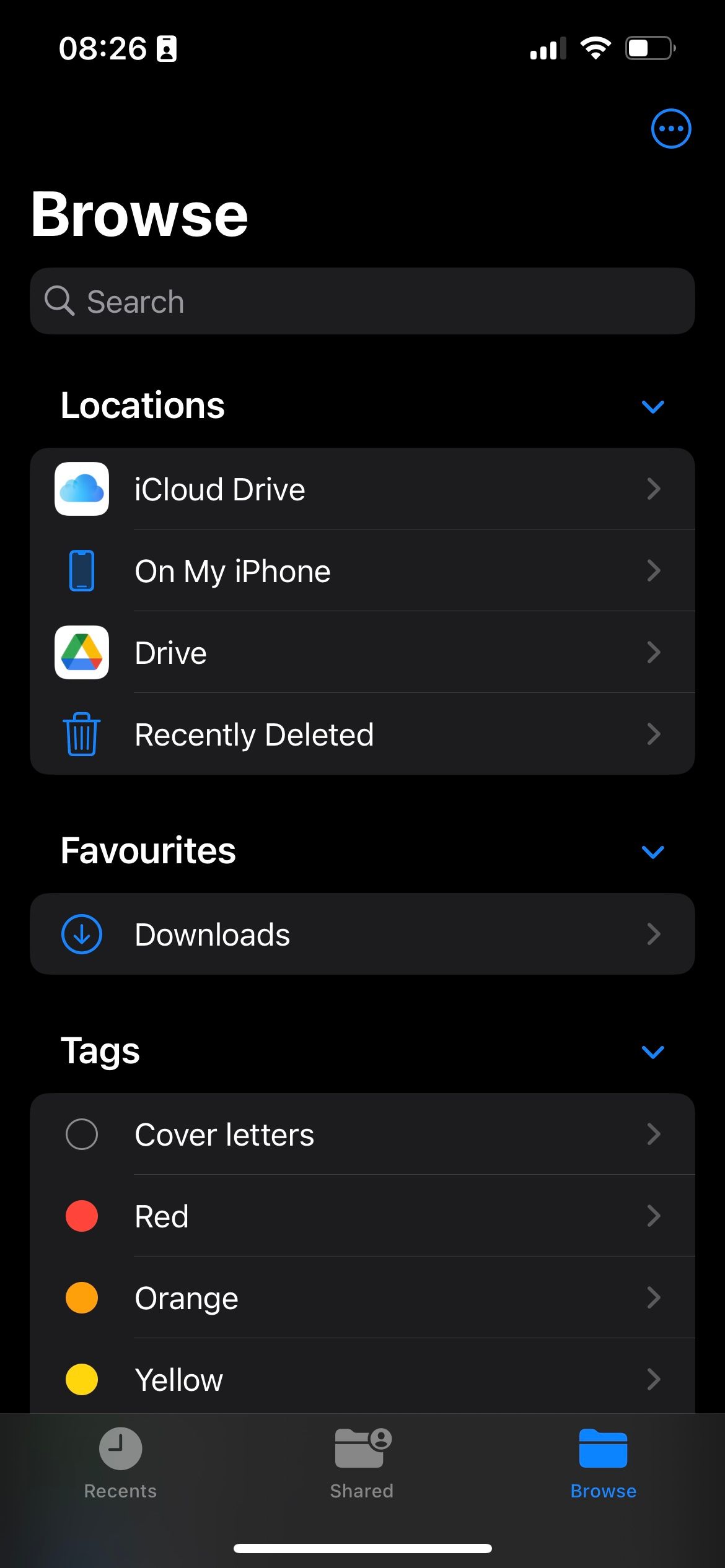
- Откройте приложение «Файлы» на iPhone или iPad.
- Перейдите на вкладку «Обзор» внизу экрана. Появится список «Расположения».
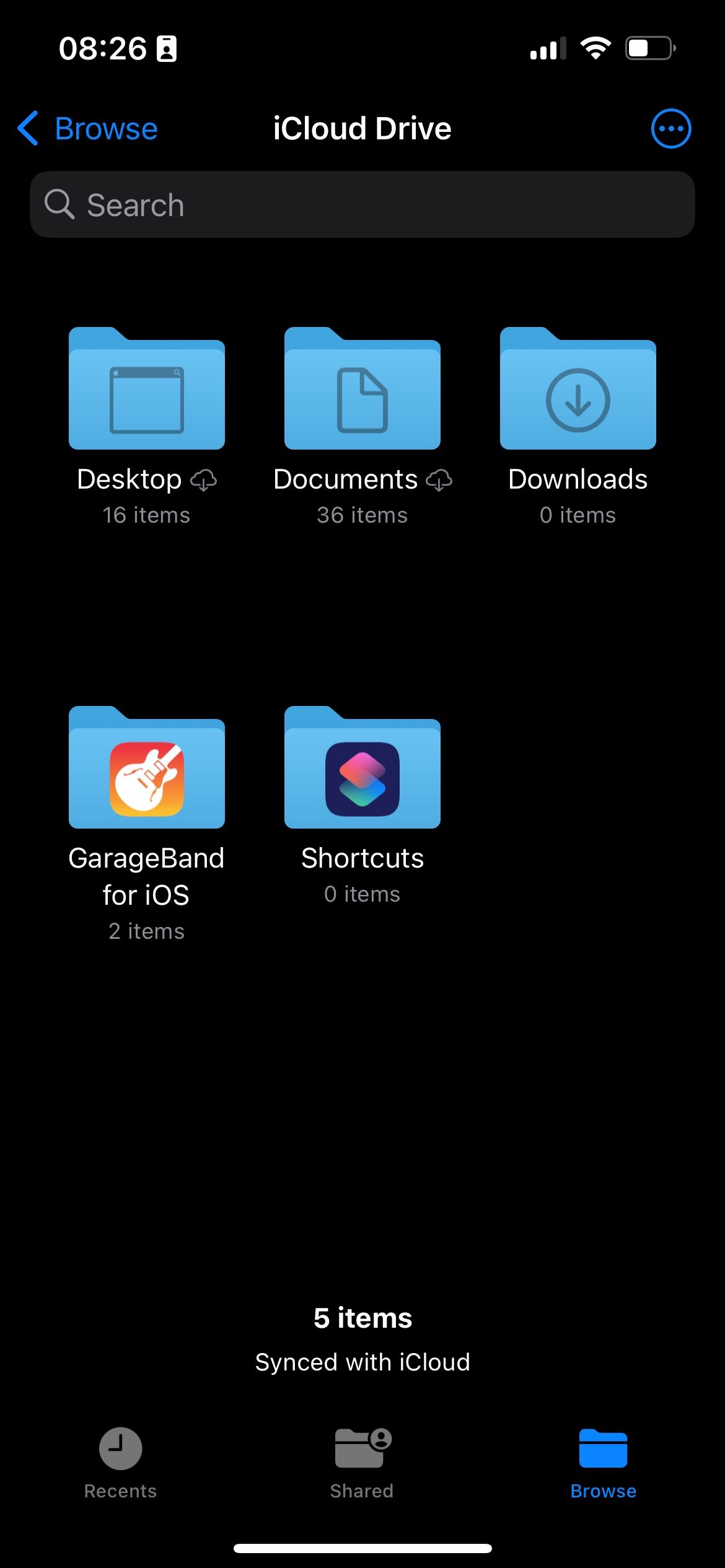
- Нажмите «iCloud Drive», чтобы увидеть все файлы, сохранённые в вашем iCloud.
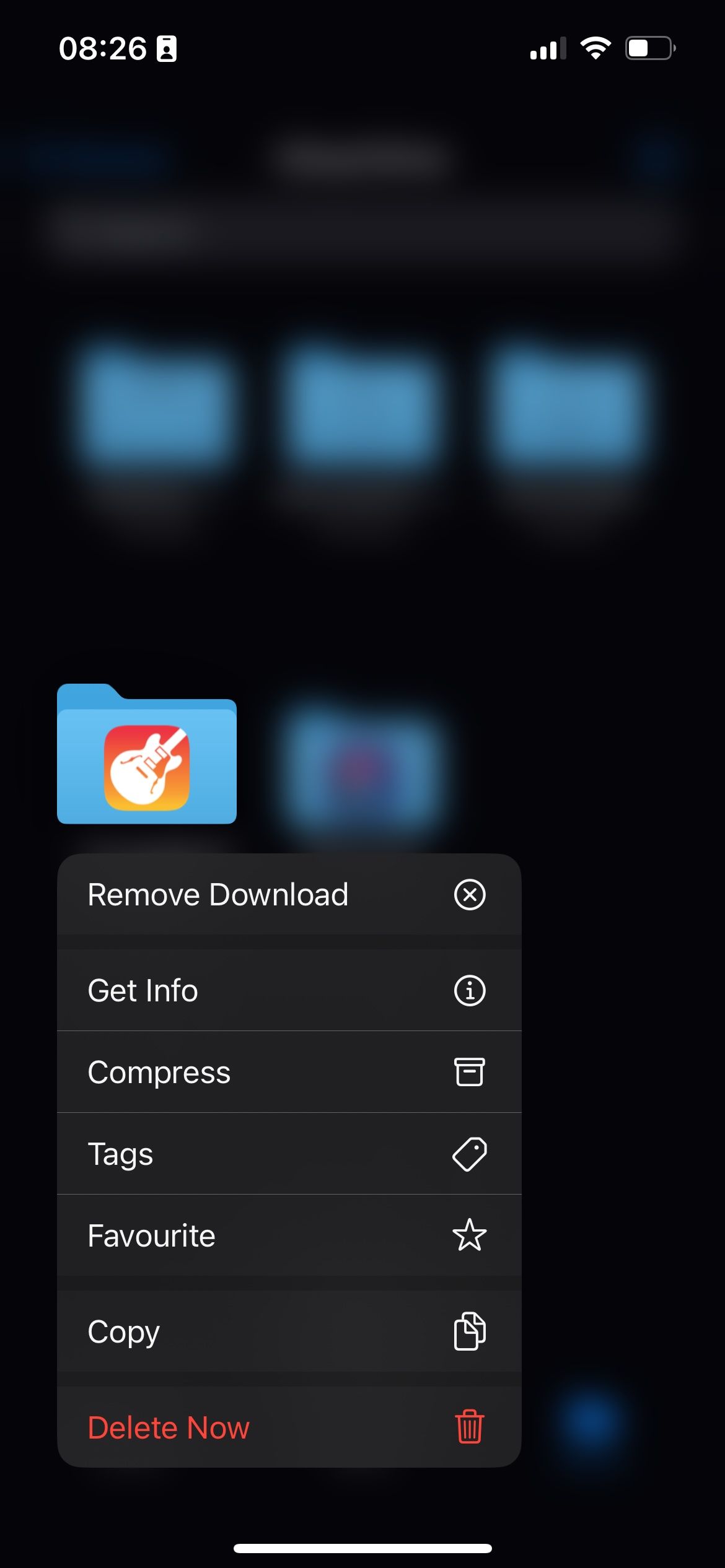
- Откройте файл простым нажатием, или нажмите и удерживайте файл для контекстного меню с командами: Переименовать, Копировать, Удалить и т. д.
Закрыть
Управление хранилищем iCloud на iPhone и iPad
Чтобы освободить место или изменить тариф:
- Откройте «Настройки».
- Нажмите на своё имя вверху экрана, затем — «iCloud».
- В верхней части экрана отображается обзор использования хранилища; нажмите «Управлять хранилищем» для подробностей.
- Здесь можно удалить данные приложений, изменить резервные копии или выбрать «Купить дополнительное хранилище / Изменить тариф», если нужно больше места.
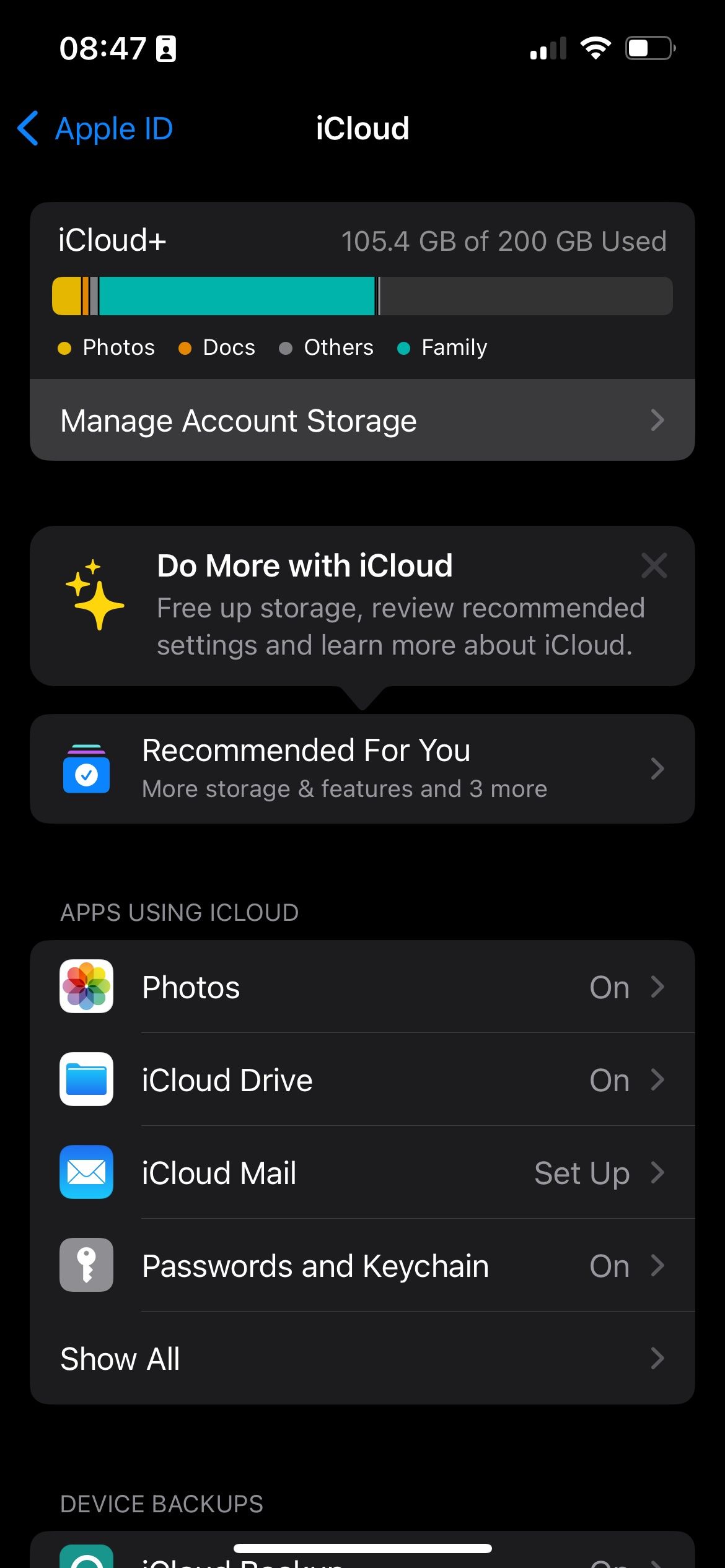
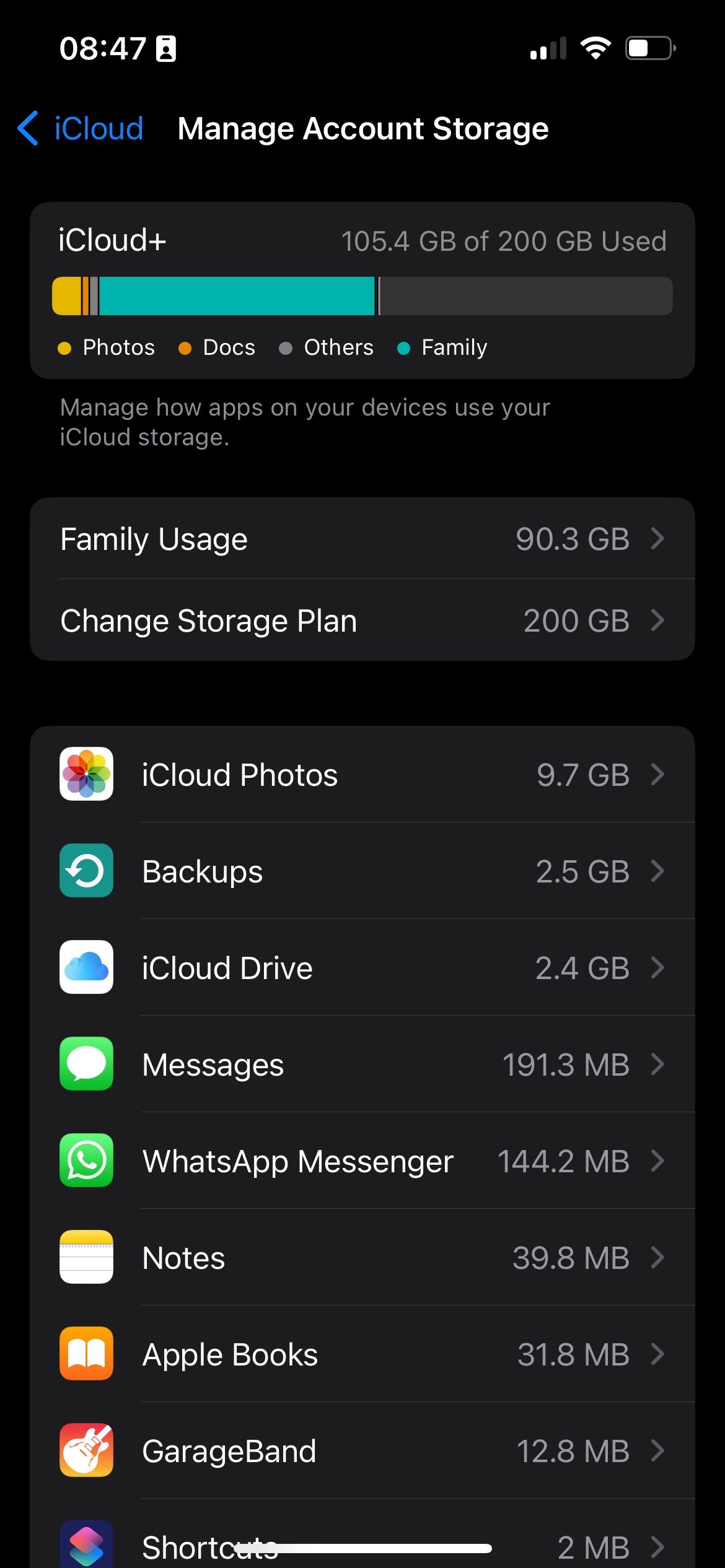
Если резервные копии iCloud занимают слишком много места, рассмотрите резервное копирование на компьютер.
Как получить доступ к iCloud Drive на Mac
На Mac данные iCloud разделены по приложениям: фотографии в Фото, заметки в Заметках, а файлы — в Finder. Finder — основной инструмент для просмотра и управления файлами iCloud Drive.
Откройте iCloud Drive через Finder
Чтобы увидеть iCloud Drive в Finder:
- Откройте новое окно Finder.
- В боковой панели слева выберите «iCloud Drive».
- Если пункт отсутствует, откройте Finder > Настройки и на вкладке «Боковая панель» включите «iCloud Drive».
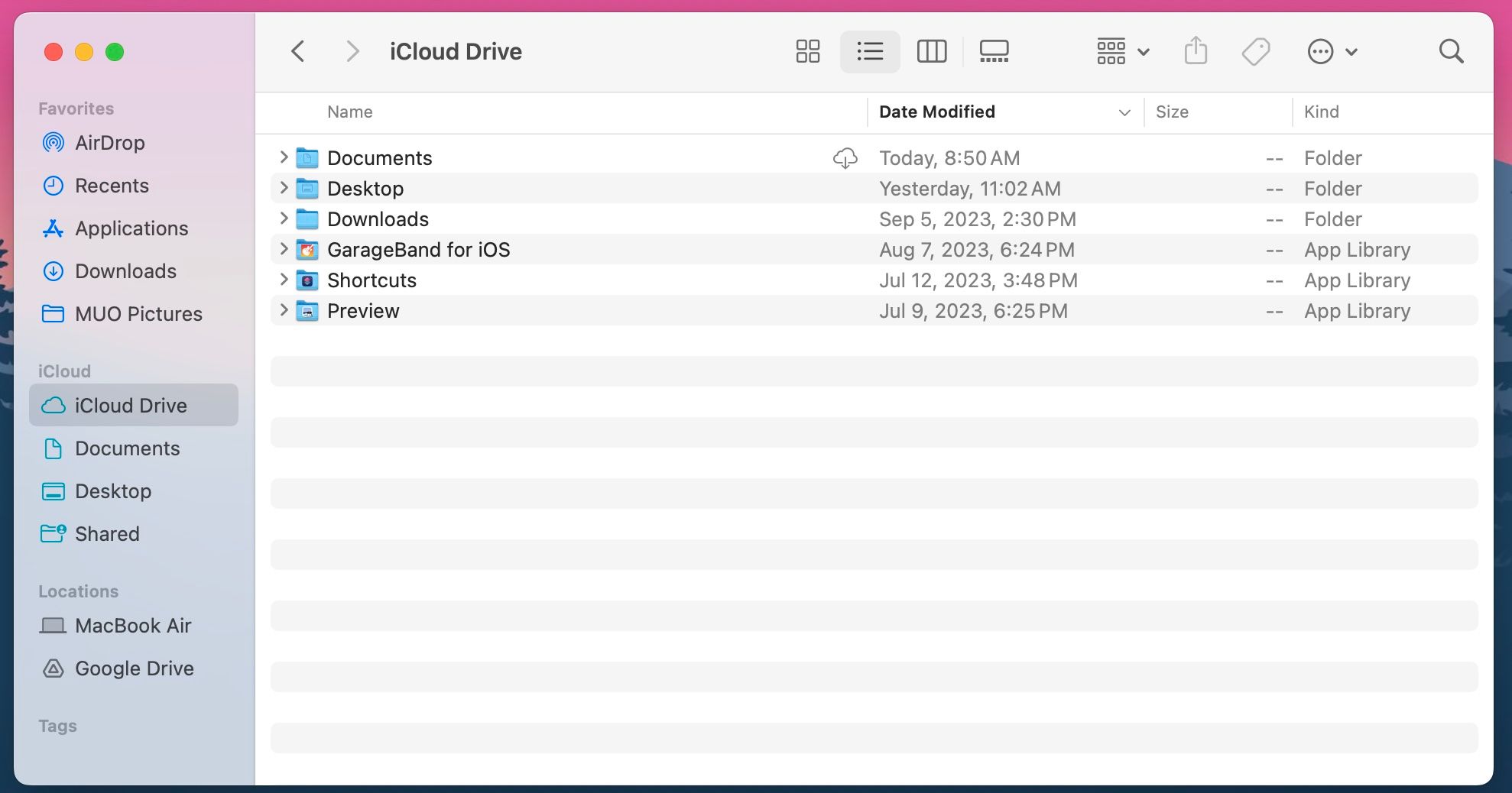
Вы можете работать с файлами iCloud так же, как с локальными: перемещать, переименовывать, удалять и открывать в приложениях.
Управление хранилищем iCloud на Mac
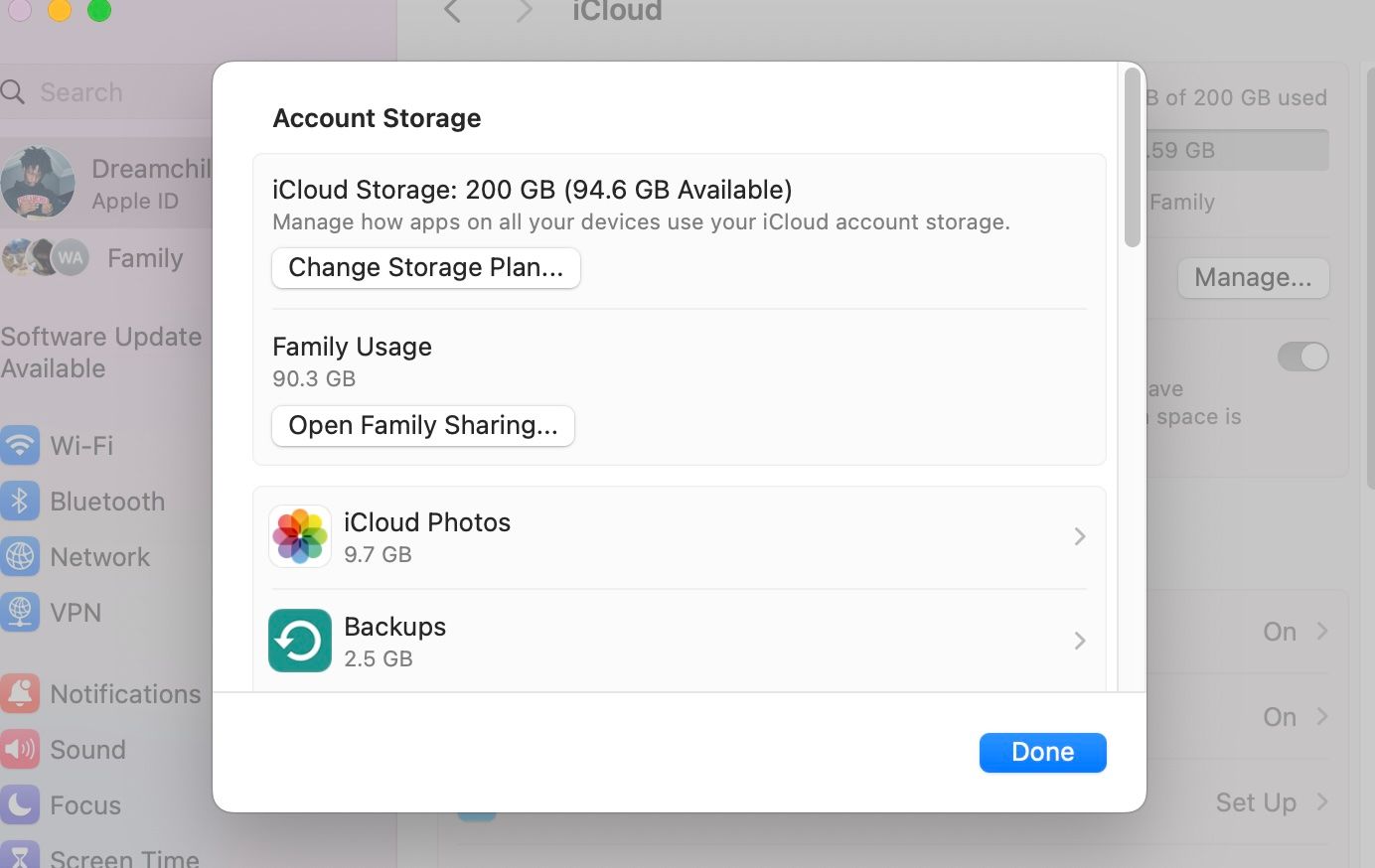
Откройте Системные настройки (или Системные настройки в новых версиях macOS) > Ваше имя > iCloud. Там будет список приложений и диаграмма использования памяти. Нажмите «Управление», чтобы удалить данные, изменить резервные копии или обновить план хранения.
Как получить доступ к iCloud Drive на Windows
Для Windows Apple предоставляет приложение iCloud для Windows, которое интегрирует iCloud Drive с Проводником.
Установите iCloud для Windows и откройте iCloud Drive в Проводнике
- Загрузите и установите iCloud для Windows из Microsoft Store.
- Запустите приложение и войдите в свою учётную запись Apple ID.
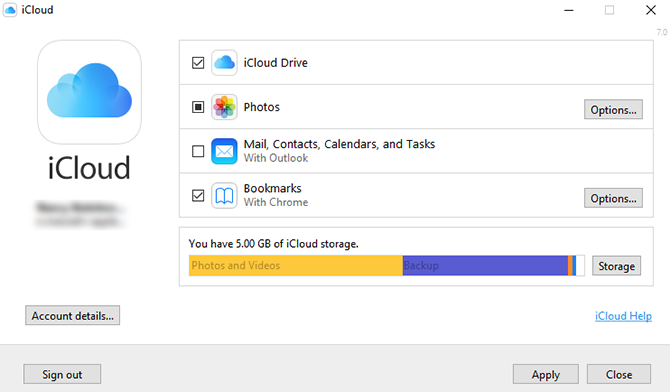
- Включите опцию «iCloud Drive» и другие нужные службы (Фото, Почта и т. п.).
- Откройте Проводник — в разделе быстрого доступа появится «iCloud Drive». Теперь вы можете работать с файлами как обычно.
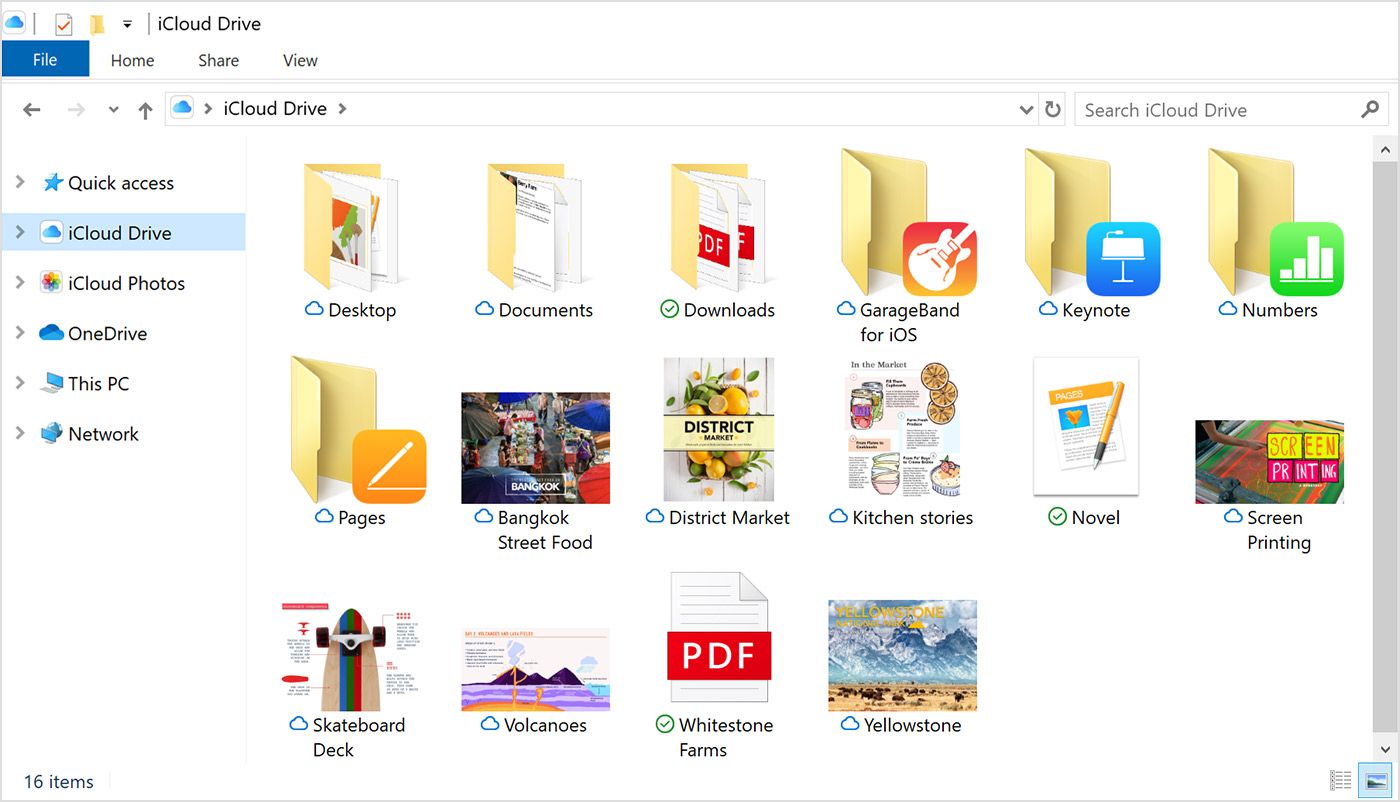
Если вы отключите iCloud Drive в приложении, система спросит, хотите ли вы удалить файлы с ПК — это действие удалит только локальные копии, не файлы в облаке.
Управление хранилищем iCloud на Windows
Откройте приложение iCloud для Windows. В основном окне есть кнопка «Хранилище» — через неё можно удалить данные из iCloud или перейти к покупке дополнительного места.
Как получить доступ к iCloud Drive на Android
Apple не выпускает полноценного клиентского приложения iCloud для Android. Тем не менее, многие функции iCloud доступны через веб‑версию iCloud.com.
Откройте iCloud в браузере
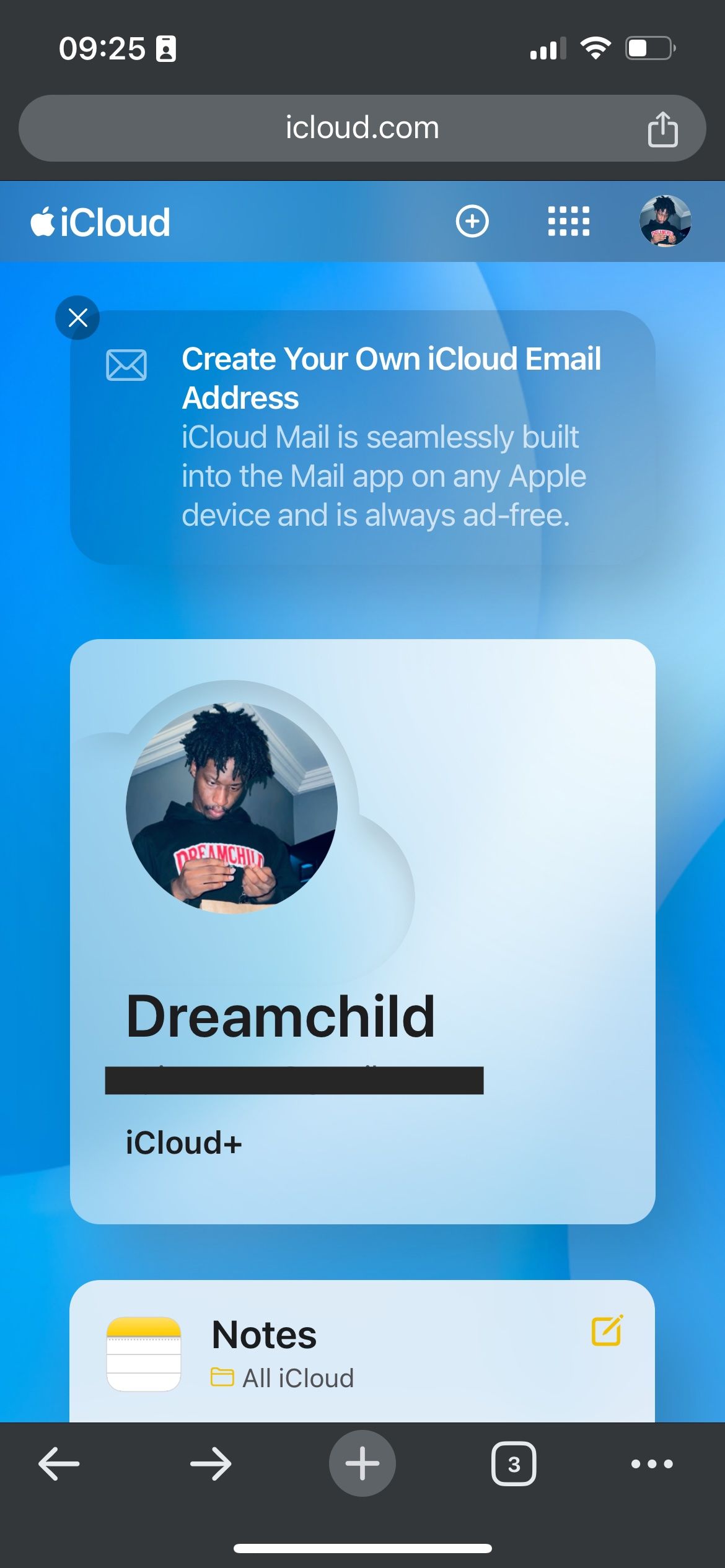
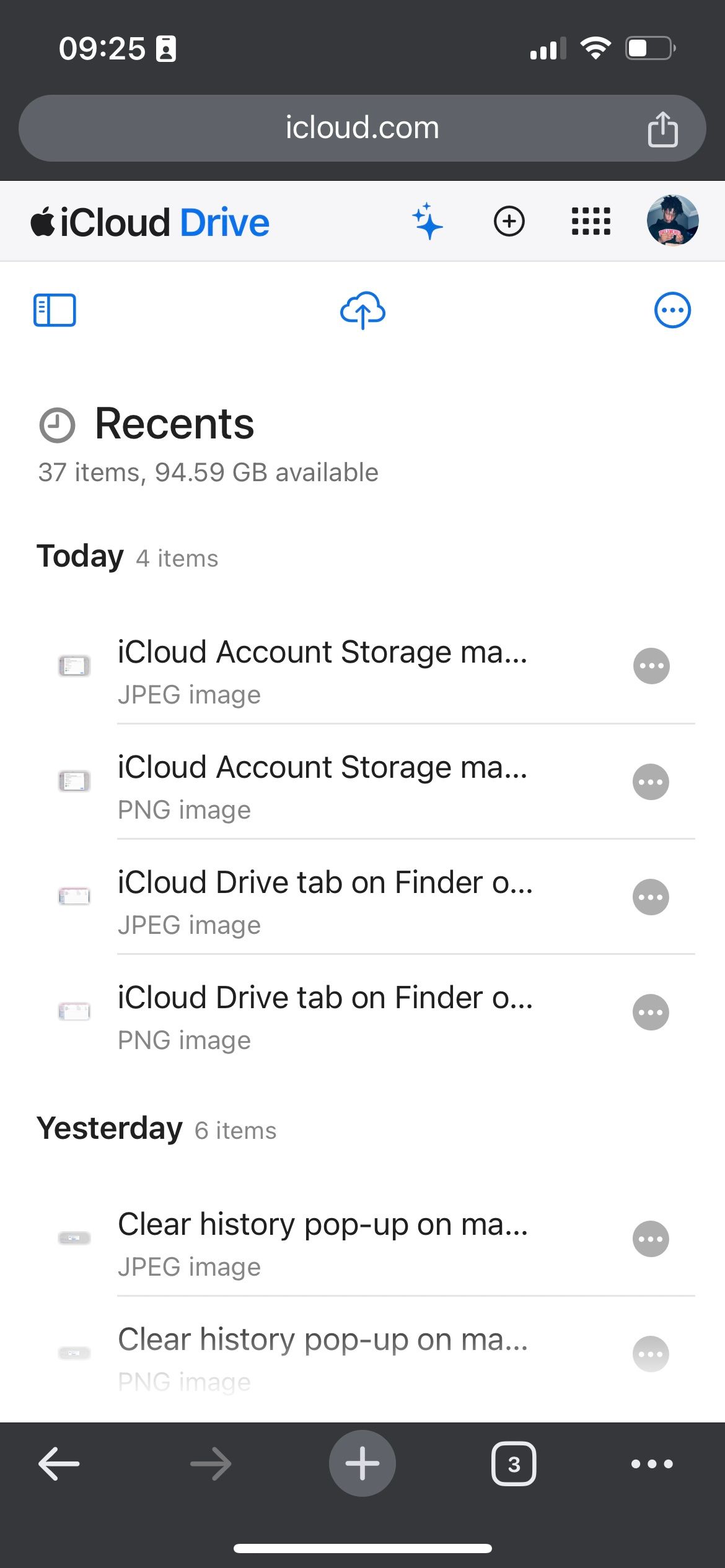
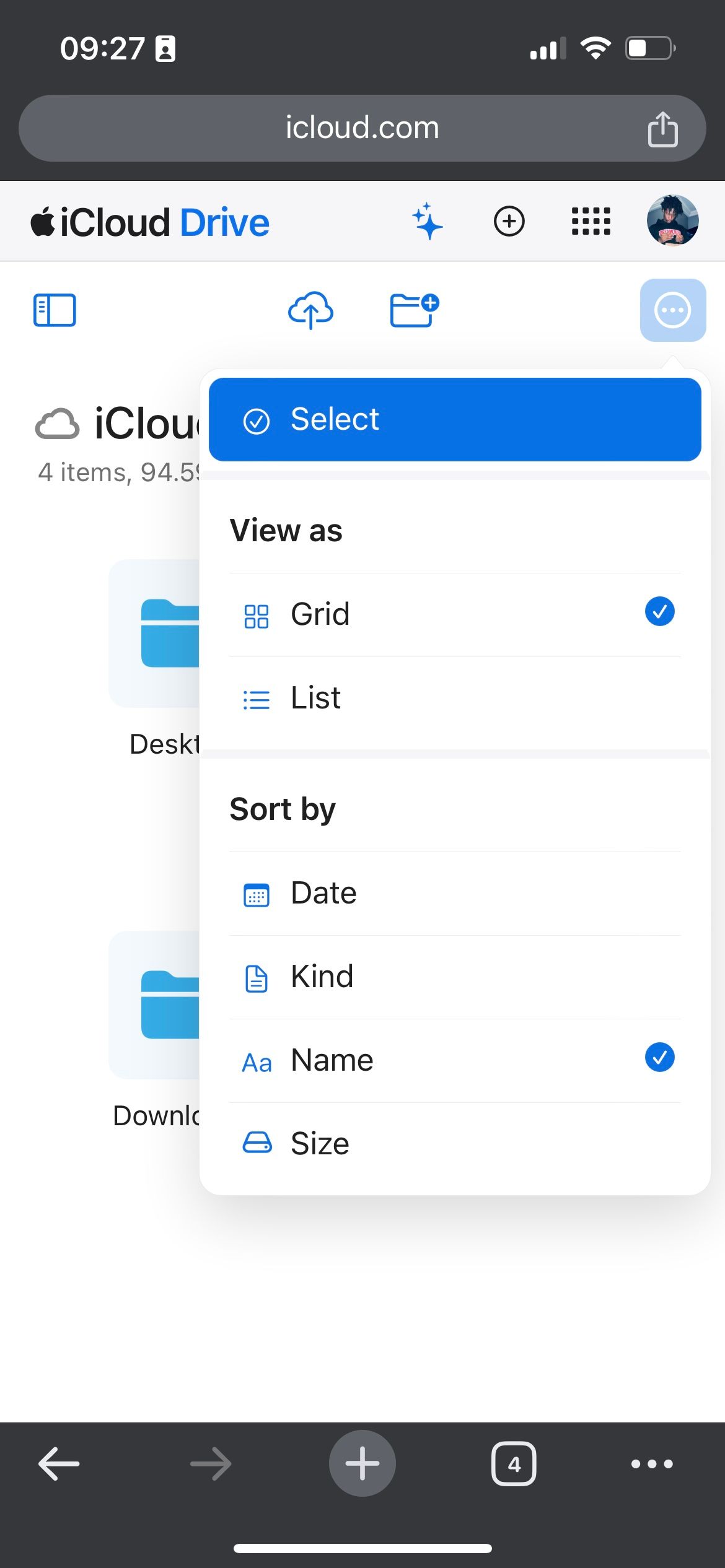
- Откройте браузер на Android и перейдите на iCloud.com.
- Войдите с помощью Apple ID.
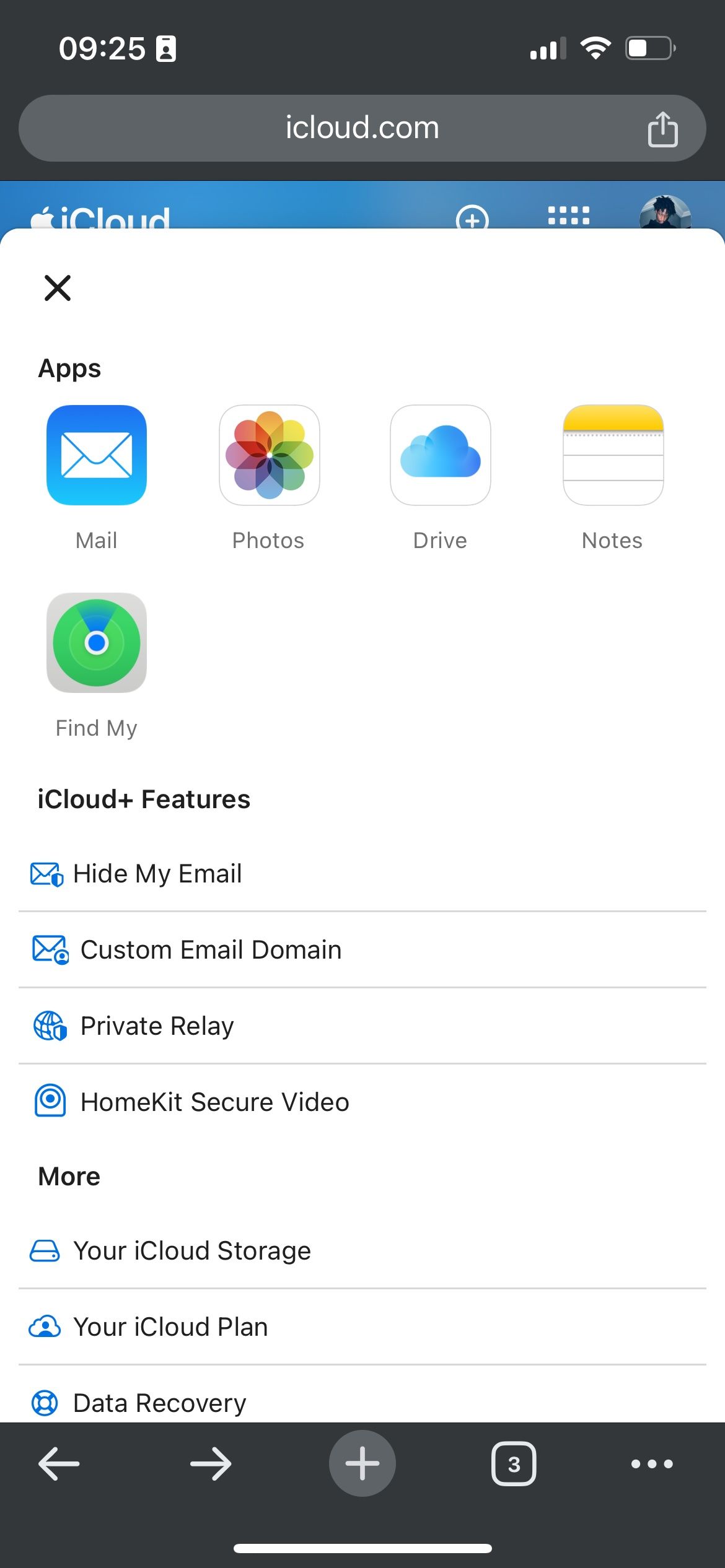
- Нажмите иконку приложений в правом верхнем углу, чтобы открыть нужный сервис.
- Для доступа к файлам выберите «Drive» (Диск). Вы сможете просматривать, скачивать и удалять файлы; некоторые функции редактирования ограничены.
Закрыть
На веб‑версии можно посмотреть использование хранилища внизу меню — «Ваше хранилище», но купить дополнительное пространство через мобильный браузер нельзя; для этого обычно требуется устройство Apple или оплата через привязанный платёжный метод в Apple ID.
Практические рекомендации и чек‑листы
Ниже — наборы практических действий и контрольных списков для быстрого решения задач.
Быстрая проверка перед доступом к iCloud (универсальная)
- Убедитесь, что вы вошли в нужный Apple ID.
- Проверьте подключение к интернету.
- Включена ли двухфакторная аутентификация (рекомендуется).
- На устройствах Apple: включён ли iCloud Drive в настройках iCloud.
- На Windows: установлено ли приложение iCloud для Windows и включён ли iCloud Drive.
Чек‑лист для конечного пользователя
- Синхронизируйте важные папки (Рабочий стол, Документы) только при необходимости.
- Регулярно очищайте старые резервные копии на iCloud.
- Используйте «Оптимизировать хранилище» в Фото, если место ограничено.
- При совместном доступе проверяйте разрешения у общего файла или папки.
Чек‑лист для IT‑администратора
- Убедитесь, что корпоративная политика допускает хранение данных в iCloud.
- Настройте стандарты по резервному копированию и шифрованию.
- Инструктируйте сотрудников по безопасному управлению Apple ID и двухфакторной аутентификации.
- План миграции данных при смене платформы (iOS ↔ Windows/Android).
Руководство по устранению проблем (Runbook)
Основные симптомы и быстрые исправления:
Проблема: файлы не отображаются в «Файлах» на iPhone.
Действие: проверьте iCloud Drive в Настройках → Ваше имя → iCloud. Перезапустите устройство и убедитесь, что есть интернет.Проблема: iCloud Drive не виден в Finder.
Действие: откройте Finder → Настройки → Боковая панель и включите iCloud Drive. При необходимости выйдите и войдите в Apple ID.Проблема: файлы не синхронизируются между устройствами.
Действие: проверьте версию ОС, обновите при необходимости, убедитесь, что на всех устройствах включён iCloud Drive и одноимённый Apple ID.Проблема: не удаётся войти на iCloud.com.
Действие: проверьте корректность логина и работоспособность двухфакторной аутентификации; используйте другой браузер или приватное окно.
Безопасность и приватность
iCloud шифрует многие типы данных: в момент передачи и на серверах. Тем не менее стоит обратить внимание на следующие практики:
- Включите двухфакторную аутентификацию для Apple ID.
- Не делитесь паролем Apple ID; для общего доступа используйте функции общего доступа в iCloud Drive.
- Для особо чувствительных данных используйте локальное шифрование или специальные сервисы с клиентским шифрованием.
Когда iCloud Drive может не подойти
- Если вам требуется шифрование «на стороне клиента» (end‑to‑end) для всех файлов — iCloud не всегда удовлетворяет этим требованиям для любых типов данных.
- Если нужно работать массово с файлами на Android — удобнее выбрать кроссплатформенные сервисы (Google Drive, OneDrive).
- При ограниченном бесплатном пространстве (основной пакет часто небольшой) при большой медиаколлекции выгоднее использовать сторонние облака или локальные NAS.
Альтернативные подходы
- Для командной работы: Google Drive или Microsoft OneDrive часто предлагают более удобные инструменты совместной работы и интеграцию с офисными пакетами.
- Для конфиденциальных данных: сервисы с клиентским шифрованием (например, Tresorit, Proton Drive).
- Для резервного копирования больших объёмов: комбинировать локальные бэкапы и облачные архивы.
Метод действий при смене устройства (миграция файлов)
- На старом устройстве убедитесь, что все файлы синхронизированы с iCloud Drive.
- На новом устройстве войдите в тот же Apple ID и включите iCloud Drive.
- Дождитесь завершения синхронизации перед удалением файлов со старого устройства.
- При необходимости скачайте локальную копию важных файлов на внешний диск.
Часто задаваемые вопросы
Можно ли получить доступ к iCloud Drive без устройства Apple?
Да. Через веб‑версию iCloud.com вы получите доступ к основным сервисам iCloud, включая iCloud Drive. Функциональность в вебе может быть ограниченной по сравнению с родными приложениями Apple.
Удалится ли файл из iCloud, если я удалю его на одном устройстве?
Если вы удаляете файл из iCloud Drive на одном устройстве, он удалится и из облака — то есть будет недоступен на других устройствах, синхронизированных с тем же Apple ID. Перед удалением проверьте корзину или временные архивы.
Как восстановить случайно удалённые файлы?
В интерфейсе iCloud (на сайте или в приложениях Apple) есть разделы для восстановления удалённых файлов и заметок в течение ограниченного времени. Проверьте разделы «Недавно удалённые».
Краткое резюме
- iCloud Drive доступен на iPhone/iPad через «Файлы», на Mac через Finder, на Windows через iCloud для Windows и Проводник, на Android через iCloud.com.
- Всегда проверяйте Apple ID, подключение к интернету и настройки синхронизации.
- Для корпоративных и чувствительных данных продумывайте политику безопасности и резервного копирования.
Важно: выбор облачного сервиса зависит от требований к совместимости, безопасности и объёму данных.
Дополнительно — сценарий принятия решения (Mermaid)
flowchart TD
  A[Нужно хранить файлы в облаке?] --> B{Да или Нет}
  B -- Нет --> C[Используйте локальные носители или NAS]
  B -- Да --> D{Работаете преимущественно на Apple?}
  D -- Да --> E[iCloud Drive]
  D -- Нет --> F{Требуется кроссплатформенность}
  F -- Да --> G[Google Drive / OneDrive]
  F -- Нет --> H[Сервисы с клиентским шифрованием]
Приложение: контрольный список миграции при уходе сотрудника
- Заблокировать доступ к корпоративным учётным записям Apple ID (при использовании корпоративного Apple ID).
- Убедиться в наличии локальных копий критичных файлов.
- Отозвать общий доступ к общим папкам iCloud.
- Задокументировать расположение важных файлов и права доступа.

Похожие материалы

Несколько аккаунтов Skype: Multi Skype Launcher

Журнал для работы: повысить продуктивность

Персональные звуки уведомлений на Android

Скачивание шоу Hulu для офлайн‑просмотра

Microsoft Start: персонализированная новостная лента
