
Как пользоваться Windows 10 «Новости и интересы»
Windows 10 «Новости и интересы» — встроенная функция, появившаяся в 2021 году. Она добавляет на панель задач интерактивную область с важной информацией в виде карточек. С её помощью вы быстро узнаёте текущую погоду, заголовки новостей, дорожную ситуацию и финансовые данные без полного открытия браузера.
Важно: «Новости и интересы» использует данные вашей учётной записи Microsoft и геолокацию системы для персонализации ленты.
Где найти функцию
Вы увидите значок «Новости и интересы» прямо на панели задач, рядом с системным треем. Значок может показывать температуру или логотип в виде облачка/иконки новостей.
Если функции нет, убедитесь, что Windows обновлена. Роллаут начался после апрельских накопительных обновлений 2021 года и постепенно стал доступен для всех пользователей.
Что показывает панель
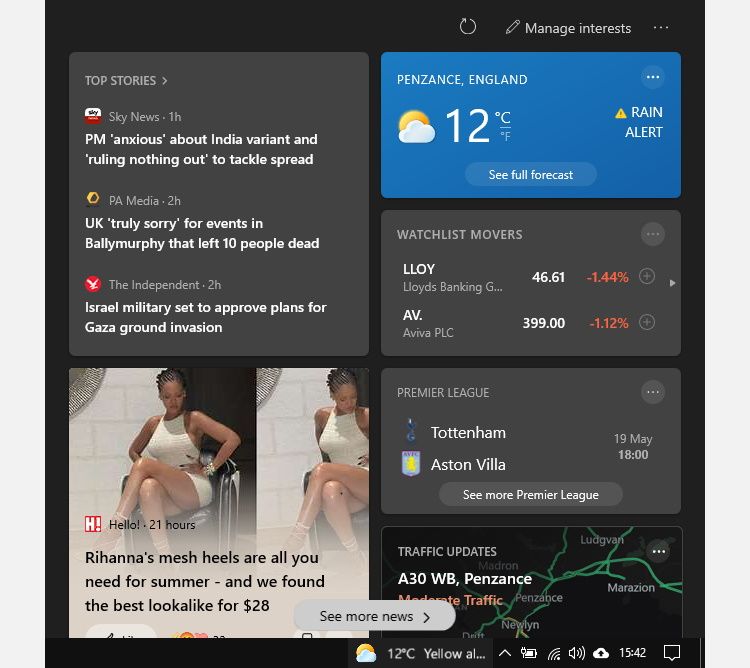
Функция отображает набор информационных карточек. Основные типы карточек на момент написания:
- Погода — текущие условия и прогноз.
- Финансы — котировки акций и основные индексы.
- Спорт — результаты и расписания команд, которые вы отслеживаете.
- Дорожная ситуация — пробки и ориентиры маршрутов.
Со временем Microsoft добавляет новые карточки. Для пользователей в США доступны дополнительные источники и функция “Настроить ленту”.
Как настроить интересы через браузер
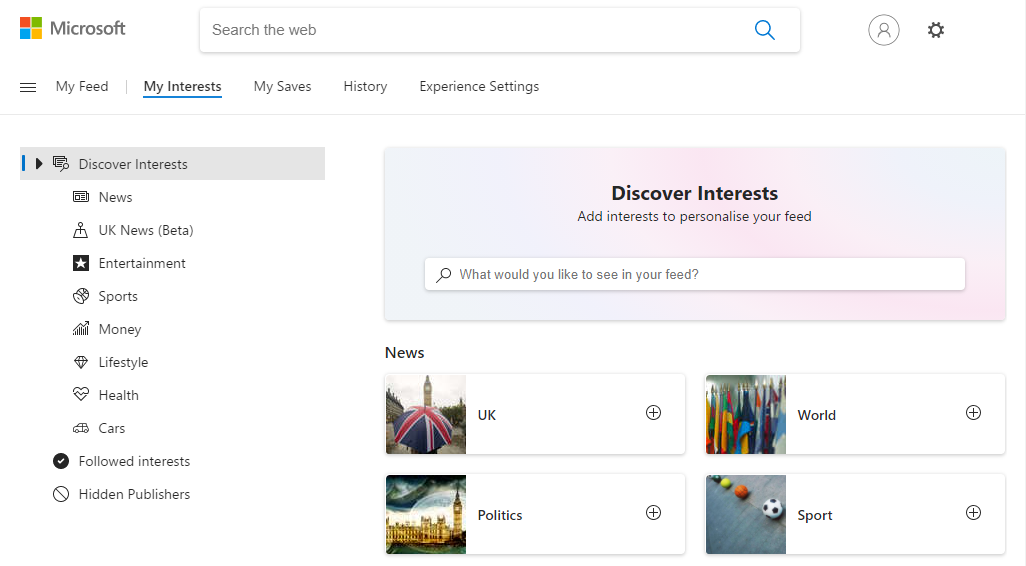
Чтобы детально управлять лентой, откройте панель и нажмите “Управлять интересами”. Это откроет страницу “Моя лента” в Microsoft Edge.
- На странице “Моя лента” авторизуйтесь в Microsoft, если требуется.
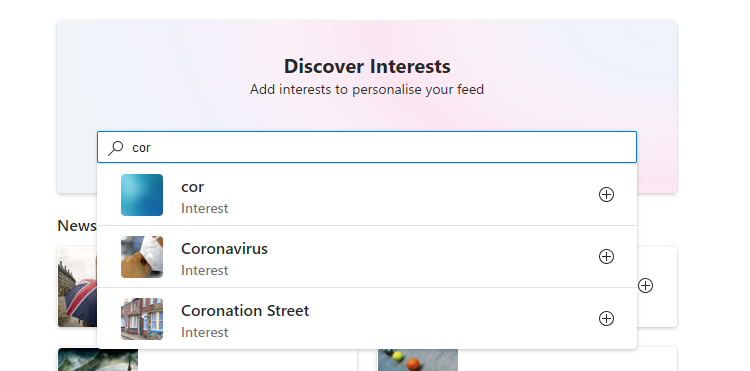
- Используйте поиск или список категорий, чтобы добавить темы: спорт, фильмы, технологии, финансы и т.д.
- После выбора вернитесь в панель «Новости и интересы» и нажмите кнопку обновления.
Подсказка: изменения синхронизируются не мгновенно. Подождите несколько минут и обновите вручную.
Советы по поиску интересов
- Используйте точные названия команд или компаний для акций.
- Добавляйте локальные точки интереса (город, район), чтобы получать более релевантные новости и трафик.
- Если тема недоступна, попробуйте несколько вариантов написания или более широкую категорию.
Настройка прямо из панели
Некоторые правки удобнее делать без перехода в браузер. Через меню карточки можно:
- Нажать на значок меню (серый круг с тремя точками).
- Выбрать действия, например добавить символ для отслеживания акций.
- Ввести тикер или название и подтвердить.
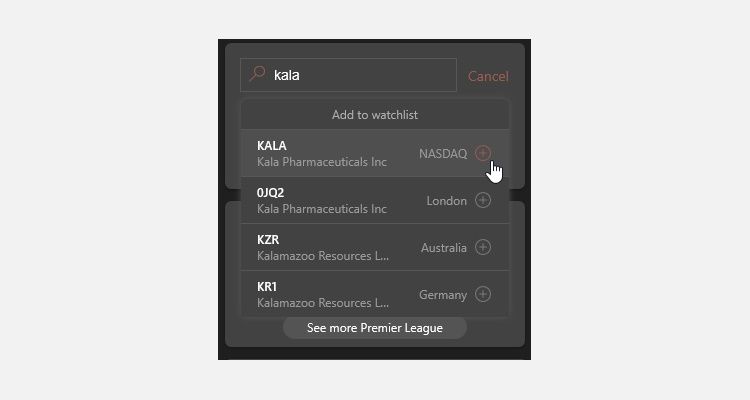
Блокировка издателя или конкретной новости
Вы можете скрыть публикации от определённых изданий:
- В панели найдите статью от нежелательного издания.
- Нажмите меню у карточки и выберите “Скрыть истории от”.
- Подтвердите действие — издание больше не будет показываться в ленте.
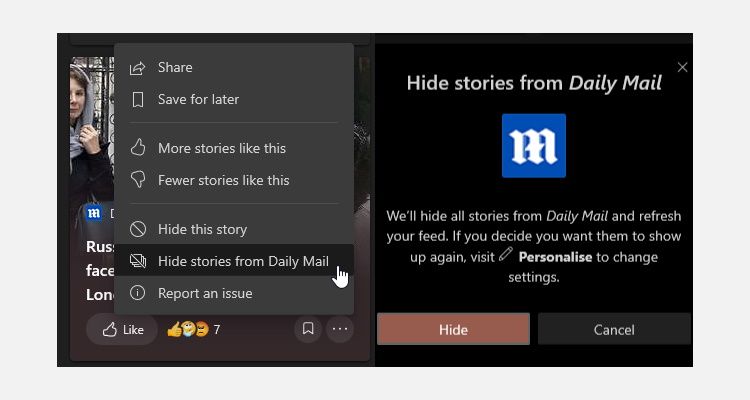
Если вы позже захотите вернуть источник — разблокируйте его на странице “Мои интересы”.
Как полностью отключить функцию
Если панель раздражает или вы предпочитаете чистую панель задач, отключите её так:
- Щёлкните правой кнопкой по панели задач на «Новости и интересы».
- Выберите пункт “Новости и интересы”.
- Нажмите “Отключить”.
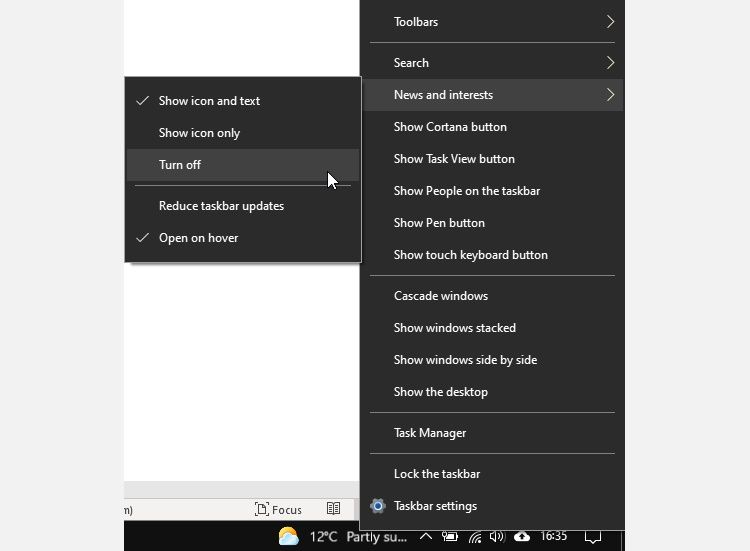
Из того же меню можно уменьшить размер значка, отключить всплытие при наведении и изменить частоту обновления.
Реклама и приватность
На момент написания рекламных баннеров прямо в всплывающей панели нет. Однако сама страница “Моя лента” в браузере может показывать таргетированную рекламу и использовать cookie.
Важно: данные для персонализации могут включать информацию вашей учётной записи Microsoft и геолокацию. Если вы беспокоитесь о приватности, рассмотрите отключение персонализации в настройках учётной записи и ограничение доступа к местоположению в системных параметрах.
Альтернативы и когда функция не подойдёт
- Если вы предпочитаете отдельные приложения, используйте официальные мобильные или десктоп-приложения новостных агрегаторов.
- Для корпоративных ПК с ограничением интернет-доступа функция может не работать корректно.
- Пользователи, требующие строгой конфиденциальности, могут найти синхронизацию с учётной записью Microsoft нежелательной.
Альтернативы:
- Live Tiles в меню «Пуск» для упрощённых уведомлений.
- Браузерные расширения-агрегаторы новостей.
- Виджеты сторонних разработчиков и приложения RSS-читалок.
Мини-методика для качественной ленты
- Первая неделя: добавьте 8–12 интересов из ключевых областей (локальные новости, работа, хобби, финансы).
- Наблюдайте 7 дней: какие темы повторяются и какие неинтересны?
- Очистите: снимите галочки с тем, которые вас не интересуют.
- Тонкая настройка: заблокируйте источники с нерелевантным контентом.
- Поддержка: раз в месяц пересматривайте список интересов.
Рекомендуемые действия для разных ролей
Пользователь, ориентированный на приватность:
- Отключите персонализацию в учётной записи Microsoft.
- Выключите доступ к местоположению для приложения.
- Используйте только проверенные источники.
Обычный пользователь:
- Добавьте локальные новости и погоду.
- Подпишитесь на любимые спортивные команды.
- Блокируйте нерелевантные издательства.
Профессионал, следящий за рынком:
- Подключите карточку финансов и добавьте ключевые тикеры.
- Настройте оповещения в отдельном финансовом приложении для критичных изменений.
Быстрый чек-лист перед настройкой
- Установлены последние обновления Windows.
- Вы вошли в учётную запись Microsoft (если хотите синхронизацию).
- Настроены локальные интересы и команды/тикеры.
- Проверены разрешения геолокации и приватности.
Потенциальные проблемы и решения
Проблема: карточки не обновляются. Решение: закройте и откройте панель, нажмите обновление, перезапустите Explorer если нужно.
Проблема: не появляются нужные интересы. Решение: проверьте региональные настройки и попробуйте расширенный поиск на странице “Моя лента”.
Проблема: нежелательные источники всё ещё показываются. Решение: разблокируйте и снова заблокируйте источник через страницу “Мои интересы”; очистите кэш браузера.
Примеры настроек для популярных сценариев
- Деловой пользователь: погодa, финансы, ключевые компании, новости отрасли.
- Родитель: погода, местные новости, школьные обновления (если доступны), семейные развлечения.
- Фанат спорта: основные лиги, любимые команды, результаты матчей, расписание трансляций.
Базовый глоссарий
- Карточка — отдельный блок информации в панели (погода, новости, финансы).
- Моя лента — персонализируемая страница интересов в Microsoft Edge.
- Тикер — короткий идентификатор акции на бирже.
Простой алгоритм принятия решения (Mermaid)
flowchart TD
  A[Нравится ли вам панель?] -->|Да| B[Оставить включенной]
  A -->|Нет| C[Отключить в панели задач]
  B --> D{Вы хотите персонализацию?}
  D -->|Да| E[Войти в Microsoft и настроить 'Мои интересы']
  D -->|Нет| F[Отключить персонализацию и геолокацию]
Заключение
«Новости и интересы» — удобный способ быстро получать агрегированную информацию прямо с панели задач. Функция гибко настраивается: вы можете добавлять интересы, блокировать издателей или полностью отключать панель. Она особенно полезна, если вам важна оперативная сводка по погоде, трафику, спорту и акциям.
Краткие рекомендации:
- Проверьте настройки приватности перед глубокой персонализацией.
- Используйте страницу “Моя лента” для точной настройки интересов.
- Блокируйте источники, которые постоянно демонстрируют нерелевантный контент.
Спасибо за внимание — настройте ленту под себя и оставьте только полезные карточки.

Похожие материалы

Несколько аккаунтов Skype: Multi Skype Launcher

Журнал для работы: повысить продуктивность

Персональные звуки уведомлений на Android

Скачивание шоу Hulu для офлайн‑просмотра

Microsoft Start: персонализированная новостная лента
