
Как получить доступ к Android‑телефону с разбитым экраном
Содержание
- Используйте OTG для доступа
- USB Debugging и ADB: доступ с компьютера
- Если экран не включается
- Варианты восстановления данных и инструменты
- Как предотвратить потерю данных
- Дополнительные методики, чек‑листы и принятие решений
- Часто задаваемые вопросы
- Итог
Известно, что большинство современных смартфонов выдерживают падения лучше, чем можно ожидать. Тем не менее, разбитый экран оставляет устройство не только с повреждённым дисплеем, но и с недоступными фото, сообщениями, записями и настройками. В этой статье пошагово объяснено, как получить доступ к Android‑устройству с разбитым экраном, какие инструменты использовать, какие ограничения учитывать и как минимизировать риски потери данных в будущем.
Используйте OTG для доступа
Если изображение на экране видно, но сенсор не реагирует, самый простой способ — подключить мышь или клавиатуру через OTG (On‑The‑Go)‑адаптер.

ALT: OTG‑адаптер рядом с мышью и смартфоном, показывающий подключение периферии.
Что такое OTG простыми словами: адаптер, который превращает порт телефона в стандартный USB‑порт для периферии. Вы подключаете один конец в разъём телефона (USB‑C или micro‑USB), а к другому подключаете мышь, клавиатуру или флеш‑накопитель.
Короткая инструкция:
- Подключите OTG‑адаптер к телефону.
- Вставьте в адаптер USB‑мышь (или клавиатуру).
- Используйте мышь для разблокировки экрана и навигации по меню.
- Перенесите нужные файлы на ПК или в облако.
Советы и нюансы:
- Совместимость: не все телефоны поддерживают OTG. Проверьте спецификацию производителя или протестируйте с работающим устройством.
- Тип разъёма: современные смартфоны чаще используют USB‑C; старые — micro‑USB. Купите правильный адаптер.
- Питание: некоторые беспроводные мыши требуют приемлемого питания; при проблемах используйте проводную мышь. Для подключения нескольких устройств используйте USB‑хаб (лучше с внешним питанием).
- Ввод текста: если нужно ввести пароль, проще подключить клавиатуру.
- Временное решение: если сенсор повреждён, но экран виден, тонкое защитное стекло может удерживать осколки и дать возможность временно управлять устройством.
Важно: OTG позволит управлять телефоном только при условии, что устройство включено и не заблокировано аппаратным шифрованием (например, сработавшим экраном блокировки, требующим биометрию, которая не работает без экрана). В этом случае могут понадобиться дополнительные шаги.
USB Debugging и ADB: доступ с компьютера
Если экран включён, но сенсор не работает, и если на устройстве заранее был включён режим «Отладка по USB» (USB Debugging), вы можете получить доступ к файловой системе и скопировать данные через ADB (Android Debug Bridge).
Коротко: ADB — это инструмент для разработки, который позволяет отправлять команды на устройство по USB. Для работы через ADB нужно, чтобы телефон доверял компьютеру (первичная авторизация) и был включён USB Debugging.
Как включить «Режим разработчика» и «Отладку по USB», если сенсор частично работает (шаги с OTG):
- Подключите OTG‑мышь и разблокируйте экран.
- Откройте “Настройки” → “Система” → “О телефоне” (или “О смартфоне”).
- Нажимайте на “Номер сборки” семь раз, пока не появится уведомление о включении режима разработчика.
- Вернитесь в “Система” → “Для разработчиков” (Developer options) и включите “Отладку по USB”.
- Подключите телефон к компьютеру; при первом подключении подтвердите доверие к компьютеру на экране телефона.
Если вы не можете подтвердить доверие (если сенсор полностью не работает и раньше вы не подключали этот компьютер), то ADB по умолчанию не будет доступен.
Основные ADB‑команды для копирования данных (выполнять на компьютере с установленным Android SDK Platform‑Tools):
# проверка подключения
adb devices

# получить список файлов в корневой папке внутренней памяти
adb shell ls /sdcard/

# скопировать папку DCIM (фото) на компьютер
adb pull /sdcard/DCIM/ ~/Desktop/DCIM_backup

# создать резервную копию приложений (не все приложения поддерживают резервное копирование)
adb backup -all -f backup.ab
Важно:
- Чтобы использовать adb pull, устройство должно быть в состоянии принимать команды (USB Debugging включён и разрешение доверия подтверждено).
- На macOS используйте Android File Transfer, если MTP не открывается автоматически.
- На Windows установите MTP/USB‑драйверы для вашего устройства (официальные драйверы производителя или универсальные драйверы Google).
Альтернативы и расширения:
- Если устройство загружается в кастомное рекавери (TWRP), вы можете подключиться по ADB без включённой опции отладки, но установка и загрузка кастомного рекавери обычно требует разблокированного загрузчика и может привести к удалению данных.
- Некоторые прошивки поддерживают ADB в режиме восстановления (sideload). Это технически сложнее и рискованно.
Риски:
- Разблокировка загрузчика часто приводит к удалению всех пользовательских данных (factory reset).
- Установка стороннего рекавери может аннулировать гарантию.
Если экран не включается
Если телефон не показывает изображение, но на нём горят индикаторы (или он всё ещё включается), есть хорошие шансы подключиться к компьютеру и скопировать данные.
Порядок действий:
- Проверьте заряд и кабели: используйте оригинальный кабель и адаптер питания, попробуйте другой USB‑порт и другой кабель.
- Попробуйте принудительную перезагрузку (зажмите кнопку питания 10–20 секунд). У разных производителей комбинации различаются; иногда нужно удерживать питание + уменьшение громкости.
- Подключите к компьютеру и посмотрите, определяется ли устройство как MTP (папка телефона) или как ADB‑устройство.
- Если видите папку, скопируйте нужные каталоги сразу: DCIM, Pictures, Downloads, Documents.
- Если телефон не отвечает — извлеките SD‑карту (если есть) и прочитайте её с помощью кардридера.
Если телефон не включается или не определяется:
- Попробуйте режим восстановления (Recovery) и посмотрите, видит ли компьютер устройство в этом режиме.
- Если данные критичны, обратитесь в профессиональную мастерскую по восстановлению данных. Опытные инженеры могут извлечь флеш‑чип или прочитать память при помощи специализированного оборудования. Это дорогой вариант и требует доверенного сервиса.
Надёжные инструменты для домашних попыток (без гарантии полного результата):
- MiniTool Mobile Recovery (есть бесплатная версия с ограничениями).
- DiskDigger для Android (работает через приложение — требует root для полноты возможностей).
- Dr.Fone, 7‑Data Recovery, MobiSaver (коммерческие решения, часто предлагают демоверсии).
Замечание: бесплатные версии обычно ограничены в функционале. Кроме того, многие инструменты требуют, чтобы телефон запускался и/или USB Debugging был включён.
Варианты восстановления данных и инструменты — сравнение и рекомендации
Ниже — упрощённая матрица инструментов и подходов с указанием сценариев применения. Не выдумывайте критичных чисел: это качественная оценка.
- Встроенные методы (OTG, MTP через USB): быстрые, безопасные, подходят если телефон включён и разблокирован. Рекомендуется как первый шаг.
- ADB (адвансед): мощный инструмент для тех, кто знаком с командной строкой и если отладка была включена заранее.
- SD‑карта: самый простой способ получить фотографии и файлы, если карта не повреждена.
- Программные инструменты для восстановления: используют, если телефон включается, но доступ к нужным данным ограничен; работают по‑разному и часто частично платные.
- Профессиональное восстановление: для случаев, когда устройство физически повреждено или не включается — самый дорогой, но наиболее надёжный при серьезных проблемах.
Таблица‑сводка (кратко):
- Простота: OTG > SD‑карта > MTP > ADB > ПО восстановления > Проф. восстановление
- Стоимость: OTG/SD низкая, ПО восстановления средняя/высокая, проф. восстановление высокая
- Риск потери данных: OTG/SD низкий, ADB/ПО восстановление средний, вмешательство в память/замена чипа — высокий
Дополнительные методики, чек‑листы и принятие решений
Ниже приведены практические материалы для разных ролей: простые пользователи и специалисты.
Mermaid: диаграмма принятия решения
flowchart TD
  A[Телефон с разбитым экраном] --> B{Экран виден?}
  B -- Да --> C{Сенсор работает?}
  C -- Да --> D[Обычное использование; сделайте резервную копию]
  C -- Нет --> E{Поддерживает OTG?}
  E -- Да --> F[Подключите мышь/клавиатуру через OTG]
  E -- Нет --> G{USB Debugging включен?}
  G -- Да --> H[Подключитесь по ADB и скопируйте файлы]
  G -- Нет --> I[Попробуйте временное защитное стекло; обратитесь в сервис]
  B -- Нет --> J{Телефон включается без изображения?}
  J -- Да --> K[Подключитесь к ПК; проверьте MTP/ADB]
  J -- Нет --> L[Извлеките SD; если нет — профес. восстановление]
Чек‑лист для пользователя (быстрый):
- Убедитесь, что устройство включено и заряжено.
- Попробуйте принудительный перезапуск.
- Подключите OTG‑мышь для навигации.
- Подключите к компьютеру и проверьте появление папки устройства.
- Извлеките SD‑карту и проверьте файлы.
- При невозможности доступа — остановитесь и обратитесь к профессионалам.
Чек‑лист для техника (базовый):
- Проверьте видимость устройства в ADB/fastboot.
- Оцените возможность загрузки в recovery без потери данных.
- Не выполняйте разблокировку загрузчика без согласия клиента.
- Рассмотрите возможность прямого доступа к флеш‑чипу только при отсутствии других вариантов и с документированным согласием.
SOP: краткий план действий при обращении клиента с разбитым экраном
- Диагностика питания и наличия изображения.
- Проверка на наличие съемной карты памяти и её извлечение.
- Попытка доступа через MTP/ADB (с уведомлением клиента о возможном риске).
- Если невозможно — оценка стоимости и срока профессионального восстановления.
- Выполнение работ только после подписанного согласия и предоплаты (если требуется).
Риски и меры смягчения:
- Риск: потеря данных при разблокировке загрузчика. Мягчение: не разблокировать без согласия клиента.
- Риск: ухудшение состояния при вскрытии. Мягчение: использовать сертифицированные сервисные центры.
- Риск: конфиденциальность данных. Мягчение: подписывать NDA и держать устройства в защищённом хранилище.
1‑строчная глоссарий (ключевые термины):
- OTG — адаптер, позволяющий подключать USB‑устройства к телефону.
- ADB — инструмент для взаимодействия с Android через командную строку.
- MTP — протокол передачи файлов между Android и компьютером.
- Recovery/TWRP — режим восстановления, позволяющий устанавливать бэкапы и выполнять расширенные операции.
Шаблон для записей перед сдачей устройства в сервис:
- Модель телефона:
- Состояние экрана (видно/не видно, сенсор работает/не работает):
- Есть ли SD‑карта: да/нет (извлечена: да/нет):
- Были попытки подключения к ПК: перечислить шаги:
- Согласие на риск: подпись клиента:
Краткое объявление (для соцсетей, 100–200 слов):
Потеряли доступ к фото и файлам из‑за разбитого экрана? В большинстве случаев можно быстро вернуть данные: подключите OTG‑мышь, используйте доступ к компьютеру по USB или извлеките SD‑карту. Если экран вовсе не включается — профессиональные сервисы могут помочь, но это дороже. Всегда делайте автоматические резервные копии в облако — это самый надёжный способ защититься от потерь.
Как предотвратить потерю данных
Профилактика — самый простой и экономный путь. Рекомендуемые практики:
- Включите автоматическое резервное копирование в Google: фото сохраняются в Google Фото, а данные приложений — в Google Диск.
- Подключите телефон к ПК и выберите «Передача файлов» (File transfer) при первом соединении. Поставьте «Всегда» для этого компьютера, если он ваш надёжный рабочий комп.
- Используйте приложения удалённого доступа (например, AirDroid, TeamViewer Host) заранее — они пригодятся, если сенсор перестанет работать, но устройство включено и в сети.
- Делайте периодические бэкапы через ADB или сторонние приложения (локально на ПК или в облако).
- Надевайте хорошее защитное стекло и чехол — они снижают шанс повреждения экрана.
- Рассмотрите страхование устройства, если замена/восстановление для вас критичны.
Важно: резервное копирование защищает от потери данных, но не заменяет осторожности при хранении конфиденциальной информации. Настраивайте двухфакторную аутентификацию там, где это возможно.
Часто задаваемые вопросы
Что делать, если телефон вообще не включается?
Если устройство не включается, шансов на самостоятельное восстановление данных меньше. Проверьте базовые вещи: заряд, другой кабель, другой блок питания. Если всё это не помогло, профессиональные сервисы по восстановлению данных могут прочитать память напрямую, но стоимость и вероятность успеха зависят от степени повреждения.
Если экран разбился, то SD‑карта всё ещё работает?
Если физический корпус и слот не повреждены, SD‑карта, скорее всего, в порядке. Просто извлеките её и прочитайте через картридер на компьютере.
Сколько данных может восстановить оператор или сервис по страховке?
Это зависит от степени повреждения устройства. Операторы и сервисные центры могут восстановить данные только при условии, что память цела и читабельна. В некоторых случаях дорожащие данные извлекаются путём считывания флеш‑чипа — это дорого и занимает время.
Стоит ли платить за страхование телефона?
Это индивидуально. Если вы часто роняете или теряете устройство, страховка может окупиться. Если вы регулярно делаете бэкапы и используете защитный чехол и стекло — возможно, страховка не нужна.
Итог
Получение доступа к Android‑телефону с разбитым экраном возможно в большинстве случаев, если устройство включено и вы заранее подготовили резервные копии или включили нужные опции (USB Debugging, доверенные компьютеры). Самые простые решения: OTG с мышью, извлечение SD‑карты, подключение по USB в режиме MTP. Если устройство не реагирует — обратитесь в профессиональный сервис. Регулярные резервные копии и базовые меры предосторожности значительно снижают стресс и стоимость восстановления.
Важно: прежде чем предпринимать сложные действия (разблокировка загрузчика, установка кастомного рекавери, вмешательство в память), взвесьте риски удаления данных и обратитесь к специалистам при необходимости.
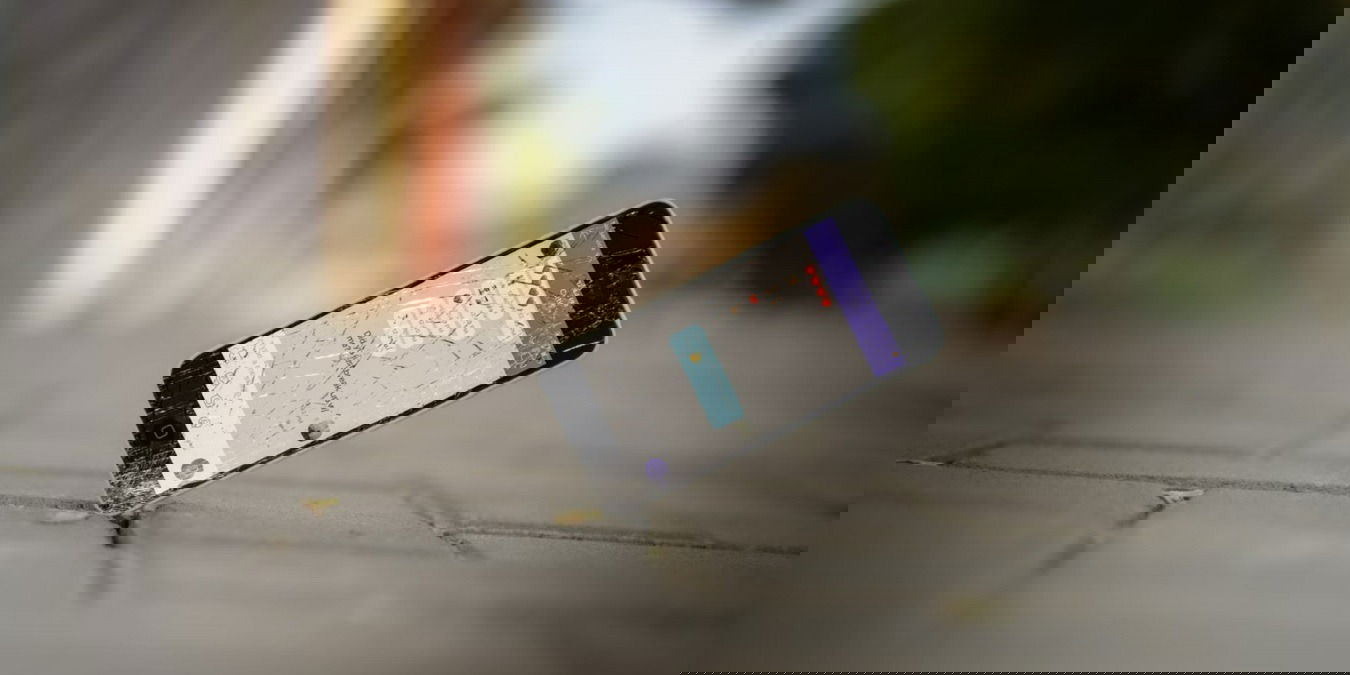
Image Credit: Ali Abdul Rahman via Unsplash

Похожие материалы

Несколько аккаунтов Skype: Multi Skype Launcher

Журнал для работы: повысить продуктивность

Персональные звуки уведомлений на Android

Скачивание шоу Hulu для офлайн‑просмотра

Microsoft Start: персонализированная новостная лента
