
Высокая загрузка GPU в Fortnite — причины и как это исправить
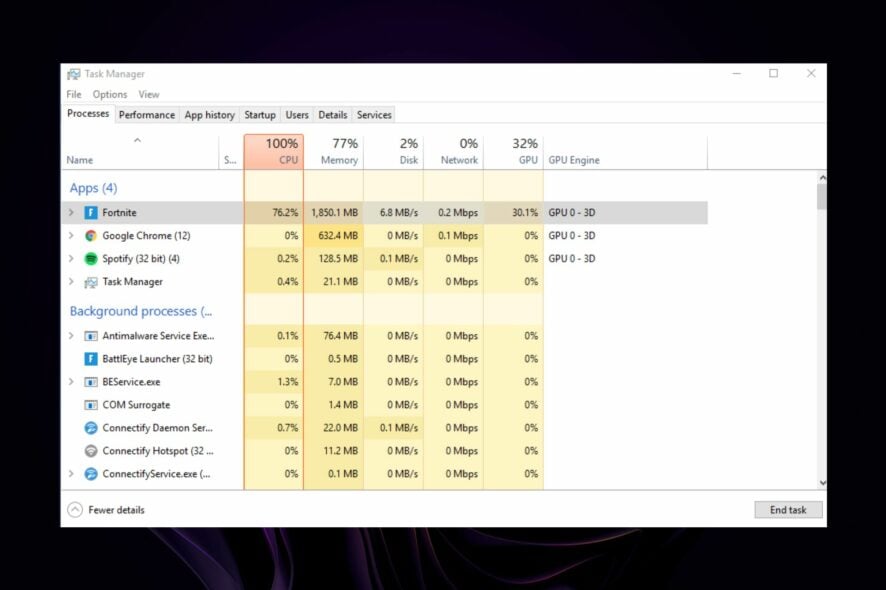
Коротко о том, что такое «загрузка GPU» и почему это важно
GPU — видеопроцессор. Загрузка GPU показывает, сколько работы выполняет видеокарта прямо сейчас. Высокая загрузка во время игры может означать, что карта работает на пределе и это нормально. Но если карта постоянно на 100% или «горит» даже в простое, это повод для проверки.
Важно: 100% загрузки в момент игры не всегда плохо. Плохо, когда это сопровождается проседаниями FPS, чёрными экранами или высокой температурой, которая не спадает.
Почему резко растёт загрузка GPU?
Ниже — типичные причины и короткие пояснения.
- Процессорные или графические приложения в фоне. Если запустить программу, использующую рендеринг, она отберёт ресурсы у игры.
- Обновления приложений. Конфликты после обновления Fortnite, драйверов или сторонних утилит могут увеличить нагрузку.
- Вредоносное ПО. Майнеры и некоторые типы вредоносных программ активно используют GPU.
- Проблемы с оборудованием. Пыль, плохой контакт в слоте PCIe или повреждённый кулер снижают эффективность карты.
- Драйверы. Старые или неправильные драйверы могут некорректно распределять задачи между CPU и GPU.
- Энергосбережение и профиль питания. Неправильные энергопрофили могут переводить видеокарту в режим с высокой нагрузкой или, наоборот, заставлять CPU перекладывать работу на GPU.
- Перегрев. При повышенной температуре карта может троттлить или вести себя нестабильно.
Проверочная методика: что делать сначала
Минимальная последовательность действий, которая часто возвращает стабильность:
- Закройте фоновые программы. Откройте диспетчер задач и посмотрите, что использует GPU и CPU.
- Посмотрите температуру GPU и CPU (например, MSI Afterburner, HWMonitor). Если температура высокая, решите проблему охлаждения.
- Обновите драйвер видеокарты и Windows.
- Уменьшите настройки графики и ограничьте FPS.
- Отключите разгон и сторонние утилиты для мониторинга, чтобы исключить конфликт.
Как понизить загрузку GPU во время игры
Ниже развернутые шаги, включая переводы интерфейса Windows. Сохраняйте последовательность: сначала простые проверки, затем более глубокие.
1. Понизьте графику в Fortnite и ограничьте FPS
- В игре уменьшите: качество текстур, тени, дальность прорисовки, эффекты постобработки. Меньше деталей — меньше вычислительной нагрузки.
- В настройках игры включите ограничитель кадров (Frame Rate Limit) или V-Sync, если у вас слишком высокий FPS и сильная загрузка.
- Если у вас монитор с высокой частотой обновления, ограничьте частоту до 60–144 Гц в зависимости от мощности системы.
2. Измените разрешение экрана (Windows)
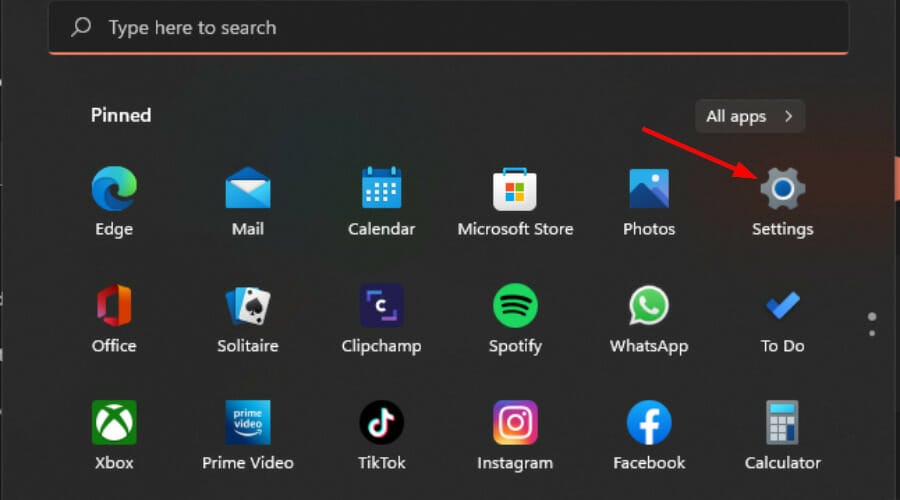
- Нажмите на иконку Пуск и откройте Параметры.
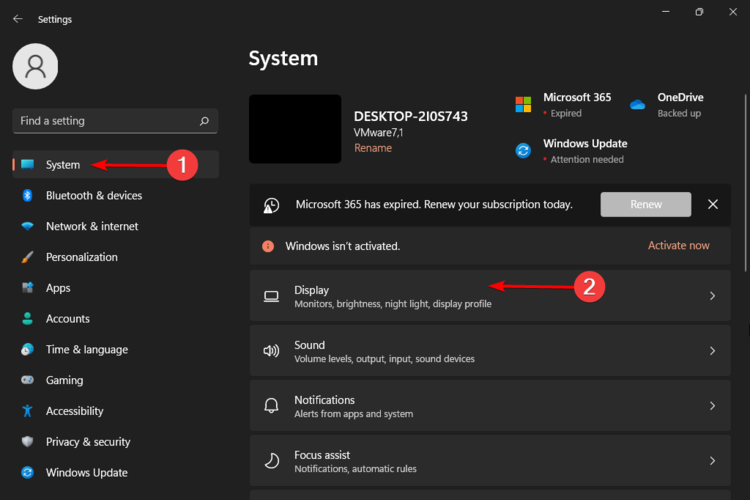
- Перейдите в Система → Экран.
- В разделе Масштаб и компоновка выберите более низкое Разрешение дисплея.
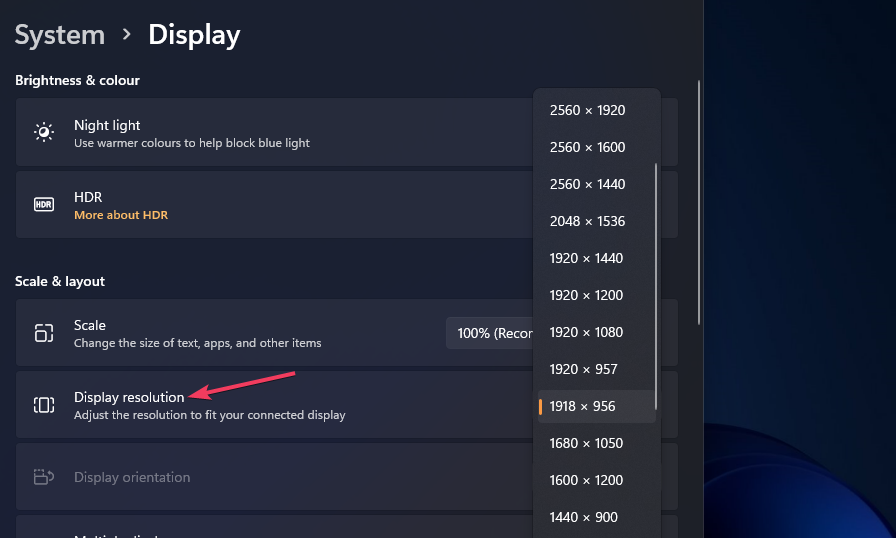
Замечание: снижение разрешения уменьшает нагрузку на GPU, но может ухудшить чёткость изображения.
3. Обновите драйверы видеокарты
- Нажмите Пуск, введите Диспетчер устройств и откройте его.
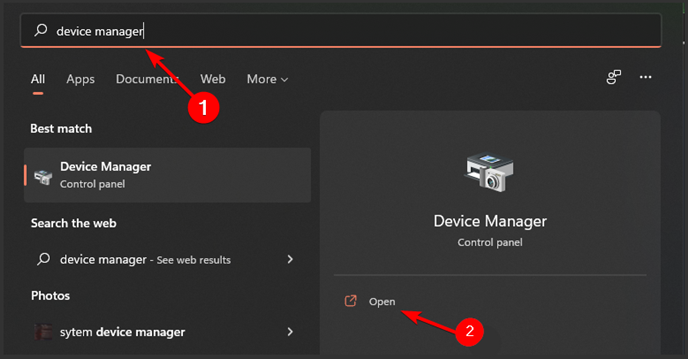
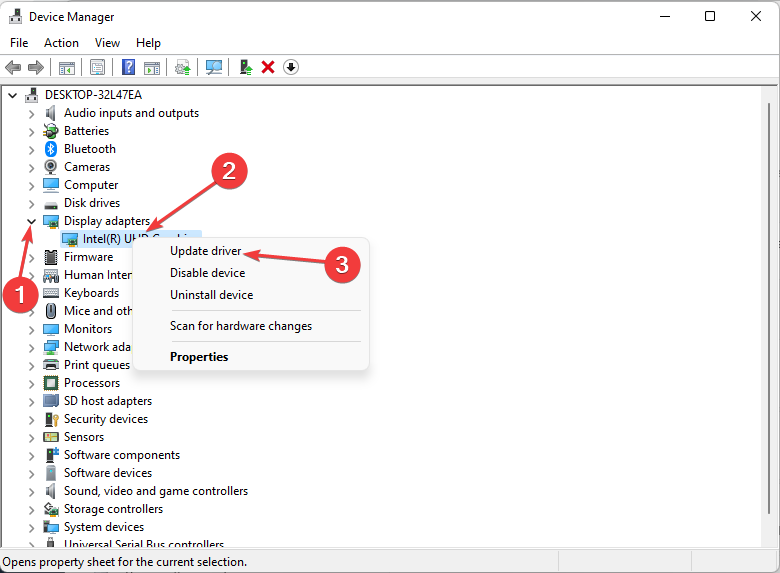
- Разверните Видеоадаптеры, правой кнопкой нажмите на свою видеокарту и выберите Обновить драйвер.
- Выберите Автоматический поиск драйверов.
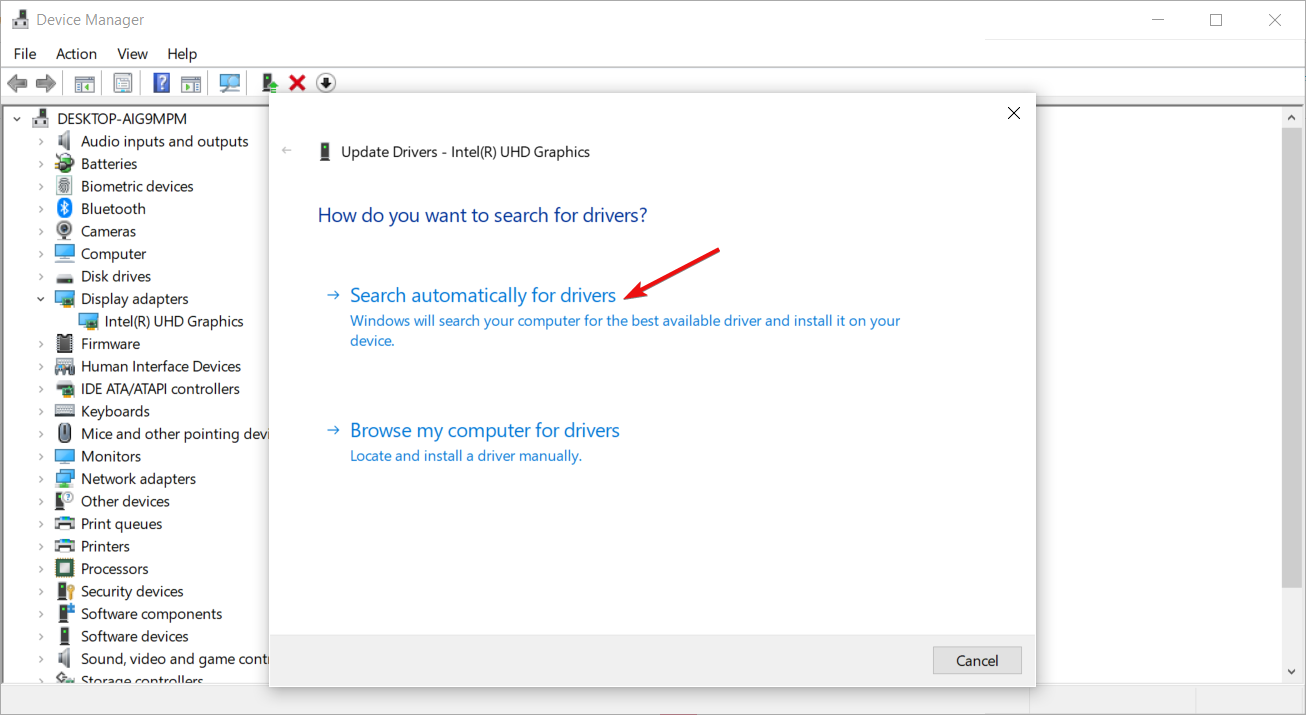
Совет: при сомнениях скачайте драйвер с сайта производителя (NVIDIA, AMD, Intel) и установите вручную.
Важно: Избегайте устаревших «автоматических» программ только ради удобства. Если используете сторонний апдейтер драйверов, проверяйте репутацию разработчика.
4. Проверьте обновления Windows
- Откройте Параметры.
- Перейдите в Обновление Windows и нажмите Проверить обновления.
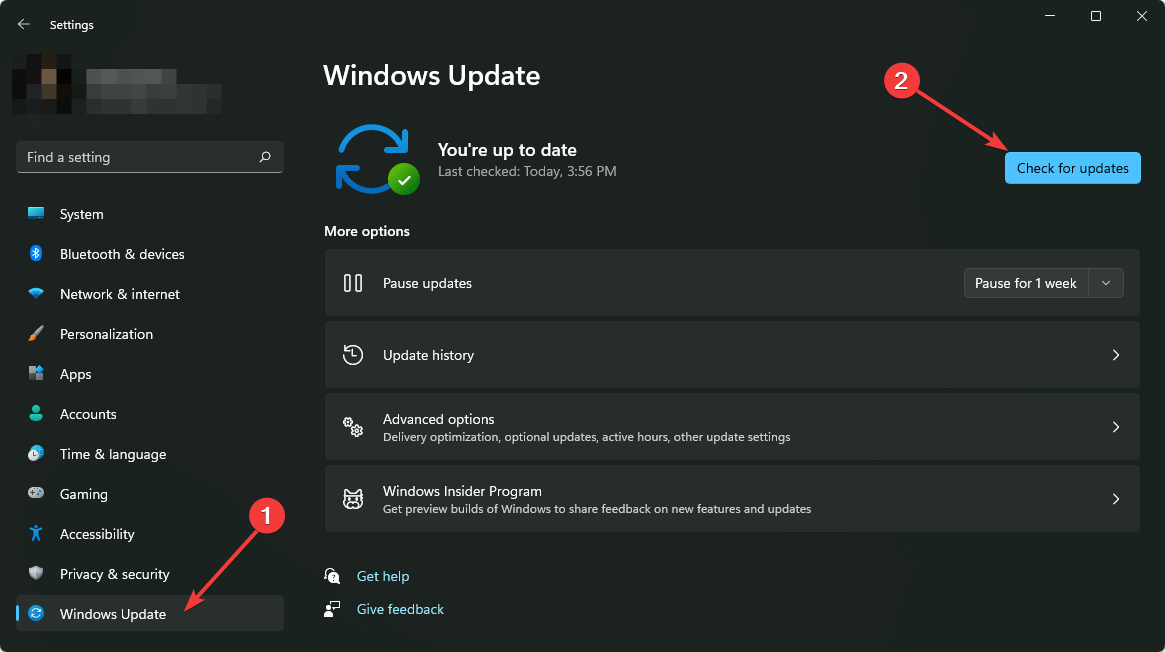
- Установите доступные обновления и перезагрузите систему.
5. Отключите разгон
Если вы используете утилиты для разгона GPU или CPU, верните всё к заводским настройкам. Разгон повышает температуру и может привести к неустойчивой работе.
6. Ограничьте фоновые задачи и отключите накладки
- Закройте браузерные вкладки, видеоконференции и другие программы, которые используют аппаратное ускорение.
- Отключите оверлей в Discord, Steam, GeForce Experience — иногда они конфликтуют с игрой.
7. Проверьте на вирусы и майнеры
Сделайте полное сканирование антивирусом. Если вы нашли подозрительные процессы, отключите сеть и просканируйте в безопасном режиме.
Когда 100% загрузки GPU — нормально, а когда это плохо
- Нормально: GPU на 100% при игре, без просадок FPS и с контролируемой температурой. Это знак, что вы используете потенциал карты.
- Плохо: 100% в простое или при низкой нагрузке от игры; постоянные подтормаживания; температуры выше безопасных уровней; внезапные вылеты или артефакты на экране.
Если GPU активно загружен в простое — проверьте фоновые процессы и вредоносное ПО.
Диагностический чеклист (шаг за шагом)
- Откройте диспетчер задач: вкладка «Производительность» и «Приложения». Проверьте, что использует GPU.
- Измерьте температуру GPU и CPU.
- Понизьте настройки графики и включите ограничитель FPS.
- Обновите драйверы и Windows.
- Отключите разгон и сторонние оверлеи.
- Сканируйте систему антивирусом.
- Очистите корпус от пыли, проверьте вентиляторы и термопасту (для десктопа).
Ролевые чеклисты (быстро)
- Игрок на ноутбуке: снизьте настройки, включите профиль энергосбережения «Высокая производительность» в сочетании с оптимизацией температуры, подключите питание от сети.
- Игрок на настольном ПК: проверьте охлаждение корпуса, убедитесь в хорошем контакте видеокарты в слоте PCIe, при необходимости замена термопасты.
- Технический специалист: проверьте логи системы, тестируйте карту в другом ПК, при необходимости откат драйверов.
Альтернативные подходы и когда они работают лучше
- Ограничитель кадров в драйвере GPU может быть эффективнее игрового лимитера для снижения потребления энергии.
- Если проблема началась после обновления драйвера, попробуйте откатиться на предыдущую версию.
- Для старых систем использование интегрированной графики для десктопных задач и выделенной — только для игр может разгрузить систему.
Мини-методология: как системно искать причину
- Воспроизведите проблему в контролируемом состоянии (только Fortnite запущен).
- Фиксируйте показатели: загрузка GPU/CPU, FPS, температура.
- Вносите одно изменение и снова проверяйте. Так исключите влияние нескольких факторов одновременно.
Модель принятия решения (Mermaid)
flowchart TD
  A[Падение FPS / высокая загрузка GPU] --> B{GPU 100% в простое?}
  B -- Да --> C[Проверить фоновые процессы и сканировать на вирусы]
  B -- Нет --> D{Температура > допустимой?}
  D -- Да --> E[Улучшить охлаждение, почистить корпус, проверить вентиляторы]
  D -- Нет --> F{Драйверы и обновления установлены?}
  F -- Нет --> G[Обновить драйверы и Windows]
  F -- Да --> H[Понизить графику, ограничить FPS, отключить оверлеи]
  E --> H
  G --> H
  C --> H
  H --> I[Мониторинг: улучшилось?]
  I -- Да --> J[Готово]
  I -- Нет --> K[Тест в другом ПК / замена оборудования]
Критерии приёмки
- FPS стал стабильным в пределах ожидаемого для вашей конфигурации.
- Загрузка GPU снизилась при одновременной нормализации температуры.
- Игра не вызывает системных ошибок или вылетов.
Короткий факт-бокс
- Нормальная рабочая температура GPU обычно находится ниже примерно 80–85 °C; разные модели допускают разные пределы.
- 100% загрузки во время игры часто допустима; опасно постоянное 100% в простое или при малой нагрузке.
Что делать, если ничего не помогает
- Тестируйте карту в другом компьютере — это покажет, связана ли проблема с картой или с вашей системой.
- Обратитесь в сервисный центр, если есть подозрение на аппаратную неисправность.
- Если карта очень старая и не справляется с современными играми, замена на новую модель даст заметный эффект.
Глоссарий (одна строка каждый)
- GPU: графический процессор, отвечает за рендеринг изображения.
- FPS: кадры в секунду — показатель плавности игры.
- Троттлинг: снижение тактовой частоты из‑за перегрева.
Заключение
Проблемы с высокой загрузкой GPU при игре в Fortnite обычно имеют программные или тепловые причины и решаются простыми шагами: проверка фоновых задач, обновление драйверов, понижение настроек графики, отключение разгона и контроль температуры. Если после всех действий проблема остаётся — возможно, дело в аппаратной неисправности. Напишите в комментариях, какие шаги помогли — это полезно другим игрокам.
Важно: если вы заметили улучшение после одного из шагов, сохраните конфигурацию и по возможности сделайте контрольные тесты для подтверждения стабильности.

Похожие материалы

Несколько аккаунтов Skype: Multi Skype Launcher

Журнал для работы: повысить продуктивность

Персональные звуки уведомлений на Android

Скачивание шоу Hulu для офлайн‑просмотра

Microsoft Start: персонализированная новостная лента
