
Как защитить и восстановить Google‑аккаунт
Почему потеря доступа к Google‑аккаунту опасна
Google‑аккаунт часто служит центральной точкой для множества сервисов: почта, облачное хранилище, фото, календарь, аутентификация в сторонних приложениях. Потеря доступа может привести к длительным неудобствам и потенциальной потере данных.
Вы не сможете войти в Gmail
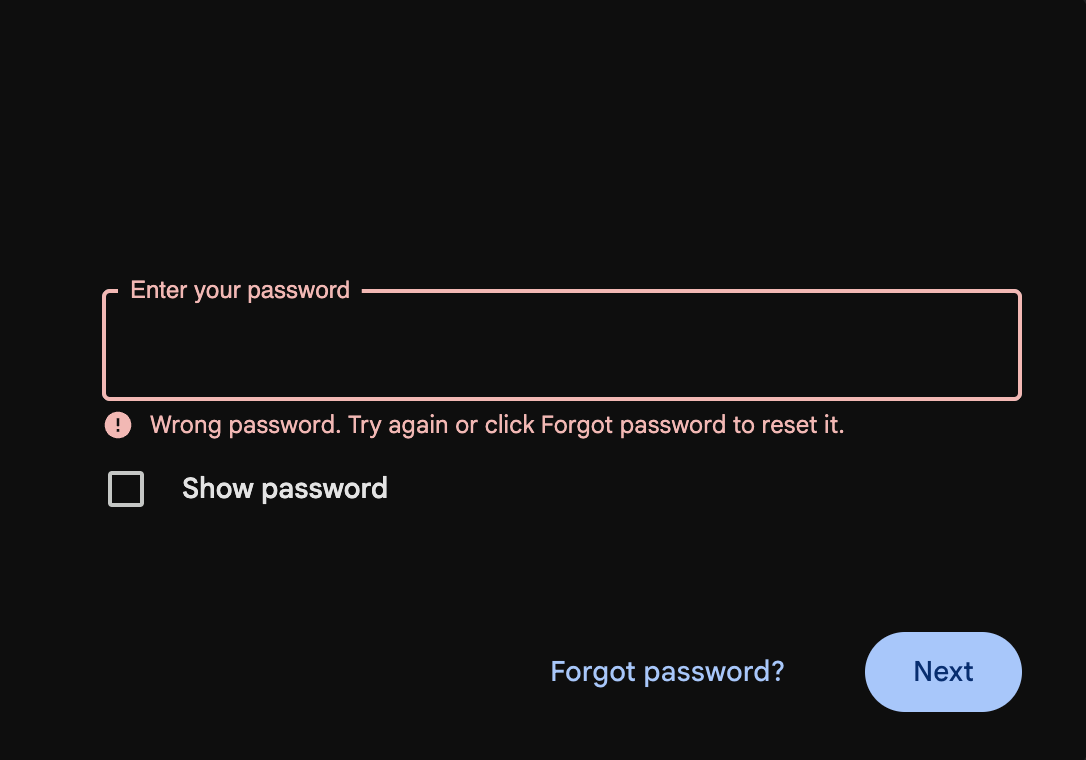
Первая заметная проблема — отсутствие доступа к почте. Если это ваш основной почтовый ящик, вы можете пропустить важные сообщения, потерять доступ к подпискам и уведомлениям. Наличие запасных адресов снижает риск полного отключения коммуникаций.
Вы теряете доступ к Google Photos, Drive и документам

Без доступа к аккаунту вы не сможете просматривать и скачивать фотографии, документы и резервные копии. Если у вас нет альтернативных бэкапов, это может означать утрату важных снимков и файлов, иногда за годы.
Прекращается вход через Google в сторонних приложениях
Много сервисов используют вход через Google. При потере доступа авторизация в этих приложениях тоже перестанет работать, что может заблокировать важные сервисы в рабочем или личном окружении.
Принципы безопасности и подготовка заранее
Проактивные шаги сокращают вероятность блокировки аккаунта и ускоряют восстановление, если оно потребуется. Ниже — практические методы и конкретный план действий.
1. Используйте менеджер паролей
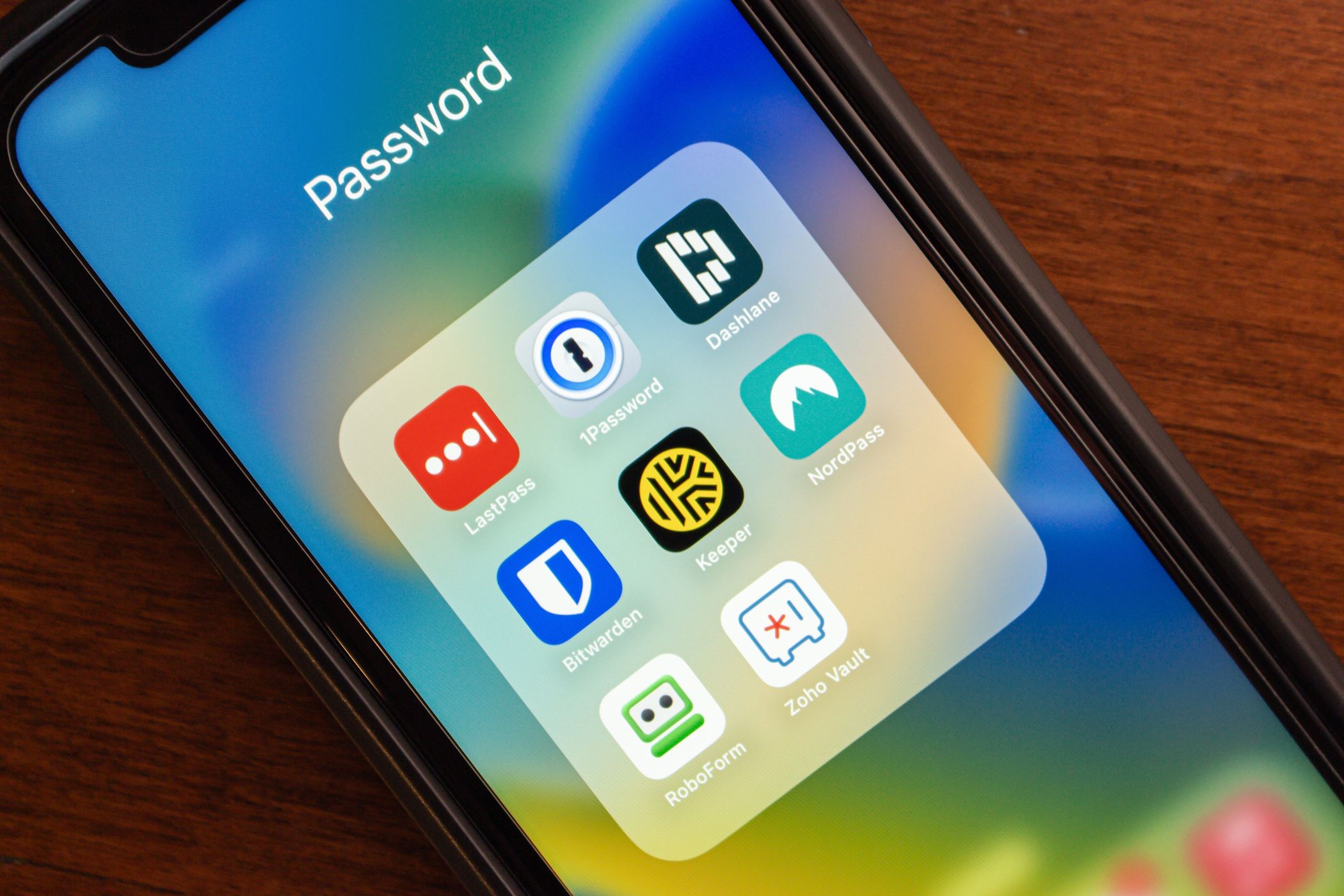
Менеджер паролей хранит сильные уникальные пароли и автоматически подставляет их при входе. Вы запоминаете только мастер‑пароль. Выбор менеджера зависит от платформ, цен и функций: синхронизация между устройствами, защита мастер‑пароля и возможность восстановления при потере устройства.
Пояснение терминов: менеджер паролей — приложение, которое шифрует и хранит пароли, требуя один мастер‑пароль для доступа.
2. Настройте несколько методов восстановления
Добавьте резервный телефон и альтернативный адрес электронной почты. Чем больше надежных способов связи с вами указано, тем выше шанс быстрого восстановления. Проверьте их периодически — номера и почты устаревают.
Совет: используйте адрес у другого провайдера в качестве запасного, он не должен зависеть от того же аккаунта Google.
3. Ведите учёт старых паролей в защищённом месте
Иногда система восстановления запрашивает предыдущие пароли для подтверждения личности. Храните старые пароли в зашифрованном файле или менеджере паролей, помечая их как исторические.
4. Регулярно делайте резервные копии важных данных
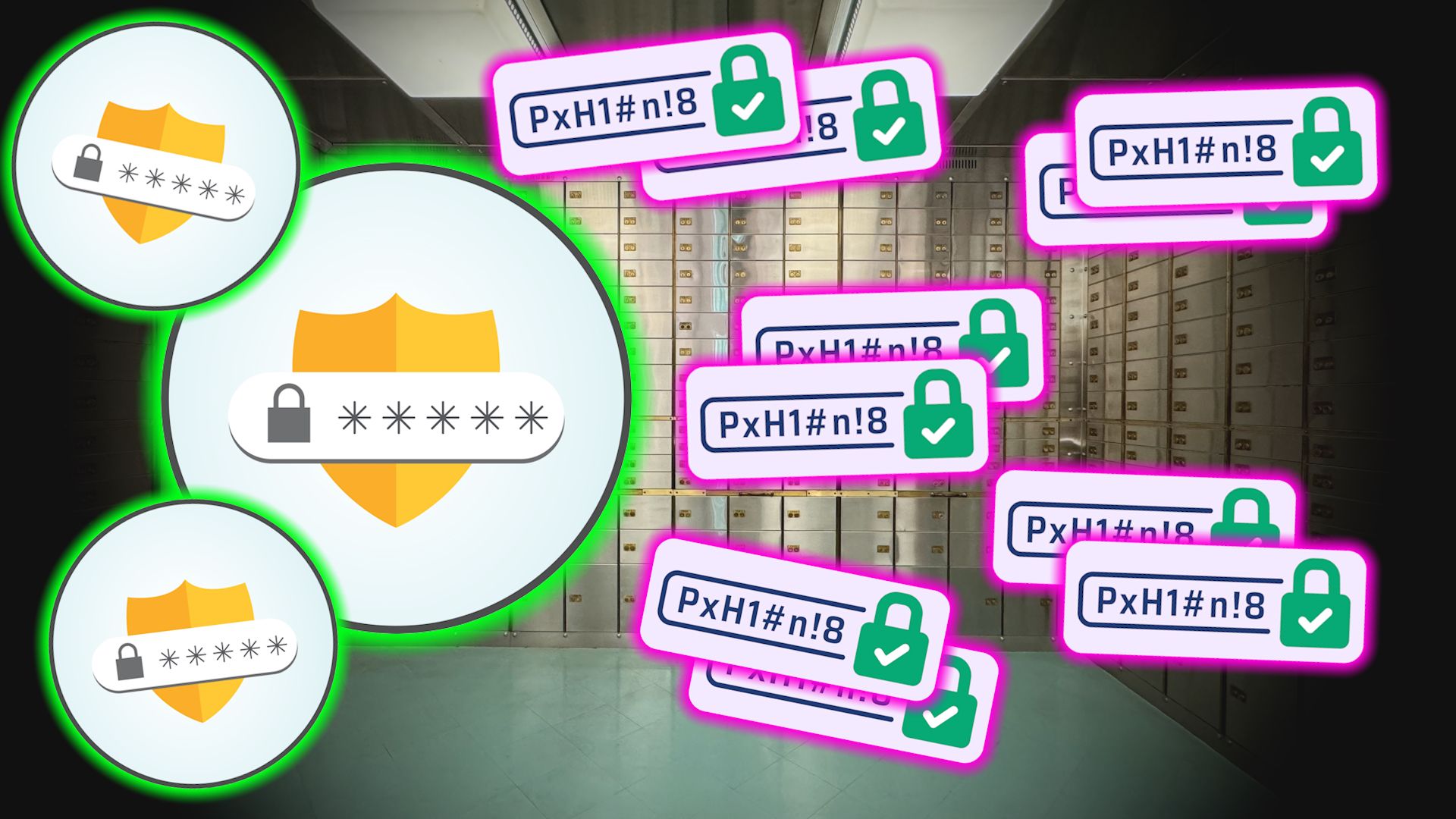
Копируйте важные файлы из Google Drive и Google Photos на локальный диск или в альтернативный облачный сервис. Автоматизируйте процесс резервного копирования, чтобы не забывать.
5. Включите двухфакторную аутентификацию и аппаратные ключи
Двухфакторная аутентификация (2FA) повышает безопасность. Используйте приложение‑генератор кодов или аппаратный ключ безопасности FIDO2, если хотите максимальной защиты.
Важно: аппаратный ключ стоит хранить в надёжном месте; если он потерян, заранее имейте резервную 2FA‑опцию.
6. Управляйте устройствами и сессиями
Проверяйте список устройств, подключённых к аккаунту, и разрывайте доступ с неизвестных устройств. Удалённый выход и удаление аккаунта с потерянного устройства уменьшают риск несанкционированного доступа.
7. Периодический аудит настроек безопасности
Раз в 3–6 месяцев проводите аудит: проверьте список приложений с доступом к аккаунту, восстановительные контакты, мастер‑пароль менеджера и активные сессии.
Мини‑методология защиты: пятиминутный план
- Установите менеджер паролей и сохраните все значимые пароли.
- Включите 2FA и добавьте резервный номер и почту.
- Настройте автоматическое резервное копирование важных папок.
- Проверьте список устройств и сторонних приложений с доступом.
- Сохраните копию аварийных кодов и исторические пароли в безопасном месте.
Что делать, если доступ уже утрачен
Не паникуйте. Восстановление может занять время, но чаще всего возможно при правильном подходе.
Пошаговый план восстановления
- Перейдите на страницу восстановления аккаунта Google на том устройстве и в том браузере, где вы обычно входите.
- Укажите последний используемый пароль или предполагаемый адрес электронной почты. Даже частичный ввод полезен.
- Ответьте на контрольные вопросы и укажите старые пароли, которые помните.
- Используйте запасной телефон или почту для получения кода. Если это недоступно, попробуйте связаться с провайдером номера или почтового ящика.
- Не используйте VPN или новое местоположение — Google учитывает геолокацию при проверке.
- Если всё не получилось, повторяйте попытки, добавляя максимально точные данные. Неверные ответы не блокируют процесс.
Критерии приёмки: успешное восстановление — это доступ к почте и возможность обновить методы восстановления. Если по завершении вы можете изменить пароль и настроить 2FA, задача выполнена.
Инцидентный план и откат действий после восстановления
SOP для восстановления после входа:
- Немедленно поменяйте пароль на уникальный длинный пароль через менеджер паролей.
- Просмотрите и обновите все методы восстановления: резервный телефон, запасной email, аварийные коды.
- Проверьте список подключённых приложений и отозовите доступ у тех, что не узнали.
- Проверьте историю входов и устройства, завершите сессии со всех неизвестных устройств.
- Сделайте резервную копию важной почты и файлов на локальное устройство или альтернативный облачный сервис.
- Включите аппаратный ключ или обновите 2FA при необходимости.
Откат действий: если вмешательство было злонамеренным, немедленно уведомите контакты и смените пароли на связанных сервисах. При подозрении на компрометацию устройств — переустановите ОС или специализированно очистите устройство.
Роли и чек‑листы
Чек‑лист для обычного пользователя:
- Установить менеджер паролей
- Включить 2FA
- Добавить 2 метода восстановления
- Экспортировать и сохранить аварийные коды
- Настроить автоматический бэкап фото и документов
Чек‑лист для малого бизнеса:
- Настроить управляемые аккаунты и политики доступа
- Использовать отдельный корпоративный адрес восстановления
- Включить аппаратные ключи для администраторов
- Вести журнал изменений доступа
- Регулярно проверять список интеграций и API‑ключей
Чек‑лист для родителей:
- Привязать детский профиль к аккаунту семьи
- Настроить общий резервный адрес для семейных данных
- Показать детям основы безопасности и не использовать один пароль для всего
Решение в виде диаграммы
flowchart TD
  A[Потеря доступа к аккаунту] --> B{Имеются ли методы восстановления?}
  B -- Да --> C[Использовать запасной телефон или почту]
  B -- Нет --> D{Помните старые пароли?}
  D -- Да --> E[Использовать старые пароли в форме восстановления]
  D -- Нет --> F[Пробовать восстановление через знакомое устройство и локацию]
  F --> G{Успешно?}
  C --> G
  E --> G
  G -- Да --> H[Сменить пароль и обновить восстановление]
  G -- Нет --> I[Обратиться к службе поддержки провайдеров телефонии/почты и повторять попытки]
Матрица рисков и меры смягчения
- Риск: утрата телефона с активной 2FA — Смягчение: держать резервные коды и дополнительный номер
- Риск: компрометация почты восстановления — Смягчение: использовать почту другого провайдера и включить 2FA на ней
- Риск: социальная инженерия — Смягчение: не раскрывать пароли и коды, запросы проверять по телефону
Совместимость и миграция при смене номера или почты
При смене телефона заранее добавьте новый номер как дополнительный метод. Перед удалением старого номера убедитесь, что вы можете получить коды на новый. При смене основной почты также добавьте запасную и проверьте её работоспособность.
Приватность и соответствие требованиям
Ваши данные в аккаунте являются личными и подлежат защите. При передаче резервных копий учитывайте требования локального законодательства о персональных данных. Для ЕС и стран с GDPR‑регламентом проверьте настройки экспорта и удаления данных.
Короткий глоссарий
- 2FA — двухфакторная аутентификация
- Менеджер паролей — инструмент для хранения и генерации паролей
- Аварийные коды — одноразовые коды для доступа при потере 2FA
Часто задаваемые вопросы
Q: Сколько времени обычно занимает восстановление аккаунта
A: Это зависит от объёма подтверждений. Если есть доступ к запасному телефону и вы помните хоть один старый пароль, часто восстановление занимает от нескольких минут до пары часов; в сложных случаях — несколько дней.
Q: Можно ли полностью удалить Google‑аккаунт, если он скомпрометирован
A: Да, после восстановления вы можете удалить аккаунт, но предварительно экспортируйте важные данные и предупредите связанные сервисы.
Q: Что хуже — забыть пароль или потерять телефон с 2FA
A: Оба сценария серьёзны. Потеря телефона с активной 2FA может быть критичнее, если нет резервных кодов или запасного номера.
Важные заметки
- Всегда храните аварийные коды в отдельном, безопасном месте.
- Не используйте один пароль для нескольких важных сервисов.
- Периодически проверяйте настройки безопасности и список подключённых приложений.
Краткий итог
Подготовка — ключ к сохранению доступа. Менеджер паролей, несколько методов восстановления, регулярные резервные копии и 2FA значительно снижают риск потери доступа. Если доступ утрачен, соблюдайте пошаговый план восстановления и фиксируйте изменения после входа.

Похожие материалы

Несколько аккаунтов Skype: Multi Skype Launcher

Журнал для работы: повысить продуктивность

Персональные звуки уведомлений на Android

Скачивание шоу Hulu для офлайн‑просмотра

Microsoft Start: персонализированная новостная лента
