
Как отключить взаимодействия в Power BI

Power BI предлагает множество функций, но иногда требуется поведение, которого в продукте нет как отдельной опции. Частая просьба — полностью отключить возможность клика по визуалу, чтобы пользователи не могли взаимодействовать с графиком: ни выделять элементы, ни влиять на другие визуалы.
Один пользователь на официальном форуме сформулировал запрос так: он мог частично контролировать взаимодействия, но хотел полностью запретить клики по визуалу, чтобы ни сам график, ни другие визуалы не подсвечивались.
Ключевая мысль: в Power BI нельзя сделать визуал полностью «некликабельным», но можно отключить взаимодействия между визуалами и применить обходные методы, которые приближают поведение к желаемому.
Что отключает Power BI и что — нет
- Power BI позволяет выключить влияние одного визуала на другой (редактирование взаимодействий).
- Power BI не имеет встроенной опции «только просмотр без клика» для отдельного визуала — элементы всё равно реагируют на указатель.
Важно: это ограничение продукта, а не баг. Поэтому предлагаемые подходы — это рабочие обходы, которые подходят не для всех сценариев.
Пошаговые инструкции
Отключение взаимодействий в Power BI Desktop
- Перейдите на вкладку Формат (Format) в верхней ленте.
- Нажмите Изменить взаимодействия (Edit interactions).
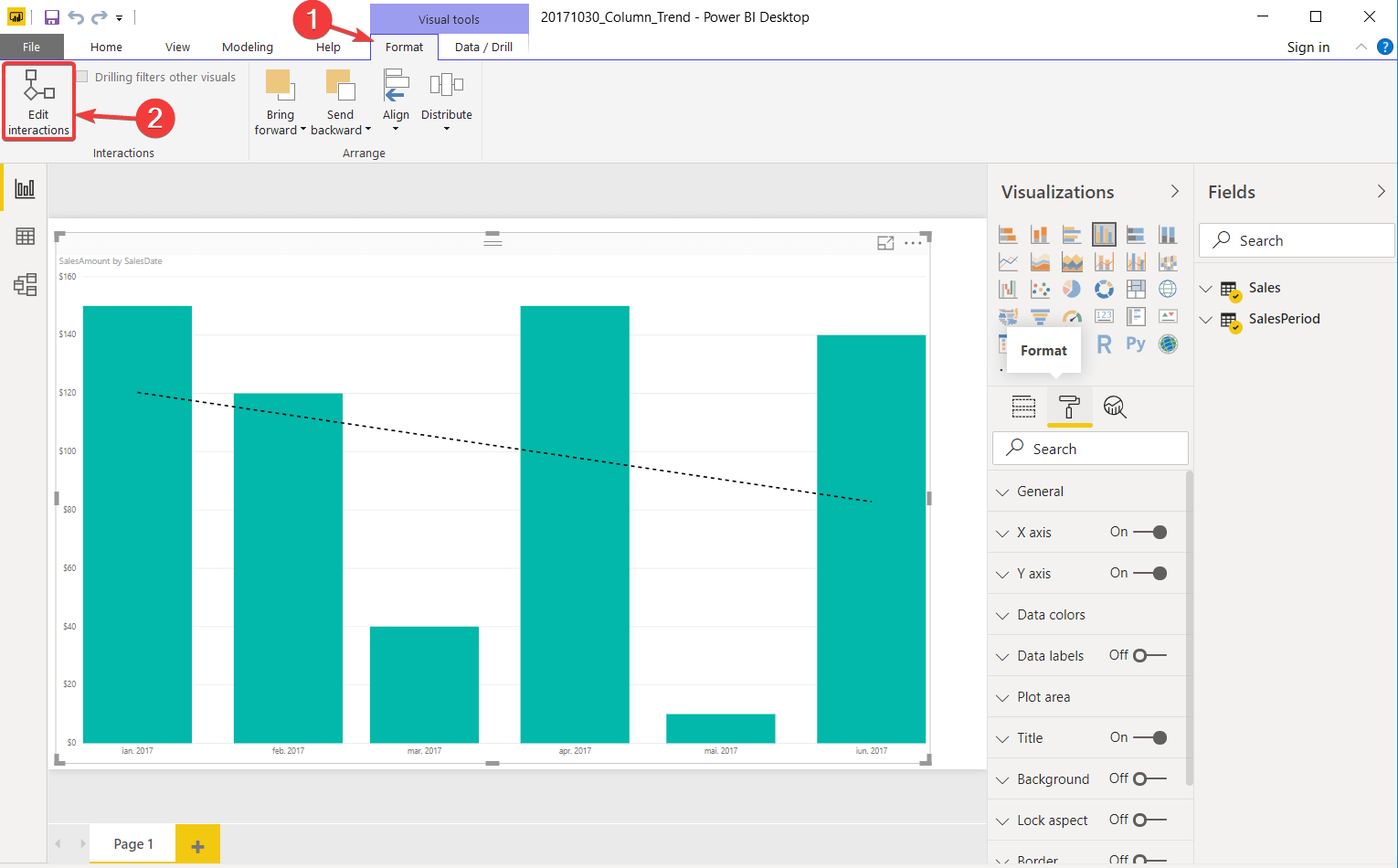
- Для каждого визуала на странице выберите опцию Нет (None) — это отключит влияние выделения одного визуала на другие.
Отключение взаимодействий в Power BI Service
- Откройте отчёт и выберите Редактировать отчёт (Edit Report).
- Нажмите Взаимодействие визуалов (Visual interaction).
- Установите для всех визуалов опцию Нет (None).
Эти шаги гарантируют, что при клике на один визуал он не будет изменять содержимое других визуалов на странице.
Использование Drillthrough в Power BI Desktop
- Выберите визуал.
- На ленте откройте раздел Данные / Детализация (Data / Drill).
- Включите Drillthrough.
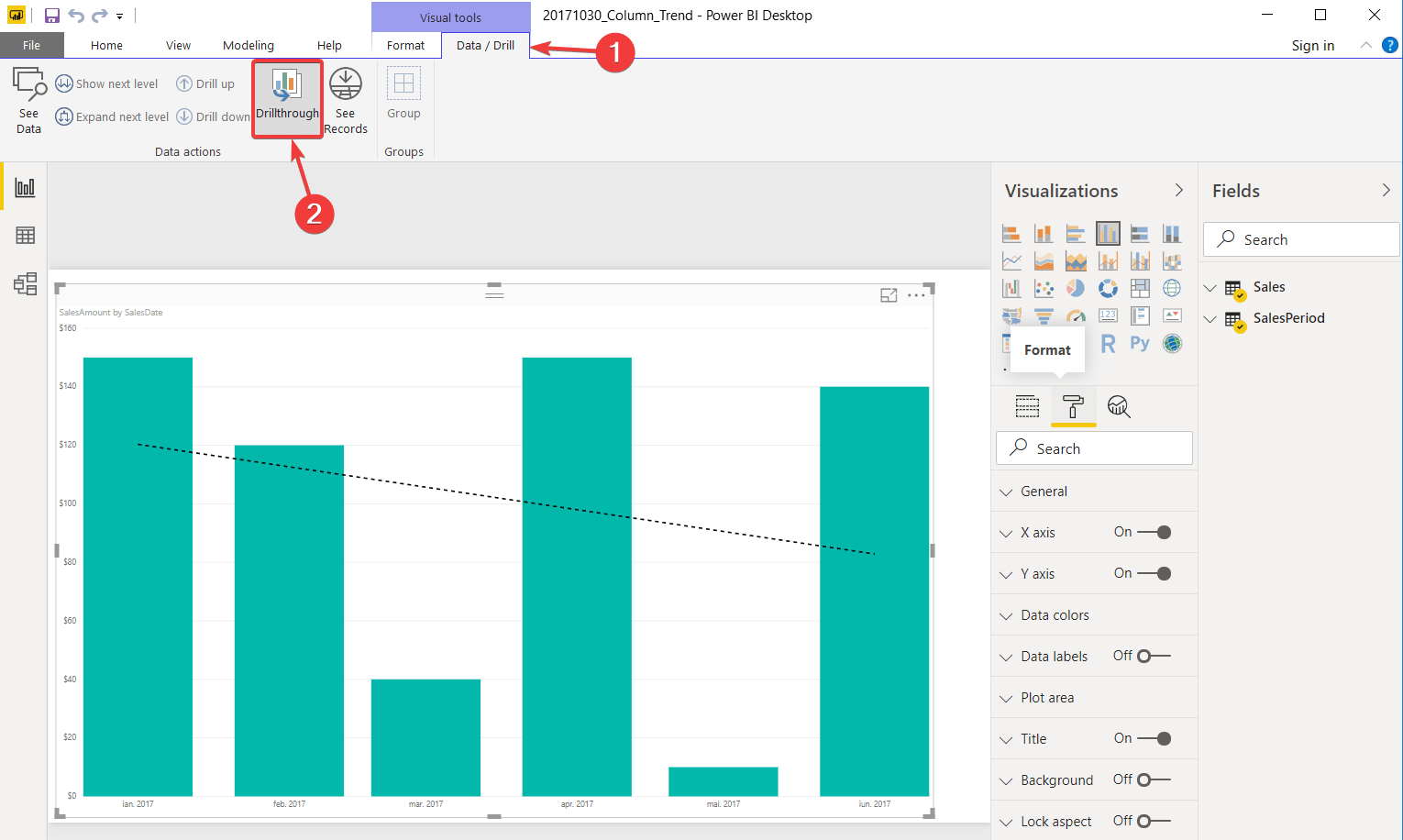
Если принудительно настроить Drillthrough, поведение визуала изменится — это может отключить маркировку (marking) в стандартном режиме, но при этом пользователь всё ещё сможет инициировать детальный переход, если для этого задана страница Drillthrough.
Когда перечисленные подходы не подойдут
- Если вам нужно полностью запретить любое выделение и реакцию визуала при наведении курсора (чтобы визуал вел себя как изображение), перечисленные методы не дают 100% гарантии.
- Если пользователи имеют доступ к редактированию отчёта, они могут вернуть взаимодействия.
Альтернативные подходы и обходные пути
- Экспорт в статический формат: экспортируйте страницу в PDF или изображение и распространяйте его. Это полностью исключает интерактивность, но теряет динамику и фильтрацию.
- Использовать снимок визуала: создать снимок (скриншот) и разместить как фоновое изображение в отчёте. Это работает для статичных отчётов, но требует обновления при изменении данных.
- Наложение прозрачного слоя: иногда добавляют форму (shape) поверх визуала и размещают её выше в порядке слоёв. Прозрачный объект может блокировать клики, но поведение зависит от типа визуала и версии Power BI.
- Кастомный визуал: разработать или найти сторонний визуал, который не реагирует на клики. Это требует разработки и поддержки.
- Ограничить права: вместо технического запрета можно ограничить доступ к редактированию и обучать пользователей не взаимодействовать с конкретными визуалами.
Каждый из этих вариантов имеет компромиссы: удобство поддержки, актуализация данных, уровень безопасности и опыт пользователя.
Руководство для авторов отчётов — чеклист
- Проверить целевую аудиторию: нужно ли интерактивность для анализа или отчёт для показа?
- Если нужен только просмотр, предложить PDF/PNG-версии для конечных пользователей.
- Для интерактивных дашбордов отключить взаимодействия между визуалами через Edit interactions / Visual interaction.
- Рассмотреть добавление прозрачного shape поверх визуалов и протестировать в Service и Desktop.
- Документировать в описании страницы отчёта, какие визуалы предназначены только для просмотра.
- Контролировать права доступа: дать только роль “Просмотр“ тем, кто не должен редактировать.
Модель принятия решения
Если нужно выбрать подход, используйте правило:
- Нужна 100% статичность → экспортировать в PDF/PNG.
- Нужно интерактивность, но без перекрёстных эффектов → отключить взаимодействия между визуалами.
- Хотите визуально выглядеть статично, но сохранить данные → попробовать снимок визуала как фон или наложение слоя.
flowchart TD
  A[Нужно отключить клики?] --> B{Требуется статичность}
  B -- Да --> C[Экспорт в PDF/PNG]
  B -- Частично --> D[Отключить взаимодействия]
  B -- Внешний вид статичный --> E[Снимок визуала / Фон]
  D --> F{Обновление данных важны?}
  F -- Да --> D
  F -- Нет --> C
Практические советы и подводные камни
- Тестируйте выбранный метод в Power BI Service и на мобильных устройствах — поведение может отличаться.
- Если используете прозрачные формы для блокировки кликов, обязательно проверяйте поля “Action” у формы — если у формы задано действие, оно может перенаправлять клики.
- Документируйте обходные решения в описании отчёта, чтобы команда понимала, почему было принято такое решение.
Часто задаваемые вопросы
Q: Можно ли полностью сделать визуал некликабельным?
A: Нет, встроенной опции «полностью некликабельный визуал» в Power BI нет. Можно отключить взаимодействия между визуалами или применять обходные пути, описанные выше.
Q: Поможет ли отключение взаимодействий при публикации в Service?
A: Да — отключение взаимодействий сохраняется и в сервисе, если вы делаете это в режиме редактирования отчёта.
Краткое резюме
- Power BI не позволяет полностью запретить клики по визуалу, но можно отключить влияние одного визуала на другой.
- Основные способы: Edit interactions / Visual interaction, Drillthrough, экспорт в статичный формат, наложение снимков.
- Выбор решения зависит от целей: статичность, обновляемость данных, удобство сопровождения.
Важно: описанные способы — рабочие обходы. Выбирайте метод с учётом поддерживаемости и ожиданий конечных пользователей.
Если наши рекомендации помогли, напишите, какой вариант вы выбрали и с какими проблемами столкнулись — это поможет улучшить практики для других авторов отчётов.

Похожие материалы

Несколько аккаунтов Skype: Multi Skype Launcher

Журнал для работы: повысить продуктивность

Персональные звуки уведомлений на Android

Скачивание шоу Hulu для офлайн‑просмотра

Microsoft Start: персонализированная новостная лента
