
Как щёлкнуть правой кнопкой мыши на Chromebook
Использование тачпада
Самый распространённый способ правого клика на Chromebook — тачпад. Выполните одно из действий:
- Коснитесь тачпада двумя пальцами (двухпальцевый тап).
- Нажмите (кликните) тачпад двумя пальцами одновременно.
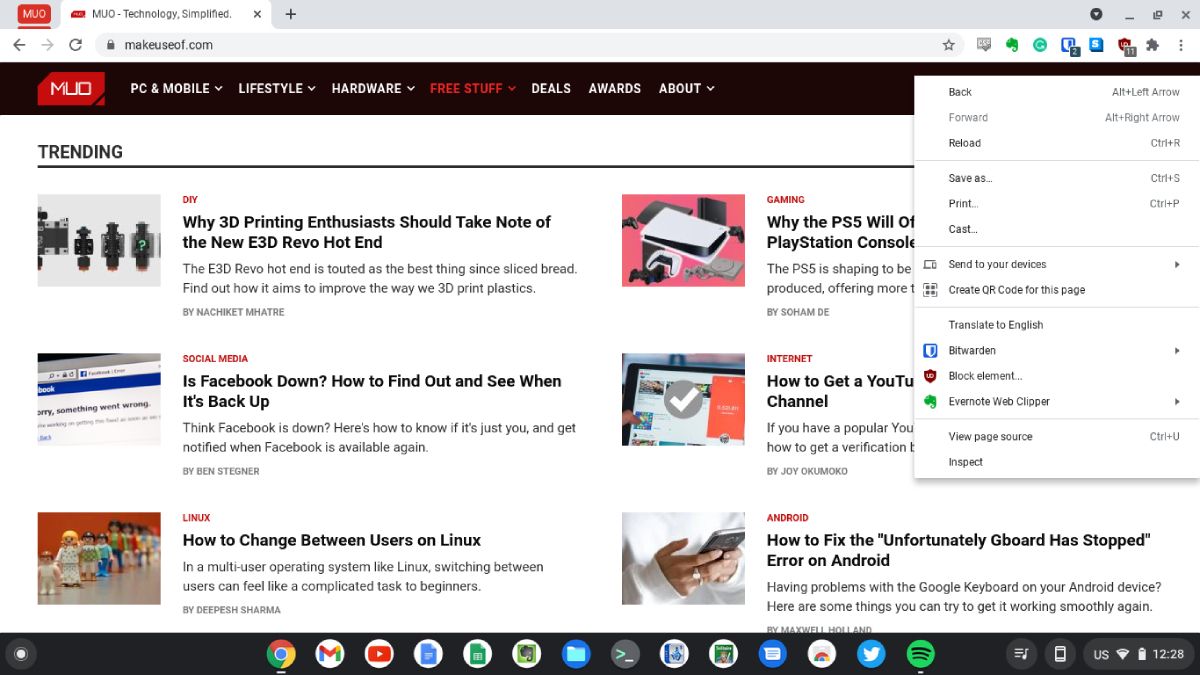
Оба варианта вызывают контекстное меню так же, как правый клик на обычной мыши. На веб‑странице вы увидите пункты: «Назад», «Перезагрузить», «Сохранить как…», «Отправить на устройство» и другие в зависимости от контекста.
Совет: если двухпальцевый жест не работает, проверьте, включён ли параметр «Тап для клика» в настройках тачпада (см. раздел «Если не работает»).
Использование внешней мыши
Если вы предпочитаете физическую мышь, подключите USB‑ или Bluetooth‑устройство, как на обычном ноутбуке:
- USB‑мышь: вставьте в порт — система автоматически распознает устройство. Правая кнопка работает привычно.
- Bluetooth‑мышь: откройте «Настройки» → «Подключённые устройства» или раздел Bluetooth и выполните спаривание.
Подключённая мышь полезна при длительной работе или если нужен более точный контроль курсора.
Автоматический клик (автоклик) — для пользователей с ограниченной моторикой
Chrome OS содержит опцию автоклика, которая автоматически выполняет левый, правый или двойной клик, когда курсор останавливается. Это часть функций доступности.
Как включить автоклик:
- Откройте «Настройки» (Settings).
- Выберите раздел «Устройство» (Device).
- Нажмите «Дополнительно» (Advanced) и выберите «Управление функциями доступности» (Manage accessibility features).
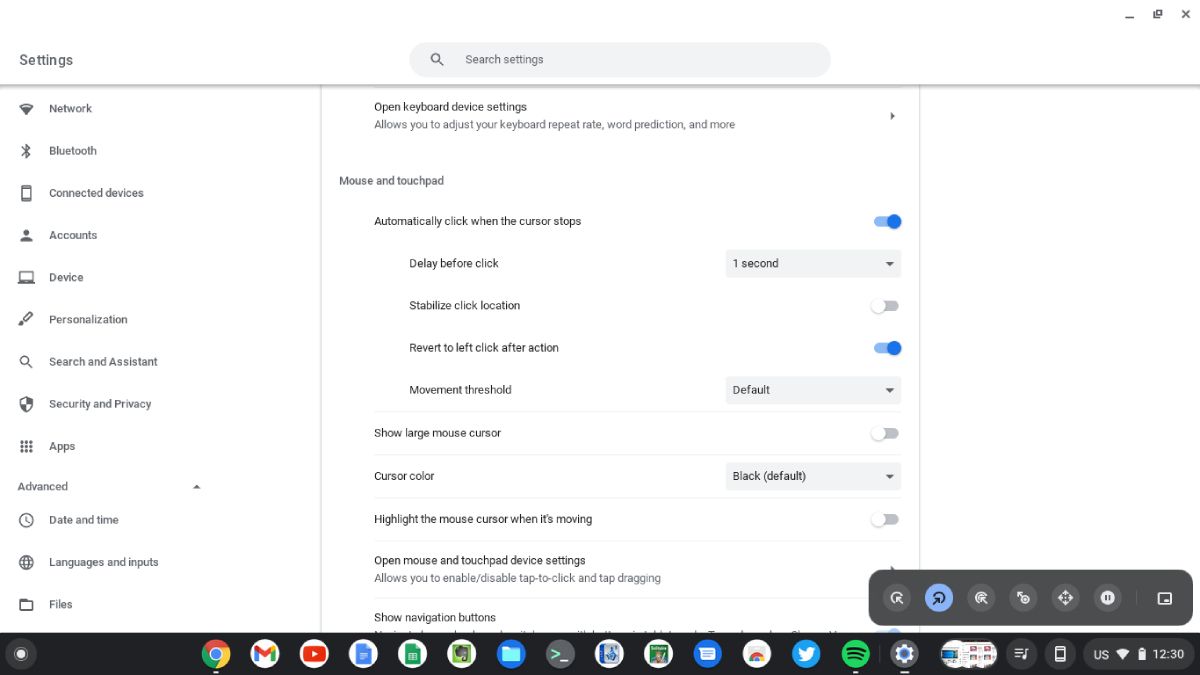
- В разделе «Мышь и тачпад» (Mouse and touchpad) включите переключатель «Автоматически кликать, когда курсор останавливается» (Automatically click when the cursor stops).
После включения в углу экрана появится меню с вариантами действий. Второй значок слева выполняет правый клик: если он выбран, система будет автоматически вызывать контекстное меню, когда курсор останется в покое в течение настроенного времени.
Вы можете изменить интервал ожидания (по умолчанию — около 1 секунды). Отключение функции происходит обратным действием — выключите переключатель.
Что делать, если правый клик не работает
Шаги для диагностики и исправления:
- Проверьте настройки тачпада: Настройки → Устройство → Тачпад. Убедитесь, что «Тап для клика» и жесты двумя пальцами включены.
- Перезагрузите Chromebook: многие временные ошибки устраняются перезагрузкой.
- Обновите Chrome OS: Настройки → О Chrome OS → Проверить обновления.
- Для мыши по Bluetooth: удалите устройство и спарьте заново. Для USB‑мыши попробуйте другой порт.
- Попробуйте другой профиль пользователя или гостевой режим — так вы исключите влияние расширений или настроек аккаунта.
- Если проблема аппаратная (тачпад физически не реагирует), обратитесь в сервис или к производителю.
Важно: функции доступности могут влиять на стандартное поведение жестов — проверьте их при проблемах.
Выбор метода — простая инструкция
Ниже — краткая схема для выбора лучшего способа правого клика в зависимости от ситуации.
flowchart TD
  A[Нужен правый клик] --> B{Вы используете тачпад?}
  B -- Да --> C[Попробуйте тап двумя пальцами]
  B -- Нет --> D{Есть внешняя мышь?}
  D -- Да --> E[Подключите USB или спарьте Bluetooth]
  D -- Нет --> F{Нужен автономный доступ?}
  F -- Да --> G[Включите автоклик в настройках доступности]
  F -- Нет --> H[Используйте экранные меню или сенсор]
Контрольные списки по ролям
Для новичка:
- Попробуйте тап двумя пальцами.
- Подключите мышь, если неудобно.
- Ознакомьтесь с настройками тачпада.
Для пользователя с ограниченными возможностями:
- Включите автоклик и настройте интервал.
- Сохраните профиль доступности.
Для продвинутого пользователя:
- Настройте жесты в разделе тачпада.
- Используйте внешнюю мышь для точной работы.
Часто задаваемые вопросы
Можно ли правым кликом выделять ссылку для копирования адреса?
Да. Правый клик по ссылке открывает контекстное меню с пунктом «Скопировать адрес ссылки» или аналогичным вариантом.
Как изменить интервал автоклика?
Откройте настройки доступности → Мышь и тачпад → Параметры автоклика и выберите желаемую задержку.
Работает ли двухпальцевый клик в Linux‑контейнере (Crostini)?
Обычно жесты тачпада обрабатываются на уровне Chrome OS и передаются в контейнер. Если есть проблемы — проверьте настройки тачпада и интеграцию контейнера.
Краткое резюме
- Двухпальцевый тап — самый быстрый и удобный способ правого клика на Chromebook.
- Внешняя мышь работает как на любом ноутбуке (USB/Bluetooth).
- Для пользователей с ограничениями полезна функция автоклика в настройках доступности.
Важно: если что‑то не срабатывает, сначала проверьте настройки тачпада и обновления системы — это решает большинство проблем.

Похожие материалы

Несколько аккаунтов Skype: Multi Skype Launcher

Журнал для работы: повысить продуктивность

Персональные звуки уведомлений на Android

Скачивание шоу Hulu для офлайн‑просмотра

Microsoft Start: персонализированная новостная лента
