
Как перенести локальные блокноты OneNote 2016 в OneNote для Windows 10
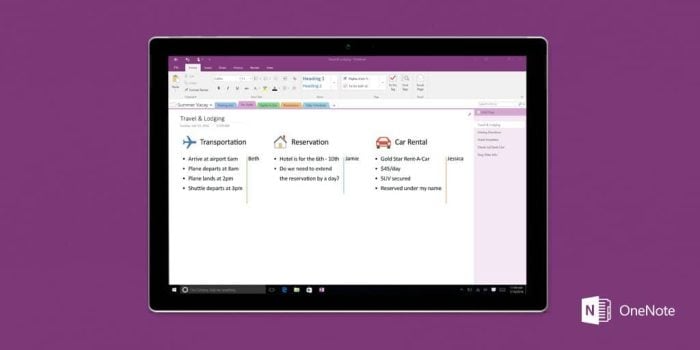
Если вы предпочитаете OneNote 2016 вместо нового приложения OneNote для Windows 10, Microsoft объявила плохую новость. Позже в этом году OneNote для Windows 10 заменит настольную версию OneNote в Office 2019 и станет самой актуальной версией приложения.
OneNote 2016 останется доступным и будет поддерживаться до октября 2025 года, но новых функций для него выпускаться не будет. Тем не менее, вы можете продолжать пользоваться устаревшим приложением, если вам нужны возможности, которых нет в UWP‑версии, например хранение блокнотов на локальном жестком диске вместо облака.

Если вы используете локальные блокноты и хотите перейти с OneNote 2016 на OneNote для Windows 10, процесс не всегда интуитивен. Приложение OneNote для Windows 10 поддерживает только блокноты, хранящиеся на OneDrive, OneDrive for Business или SharePoint, и не может напрямую открывать локальные файлы. Однако, как отметила MVP OneNote Marjolein Hoekstra (администратор аккаунта OneNote Central в Twitter), OneNote для Windows 10 теперь умеет переносить локальные блокноты в OneDrive за вас. Это, по всей видимости, новая функция, которая тихо появилась на прошлой неделе.
Полностью согласна, Крис. Чтобы переместить локально сохранённый блокнот #OneNote прямо на OneDrive из приложения OneNote для #Windows10, можно следовать инструкциям по ссылке. Эта функция впервые появилась на прошлой неделе: https://t.co/9gNxcY7mu9 — MSEdu Central Marjolein Hoekstra (@MSEduCentral) 19 апреля 2018 г.
Microsoft описывает процесс на странице поддержки. В OneNote для Windows 10 локальные блокноты видны через кнопку «Показать блокноты», затем «Другие блокноты». После выбора нужных блокнотов появится окно «Сохранить в OneDrive», где нужно выбрать учётную запись Microsoft для переноса.

После завершения выбранные локальные блокноты будут загружены в выбранную учётную запись OneDrive, и переход на OneNote для Windows 10 можно считать завершённым. Учтите, что вы всё ещё сможете открывать эти онлайн‑блокноты в OneNote 2016, и изменения в любом из приложений будут синхронизированы. Microsoft также сообщила, что работала над ускорением и повышением надёжности синхронизации в OneNote для Windows 10, а также на Mac, iOS, Android и в веб‑версии.
Почему это важно
- OneNote 2016 больше не получает новых функций. Это означает, что будущие улучшения будут появляться в UWP‑версии.
- Локальное хранение обладает преимуществами приватности и офлайн‑доступа, но ограничивает синхронизацию между устройствами.
- Автоматический перенос упрощает миграцию для пользователей, которые готовы перейти в облако.
Как выполнить перенос — пошаговая инструкция
- Откройте OneNote для Windows 10.
- Нажмите «Показать блокноты» (Show Notebooks).
- Выберите «Другие блокноты» (More Notebooks).
- В списке отметьте локальные блокноты, которые хотите открыть.
- В появившемся окне «Сохранить в OneDrive» выберите учётную запись Microsoft или добавьте новую.
- Подтвердите перенос и дождитесь завершения загрузки. Скорость зависит от размера блокнота и вашей сети.
- Проверьте, что блокнот появился в OneDrive и корректно синхронизируется между OneNote для Windows 10 и OneNote 2016.
Когда перенос может не подойти
- Если у вас строгие требования к локальному хранению данных (корпоративная политика, офлайн‑требования), перенос в облако может быть запрещён.
- Если блокнот очень большой и у вас медленный интернет, перенос займёт длительное время.
- Если блокнот использует нестандартные плагины или связанные локально файлы, некоторые элементы могут не мигрировать автоматически.
Альтернативные варианты
- Оставаться на OneNote 2016 до октября 2025 г., если нужны локальные функции.
- Экспорт страниц в формат PDF для архивации локально.
- Синхронизировать локальный блокнот вручную через SharePoint/OneDrive for Business при поддержке ИТ‑отдела.
- Использовать сторонние инструменты резервного копирования для контейнеризации локальных данных.
Проверочный чек‑лист перед переносом (для пользователя)
- Резервная копия локального блокнота создана.
- Учётная запись Microsoft готова и имеет достаточное место на OneDrive.
- Все важные вложения сохранены отдельно.
- Сообщили коллегам про перенос (если блокнот общий).
Чек‑лист для ИТ‑администратора
- Политика безопасности допускает хранение на OneDrive/SharePoint.
- Учётные записи OneDrive for Business настроены для пользователей.
- Проведено тестовое перемещение одного блокнота и проверена целостность данных.
- Настроен мониторинг синхронизации и оповещения о сбоях.
Мини‑методология перехода
- Оценка: проанализируйте объём и важность локальных блокнотов.
- Подготовка: сделайте резервную копию и освободите место в OneDrive.
- Тест: перенесите небольшой блокнот и проверьте все типы содержимого.
- Масштабирование: выполните массовый перенос по плану.
- Поддержка: убедитесь, что пользователи знают, куда обращаться при проблемах.
Критерии приёмки
- Перенесённый блокнот открывается в OneNote для Windows 10 без ошибок.
- Все страницы и заметки доступны и корректно отображаются.
- Вложения и встроенные файлы доступны (или задокументировано об ограничениях).
- Синхронизация между OneNote 2016 и OneNote для Windows 10 работает, если нужно.
Решение: стоит ли мигрировать?
flowchart TD
  A[Используете локальные блокноты?] -->|Да| B{Имеются ограничения безопасности?}
  A -->|Нет| C[Оставайтесь в облаке]
  B -->|Да| D[Оставаться на OneNote 2016 / обсудить с ИТ]
  B -->|Нет| E[Готовы к миграции?]
  E -->|Да| F[Выполнить перенос через OneNote для Windows 10]
  E -->|Нет| D
  F --> G[Проверить целостность и синхронизацию]
Советы по устранению проблем
- Если перенос прерывается, попробуйте разбить большой блокнот на разделы и переносить по частям.
- Если что‑то не синхронизируется, проверьте версию приложения и состояние OneDrive (веб‑интерфейс).
- Для общих блокнотов убедитесь, что права доступа в OneDrive/SharePoint настроены корректно.
Локальная копия остаётся полезной: даже после переноса вы можете открыть и работать с блокнотом в OneNote 2016, но новые функции будут появляться только в UWP‑версии.
Итог
- OneNote 2016 поддерживается до октября 2025 года, но без новых функций.
- OneNote для Windows 10 теперь умеет автоматически перемещать локальные блокноты в OneDrive — это упрощает переход.
- Примите во внимание политику хранения данных, скорость сети и сделайте резервную копию перед миграцией.
Если вы используете локальные блокноты в OneNote 2016 — планируете ли вы остаться или перейти в облако? Поделитесь опытом в комментариях.

Похожие материалы

Несколько аккаунтов Skype: Multi Skype Launcher

Журнал для работы: повысить продуктивность

Персональные звуки уведомлений на Android

Скачивание шоу Hulu для офлайн‑просмотра

Microsoft Start: персонализированная новостная лента
