
Как скрыть список друзей в Facebook
Зачем скрывать список друзей
Список друзей может раскрывать много информации о вашей социальной жизни, связях и потенциально уязвимых контактах. Скрытие списка помогает:
- снизить риск целевых фишинг-атак и социальной инженерии;
- ограничить возможности陌них людей собирать данные о вашей сети контактов;
- избежать нежелательных запросов и давления от окружения;
- сохранить приватность при публичной активности.
Краткое определение: под «списком друзей» понимается перечень аккаунтов, с которыми у вас установлены отношения дружбы на Facebook. Видимость этого перечня контролируется настройками конфиденциальности.
Быстрая инструкция
- Веб: Меню аккаунта → Настройки и конфиденциальность → Настройки → Конфиденциальность → Кто может видеть список друзей → Изменить → Выбрать «Только я».
- Мобильное приложение: Меню «≡» → Настройки и конфиденциальность → Настройки → Как люди находят и контактируют с вами → Кто может видеть список друзей → Выбрать «Только я».
Ниже — подробные шаги с пояснениями, рекомендации для разных ролей и план действий на случай, если список остался виден.
Как скрыть список друзей в веб-версии Facebook
Если вы заходите в Facebook через браузер на компьютере, выполните следующие шаги.
Шаг 1. Откройте сайт Facebook и войдите в аккаунт
Откройте предпочитаемый браузер и перейдите на facebook.com. Убедитесь, что вы авторизованы под тем аккаунтом, для которого хотите изменить настройки.
Шаг 2. Перейдите в настройки аккаунта
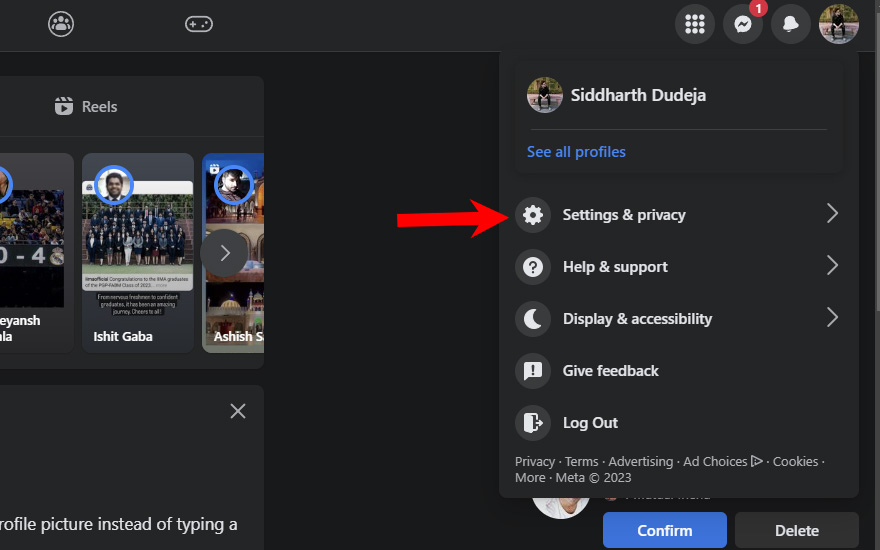
- На домашней странице кликните по своему аватару в правом верхнем углу.

- В раскрывшемся меню выберите пункт «Настройки и конфиденциальность», затем — «Настройки».
Шаг 3. Откройте раздел конфиденциальности
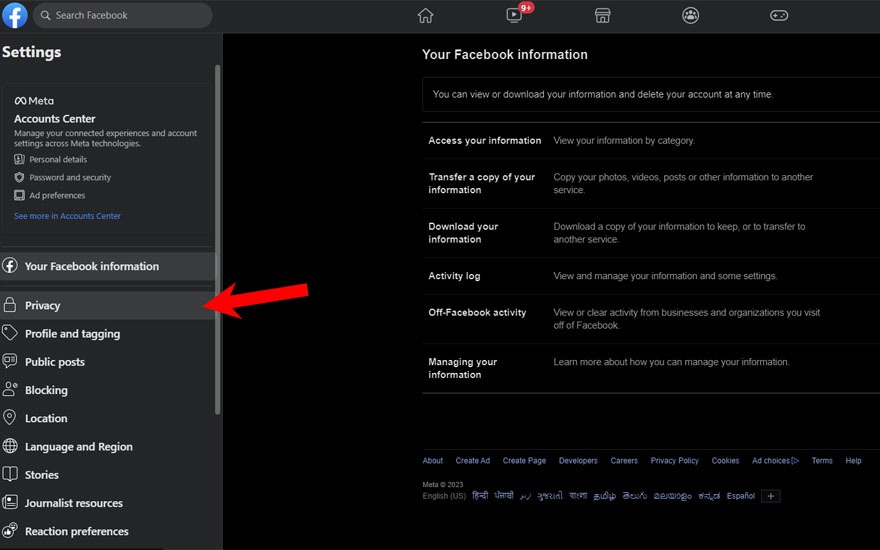
В левом сайдбаре настроек выберите «Конфиденциальность».
Шаг 4. Найдите параметр видимости списка друзей
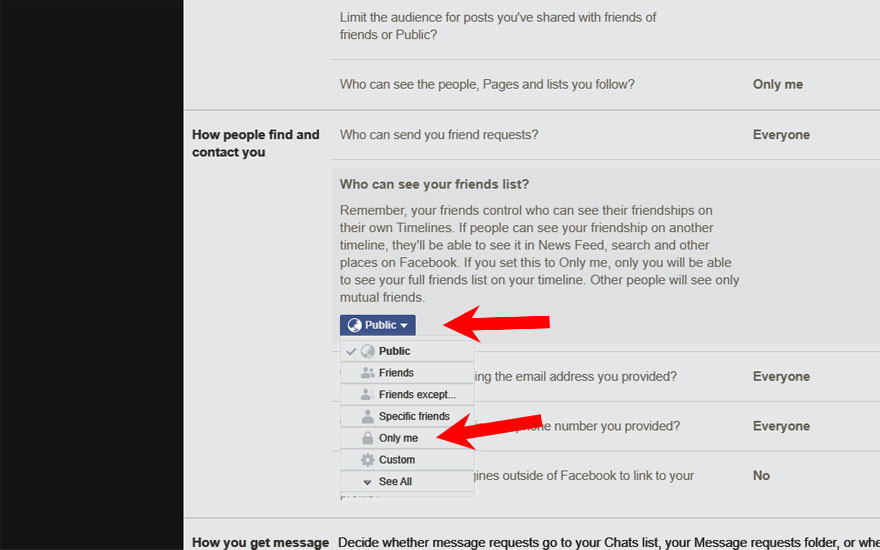
Прокрутите страницу до раздела «Как люди находят и контактируют с вами». Там будет опция «Кто может видеть ваш список друзей».
- Нажмите «Изменить» рядом с опцией.
- Откроется выпадающее меню с вариантами видимости.
Шаг 5. Выберите подходящую видимость
- «Только я» — никто, кроме вас, не увидит список друзей.
- «Друзья» — только ваши друзья увидят список.
- «Друзья, кроме…» — вы скрываете список от выбранных людей.
- «Определённые друзья» — видят только указанные аккаунты.
- «Публично» — виден всем.
Чтобы полностью скрыть список, выберите «Только я». После сохранения изменения вернитесь на главную страницу.
Важно: выбор «Только я» скрывает список от других пользователей, но некоторые явные признаки дружбы (например, совместные публикации, комментарии или общие группы) по-прежнему могут указывать на связь.
Как скрыть список друзей в мобильном приложении Facebook
Пошаговая инструкция для Android и iOS. Интерфейс может слегка отличаться по версии приложения, но последовательность действий остаётся одинаковой.
Откройте приложение Facebook и авторизуйтесь.
В верхней панели или в нижней навигации нажмите «≡» — значок меню.
Пролистайте список и выберите «Настройки и конфиденциальность», затем «Настройки». Нажмите на раздел «Как люди находят и контактируют с вами» в блоке «Аудитория и видимость».

- Нажмите на пункт «Кто может видеть ваш список друзей?» и выберите «Только я» или другой подходящий вариант.
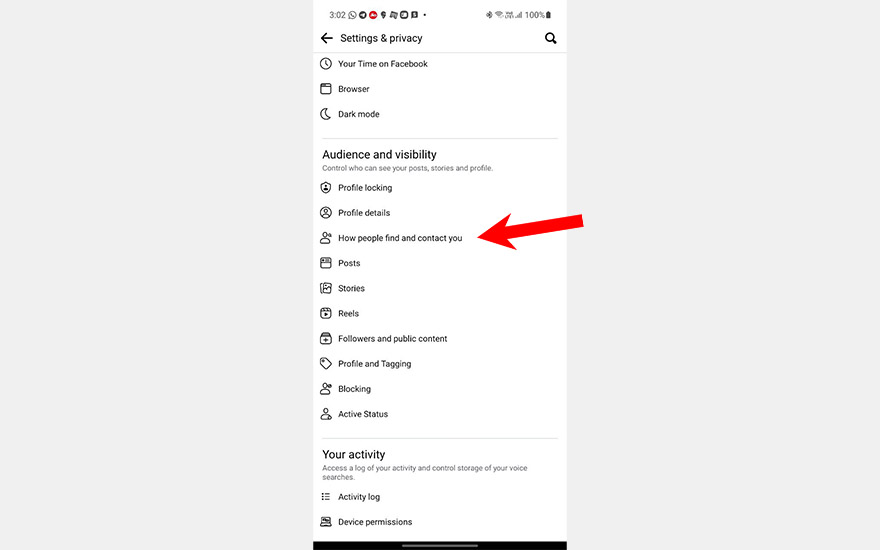
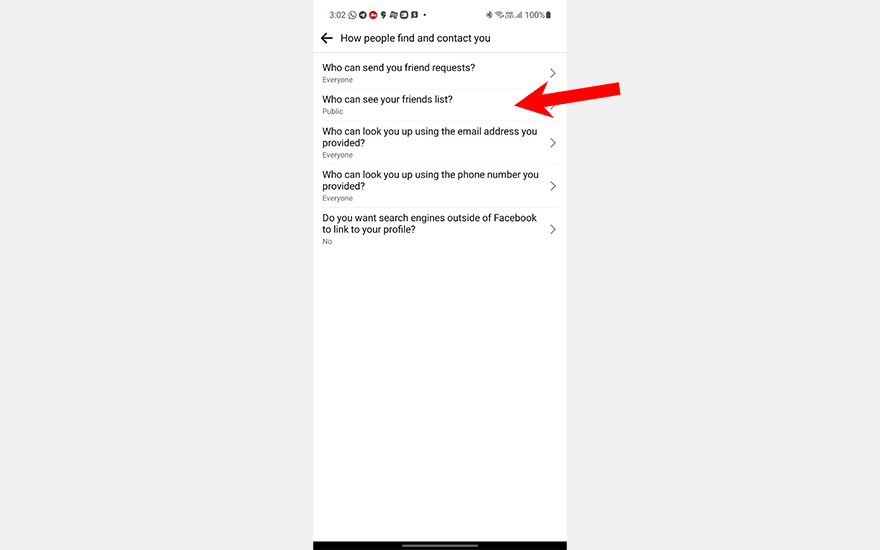
После изменения настроек используйте жест «Назад» или кнопку возврата, чтобы вернуться на главную.
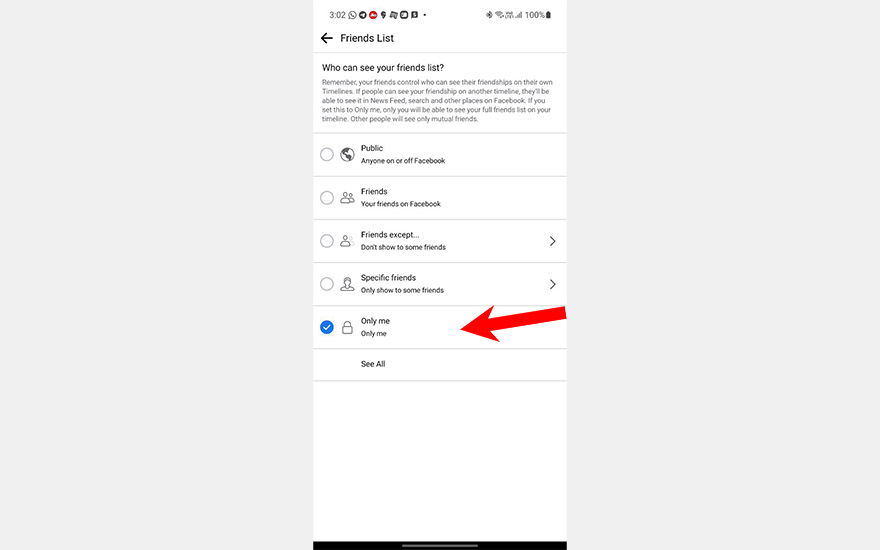
Примечание: те же действия можно выполнить на мобильной версии сайта m.facebook.com; интерфейс будет похож на десктопный или приложенческий, в зависимости от устройства.
Что именно скрывается и что остаётся видимым
- Скрытие списка друзей прячет сам перечень аккаунтов из страницы вашего профиля для выбранной аудитории.
- Однако люди по-прежнему могут увидеть общих друзей на страницах профилей друг друга и в комментариях.
- Если вы взаимодействуете публично (публикуете комментарии в открытых сообществах), ваши связи могут становиться очевидны вне списка друзей.
Важно помнить: настройка видимости списка друзей — это один из элементов приватности, но он не делает аккаунт полностью «невидимым». Для комплексной защиты проверьте остальные настройки профиля, публикаций и метаданных.
Альтернативные подходы и дополнительные меры приватности
Если простого скрытия списка недостаточно, рассмотрите эти варианты:
- Ограничьте видимость прошлых и будущих публикаций через «Настройки конфиденциальности».
- Установите проверку публикаций, чтобы одобрять отметки и публикации, где вас отмечают.
- Сократите объём личной информации в профиле: место работы, контакты, дата рождения.
- Включите двухфакторную аутентификацию для защиты доступа к аккаунту.
- Проверьте разрешения приложений, подключённых к Facebook, и отключите лишние.
Эти меры снижают вероятность, что посторонние соберут полную картину о вас и вашей сети.
Роли и чек-листы: кому какие настройки подойдут
Ниже перечислены рекомендуемые настройки для разных типов пользователей. Это не строгие правила, а практические подсказки.
Чек-лист для обычного пользователя
- Скрыть список друзей — «Только я».
- Публикации — видимы только друзьям или спискам друзей.
- Контактная информация — скрыть от посторонних.
- Двухфакторная аутентификация — включена.
Чек-лист для публичной личности или бренда
- Список друзей можно оставить открытым, если он важен для доверия и продвижения.
- Публикации — разные уровни видимости: часть публична, часть только для команды.
- Использовать отдельную профессиональную страницу для бренда.
Чек-лист для родителей и опекунов
- Проверить настройки аккаунтов детей и подростков.
- Ограничить видимость списка друзей и публикаций.
- Совместно обсудить правила общения и приватности.
Чек-лист для HR и рекрутеров
- Оставить профиль профессиональным; скрытие списка друзей зависит от корпоративной политики.
- Минимизировать личную информацию, не относящуюся к работе.
Стандартная операционная процедура для конфиденциальности аккаунта
Мини-SOP для команды или пользователя, который отвечает за безопасность аккаунта:
- Регулярно (не реже раза в квартал) проверять настройки конфиденциальности.
- Убедиться, что список друзей скрыт, если это политика приватности.
- Просмотреть подключённые приложения и удалить те, что не используются.
- Обновить контактный email и телефон для восстановления доступа.
- Включить двухфакторную аутентификацию.
- Документировать изменения с датой и исполнителем.
План действий при инциденте: если список друзей стал видимым неожиданно
- Сразу сверьте текущую настройку видимости в разделе «Кто может видеть ваш список друзей».
- Если настройка изменилась без вашего ведома, смените пароль и включите двухэтапную аутентификацию.
- Проверьте журнал активностей аккаунта на предмет входов с неизвестных устройств.
- Отвяжите подозрительные приложения и интеграции.
- Свяжитесь со службой поддержки Facebook, если наблюдаются признаки взлома.
- Уведомьте важных контактов, если их информация могла быть скомпрометирована.
Критерии приёмки — как проверить, что всё настроено правильно
- На чужом аккаунте под не-дружеским профилем посетите страницу вашего профиля; список друзей не отображается.
- Через аккаунт, который вы специально не делили в настройках, убедитесь, что общих друзей видно только там, где это ожидаемо.
- Проверьте настройки в мобильном приложении и в веб-версии; они должны совпадать после сохранения.
Тестовые случаи для проверки
- Изменить видимость на «Только я», затем открыть профиль в режиме гостя — список не должен быть виден.
- Сменить на «Друзья», проверить видимость с аккаунта друга и с аккаунта постороннего.
- Добавить исключение «Друзья, кроме…» и проверить поведение для исключённых пользователей.
Совместимость и миграция между версиями
- Настройки видимости синхронизируются между веб-версией и приложением, но изменения могут применяться с задержкой. Если изменение не отразилось, перезапустите приложение или выйдите и зайдите заново.
- На мобильном сайте m.facebook.com пункты меню могут называться иначе, но логика та же.
Юридические и локальные аспекты приватности
- Настройка видимости списка друзей не освобождает от необходимости соблюдать местные законы о защите персональных данных.
- Если вы управляете страницей, на которой собираются данные пользователей, обратитесь к правилам обработки данных в вашей юрисдикции.
- Для жителей ЕС полезно помнить о правах, вытекающих из GDPR: право на доступ, ремонт и удаление личных данных.
Важно: это не юридическая консультация, а практические рекомендации по использованию инструментов Facebook.
Сравнение с локальными альтернативами
В России и соседних странах популярны другие платформы, например ВКонтакте. Там механика приватности и терминология отличаются, поэтому не переносите настройки 1:1. Всегда проверяйте аналогичные параметры конфиденциальности прямо в используемой соцсети.
Decision tree для настройки видимости (Mermaid)
flowchart TD
  A[Нужно ли скрыть список друзей?] -->|Да| B{Почему вы хотите скрыть}
  B --> C[Из соображений безопасности]
  B --> D[Из соображений приватности]
  B --> E[Маркетинговая причина]
  C --> F[Выбрать 'Только я']
  D --> G[Выбрать 'Друзья' или 'Друзья, кроме...']
  E --> H[Оставить публичным и разграничить посты]
  F --> I[Проверить другие настройки приватности]
  G --> I
  H --> I
  I --> Z[Готово]
Частые вопросы
Могут ли другие люди видеть мой список друзей на Facebook?
Видимость списка зависит от вашей настройки конфиденциальности. По умолчанию он может быть виден друзьям или всем, но вы можете ограничить просмотр до «Только я» или выбрать другие опции.
Как сделать Facebook приватным
Чтобы сделать профиль более приватным, последовательно проверьте следующие настройки:
- Аудитория публикаций по умолчанию — установить «Друзья» или узкую аудиторию.
- Информацию в профиле — оставить минимально необходимую.
- Кто может отправлять запросы на дружбу — настроить ограничения.
- Кто может искать вас по email и телефону — ограничить.
- Проверить подключённые приложения и сторонние сервисы.
- Включить двухфакторную аутентификацию.
Эти шаги помогают контролировать, кто видит ваши данные и как ими можно воспользоваться.
Почему стоит скрыть список друзей
Основные причины: защита личной жизни, уменьшение риска атак по контактам, избежание нежелательных запросов и давление со стороны окружения. Решение зависит от индивидуальных предпочтений и целей присутствия в соцсети.
Могу ли я узнать, кто просматривал мой профиль?
Нет. Facebook официально не предоставляет функцию просмотра перечня людей, которые посещали ваш профиль. Любые сторонние сервисы с подобным обещанием следует считать подозрительными.
Практические советы и рекомендации
- Периодически выполняйте аудит настроек приватности, особенно после крупных обновлений приложения.
- Используйте уникальные пароли и менеджер паролей.
- Двухфакторная аутентификация значительно усложняет несанкционированный доступ.
- Будьте осторожны с публичными отметками и фотографиями, где видны ваши знакомые.
Краткое резюме
Скрыть список друзей в Facebook просто: достаточно изменить одну настройку в разделе конфиденциальности на «Только я» или выбрать другой уровень доступа. Однако для всесторонней защиты рекомендуется дополнительно скорректировать видимость публикаций, информацию в профиле, проверить подключённые приложения и включить двухфакторную аутентификацию.
Важно: даже при скрытом списке общие активности и взаимодействия могут частично раскрывать ваши связи, поэтому приватность — это набор мер, а не одна настройка.
Ключевые выводы:
- Скрытие списка друзей усиливает вашу приватность и снижает риски социальной инженерии.
- Настройку можно изменить и на веб‑версии, и в мобильном приложении.
- Дополнительные меры безопасности повышают защиту аккаунта в целом.
Примечание: регулярно проверяйте настройки после обновлений приложения и при смене устройства.
Дальнейшее чтение
- Как отключить функцию «Люди, которых вы, возможно, знаете» в Facebook
- Как скрыть фамилию в Facebook
- 7 способов узнать, кто вас заблокировал в Facebook
- Как включить двухфакторную аутентификацию в Facebook
- Что происходит, когда вы ограничиваете пользователя в Facebook
- Как просмотреть понравившиеся записи в Facebook

Похожие материалы

Несколько аккаунтов Skype: Multi Skype Launcher

Журнал для работы: повысить продуктивность

Персональные звуки уведомлений на Android

Скачивание шоу Hulu для офлайн‑просмотра

Microsoft Start: персонализированная новостная лента
