
Как исправить ошибку 1200 в IPVanish VPN

Введение
Несколько лет назад выбор VPN-сервисов был скудным, но за короткое время рынок вырос. Сейчас у пользователей много альтернатив — и одним из заметных поставщиков является IPVanish, VPN-компания из США. У сервиса много преимуществ, и в большинстве случаев он работает стабильно, однако программа, как и любой софт, подвержена ошибкам. Одна из часто встречающихся — код ошибки 1200.
Ошибка 1200 проявляется в разных сценариях, но по симптомам чаще всего это проблема соединения. В этой статье собраны практические шаги по диагностике и устранению ошибки 1200, а также советы по восстанавливаемой установке и альтернативные подходы, если вы хотите временно переключиться на другой сервис.
Важно: в тексте используются локализованные названия кнопок интерфейса IPVanish (например, Настройки, Установить/Восстановить, Список серверов) для удобства. Если ваш клиент отображает подписи по‑английски, ищите аналогичные пункты: Settings, Install/Repair, Server list и т. п.
Лучшие цены — Июль 2025
Private Internet Access — Круглосуточная поддержка, 82% скидки на тариф 2 года + 2 месяца бесплатно. Рейтинг 4.9/5.
Express VPN — Высокая скорость соединения, 61% скидки и 4 месяца бесплатно для плана на 2 года. Рейтинг 4.7/5.
CyberGhost VPN — Хорошие протоколы безопасности, 83% скидки и 2 месяца бесплатно для плана на 2 года. Рейтинг 4.6/5.
(Информационный блок — предложения партнёров/маркетинга в исходном материале. Проверьте актуальность на сайтах провайдеров.)
Как исправить ошибку 1200 в IPVanish VPN
Ниже — пошаговые решения, от простого к более сложному. Прежде чем переходить к «тяжёлой артиллерии» (переустановка, ручная правка драйверов), выполните базовые проверки: доступ в интернет, дата и время системы, инициализация клиента.
1. Попробуйте выйти и войти снова

Причина: иногда токены авторизации или сеанс шифрования портятся. Быстрая переавторизация устраняет временные ошибки.
Шаги:
- Полностью закройте клиент IPVanish (через меню или трей).
- Подождите 10–15 секунд.
- Запустите клиент снова и выполните вход под своей учётной записью.
- Проверьте статус учётной записи на официальном сайте IPVanish — удостоверьтесь, что платёжная подписка активна и аккаунт не заблокирован.
Если проблема осталась — переходите к следующим шагам.
2. Временно попробуйте альтернативный VPN

Причина: если нужно срочно восстановить доступ к заблокированным ресурсам или шифрование трафика, переключение на другой рабочий клиент решит задачу пока вы диагностируете IPVanish.
Рекомендации:
- Используйте сервис с 30‑дневной гарантией возврата средств — это даёт время на тест.
- Выбирайте упрощённый интерфейс и надёжную поддержку, чтобы быстро восстановить защищённое соединение.
Примечание: это обходной путь. Он не решит проблему в самом IPVanish, но вернёт вам работоспособность сети.
3. Восстановите установку (Repair driver installation)

Причина: после обновления Windows или системных компонентов VPN‑драйвер может перестать работать.
Шаги:
- Откройте клиент IPVanish.
- Выберите Настройки в левой панели.
- Перейдите на вкладку Подключение.
- Нажмите Установить/Восстановить.
Пояснение: встроенная функция восстановления переустанавливает сетевые драйверы VPN, исправляет повреждённые компоненты и обновляет интеграцию с ОС. После выполнения перезагрузите систему и проверьте соединение.
Совет: если опция восстановления не помогает, выполните полную переустановку (см. раздел 7).
4. Смените сервер

Причина: сервер может быть временно недоступен, перегружен или работать со сбоями.
Шаги:
- Откройте клиент IPVanish.
- Выберите Список серверов в левой панели.
- Выберите другой подходящий сервер и подключитесь.
Пояснение: у IPVanish большое количество серверов по всему миру. Если один сервер недоступен, смена на соседний часто решает проблему мгновенно.
5. Выберите другой VPN‑протокол

Причина: провайдер интернет‑услуг или сеть может блокировать определённые протоколы (например, SSTP, L2TP). Некоторые протоколы лучше обходят фильтры, другие — быстрее.
Шаги:
- Откройте IPVanish VPN.
- Выберите Настройки в левой панели.
- Перейдите на вкладку Подключение.
- В разделе Активный протокол откройте выпадающее меню и выберите другой протокол.
- Перезапустите клиент и проверьте соединение.
Пояснение: OpenVPN обычно балансирует «скорость — надёжность», WireGuard даёт высокую скорость и низкую задержку, IKEv2 стабилен для мобильных сетей. Попробуйте по очереди и сравните результаты.
6. Проверьте брандмауэр и антивирус
- В строке поиска Windows введите Разрешить и откройте «Разрешить приложение через брандмауэр Windows».
- Нажмите Изменить параметры.
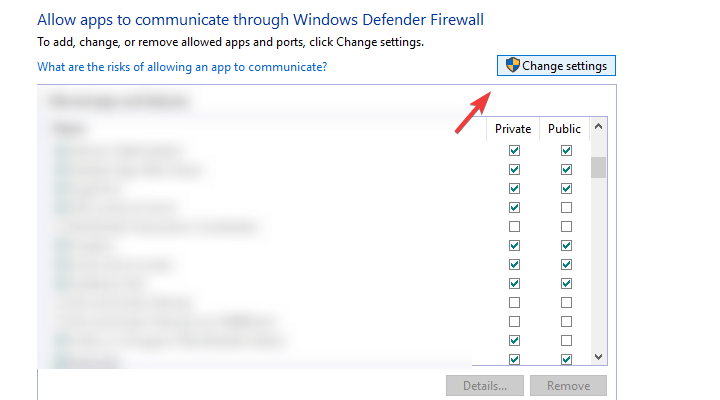
- Найдите IPVanish и отметьте оба поля — Частная и Общедоступная.
- Подтвердите изменения.
Причина: брандмауэр Windows или сторонний антивирус может блокировать VPN‑клиент. Некоторые антивирусы включают собственные сетевые фильтры, которые не дружат с VPN.
Рекомендации:
- На время диагностики временно отключите антивирус и встроенные сетевые фильтры, чтобы проверить, устраняет ли это ошибку.
- Если антивирус блокирует IPVanish, добавьте его в исключения/белый список.
- Проверьте встроенный брандмауэр маршрутизатора — у некоторых моделей есть режим блокировки VPN.
Важно: при отключении защиты соблюдайте осторожность и возвращайте настройки обратно после проверки.
7. Переустановите IPVanish

Причина: если восстановление не помогло, полная переустановка гарантированно обновит файлы клиента и драйверы.
Шаги:
- Сделайте резервную копию настроек, если вы вручную изменяли конфигурацию (логи профиля, конфигурации соединений).
- Удалите IPVanish через «Приложения и компоненты» в Windows.
- Перезагрузите компьютер.
- Скачайте последнюю версию клиента с официального сайта IPVanish.
- Установите и выполните вход.
Если и после переустановки проблема остаётся, обратитесь в службу поддержки IPVanish — приложите скриншоты, журнал ошибок и укажите шаги, которые вы уже пробовали.
Когда эти шаги не помогут — возможные причины и контрмеры
- Проблема на стороне сети провайдера: ваш ISP намеренно блокирует VPN‑трафик. Решение — попробовать протоколы маскировки трафика (если IPVanish их поддерживает), использовать порт 443, или переключиться на обфускацию через альтернативный сервис.
- Ограничения на уровне маршрутизатора/оператора: корпоративные сети и публичные Wi‑Fi часто ограничивают VPN. Попробуйте подключиться через мобильную сеть или домашний роутер.
- Системные повреждения: если в системе повреждены сетевые стеки (например, после сторонних сетевых утилит), потребуется восстановление Windows или откат обновлений.
Контрмеры:
- Соберите логи клиента: перед обращением в поддержку экспортируйте логи соединения и укажите время попытки подключения.
- Тест в безопасном режиме с сетью: загрузитесь в безопасном режиме Windows с поддержкой сети, чтобы исключить влияние сторонних программ.
Чеклист для быстрой диагностики (короткая версия)
- Перезапустить клиент и авторизоваться снова.
- Сменить сервер.
- Попробовать другой протокол (OpenVPN/WireGuard/IKEv2).
- Запустить Установить/Восстановить в настройках клиента.
- Проверить брандмауэр и добавить IPVanish в исключения.
- Отключить временно антивирус и роутер‑файрвол.
- Переустановить клиент и перезагрузить ПК.
- Собрать логи и связаться с поддержкой, если ничего не помогло.
Критерии приёмки
- Клиент IPVanish успешно подключается к выбранному серверу без появления ошибки 1200.
- Трафик проходит через туннель VPN (проверьте по IP‑геолокации или сервису проверки IP).
- Подключение стабильно в течение 10–15 минут при обычной нагрузке.
Ролевые чеклисты (быстрая помощь по ролям)
Администратор сети:
- Проверьте логи маршрутизатора и блокировки по портам.
- Убедитесь, что правила NAT и QoS не мешают VPN.
- Отключите DPI/фильтрацию для теста.
Домашний пользователь:
- Перезагрузите роутер и ПК.
- Проверьте дату и время на компьютере.
- Попробуйте подключиться через мобильный хот‑спот.
Служба поддержки:
- Запросите логи клиента и временные метки.
- Уточните ОС, версию клиента, используемый протокол и сервер.
- Посоветуйте временно использовать альтернативный сервер или сервис.
Краткая методология: как системно решать сетевые ошибки VPN
- Начните с минимальных вмешательств (перезапуск клиента, смена сервера).
- Исключите внешние блокировки (антивирус, брандмауэр, роутер).
- Проверьте конфигурацию протоколов и портов.
- Воспользуйтесь встроенным инструментом восстановления или переустановкой.
- Соберите доказательства (логи, скриншоты) и обратитесь в поддержку.
Этот порядок экономит время и минимизирует риск усугубления проблемы.
Факто‑бокс (ключевые моменты)
- Основная причина ошибки 1200 — проблема подключения (драйвер, сервер, протокол, блокировка).
- Базовая диагностика занимает 5–15 минут.
- Восстановление установки и смена протокола — самые эффективные шаги.
- При повторных сбоях полезно собрать логи до обращения в поддержку.
Контроль качества: тесты и приёмка
Тестовые сценарии:
- Попытка подключения к трём разным серверам с каждым протоколом: успешное подключение у >=2 серверов означает исправность клиента.
- Подключение после отключения антивируса: если это помогает — искать исключение/правило в антивирусе.
- Переустановка клиента: при чистой установке клиент должен подключаться в базовой конфигурации.
Критерии приёмки описаны выше в разделе «Критерии приёмки».
Заключение
Ошибка 1200 в IPVanish чаще всего связана с сетевыми аспектами: драйверами, серверами или блокировкой протоколов. Последовательная диагностика — от простого к сложному — обычно позволяет быстро восстановить работу. Если стандартные шаги (выход/вход, смена сервера, смена протокола, восстановление установки, проверка брандмауэра) не помогли, накопите логи и обратитесь в службу поддержки IPVanish.
Если у вас остались вопросы или вы хотите поделиться результатом решения — оставьте комментарий ниже с описанием вашей системы, версии клиента и шагов, которые вы уже пробовали.
Important: перед экспериментами с отключением защитных компонентов убедитесь, что вы понимаете риски и при необходимости временно ограничьте доступ к чувствительным данным.

Похожие материалы

Несколько аккаунтов Skype: Multi Skype Launcher

Журнал для работы: повысить продуктивность

Персональные звуки уведомлений на Android

Скачивание шоу Hulu для офлайн‑просмотра

Microsoft Start: персонализированная новостная лента
