
Как быстро освободить место в OneDrive
Быстрые ссылки
- Очистить Корзину OneDrive
- Удалить большие и ненужные файлы
- Оптимизировать параметры синхронизации OneDrive
- Оптимизировать вложения в почте
- Переместить файлы на внешний диск или в другое облако
- Подумать об обновлении тарифа
Почему это важно
Когда место в OneDrive заканчивается, исчезают две важные функции: синхронизация и приём вложений в Outlook. Файлы перестают загружаться, новые версии документов не сохраняются в облаке, а полученные письма с файлами могут попадать в очередь или вовсе не доходить. Быстрая чистка освобождает место и восстанавливает нормальную работу служб.
Важно: все действия с удалением и переносом могут привести к потере доступа к файлам. Сначала создайте резервную копию критичных данных.
1. Очистите Корзину OneDrive
Когда вы удаляете файл из OneDrive, он перемещается в Корзину. Файлы в Корзине учитываются в лимите хранилища, поэтому удалённые объекты нужно удалять окончательно.
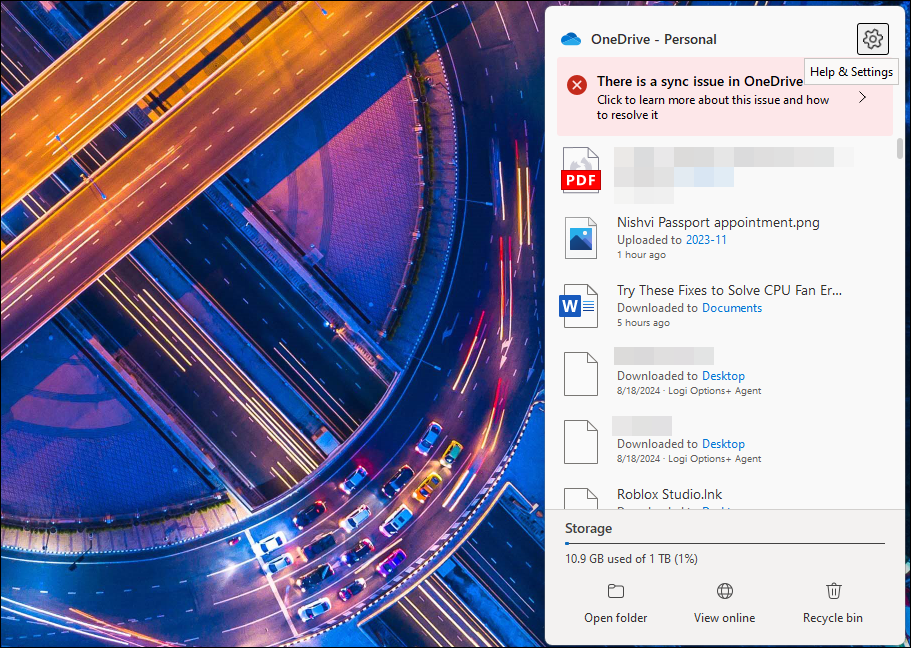
- На Windows: щёлкните правой кнопкой мыши по иконке OneDrive в области уведомлений (правый нижний угол) и выберите Корзина. Если настольного приложения нет, войдите в веб-версию OneDrive и откройте Корзина в левой навигации.
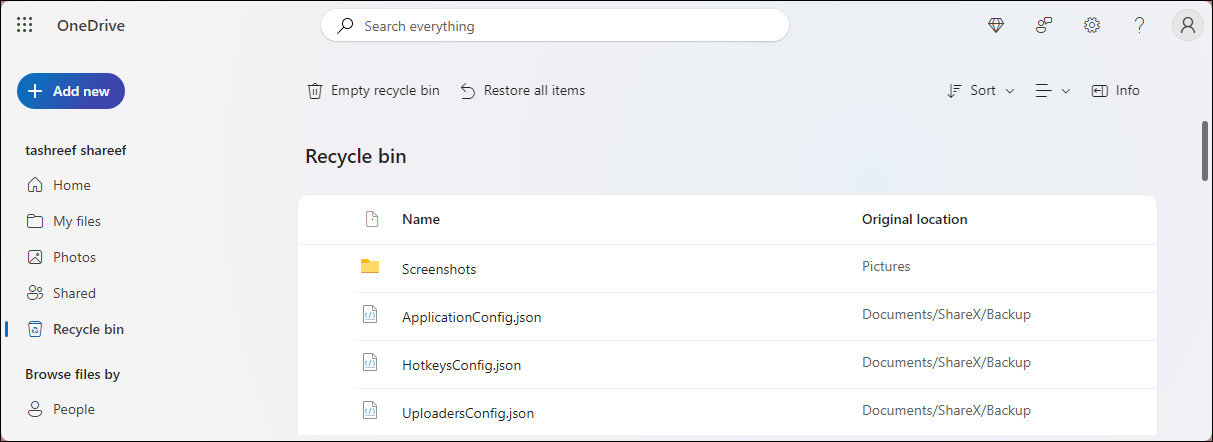
- Просмотрите содержимое Корзины один раз, чтобы не потерять важные файлы. Если всё готово — выберите Очистить корзину над списком, либо отметьте отдельные позиции и нажмите Удалить.
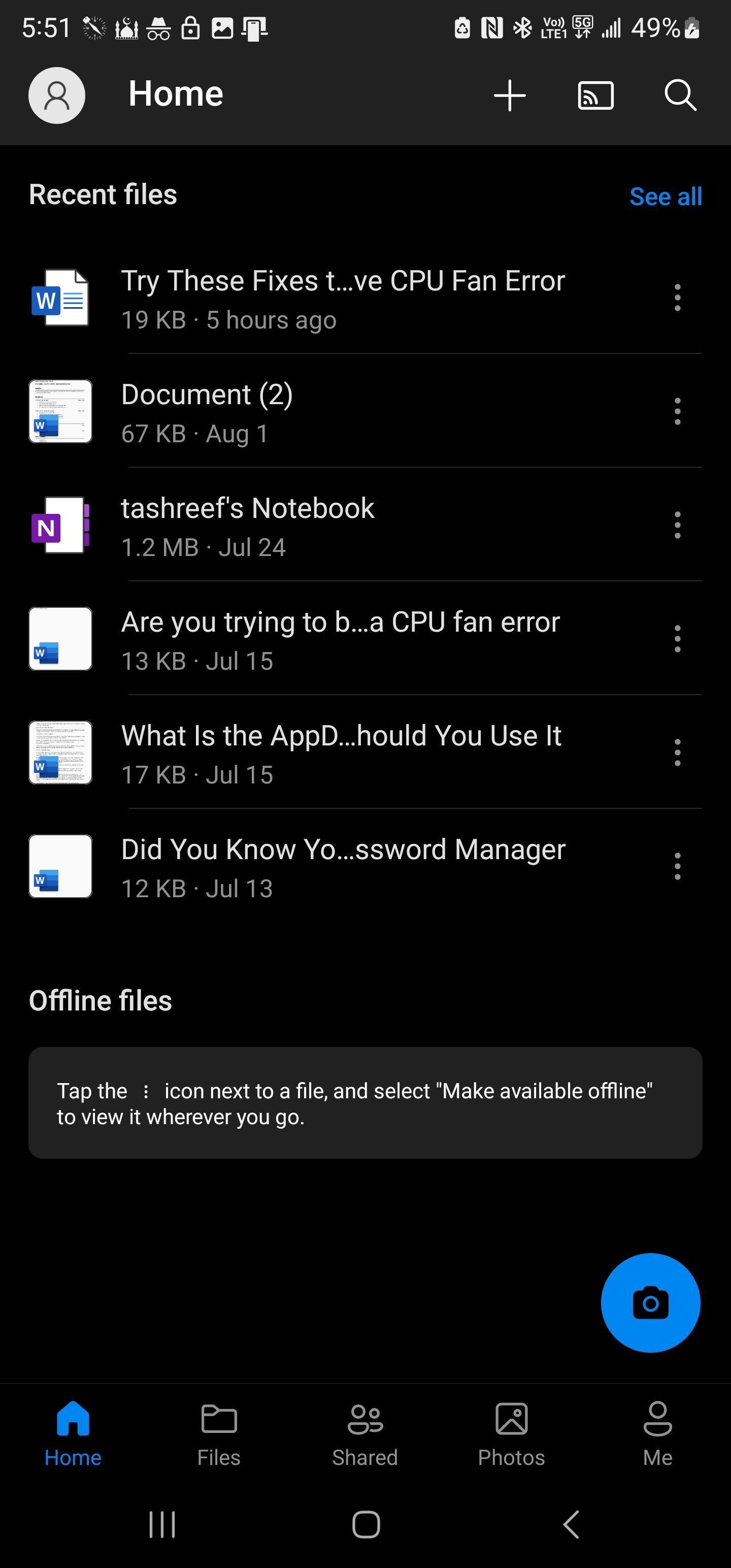
- На мобильных устройствах: в Android откройте вкладку Я внизу и выберите Корзина, затем Удалить всё. В iOS — тапните по иконке профиля в левом верхнем углу, выберите Корзина, отметьте файлы и удалите их окончательно.
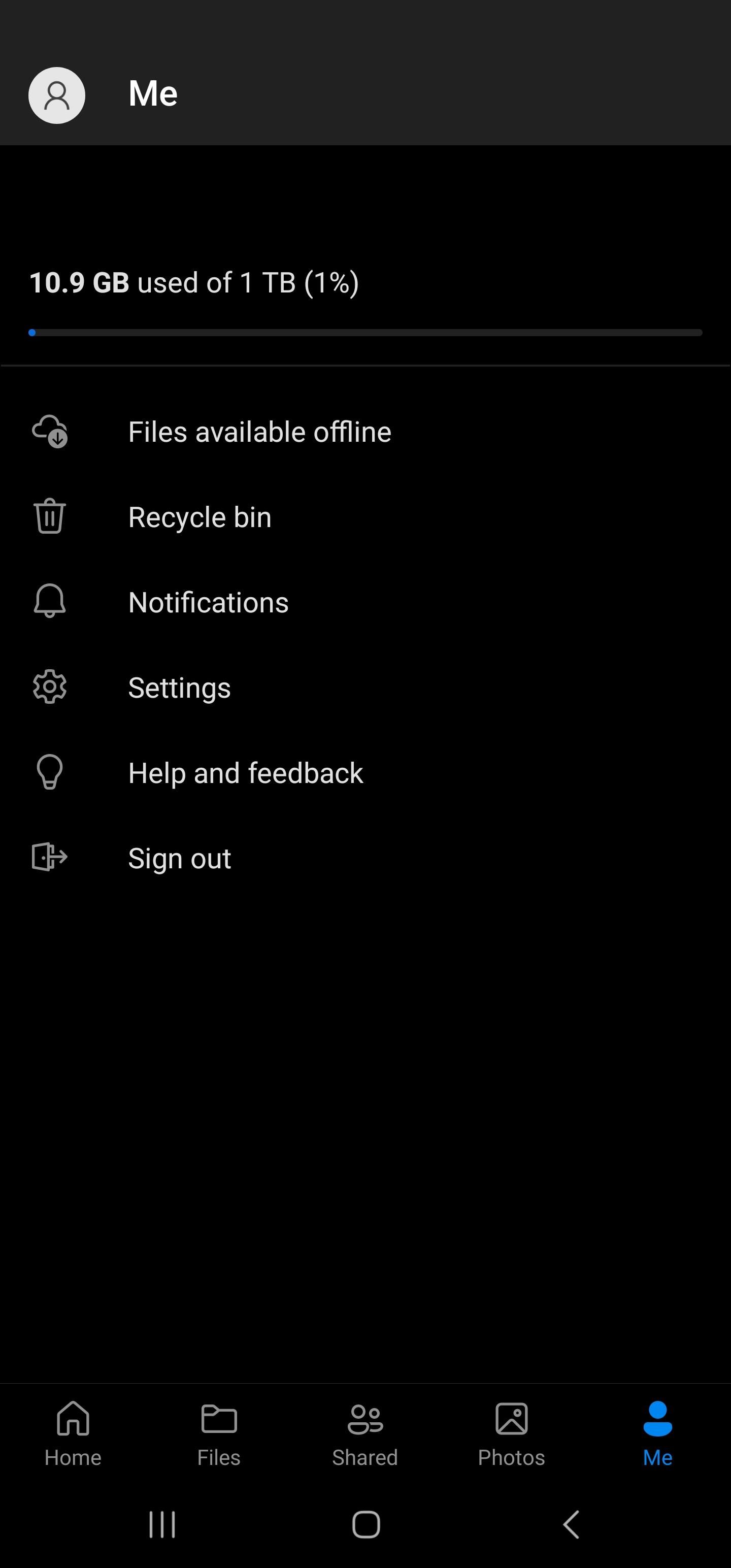
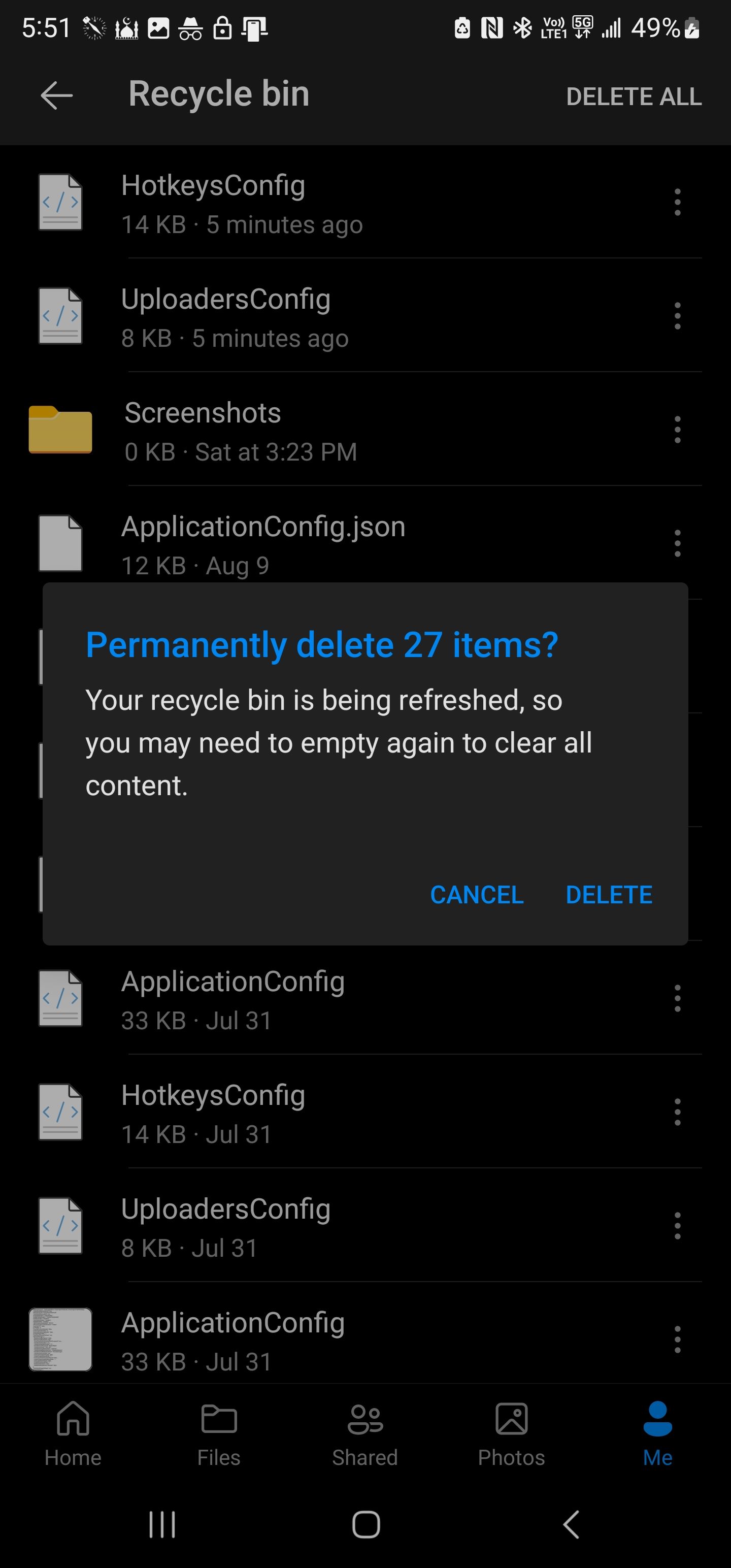
Важно: по умолчанию файлы хранятся в Корзине 30 дней, затем удаляются автоматически. Ручная очистка освобождает пространство мгновенно.
2. Найдите и удалите большие и ненужные файлы
После очистки Корзины определите «пожирателей» места.
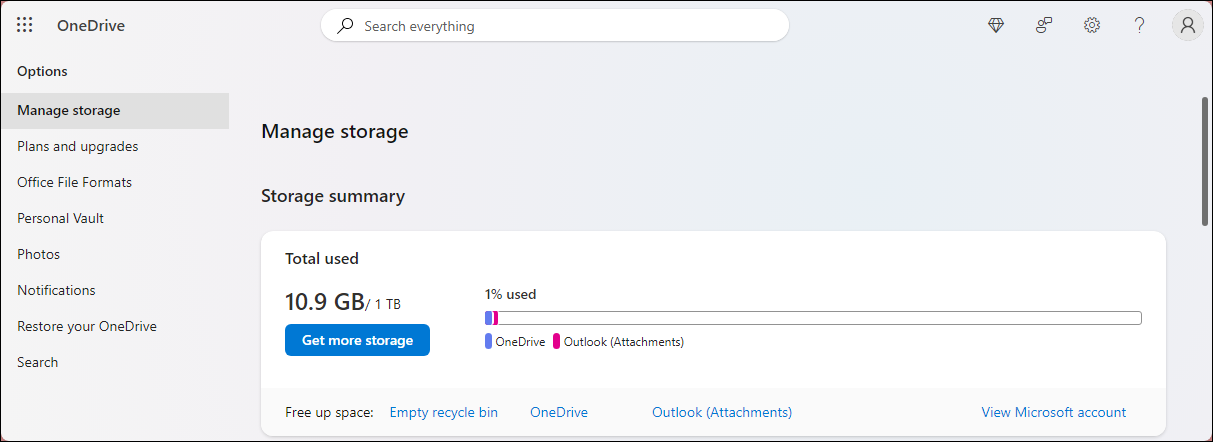
- На ПК: щёлкните правой кнопкой по иконке OneDrive и выберите Параметры, затем внизу — Управление хранилищем. Откроется веб-интерфейс OneDrive с разделом «Хранилище».
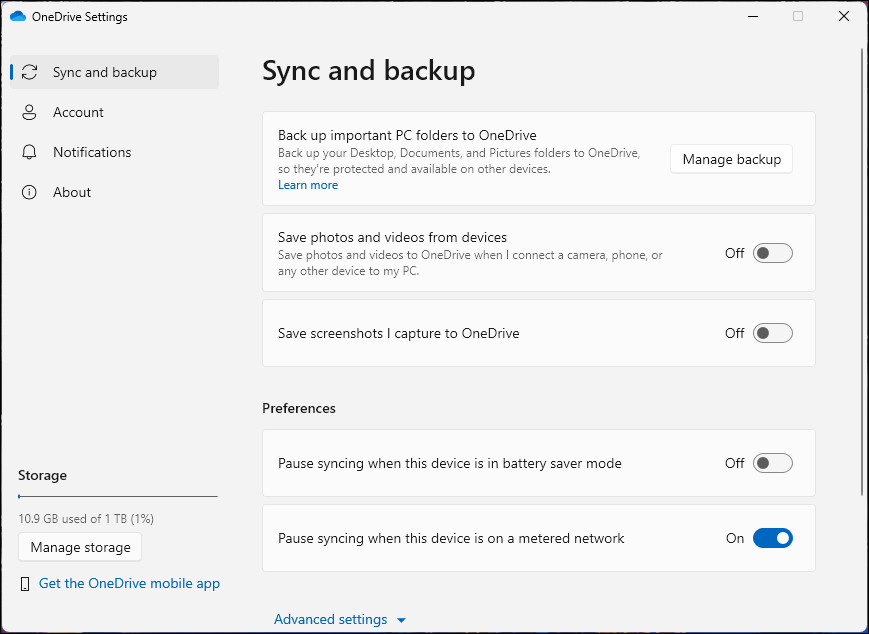
- В вебе: нажмите шестерёнку в правом верхнем углу, выберите Параметры, затем Управление хранилищем.
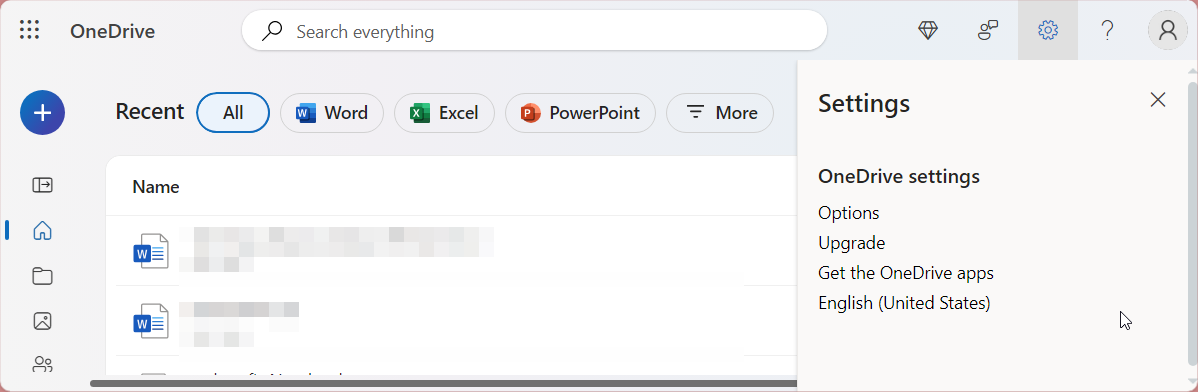
Страница «Сводка по хранилищу» показывает, сколько места занято файлами и вложениями Outlook. Перейдите по ссылке OneDrive в этой сводке — список будет отсортирован по убыванию размера.
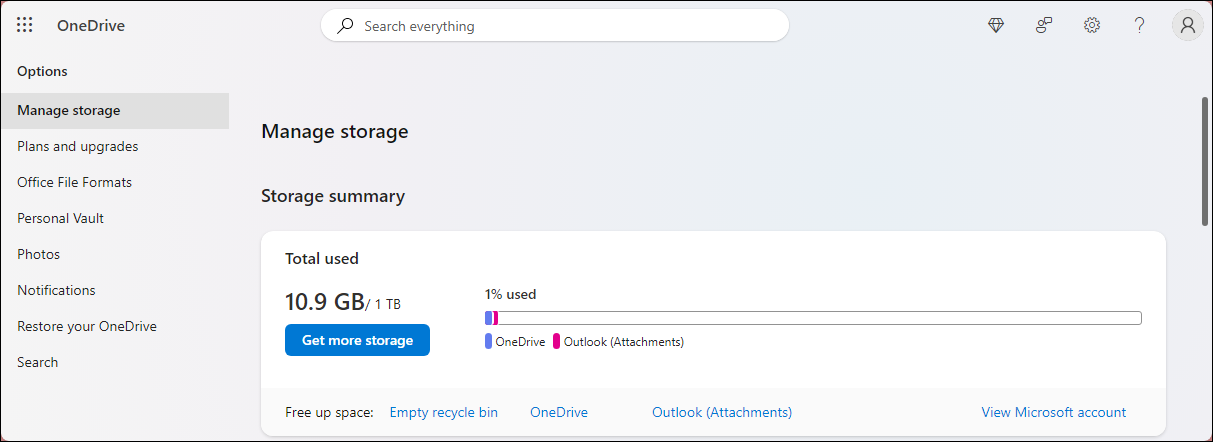
Стратегия: удалять или переносить большие файлы, которые редко используются.
Резервное копирование больших файлов на локальный диск
Удаление файла в веб-версии OneDrive удаляет его и в локальной папке OneDrive. Если хотите сохранить копию локально — переместите файл вне папки OneDrive.
Инструкция:
- Дважды щёлкните по иконке OneDrive в трее, чтобы открыть локальную папку OneDrive.
- Найдите нужный файл или папку, нажмите Ctrl + C, затем вставьте в другую локальную папку (например, D:\Архив).
- В веб-интерфейсе OneDrive выберите те же файлы и нажмите Удалить, затем опустошите Корзину.
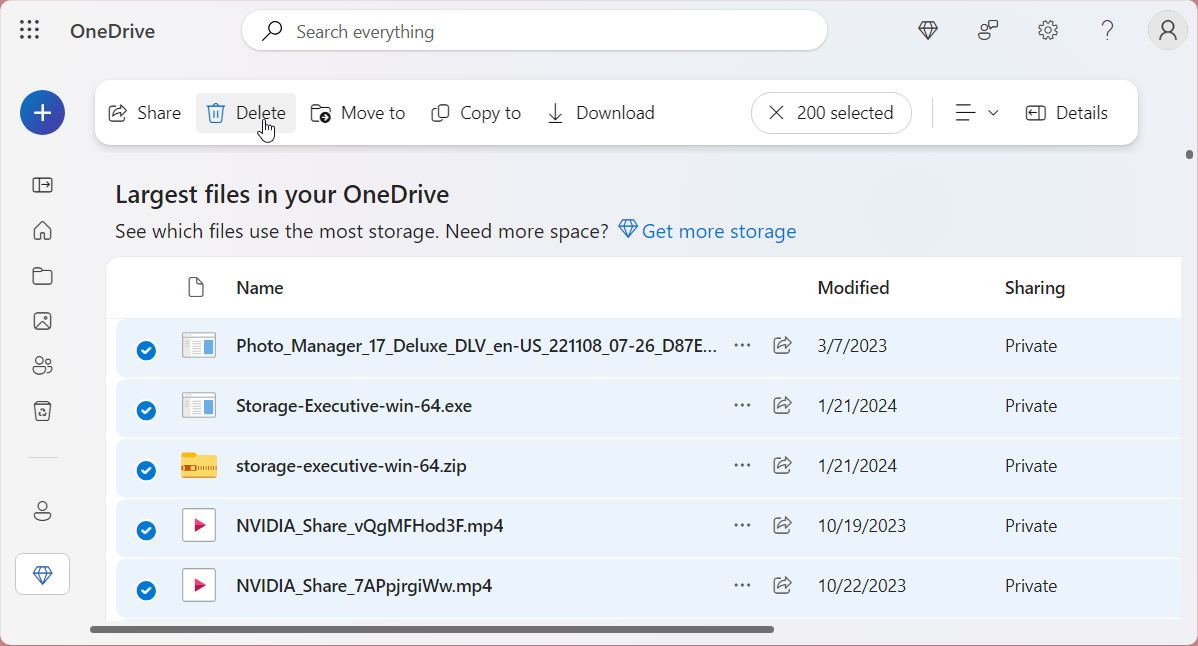
Совет: фотографии и видео быстро занимают место. Откройте раздел Фотографии, выберите старые или дублирующие изображения и удалите лишнее.
3. Оптимизируйте параметры синхронизации
По умолчанию OneDrive синхронизирует стандартные папки: Рабочий стол, Документы, Изображения. Выберите, какие папки действительно нужны в облаке.
Шаги для выборочной синхронизации:
- Щёлкните правой кнопкой по иконке OneDrive и откройте Параметры.
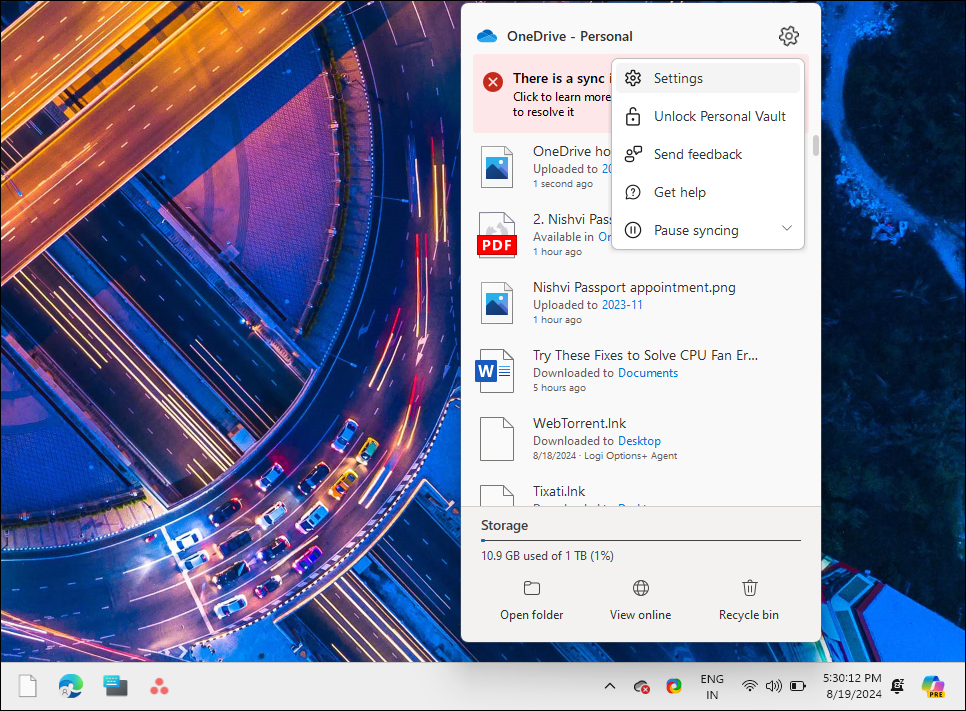
- Перейдите на вкладку Синхронизация и резервное копирование и нажмите Управлять резервным копированием.
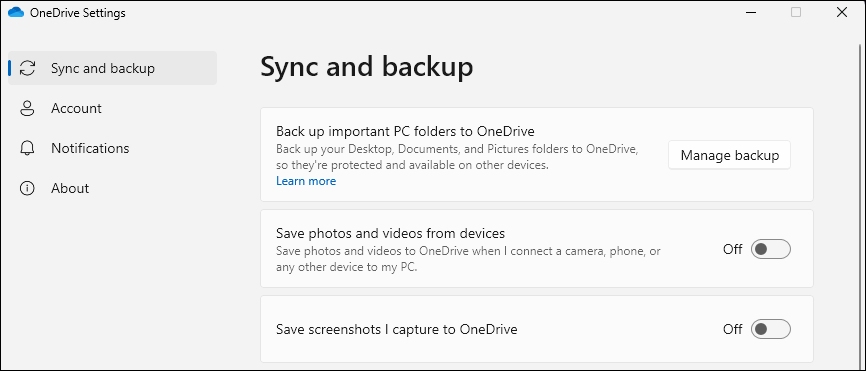
- Отключите переключатели для папок, которые не нужно хранить в облаке, и нажмите Остановить резервное копирование, затем Закрыть.
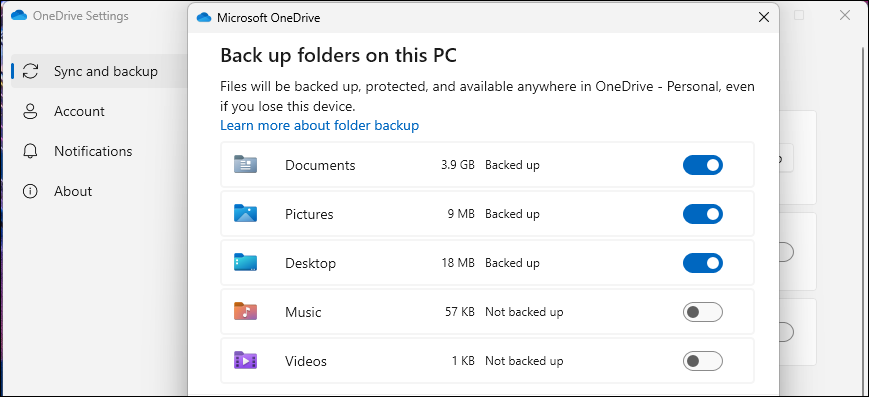
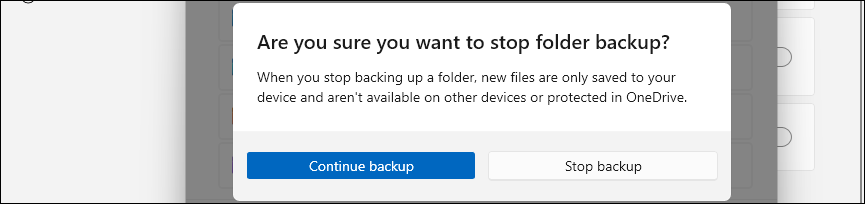
Дополнительные варианты экономии места:
- Используйте файловую функцию «Только онлайн» для редко используемых папок: удерживайте правую кнопку и выберите «Освободить место» (Free up space) — файлы останутся в облаке, но исчезнут локально.
- Избегайте хранения больших установочных пакетов, ISO-образов, видеопроектов и виртуальных машин в папке OneDrive.
4. Оптимизация вложений Outlook
Вложения в Outlook теперь учитываются в квоте OneDrive. Чтобы освободить место, удаляйте ненужные вложения, предварительно сохранив важные файлы локально.
Инструкция:
- В веб-версию OneDrive откройте Параметры → Управление хранилищем и перейдите по ссылке Outlook (вложения).
- Система откроет Outlook и покажет письма с вложениями. Просмотрите и удалите те письма, вложения из которых можно сохранить локально или в другом облаке.
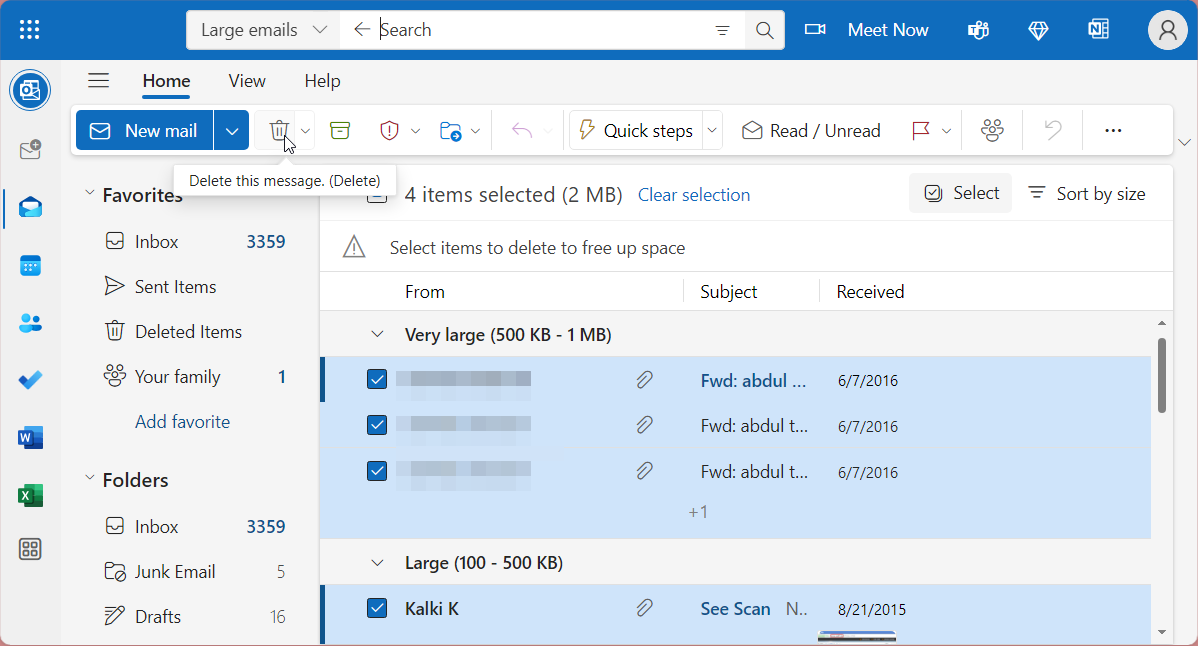
- После удаления не забудьте очистить папку «Удалённые» в Outlook, чтобы освободить место окончательно.
Ограничение: в Outlook нельзя удалить вложение, не удалив само письмо. Поэтому сначала сохраните нужные файлы отдельно.
5. Переместите файлы на внешний диск или в другое облако
Если вы часто работаете с большими архивами, рассмотрите два варианта:
- Локальный архив: внешний HDD/SSD или USB-флеш-накопитель для резервного хранения крупных проектов и мультимедиа.
- Другое облако: Google Drive (15 ГБ бесплатно), Яндекс.Диск, Dropbox, pCloud и т. п. Перенос части архивов между сервисами разгружает OneDrive.
Совет по миграции: сначала экспортируйте файлы в локальную папку, проверьте целостность копий, затем загрузите в новый сервис. Не удаляйте исходные файлы, пока окончательно не убедились в переносе.
Примечание по стоимости: Google One предлагает планы от $1.99/мес за 100 ГБ, а Microsoft включает хранилище в подписку Microsoft 365 (подробности см. в разделе тарифов).
6. Рассмотрите обновление тарифа
Если вы хотите остаться с OneDrive и регулярно храните много данных, наиболее простое решение — перейти на Microsoft 365. Microsoft не продаёт «отдельные» премиум‑планы OneDrive отдельно, а увеличивает квоту в рамках подписки Microsoft 365.
Примеры из источника:
- Microsoft 365 базовый: 100 ГБ за $19.99 в год.
- Microsoft 365 Personal: 1 ТБ за $6.99 в месяц плюс доступ к премиальным приложениям и дополнительным функциям безопасности.
Если обновление затратное, комбинируйте: держите только активные файлы в OneDrive, а архивы храните локально или в другом сервисе.
Контрольный список для быстрого освобождения места (SOP)
Цель: освободить минимум 1–5 ГБ за 30 минут.
- Откройте OneDrive → очистите Корзину.
- Откройте Управление хранилищем → отсортируйте по размеру.
- Выделите файлы >100 МБ, перенесите на локальный диск или удалите.
- Отключите резервное копирование больших папок (Рабочий стол, Изображения, Документы).
- Очистите вложения Outlook через ссылку Outlook (вложения).
- Перезагрузите OneDrive клиент и проверьте статус синхронизации.
Критерии приёмки
- Место в OneDrive выросло на требуемый объём.
- Клиент OneDrive снова синхронизирует файлы без ошибок.
- Входящая почта с вложениями снова приходит.
Роль‑ориентированные чек‑листы
Пользователь (личный аккаунт):
- Проверить Корзину и очистить.
- Удалить старые фото и видео или перенести их в локальный архив.
- Отключить резервное копирование папки «Рабочий стол», если на нём много крупных файлов.
ИТ‑администратор (корпоративный):
- Настроить групповые политики синхронизации для сотрудников.
- Настроить ограничения на сохранение почтовых вложений.
- Предложить централизованные архивы или NAS для больших данных.
Менеджер (управление затратами):
- Оценить TCO: сравнить стоимость Microsoft 365 против альтернативных облаков и локального хранения.
- Разработать политику хранения данных (политики архивации и удаления).
Критические ошибки и когда эти шаги не помогут
Когда это не сработает:
- Если в аккаунте много защищённых файлов или у вас нет прав на удаление (корпоративный аккаунт с ограничениями).
- Если файлы синхронизируются с несколькими устройствами и есть конфликт версий — потребуется ручное разрешение конфликтов.
- Если место занято системными резервными копиями, которые вы не можете удалить без доступа администратора.
Альтернативы и дополнительные подходы
- Настроить «градацию» хранения: активные проекты в облаке, всё остальное — локальные архивы.
- Использовать облачные «cold storage» у провайдеров, где платят только за долгосрочное хранение.
- Внедрить интеграцию с другими сервисами (например, автоматическая выгрузка вложений почты в Google Drive).
Модель принятия решений: быстро / дорого / безопасно
- Быстро + бесплатно: очистка Корзины, удаление крупных медиа, отключение резервных копий.
- Надёжно + немного затрат: перенос архивов на внешний диск.
- Удобно + дорого: покупка Microsoft 365 с 1 ТБ.
flowchart TD
  A[Проблема: мало места в OneDrive] --> B{Есть время?}
  B -- Да --> C[Очистить Корзину]
  B -- Да --> D[Удалить большие файлы]
  C --> E{Свободно ли >1ГБ?}
  D --> E
  E -- Да --> Z[Готово]
  E -- Нет --> F{Можно ли перенести локально?}
  F -- Да --> G[Перенести на внешний диск]
  F -- Нет --> H{Готов ли платить?}
  H -- Да --> I[Оформить Microsoft 365]
  H -- Нет --> J[Перенести в другое облако]
  G --> Z
  I --> Z
  J --> Z
Мини‑методология для регулярного контроля
- Еженедельно: проверяйте уведомления OneDrive и очищайте Корзину.
- Ежемесячно: открывайте Управление хранилищем, сортируйте по размеру и архивируйте то, что неактуально.
- Ежеквартально: проверяйте политику резервного копирования и ограничения на уровне организации.
Планы миграции и совместимость
- Перед миграцией создайте локальные копии важных данных.
- Проверьте, поддерживает ли целевой сервис метаданные файлов (даты, права доступа).
- Для корпоративных аккаунтов учтите правила соответствия и конфиденциальности: экспорт и удаление должны регистрироваться в журнале аудита.
Локальные альтернативы для России: Яндекс.Диск, Mail.ru Cloud, VK Cloud. При выборе учитывайте удобство интеграции и политику безопасности.
Безопасность и конфиденциальность
- При переносе файлов из облака в облако или на внешний диск убедитесь, что данные зашифрованы при передаче (TLS) и в покое, если это требуется по политике.
- Если файлы содержат персональные данные, проверьте требования GDPR/локальных законов: хранение за границей, доступ третьих лиц и т. п.
- Удаляйте файлы корректно: после очистки Корзины восстановление возможно только через служебные средства поддержки в ограниченных рамках.
Шаблон отчёта после чистки (пример)
- Дата: 2026-04-24
- Первоначальное занятие: 4.9 ГБ из 5 ГБ
- Действия: очистка Корзины (0.6 ГБ), удаление 3 крупных видео (1.8 ГБ), отключение резервного копирования папки «Рабочий стол» (освобождено 0.9 ГБ)
- Итог: освободилось 3.3 ГБ, текущее занятие: 1.6 ГБ
- Рекомендации: создать локальный архив мультимедиа и настроить ежемесячную проверку
1‑строчный глоссарий
- OneDrive — облачное хранилище Microsoft.
- Корзина — место для временно удалённых файлов.
- Управление хранилищем — интерфейс для анализа использования места.
- Резервное копирование — автоматическая синхронизация папок в облако.
- «Только онлайн» — файл доступен в облаке, не занимает место локально.
Заключение
Чистка OneDrive требует системного подхода: сначала удалите мусор в Корзине и большие файлы, затем настройте синхронизацию и пересмотрите политику хранения. Для разовой перегрузки хватит 20–40 минут. Для долгосрочного решения используйте резервные архивы и/или платные планы. Регулярная дисциплина по управлению файлами устраняет большинство проблем с нехваткой места.
Краткое напоминание: перед удалением всегда сохраняйте резервные копии критичных данных.

Похожие материалы

Несколько аккаунтов Skype: Multi Skype Launcher

Журнал для работы: повысить продуктивность

Персональные звуки уведомлений на Android

Скачивание шоу Hulu для офлайн‑просмотра

Microsoft Start: персонализированная новостная лента
