
Как телефоны и приложения размывают фон и какие из них работают лучше
Этот обзор показывает, какие флагманские телефоны и приложения умеют размывать фон (создавать эффект боке), и каким способом они это делают. Основная идея — отделить объект съёмки от заднего плана и применить к фону размытие, сохранив резкость главного объекта.
Ключевые понятия
- Боке — визуальный эффект размытого фона, подчёркивающий главный объект.
- Глубина (depth) — информация о расстоянии объектов от камеры; используется для реалистичного размытия.
1. Google Camera
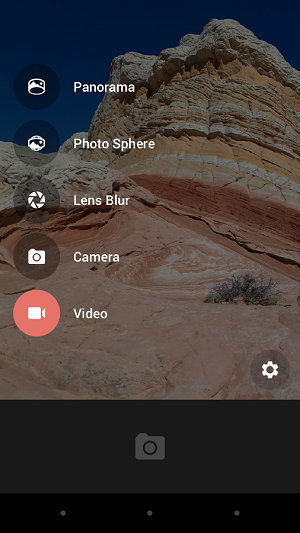
Google недавно загрузила приложение Google Camera в Play Store и сделала его доступным для большого числа устройств. Оно заменяет стандартное приложение камеры на устройствах Nexus и на аппаратах с чистым Android. Интерфейс упрощён и интуитивен, а одна из заметных функций — Lens Blur. Lens Blur фокусирует один объект и размывает фон; затем пользователь может в редакторе менять точку фокуса и степень размытия. Поскольку приложение от Google, это один из самых доступных способов добиться размытия фона на разных Android-устройствах с версией Android 4.4 и выше.
2. Sony Background Defocus
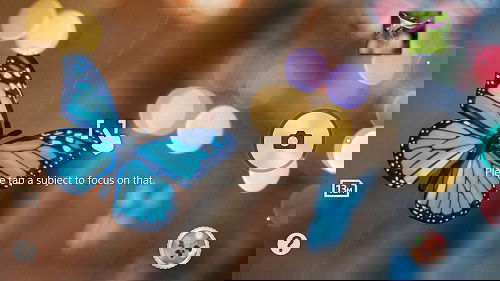
Sony Background Defocus доступно эксклюзивно для устройств Sony Xperia. Метод прост: приложение делает два кадра объекта, затем пользователь выбирает, какой объект должен быть в фокусе, а приложение размывает вторую фотографию, формируя размытый фон. Есть опции регулировки уровня размытия и аккуратный пользовательский интерфейс.
3. Galaxy S5 Selective Focus
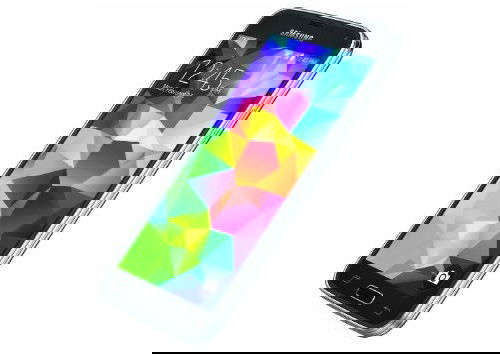
Новый Galaxy S5 поддерживает размытие фона «из коробки». Функцию Selective Focus нужно выбрать до съёмки: телефон делает серию снимков и затем предлагает варианты — ближний фокус, дальний фокус или всё в фокусе. После съёмки пользователь может изменять, какая область остаётся резкой. Эта функция не доступна как отдельное приложение в Google Play.
4. AfterFocus
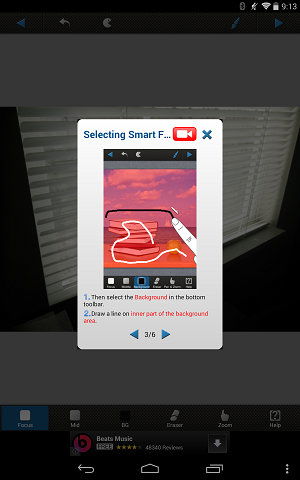
AfterFocus — приложение, которое долгое время присутствует в Play Store и иллюстрирует старый, ручной подход к размытиям. Приложение требует, чтобы пользователь обводил линией область, оставляемую в фокусе, и отмечал части фона для размытия. Результат часто выглядит менее правдоподобно без тщательной работы, и артефакты подчёркивают искусственность обработки.
Почему HTC One M8 выделялся
HTC One M8 использует две камеры, чтобы сохранить информацию о глубине сцены при съёмке. Благодаря данным о глубине телефон может размыть любой сделанный им кадр постфактум, а не только те, где размытие было выбрано заранее. Это даёт больше гибкости по сравнению с программными подходами, где глубина моделируется алгоритмически.
Важно: наличие «второй» камеры и данных о глубине даёт более естественное боке и меньше артефактов при правильной обработке.
Когда программные методы работают плохо
- Сложные фоны с множеством мелких деталей (ветки, листья) — алгоритм путается и оставляет фрагменты резкими.
- Полупрозрачные объекты (волосы, стекло) — размытие может «срезать» часть объекта или создать жёсткие края.
- Недостаточный контраст между объектом и фоном — программа не фиксирует границы и размытие ложится некорректно.
Альтернативные подходы
- Аппаратный метод: две камеры или датчик глубины, который фиксирует реальные расстояния до объектов.
- Программный метод: анализ кадра и маскирование вручную или полуавтоматически (как AfterFocus).
- Гибридный метод: один датчик + программная интерполяция глубины с использованием нескольких кадров.
Как выбрать подходящий метод — мини-методология
- Определите цель: портрет для соцсетей или художественная фотосъёмка.
- Если нужен быстрый и правдоподобный результат — ищите устройства с аппаратной поддержкой глубины (две камеры, ToF, отдельный сенсор глубины).
- Если устройство старое — используйте приложения с ручной корректировкой, но планируйте дополнительное время на правку.
- Всегда сохраняйте оригинал кадра перед обработкой.
Сравнительная таблица возможностей
| Устройство/приложение | Метод | Нужен ли ручной ввод | Гибкость постобработки | Доступность |
|---|---|---|---|---|
| HTC One M8 | Две камеры — глубина | Нет | Высокая | Встроено в камеру |
| Google Camera (Lens Blur) | Программный + многокадровый | Небольшой (редактирование точки фокуса) | Средняя | Play Store (Android 4.4+) |
| Sony Background Defocus | Два кадра + маска | Малый | Средняя | Эксклюзивно для Xperia |
| Galaxy S5 Selective Focus | Многокадровая обработка | Выбор режима до съёмки | Средняя | Встроено в телефон |
| AfterFocus | Ручная маска | Да, полностью | Низкая — требует работы | Play Store |
Критерии приёмки
- Главный объект остаётся резким — без «размытия» краёв объекта.
- Переход между объектом и фоном плавный, без жёстких линий.
- Распознаются тонкие структуры (волосы, ветки) без значимых прорисовок.
- Результат можно дополнительно отредактировать (снять/поставить размытие).
Чеклисты по ролям
Для любителя (соцсети):
- Выбрать автоматический режим с «портретным» эффектом.
- Сфокусироваться на лице или основном объекте.
- Проверить сглаживание вокруг волос и деталей.
Для продвинутого пользователя (портретный фотограф):
- Использовать устройство с поддержкой глубины или зеркальную камеру.
- Сделать несколько кадров с разной дистанцией.
- При необходимости доработать маску в редакторе и сохранить оригинал.
Когда стоит предпочесть традиционный фотоаппарат
Если вам нужна полная контроль над глубиной резкости, боке высокого качества и нативная оптика — выбирайте DSLR или беззеркальную камеру с большой матрицей и светосильным объективом. Смартфоны хороши для удобства и быстрой публикации, но имеют ограничения по оптике и динамическому диапазону.
Короткий словарь
- Боке — размытие заднего плана, подчёркивающее объект.
- Маска — область кадра, отмеченная для сохранения резкости.
- ToF — датчик времени пролёта света для измерения глубины.
Примеры приёмов и тестовые кейсы
- Тест 1: портрет на контрастном фоне — проверяем, сохраняются ли края волос.
- Тест 2: объект перед сеткой или ветками — проверяем, как алгоритм разделяет передний план и фон.
- Тест 3: полупрозрачный объект (стекло) — проверяем артефакты вокруг прозрачных областей.
Резюме
Многие современные смартфоны и приложения умеют размывать фон, но подходы различаются: аппаратная поддержка глубины даёт лучшие и более гибкие результаты, программные методы проще и доступнее. При выборе ориентируйтесь на цель съёмки и готовность тратить время на ручную корректировку.
Если у вас есть один из перечисленных телефонов или приложений, поделитесь своим опытом и вопросами в комментариях ниже.

Похожие материалы

Несколько аккаунтов Skype: Multi Skype Launcher

Журнал для работы: повысить продуктивность

Персональные звуки уведомлений на Android

Скачивание шоу Hulu для офлайн‑просмотра

Microsoft Start: персонализированная новостная лента
