
Как упорядочить приложение «Фото» на iPhone в iOS 18
Быстрые ссылки
- Скрыть и переупорядочить коллекции
- Использовать закреплённые подборки
- Сортировать по «Недавно добавленные»
Введение
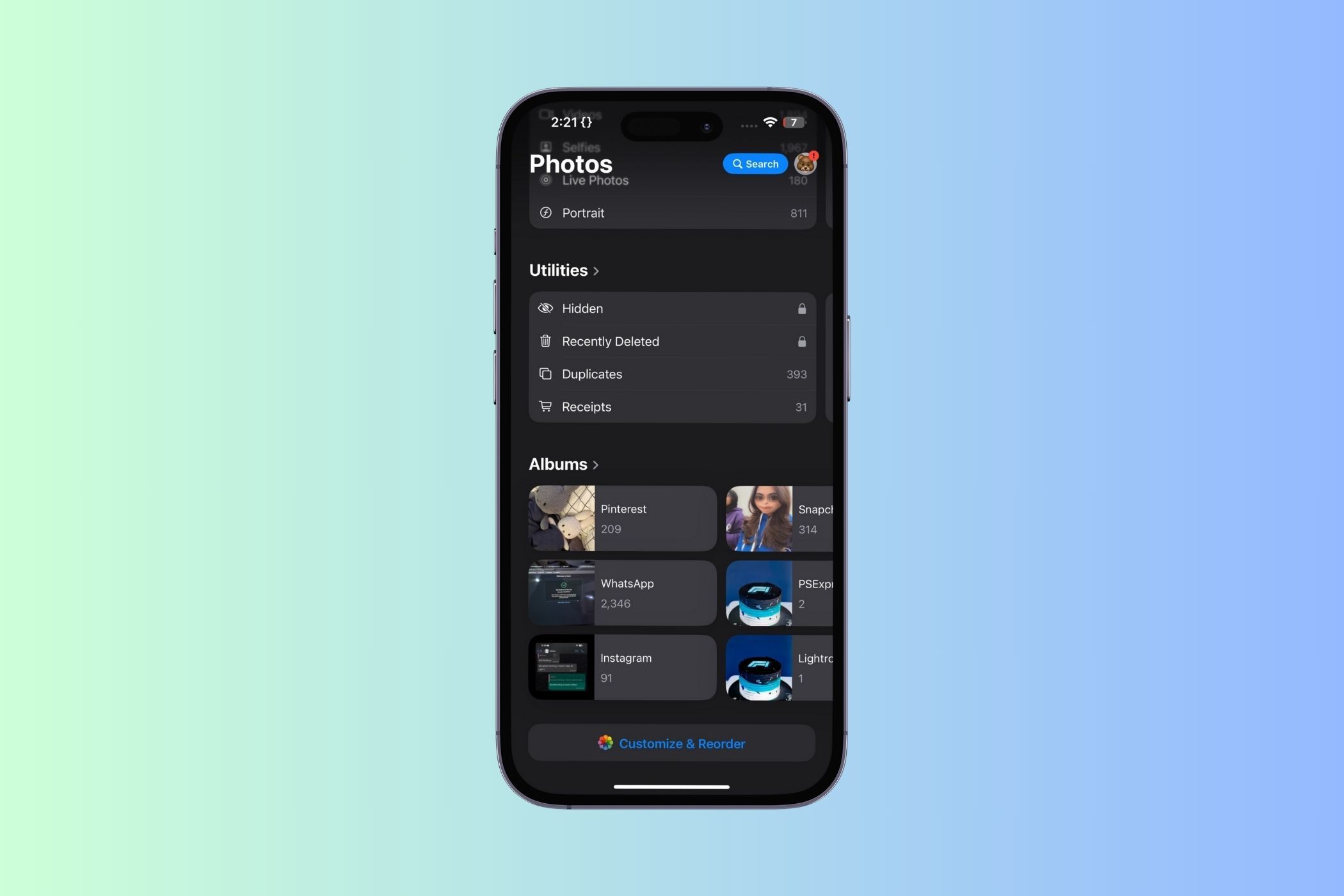
Apple переработала приложение «Фото» в iOS 18: теперь там один унифицированный экран вместо привычных вкладок. Это даёт обзор всех типов контента, но может выглядеть загромождённым, особенно если вы привыкли к старому виду. Ниже — понятные шаги и набор практических приёмов, которые помогут вернуть удобство.
Скрыть и переупорядочить коллекции
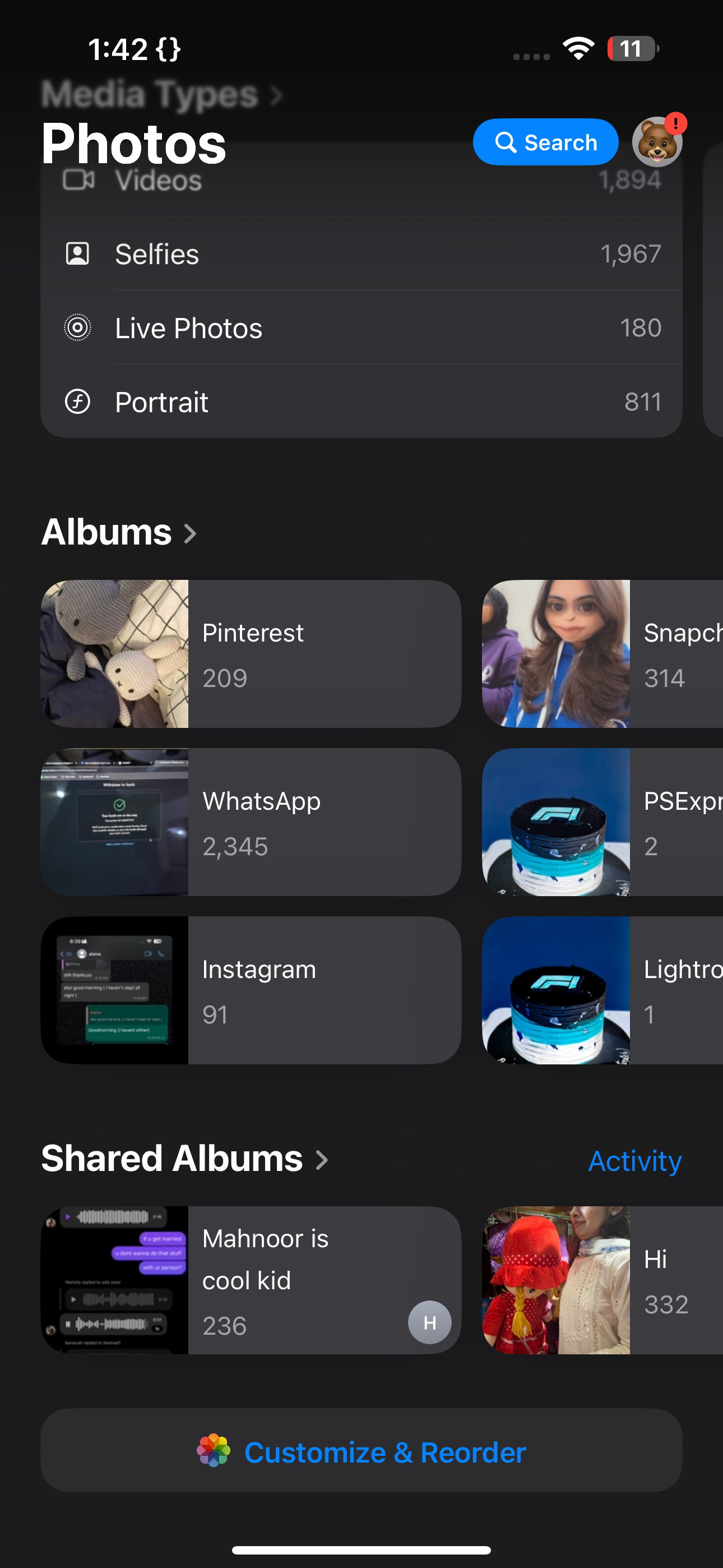
iOS 18 объединяет «Коллекции» (Recent Days, People, Memories, Featured Photos и другие) в единый список. Вы можете скрыть ненужные разделы и/или переместить нужные вверх:
- Откройте приложение Фото, прокрутите экран вниз и нажмите Настроить и упорядочить.
- Снимите отметки с тех коллекций, которые не хотите видеть.
- Нажмите кнопку X в правом верхнем углу, чтобы выйти.
Если нужно вернуть вид по умолчанию, нажмите Сбросить на той же странице. Чтобы получить интерфейс, близкий к прежнему, снимите все отметки, кроме Общие альбомы, Люди и места, Типы медиа и Служебные.
Чтобы переместить коллекцию вверх или вниз, зажмите значок с тремя линиями рядом с названием и перетащите её в нужное место.
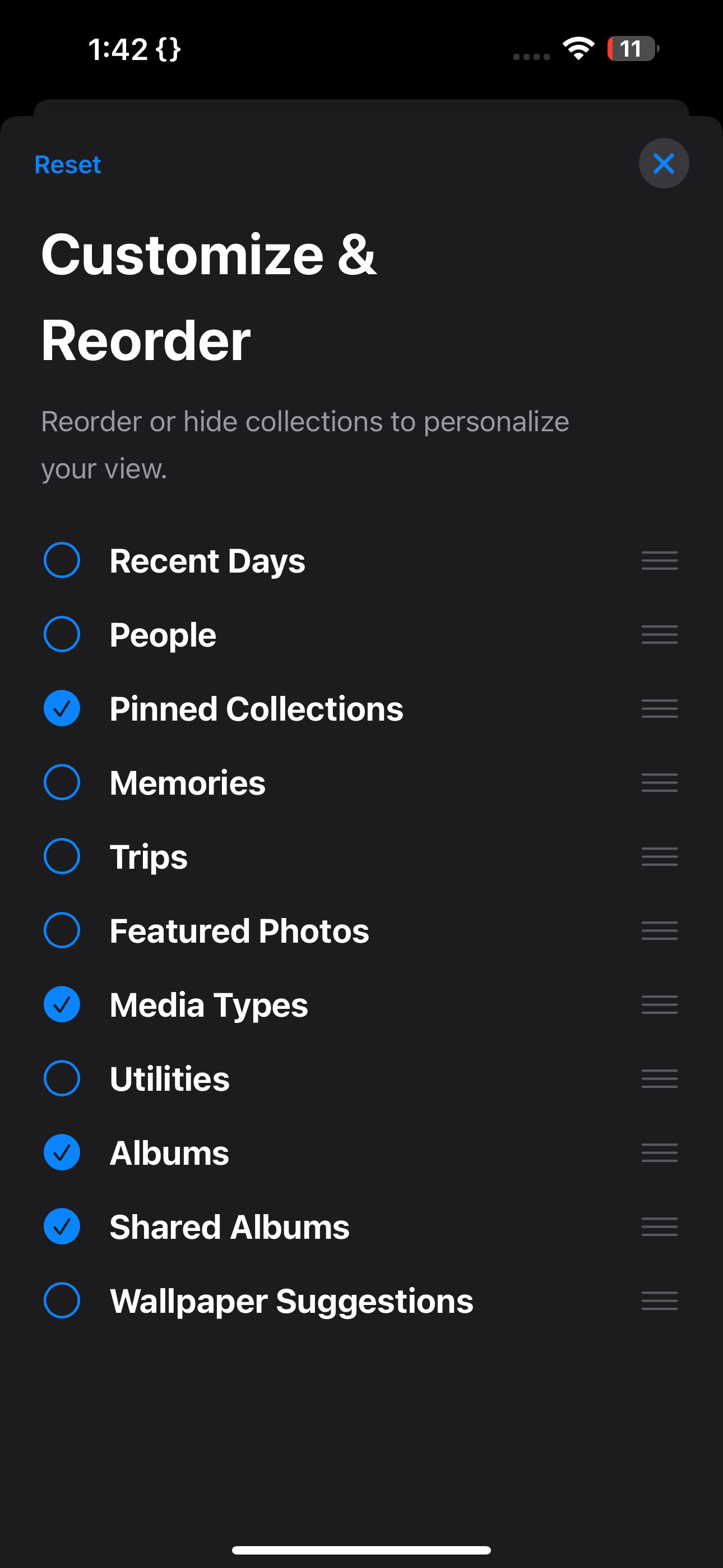
Важно: «Сбросить» вернёт стандартный набор видимых коллекций, но не удалит ваши фото или альбомы.
Используйте закреплённые подборки
Если вы часто просматриваете определённые подборки (например, «Избранное», семейные альбомы или подборки для соцсетей), закреплённые подборки помогут держать их на виду.
- Прокрутите библиотеку и найдите раздел Закреплённые подборки.
- Нажмите Изменить рядом с заголовком.
- Чтобы удалить закреплённую подборку — нажмите значок «−» и затем Удалить.
- Чтобы добавить — нажмите «+» рядом с предложенной подборкой или выберите любой существующий альбом/коллекцию.
Вы также можете переупорядочивать закреплённые подборки длинным нажатием по значку из трёх линий.
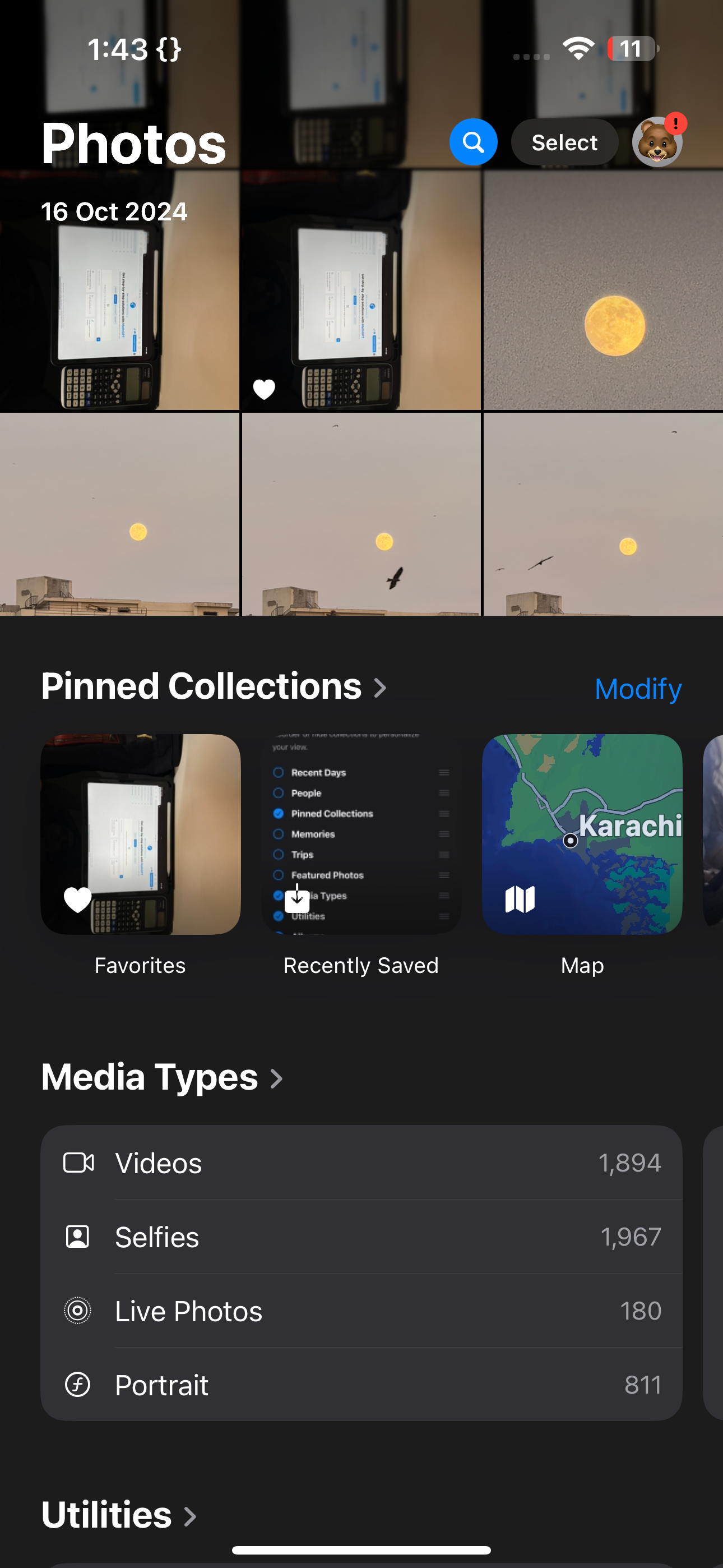
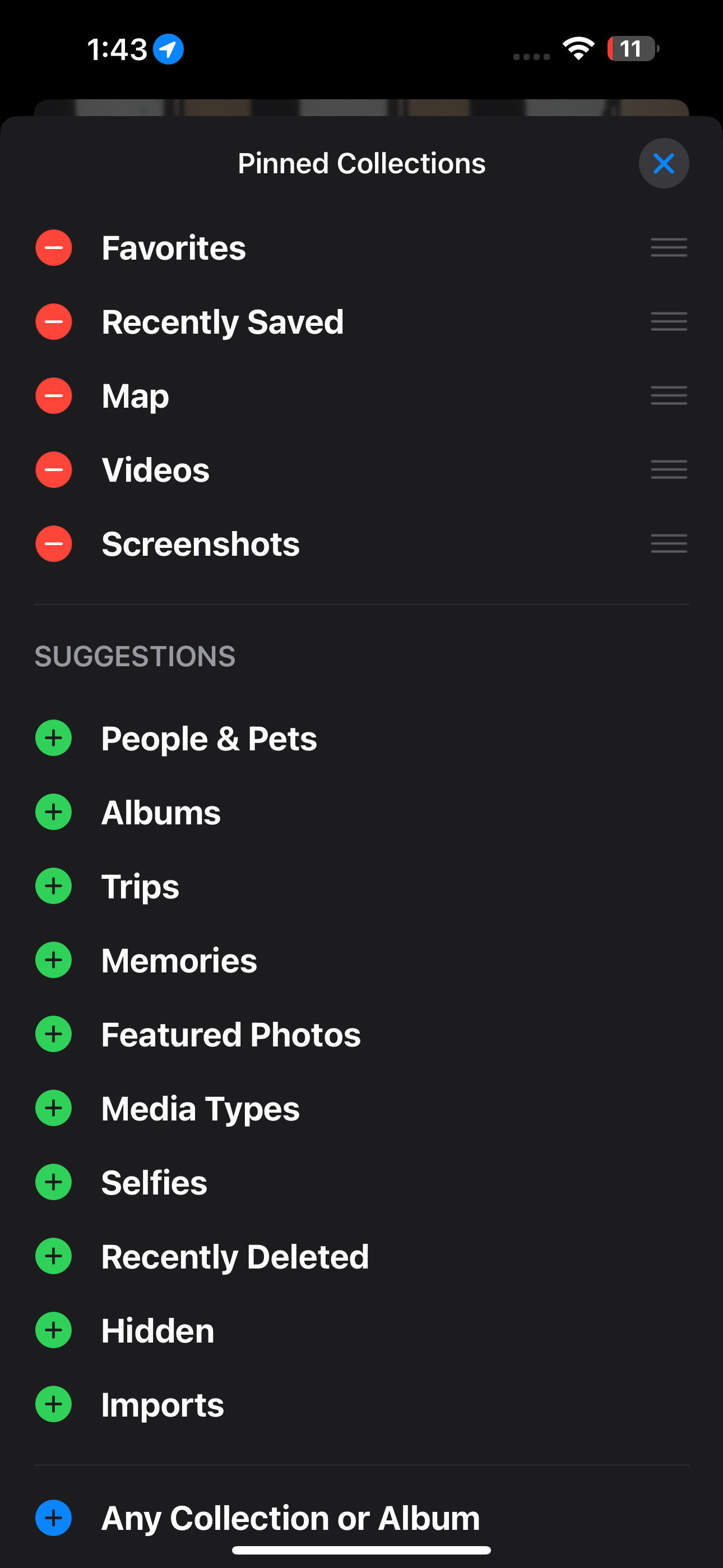
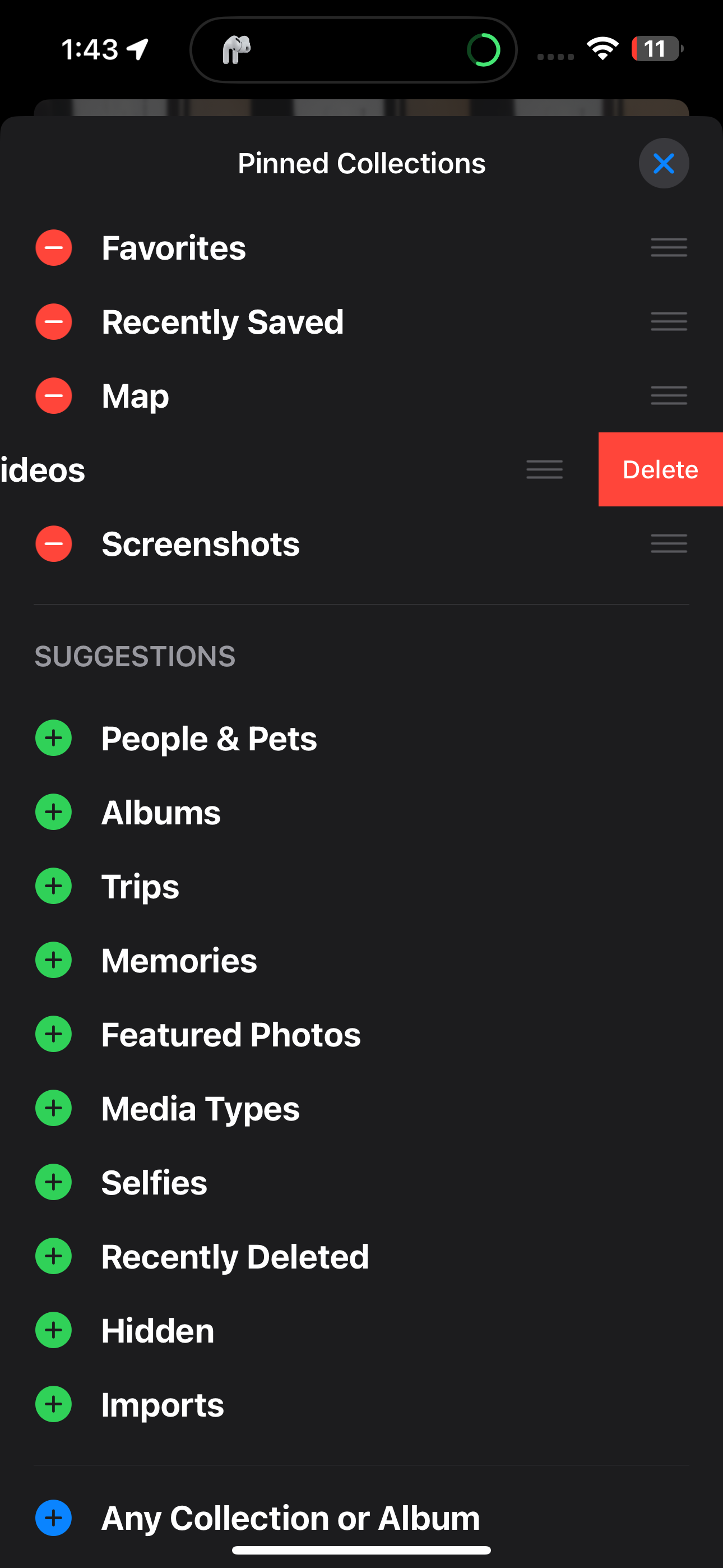
Совет: поместите вверху те подборки, с которыми вы взаимодействуете чаще всего. Это снижает количество прокрутки.
Сортировка по «Недавно добавленные»
По умолчанию iOS 18 использует метаданные оригинальной съёмки: фотографии отображаются согласно дате и времени создания, а не момента сохранения в библиотеку. Поэтому импортированные недавно файлы могут оказаться рядом со старыми снимками.
Чтобы новые сохранённые или переданные через AirDrop изображения показывались в конце списка (внизу библиотеки), выполните:
- Прокрутите вашу библиотеку. Когда появится значок сортировки, тапните по нему.
- В контекстном меню выберите Сортировать по: Недавно добавленные.
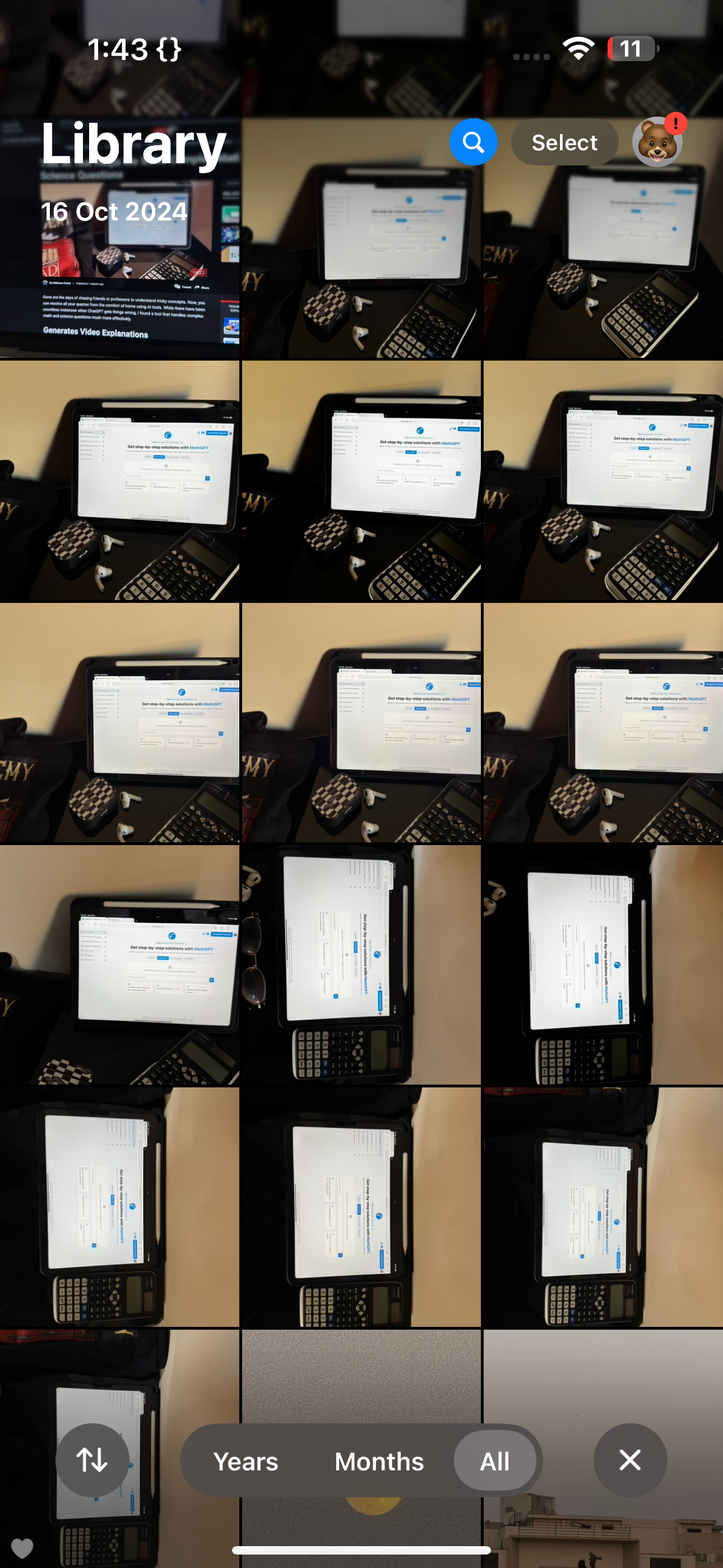
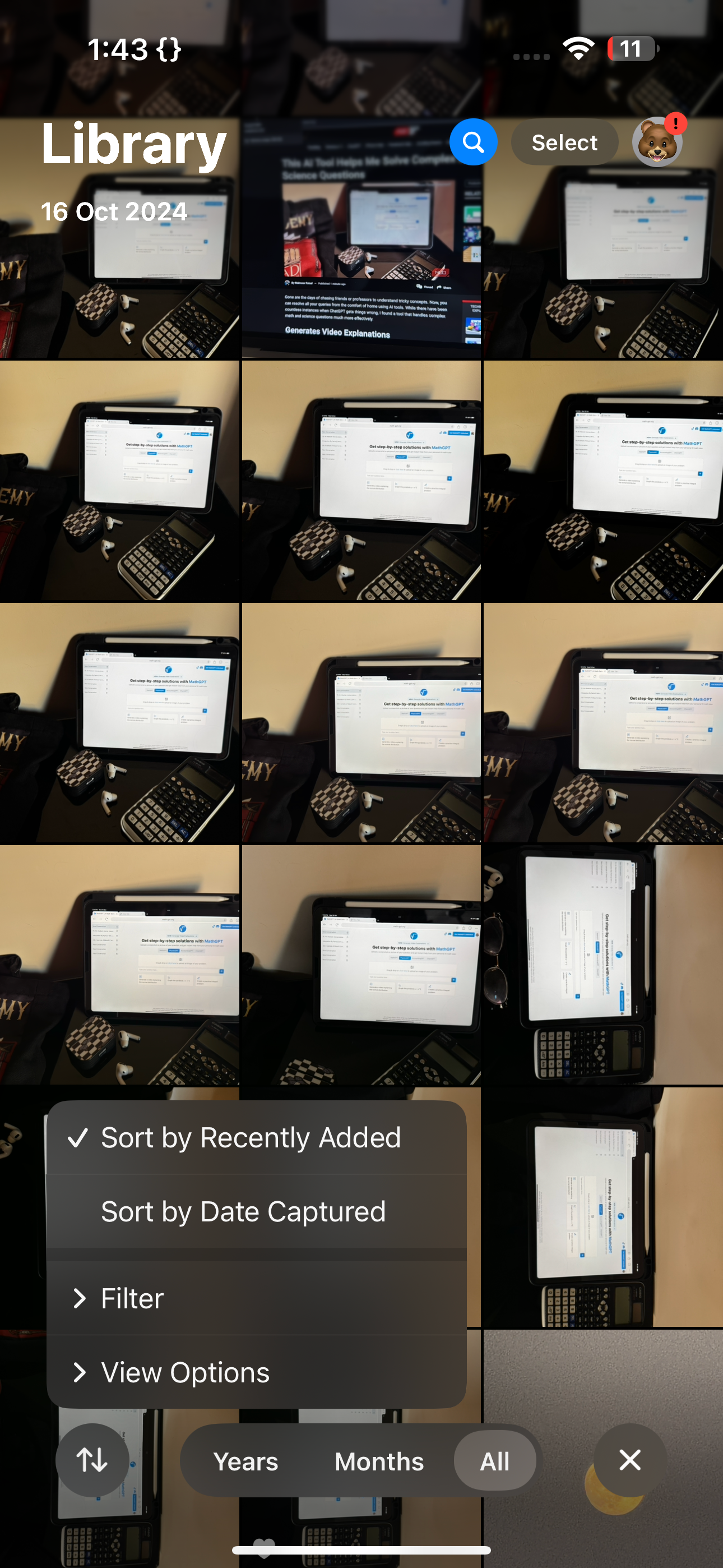
После этого импортированные, сохранённые и полученные через AirDrop изображения будут появляться внизу вашей ленты, как это было раньше.
Когда эти приёмы не помогут
- Если вы используете приложения сторонних производителей, которые напрямую записывают фото в библиотеку с изменёнными метаданными, сортировка по «Недавно добавленные» может не работать предсказуемо.
- Если фото имеют неверную дату съёмки в EXIF, они всё равно займут место по метке времени оригинала.
- Общая очистка не повлияет на удалённые или скрытые альбомы, которые управляются отдельно.
Альтернативные подходы
- Создавайте свои альбомы вручную и добавляйте в них снимки сразу после съёмки — так вы гарантируете порядок и быстрый доступ.
- Используйте тегирование в названиях альбомов (например, «Сторис_Март_2026»), чтобы легче искать по названию.
- Для частой сортировки снимков разумно использовать приложение для управления фото с более гибкими фильтрами.
Быстрая методика: 10 минут для порядка
- Откройте Фото → прокрутите вниз → Настроить и упорядочить.
- Уберите всё лишнее (5–10 минут при первом проходе).
- Вернитесь в библиотеку → найдите Закреплённые подборки → Изменить → добавьте 3–5 ключевых подборок.
- Включите Сортировка: Недавно добавленные.
- Создайте 2–3 пользовательских альбома (например: «Посты», «Семья», «Работа») и перенесите туда текущие избранные снимки.
Списки действий по ролям
Обычный пользователь (хотите быстро убрать шум)
- Скрыть ненужные коллекции.
- Закрепить 1–3 любимых альбома.
- Включить «Недавно добавленные».
Продвинутый пользователь (организация и резервное управление)
- Создать систему альбомов с префиксами (P, F, W_).
- Экспортировать важные альбомы в облако и на внешнюю копию.
- Проверить EXIF-данные и при необходимости править дату/время.
Критерии приёмки
- Видно не более 6 коллекций в основной ленте.
- Закреплённые подборки содержат не более 5 элементов и расположены в порядке приоритетности.
- Новые файлы появляются внизу после выбора сортировки «Недавно добавленные».
Короткая схема принятия решений (Mermaid)
flowchart TD
  A[Открыть Фото] --> B{Показать ли коллекции?}
  B -- Да --> C[Настроить и упорядочить]
  B -- Нет --> D[Скрыть все коллекции]
  C --> E{Нужно ли закреплять?}
  E -- Да --> F[Изменить Закреплённые подборки]
  E -- Нет --> G[Оставить как есть]
  F --> H[Переупорядочить и сохранить]
  D --> I[Включить сортировку: Недавно добавленные]
  H --> I
  G --> I
Мини-словарь (1 строка)
- EXIF — встроенные метаданные фото: дата/время съёмки и другие параметры.
Практические сценарии и когда это полезно
- После съёмки большой серии фото (например, фотосессии) закреплённые подборки помогут быстро отобрать лучшие кадры.
- Если вы активно делитесь снимками в мессенджерах, настройка сортировки позволит быстро находить только что сохранённые картинки.
- При миграции фото с другого устройства обратите внимание на EXIF: иногда дата съёмки остаётся старая, и это нарушит порядок.
Риски и простые меры снижения
- Риск: случайное скрытие нужной коллекции. Мера: запомнить путь Настроить и упорядочить → Сбросить.
- Риск: дублирование альбомов. Мера: один раз провести ревизию и объединить похожие папки.
Итог
Персонализировав вид и порядок в приложении «Фото» на iOS 18, вы вернёте удобство поиска и снизите количество лишних прокруток. Начните с настройки видимых коллекций, закрепления ключевых подборок и включения сортировки по «Недавно добавленные» — это решает большинство повседневных проблем.
Краткое резюме:
- Скрывайте ненужные коллекции через Настроить и упорядочить.
- Закрепляйте часто используемые подборки и переупорядочивайте их.
- Включите сортировку по «Недавно добавленные», чтобы новые файлы были внизу.
Спасибо — настройте один раз, и приложение снова будет работать так, как вам удобно.

Похожие материалы

Несколько аккаунтов Skype: Multi Skype Launcher

Журнал для работы: повысить продуктивность

Персональные звуки уведомлений на Android

Скачивание шоу Hulu для офлайн‑просмотра

Microsoft Start: персонализированная новостная лента
