
Как удалить Adobe After Effects на Windows

Adobe After Effects — мощное приложение для визуальных эффектов и моушн-дизайна. Многие студии и фрилансеры используют его в ежедневной работе. Для нетехнических пользователей программа кажется простой в установке, но удаление иногда вызывает проблемы. В этой статье вы найдёте подробные и понятные инструкции по безопасному удалению After Effects на компьютерах под управлением Windows, плюс набор практических сценариев на случай ошибок.
Важно: перед началом убедитесь, что у вас есть учётная запись с правами администратора. По возможности сделайте резервную копию важных проектов и пользовательских настроек.
Быстрое руководство: порядок действий перед удалением
- Закройте After Effects и связанные приложения (Photoshop, Premiere Pro, Media Encoder).
- Сохраните и заархивируйте проекты и пресеты.
- Временно приостановите антивирус и отключите фаервол, если он мешает установке/удалению.
- Войдите в систему под учётной записью администратора.
- Выполните деинсталляцию через Creative Cloud или «Программы и компоненты».
Метод 1: Удаление через приложение Creative Cloud
- Нажмите на иконку приложения Creative Cloud в трее или в списке приложений на панели задач.
- Откройте центр Creative Cloud и, при необходимости, войдите под своим Adobe ID.
- Перейдите в раздел “Приложения”. Система покажет список установленных программ.
- В блоке «Установленные приложения» найдите Adobe After Effects.
- Нажмите на стрелку рядом с кнопками “Открыть” или “Обновить” — появится дополнительное меню.
- Выберите “Управление”.
- Нажмите “Удалить” и следуйте инструкциям мастера.
- После завершения перезагрузите ПК.
Примечание: при условии автоматического входа в Creative Cloud этап с авторизацией может быть пропущен.
Метод 2: Удаление через “Программы и компоненты” в Windows
Эти шаги подходят для большинства версий After Effects, включая старые сборки CC и CS.
Для Windows 10
- Откройте Пуск и выберите “Параметры”.
- Перейдите в раздел “Система” → “Приложения и возможности”.
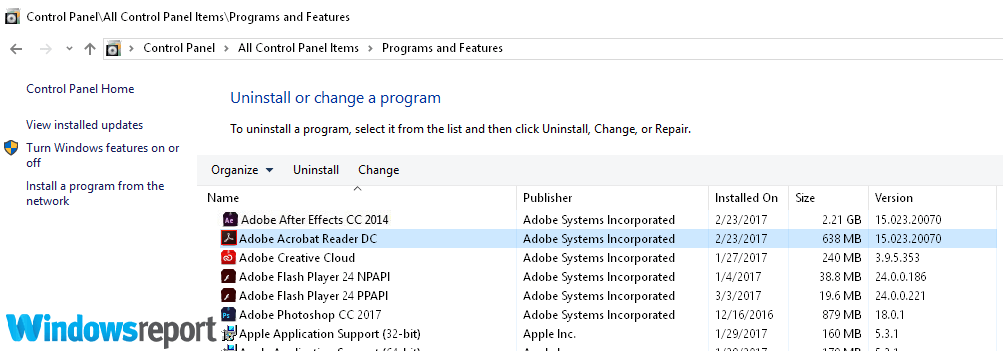
- В списке найдите Adobe After Effects CC (или CS) и выберите его.
- Нажмите “Удалить” и подтвердите действие.
- Дождитесь окончания процесса и перезагрузите компьютер.
Для Windows 8 / 8.1
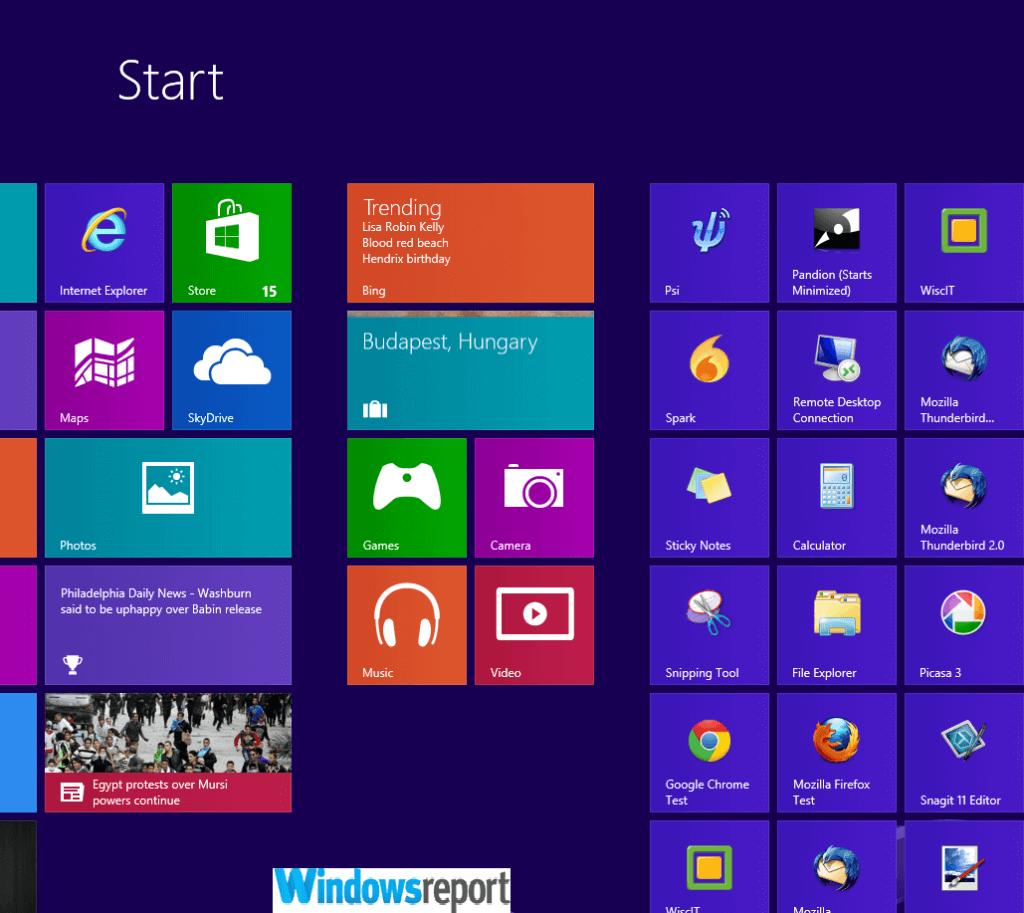
- Откройте Пуск или экран запуска (нажмите клавишу Windows).
- Перейдите в “Параметры” → “Панель управления”.
- Выберите “Удаление программы” или “Программы и компоненты”.
- Найдите Adobe After Effects, кликните правой кнопкой и выберите “Удалить”.
- Подтвердите запрос контроля учётных записей, дождитесь завершения и перезагрузите ПК.
Для Windows 7
- Откройте меню Пуск и выберите “Панель управления”.
- Перейдите в “Удаление программы”.
- Выберите Adobe After Effects CS/CC и нажмите “Удалить”.
- Следуйте подсказкам мастера и перезагрузите систему.

Удаление версий CS (CS6, CS7 и т. п.)
Процесс идентичен: вместо названия CC ищите запись с суффиксом CS и конкретным номером версии, например “After Effects CS6”. Используйте те же шаги через Creative Cloud (если применимо) или “Программы и компоненты”.
Что делать, если удаление не прошло успешно
Иногда система выдаёт ошибку удаления. Частые симптомы: сообщение “Uninstall failed”, процесс прерывается, Creative Cloud не запускается или элементы остаются в списке установленных программ. Ниже — расширенный набор действий для устранения подобных проблем.
Быстрая диагностика
- Проверьте, запущены ли фоновые процессы Adobe (например, Adobe IPC Broker, Adobe Updater). Закройте их через Диспетчер задач.
- Убедитесь, что у вас есть права администратора.
- Отключите сторонний антивирус и фаервол на время удаления.
- Перезагрузите ПК и попробуйте снова.
Подробный пошаговый план устранения неполадок
- Закройте все приложения Adobe и сторонние программы, которые могут использовать общие библиотеки (например, медиасерверы).
- Перезагрузите компьютер в нормальном режиме. Если проблема осталась — перезагрузитесь в безопасном режиме и попробуйте удалить оттуда.
- Отключите антивирус и сетевой фаервол.
- Попробуйте удалить через Creative Cloud. Если ошибка повторяется — используйте “Программы и компоненты”.
- Если и это не помогло — скачайте и запустите Adobe Creative Cloud Cleaner Tool, следуя официальным инструкциям Adobe для выбора конкретного продукта и правильного языка/версии системы.
- После работы Cleaner Tool перезагрузите компьютер и проверьте наличие оставшихся папок вручную (см. раздел ниже).
- При необходимости выполните чистку реестра или восстановление прав доступа (эти шаги лучше доверить администратору или IT-специалисту).
Важно: Adobe Creative Cloud Cleaner Tool удаляет остаточные файлы и записи в реестре, но требует осторожности. Сохраняйте резервные копии важных данных перед использованием.
Ручная проверка и удаление остаточных файлов
После деинсталляции проверьте и при необходимости удалите остаточные папки и файлы:
- C:\Program Files\Adobe\After Effects (или C:\Program Files (x86)\Adobe)
- C:\Users\<ВашеИмя>\AppData\Roaming\Adobe\After Effects
- C:\Users\<ВашеИмя>\AppData\Local\Adobe\After Effects
Также проверьте:
- Папки общих плагинов (например, C:\Program Files\Common Files\Adobe)
- Записи в меню Пуск и ярлыки на рабочем столе
- Службы и запланированные задачи, связанные с Adobe
Осторожно: удаление системных или общих файлов может повлиять на другие продукты Adobe. Если на компьютере установлены другие программы Adobe, не удаляйте общие папки, а очищайте только специфичные для After Effects каталоги.
Альтернативы и когда не стоит удалять
- Если вы хотите освободить место, рассмотрите удаление старых версий After Effects вместо полностью текущей установки.
- Если проблема связана только с одним проектом или пресетом, попробуйте удалить только кэш или пользовательские настройки.
- Если вы работаете в составе студии и используете лицензии типа “хост”, проконсультируйтесь с администратором лицензий перед удалением.
Решение для сложных случаев: план восстановления и отката
- Создайте резервную копию пользовательских настроек и проектов (папки выше).
- Запустите Cleaner Tool и удалите остатки After Effects.
- Перезагрузите ПК и проверьте систему на наличие оставшихся открытых процессов.
- Если нужно вернуть приложение — установите нужную версию через Creative Cloud или локальный установочный пакет.
- Восстановите сохранённые пресеты и настройки вручную, при необходимости проверьте совместимость версий.
Пошаговый инструктаж для IT-администратора (SOP)
- Шаг 1: Проверка прав. Подтвердите, что пользователь входит как администратор.
- Шаг 2: Сбор данных. Запросите скриншоты ошибок и логи установщика/удаления.
- Шаг 3: Предварительная очистка. Остановите процессы Adobe и временно отключите антивирус.
- Шаг 4: Применение стандартного удаления через Creative Cloud.
- Шаг 5: При ошибке — удаление через “Программы и компоненты”.
- Шаг 6: Если оба метода не помогли — запуск Adobe Creative Cloud Cleaner Tool с логированием.
- Шаг 7: Ручная проверка файловых и реестровых следов.
- Шаг 8: Документирование действий и уведомление пользователя о следующем шаге (переустановка или обращение в поддержку Adobe).
Диаграмма принятия решения
flowchart TD
  A[Начать: нужно удалить After Effects?] --> B{Creative Cloud установлен?}
  B -- Да --> C[Попробовать удалить через Creative Cloud]
  B -- Нет --> D[Перейти в 'Программы и компоненты']
  C --> E{Удалилось успешно?}
  D --> E
  E -- Да --> F[Перезагрузить ПК и проверить]
  E -- Нет --> G[Закрыть процессы и отключить антивирус]
  G --> H[Попробовать снова]
  H --> I{Удалилось?}
  I -- Да --> F
  I -- Нет --> J[Запустить Adobe Creative Cloud Cleaner Tool]
  J --> K{Удалилось и очищено?}
  K -- Да --> F
  K -- Нет --> L[Связаться с поддержкой Adobe / IT]
Ролевые чек-листы
Администратор:
- Убедиться в правах администратора.
- Сохранить логи и скриншоты ошибок.
- Отключить антивирус и фаервол.
- Запустить Cleaner Tool при необходимости.
Пользователь:
- Сохранить проекты и пресеты.
- Перезагрузить систему перед началом.
- Сообщить администратору об ошибках и времени их появления.
IT-поддержка:
- Выполнить глубокую очистку и проверку реестра.
- Обеспечить возможность восстановления приложения.
- Документировать все действия для дальнейшего анализа.
Критерии приёмки
- Запись о программе исчезла из списка установленных приложений.
- Исполняемые файлы After Effects отсутствуют в Program Files.
- Локальные настройки пользователя для After Effects удалены или перемещены в архив.
- Службы и запланированные задачи, связанные с AE, отключены.
- При запуске системы приложение не появляется в автозагрузке.
Безопасность и конфиденциальность
Удаление приложения обычно не трогает облачные проекты Adobe. Но локальные кеши и временные файлы могут содержать фрагменты проектов. Если в проектах есть конфиденциальные данные, сохраните их в безопасном месте и удалите остаточные файлы вручную.
Часто встречающиеся ошибки и краткие решения
- “Uninstall failed”: Закрыть фоновые процессы, отключить антивирус, повторить удаление.
- “Access denied”: Запустить удаление от имени администратора или проверить права на папки.
- “Creative Cloud не запускается”: Переустановить приложение Creative Cloud или очистить кэш.

Полезные советы и проверки после удаления
- Проверьте свободное место на диске и очистите временные файлы.
- Если планируете переустановить — скачайте клиент Creative Cloud и установите нужную версию.
- Храните резервные копии пресетов и скриптов отдельно от системных папок.
Связанные материалы
- Fix corrupted After Effects files: The only guide you need
- Full Fix: Adobe error 16 on Windows 10, 8.1, 7
- Why is my computer not recognizing Adobe Flash Player in IE?
Краткое резюме
Удаление Adobe After Effects обычно проходит через Creative Cloud или через стандартную панель Windows. В редких случаях помогут перезагрузка, отключение антивируса и Adobe Creative Cloud Cleaner Tool. Следуйте чек-листам и SOP для безопасной очистки, и всегда делайте резервные копии важных проектов.
Важно: при сомнениях перед выполнением ручной очистки обратитесь к IT-специалисту.

Похожие материалы

Несколько аккаунтов Skype: Multi Skype Launcher

Журнал для работы: повысить продуктивность

Персональные звуки уведомлений на Android

Скачивание шоу Hulu для офлайн‑просмотра

Microsoft Start: персонализированная новостная лента
