
Не удаётся войти в Instagram — как исправить
Кратко:
Если вы не можете войти в Instagram — сначала проверьте простые вещи: интернет, дату и время, правильность логина и пароля, обновления и статус серверов. Если быстрые действия не помогают — последовательно пройдите пошаговую инструкцию ниже, используйте сброс пароля, очистку кэша и, при необходимости, обращение в поддержку Instagram.
Важно: в статье приведены практические шаги, чек-листы для разных ролей и краткий план действий на случай инцидента.
О чём эта статья
Эта инструкция поможет вам системно выяснить и устранить причину ошибки «не удаётся войти в Instagram». Мы разберём самые частые причины, пошаговые решения, советы для администраторов и социальных менеджеров, а также сценарии, когда простые действия не сработают. В конце — контрольные тесты и краткая памятка.
Почему возникает ошибка входа в Instagram — короткая сводка
Instagram — большая платформа с миллиардами пользователей. Ошибка входа может появляться по множеству причин: от простых (введён неправильный пароль) до внешних (авария серверов). Ниже — типичные причины:
- Неверное или устаревшее имя пользователя/пароль.
- Аккаунт заблокирован или отключён за нарушение правил.
- Установлена старая версия приложения.
- Сбой или перегрузка серверов Instagram.
- Автозаполнение браузера/клавиатуры подставляет неправильные данные.
- Попытка входа с неизвестного или заблокированного устройства.
- Неверно настроены дата и время на устройстве.
Если вы понимаете, какой из пунктов вероятнее всего применим к вашей ситуации, переходите к соответствующему разделу. Если нет — начните с базовой проверки интернет-соединения и состояния серверов.
Быстрая проверка — чек-лист из 9 пунктов (сделайте за 5 минут)
- Перезагрузите устройство.
- Проверьте интернет (Wi‑Fi / моб. данные).
- Убедитесь в правильности логина (без символа @) и пароля.
- Проверьте дату и время на устройстве — включите автоматические настройки.
- Очистите кэш приложения Instagram.
- Обновите приложение через магазин приложений.
- Попробуйте войти через браузер на сайте instagram.com.
- Проверьте статус серверов через Downdetector или официальный канал Instagram.
- Если ничего не помогает — сбросьте пароль или обратитесь в поддержку.
Подробные шаги по устранению проблемы
1. Перезапустите устройство
- Нажмите и удерживайте кнопку питания.
- Выберите «Перезагрузить» или «Перезапустить».
- После загрузки откройте Instagram и попробуйте войти.
Почему это работает: перезагрузка очищает временные ошибки памяти и перезапускает сетевые службы.
2. Проверка статуса серверов
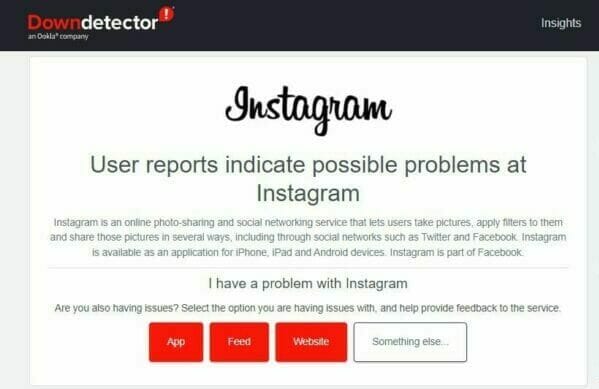
Instagram и другие сервисы Meta иногда испытывают перебои: при выпуске обновлений, добавлении новых функций или при перегрузке серверов.
Как проверить:
- Проверьте официальный аккаунт Instagram в X/Twitter (если доступен).
- Используйте сайты мониторинга: Downdetector, IsItDownRightNow и аналогичные.
Примечание: если проблема на стороне сервера — остаётся ждать восстановления. Часто такие сбои устраняются в течение нескольких часов.
3. Проверка интернет‑соединения
Проверьте скорость и стабильность соединения:
- Откройте браузер и попробуйте загрузить любую страницу.
- Запустите тест скорости на Fast.com или Speedtest.net.
- Переключитесь между Wi‑Fi и мобильной сетью.
- Перезагрузите роутер при использовании домашней сети.
Если скорость значительно ниже тарифа — обратитесь к провайдеру.
4. Сброс пароля
Если система сообщает «неверный пароль», выполните сброс:
- На экране входа нажмите «Получить помощь при входе».
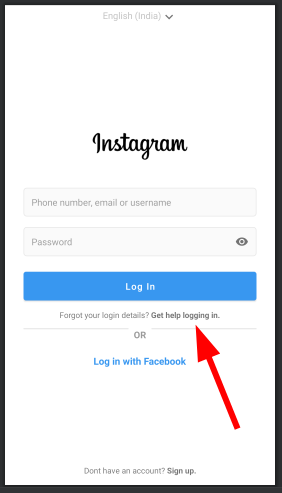
- Укажите имя пользователя, электронную почту или номер телефона.
- Следуйте инструкциям по восстановлению.
- После смены пароля войдите с новыми данными.
Совет: используйте менеджер паролей, чтобы избежать опечаток в будущем.
5. Правильность имени пользователя
Не вводите символ «@» перед именем пользователя. Если вы не уверены в правильном никнейме:
- Поиск по старым письмам от Instagram (входящее почтовое подтверждение может содержать имя пользователя).
- Попросите друга открыть ваш профиль и прислать скриншот с ником.
6. Дата и время устройства
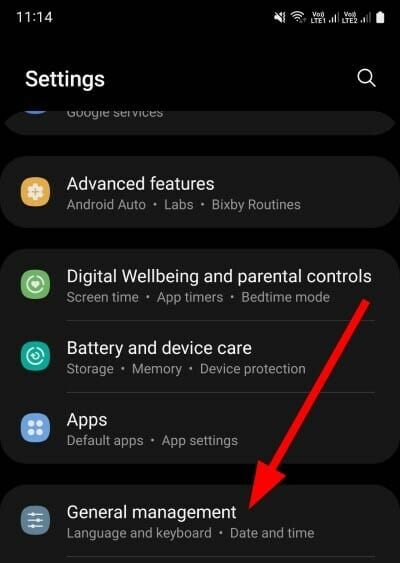
Неправильно выставленные дата и время мешают проверке сертификатов и синхронизации с сервером.
Как включить автоматическую установку времени (пример на Android, шаги могут отличаться):
- Откройте «Настройки».
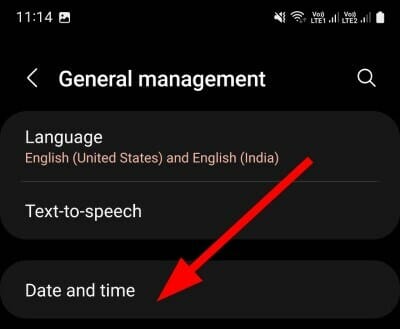
- Перейдите в «Дата и время».
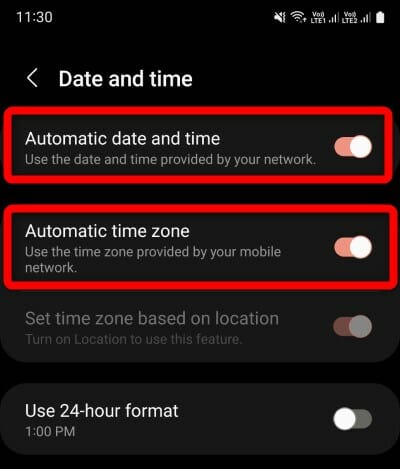
- Включите «Автоматическая дата и время» и «Автоматический часовой пояс».
После этого повторите попытку входа.
7. Очистка кэша приложения
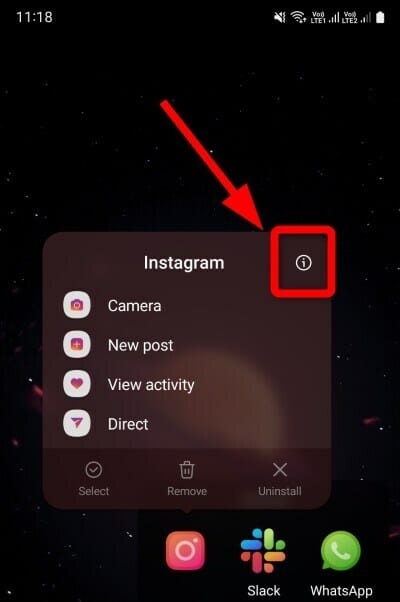
На Android:
- Зажмите иконку Instagram, выберите «Информация о приложении».
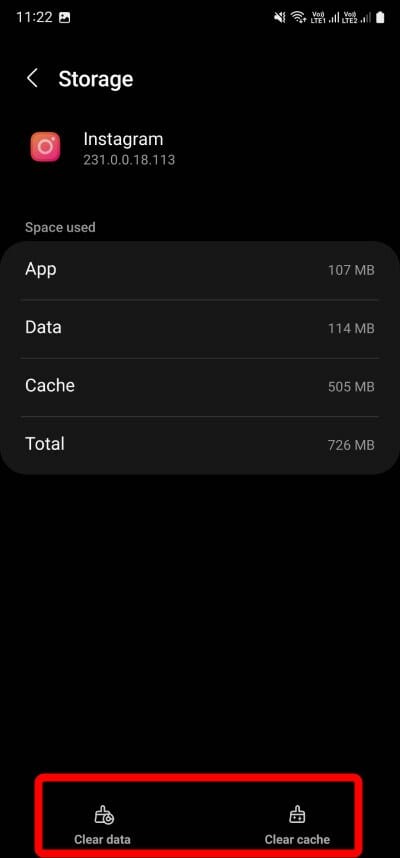
- Перейдите в «Память» или «Хранилище». Нажмите «Очистить кэш».
- Если не помогло — «Очистить данные» (будет выход из аккаунта и сброс настроек приложения).
На iOS: удалите приложение и установите заново (удаление очищает кеш).
8. Обновление приложения
- Откройте магазин приложений (Google Play / App Store).
- Перейдите в раздел с обновлениями и обновите Instagram.
Почему это важно: обновления часто содержат исправления ошибок, влияющих на вход и авторизацию.
9. Вход через веб‑версию
Если мобильное приложение не работает, попробуйте открыть https://www.instagram.com и войти через браузер. Это поможет понять, связана ли проблема с приложением или с аккаунтом/сетью.
10. Обращение в поддержку Instagram
Если ни один из шагов не помог:
- Перейдите в Центр поддержки Instagram через приложение или сайт.
- Опишите проблему подробно: когда началось, какие шаги вы предприняли, укажите скриншоты ошибок.
- Для аккаунтов бизнес/креаторов можно использовать инструменты поддержки через Facebook Business.
Важно: ответы поддержки могут занять время, особенно при массовых сбоях.
Когда простые шаги не помогают — расширенные сценарии
Возможные блокировки или ограничения
- Аккаунт мог быть временно или навсегда отключён за нарушение правил. В этом случае при входе часто появляется сообщение о блокировке. Следуйте инструкциям в письмах от Instagram и в центре поддержки.
- Если видите «We limit certain activity to protect our community» — это означает временное ограничение. Проверьте почту, удалите подозрительные приложения и включите двухфакторную аутентификацию.
Проблемы с двухфакторной аутентификацией (2FA)
- Если у вас включена 2FA и вы не получаете код: проверьте номер телефона, службу SMS, приложение-генератор (Authy, Google Authenticator).
- Если потеряли доступ к 2FA — следуйте процедуре восстановления в центре помощи Instagram.
Автозаполнение вводит старые данные
Отключите автозаполнение в браузере или менеджере паролей и введите логин/пароль вручную. Проверьте, не вставляются ли пробелы до или после строки.
Мини методика устранения неполадок (метод 5‑M)
- Место (Place): устройство или браузер?
- Подключение (Media): проверка сети и DNS.
- Модификации (Modifications): обновления, сбросы, кэш.
- Учетные данные (Marks): логин и пароль, 2FA.
- Мониторинг (Monitor): проверка статуса серверов и логов.
Следуйте шагам в порядке — это ускоряет диагностику и снижает вероятность ошибки повторного действия.
Дерево решений (быстрая визуализация)
flowchart TD
  A[Начало: не удаётся войти] --> B{Показывается ли сообщение об ошибке?}
  B -- нет --> C[Проверьте интернет и перезагрузите устройство]
  B -- да --> D{Какая ошибка?}
  D -- Неверный пароль --> E[Сброс пароля]
  D -- Пользователь не найден --> F[Проверьте никнейм, запросите у друга]
  D -- Ограничение активности/блокировка --> G[Проверка почты и обращение в поддержку]
  D -- Серверная ошибка --> H[Проверьте Downdetector и ждите восстановления]
  E --> I[Войти с новым паролем]
  F --> I
  G --> I
  H --> I
Ролевые чек-листы
Для конечного пользователя:
- Перезагрузка устройства
- Очистка кэша и обновление приложения
- Сброс пароля при необходимости
- Включение автоматического времени
- Включение 2FA после восстановления доступа
Для IT/администратора компании:
- Проверить, не блокируется ли трафик Instagram в корпоративном брандмауэре
- Проверить настройки прокси и DNS
- Убедиться, что корпоративный SSO не мешает авторизации (если применимо)
- Координировать с отделом безопасности, если подозрение на компрометацию
Для SMM/социального менеджера:
- Иметь резервный доступ к бизнес-аккаунту (несколько администраторов)
- Хранить контакт поддержки Facebook Business
- Использовать менеджер паролей и делегировать доступ через платформы (Meta Business Manager)
Инцидентный план и откат (мини‑руководство)
- Идентифицируйте масштаб: один пользователь, несколько сотрудников или массовая проблема.
- Выполните быстрый чек-лист из 9 пунктов.
- Если проблема массовая — оповестите команду и проверьте Downdetector.
- Если аккаунт бизнес‑клиента скомпрометирован — отозовите токены доступа и смените пароли у всех администраторов.
- Откат: восстановите доступ через резервный e-mail/номер телефона или обратитесь в службу поддержки.
Тесты и критерии приёмки
Критерии успешного устранения:
- Пользователь успешно входит в аккаунт без ошибок.
- Вход проходит на разных устройствах и в браузере.
- Если была компрометация — лишние сессии завершены, пароль и 2FA обновлены.
Тест-кейсы:
- Вход с верными данными на Android и iOS — должен быть успешным.
- Вход через веб‑браузер — должен быть успешным.
- Попытка входа со старым паролем — должна приводить к ошибке «неверный пароль».
Когда описанные шаги не помогают — что ещё проверить
- Проверьте наличие VPN или корпоративного прокси, которые могут блокировать авторизацию.
- Попробуйте использовать мобильную сеть вместо Wi‑Fi, это исключит локальные сетевые проблемы.
- Убедитесь, что ваш аккаунт не взломан: проверьте почту на письма о смене пароля.
- Если вы администрируете бизнес-аккаунт, проверьте, не изменились ли права доступа через Meta Business Manager.
Безопасность и конфиденциальность
- Включите двухфакторную аутентификацию (2FA) после восстановления доступа.
- Никогда не передавайте коды подтверждения третьим лицам.
- Используйте менеджер паролей для хранения надёжных паролей.
Часто встречающиеся смежные ошибки и быстрые направления решения
- «We’re sorry, something went wrong»: обычно помогает обновление приложения или очистка кэша.
- «Не удаётся опубликовать в Facebook»: проверьте связь аккаунтов в настройках и права доступа приложений.
- «An unknown network error has occurred»: проверьте соединение и повторите попытку позже.
- Ошибки при регистрации: проверьте корректность номера/почты и отсутствие ограничений по IP.
Когда стоит обращаться в поддержку — краткая памятка
Обращайтесь в поддержку, если:
- Все стандартные шаги не помогли.
- Аккаунт заблокирован с уведомлением о нарушении.
- Подозрение на взлом, и вы не можете восстановить доступ.
В обращении укажите:
- Подробное описание ошибки и временные метки.
- Список шагов, которые вы уже предприняли.
- Скриншоты сообщений об ошибках.
Короткий глоссарий (1 строка каждое)
- 2FA — двухфакторная аутентификация; дополнительный уровень защиты аккаунта.
- Кэш — временные файлы приложения, которые ускоряют работу.
- Downdetector — сервис мониторинга доступности онлайн‑сервисов.
- SSO — единый вход (single sign‑on), используется в корпоративных системах.
Примеры ошибок и когда они встречаются (галерея крайних случаев)
- Массовая недоступность после обновления платформы — ждать 1–6 часов.
- Блокировка аккаунта за нарушение правил — требуется апелляция через центр поддержки.
- Локальная проблема на устройстве — обычно решается перезагрузкой и очисткой кэша.
FAQ
Что делать, если Instagram пишет «User not found»?
Проверьте написание имени пользователя без символа «@», поищите старые письма от Instagram или попросите друга открыть ваш профиль.
Как восстановить доступ, если не приходит SMS с кодом?
Проверьте сетевое покрытие, временно отключите блокировщики SMS и попробуйте вход с альтернативным способом восстановления (электронная почта, приложение‑генератор кодов).
Сколько времени занимает восстановление при массовом сбое серверов?
Зависит от причины — от нескольких минут до нескольких часов; проверяйте Downdetector и официальные сообщения платформы.
Короткая памятка — что сделать прямо сейчас
- Перезагрузите телефон. 2. Включите автоматические дату и время. 3. Очистите кэш и обновите приложение. 4. Сбросьте пароль при необходимости. 5. Если ничего не помогает — обратитесь в поддержку.
Резюме
- Большинство проблем с входом решаются базовыми действиями: перезагрузка, сеть, кэш и обновление.
- Если проблема вызвана серверами Instagram, остаётся ждать официального восстановления.
- Для бизнес‑аккаунтов держите резервные способы доступа и контакт поддержки.
Спасибо, что прочитали. Напишите в комментариях, какой шаг помог вам — это поможет другим читателям.

Похожие материалы

Несколько аккаунтов Skype: Multi Skype Launcher

Журнал для работы: повысить продуктивность

Персональные звуки уведомлений на Android

Скачивание шоу Hulu для офлайн‑просмотра

Microsoft Start: персонализированная новостная лента
