
Безголовый (headless) браузер: что это и как использовать
Коротко: headless браузер выполняет веб-код так же, как обычный браузер, но без окна и интерфейса. Это делает его удобным для автоматизации и интеграции в CI/CD.
Что такое безголовый браузер?
Безголовый браузер — это браузер, который работает без графического интерфейса пользователя (GUI). Он принимает команды через интерфейс командной строки или API и выполняет те же действия, что и обычный браузер: загружает HTML, выполняет JavaScript, рендерит DOM и обрабатывает сетевые запросы.
Определение в одну строку: инструмент для автоматизации действий в браузере без визуальной оболочки.
Почему используются headless браузеры
- Автоматизированное тестирование веб-приложений (UI/интеграционные тесты).
- Скрейпинг и сбор данных.
- Генерация скриншотов и PDF-отчётов страниц.
- Производительность в CI (нет затрат на отрисовку UI).
Важная особенность: headless-режим воспроизводит поведение браузера, но часть визуальных особенностей (взаимодействие с пользователем) требует дополнительных настроек.
Быстрый совет
Opera One доступен на настольных и мобильных платформах и синхронизирует данные между устройствами. Для обычного пользователя графические браузеры типа Opera One удобнее — headless чаще нужен разработчикам.
Популярные headless браузеры
- Google Chrome / Chromium
- PhantomJS (устарел, но всё ещё встречается)
- HtmlUnit
- TrifleJS
- Splash
- SimpleBrowser
Примечание: для современных задач чаще используют Chrome/Chromium с Puppeteer или Selenium.
Как запустить headless: примеры
Важно: команды различаются по ОС. Приведённые примеры для Windows и общие для скриптов.
Firefox (Windows)
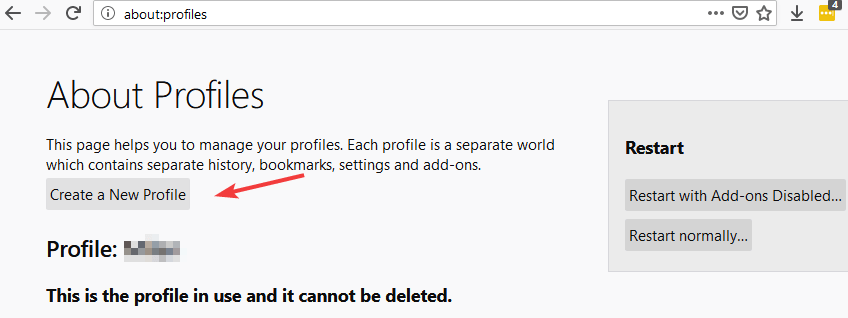
- Откройте Firefox и перейдите на about:profiles.
- Нажмите «Create a New Profile» и создайте профиль с именем test.
- Нажмите Windows+R и выполните команду:
"C:\Program Files\Mozilla Firefox\firefox.exe" -p test -headless
Эта команда запускает Firefox в headless-режиме с профилем test. Для выполнения автоматических команд используйте интерфейсы WebDriver / Marionette.
Chrome (Windows)
Откройте диалог «Выполнить» и выполните команду:
"C:\Program Files (x86)\Google\Chrome\Application\chrome.exe" --headless --disable-gpu --remote-debugging-port=9222 https://www.website_name.com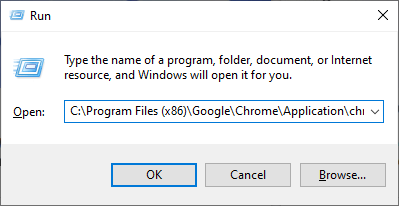
Запуск с флагом –remote-debugging-port позволяет подключаться к браузеру через DevTools Protocol.
Запуск из командной строки (рекомендация)
Для активного использования headless предпочтительно запускать браузер через терминал (Command Prompt, PowerShell, терминал Linux). Это дает доступ к выводу ошибок и упрощает интеграцию в скрипты.
Примеры автоматизации
Puppeteer (Node.js): быстрый скриншот
const puppeteer = require('puppeteer');
(async () => {
  const browser = await puppeteer.launch({ headless: true });
  const page = await browser.newPage();
  await page.goto('https://example.com');
  await page.screenshot({ path: 'example.png' });
  await browser.close();
})();
Selenium (Python): открыть страницу и сохранить скриншот
from selenium import webdriver
options = webdriver.ChromeOptions()
options.add_argument('--headless')
driver = webdriver.Chrome(options=options)
driver.get('https://example.com')
driver.save_screenshot('example.png')
driver.quit()
Эти примеры работают в большинстве сред и служат шаблоном для тестов и скрейпинга.
Когда headless не подходит (когда он ломается)
- Тесты, требующие точной визуальной валидации (взаимодействие с графическими элементами): без GUI может отличаться от реального поведения.
- Сайты, активно защищённые от автоматизации (CAPTCHA, поведенческие блокировки).
- Сценарии, зависящие от аппаратного рендеринга GPU (перформансных тестов графики).
Важно: всегда проверяйте, что headless-режим воспроизводит реальное поведение сайта для ваших кейсов.
Альтернативы и когда их выбрать
- Тестирование с реальным браузером в визуальном режиме — для визуальной проверки UI.
- Браузерные эмуляторы/симуляторы мобильных устройств — когда нужна точная мобильная валидация.
- Службы облачного тестирования (BrowserStack, Sauce Labs) — для кросс-браузерной проверки.
Чек-лист перед запуском в CI
- Установлен браузер и соответствующий драйвер (ChromeDriver/GeckoDriver).
- Указаны нужные флаги (headless, remote-debugging, disable-gpu при необходимости).
- Логи ошибок настроены и собираются.
- Таймауты тестов адекватны сетевым задержкам в CI.
- Тестовые данные и окружение изолированы.
Риски и меры снижения
- Риск: тесты флейковы из‑за асинхронности. Мера: явные ожидания (wait-for селекторы), стабильные локаторы.
- Риск: блокировки при скрейпинге. Мера: уважать robots.txt, вводить задержки, прокси, ротацию user-agent.
Советы по отладке
- Подключитесь к remote-debugging-port и используйте DevTools.
- Снимайте скриншоты и дампы DOM на ключевых шагах.
- Локально воспроизводите ошибки в не-headless режиме для визуальной диагностики.
Краткое руководство для роли: разработчик тестов
- Выберите движок: Puppeteer для Chrome, Playwright для мультибраузерности, Selenium для совместимости.
- Настройте CI-образ с браузером и драйвером.
- Пишите тесты с явными ожиданиями и снимайте артефакты (скриншоты, логи).
- Запускайте тесты в headless в CI, в GUI — при локальной отладке.
Приватность и безопасность
- Headless-скрейпинг может накладывать юридические ограничения. Обязательно проверьте условия использования сайтов.
- Не храните чувствительные данные в логах. Логи тестов могут содержать URL с токенами — фильтруйте их.
Часто задаваемые вопросы
Можно ли имитировать поведение реального пользователя в headless?
Да. Можно эмулировать размеры окна, user-agent, ввод с клавиатуры и мыши, но некоторые поведенческие механизмы сайта всё равно могут отличаться.
Подходит ли headless для производительного тестирования?
Да, он быстрее, чем открытие GUI, и чаще используется в CI. Но для визуальных тестов лучше проверять и с GUI.
Нужно ли менять код тестов для headless?
Иногда. Требуется добавить ожидания и корректно обрабатывать асинхронность страниц.
Итог
Headless — мощный инструмент для автоматизации, тестирования и сбора данных. Он ускоряет CI и упрощает интеграцию, но требует аккуратного подхода к отладке и уважения правил сайтов. Для большинства задач разработчика используйте Chrome/Chromium с Puppeteer или Selenium; для визуальной валидации добавляйте прогон в GUI.
Куда дальше: начните с простого скриншота страницы через Puppeteer или с запуска Chrome в headless режиме в локальном терминале.
Критерии приёмки
- Тесты успешно запускаются в headless и в GUI локально.
- Скриншоты/артефакты сохраняются при падениях тестов.
- Логи ошибок доступны в CI для отладки.

Похожие материалы

Несколько аккаунтов Skype: Multi Skype Launcher

Журнал для работы: повысить продуктивность

Персональные звуки уведомлений на Android

Скачивание шоу Hulu для офлайн‑просмотра

Microsoft Start: персонализированная новостная лента
