
Что делать, если VPN не работает в Chrome

Важно: инструкции ориентированы на современные версии Windows и Chrome. Для macOS, Linux или мобильных платформ шаги схожи, но отличаются названиями меню и путями в настройках.
К чему приведёт это руководство
- Быстро проверить и устранить типичные причины, по которым VPN не работает в Chrome.
- Получить структурированный порядок действий: от простых к сложным — чтобы не пропустить очевидные причины.
- Получить чек-листы для пользователя и администратора, а также диагностическое дерево для ускоренной локализации ошибки.
Основные симптомы, которые решает руководство
- Chrome не открывает сайты при включённом VPN.
- Расширение VPN для Chrome не работает или не подключается.
- Интернет доступен, но Chrome не загружает страницы через VPN.
- VPN подключён, но трафик не идёт или работает некорректно (высокая задержка, обрывы).
Почему VPN может не работать с Chrome
Причин много; ключевые группы причин:
- Конфликты с системными средствами безопасности (фаервол, анти*-программы).
- Конфигурации прокси и системных сетевых настроек, перебивающие VPN-маршрутизацию.
- Проблемы с конкретным сервером VPN (временная недоступность, блокировка провайдером).
- Конфликты расширений Chrome (блокировщики, прокси-расширения, другие VPN-расширения).
- Ошибки в сетевых драйверах, некорректные настройки адаптера или повреждённый стек TCP/IP.
- Ограничения на уровне корпоративной сети или Wi‑Fi (порт/протокол заблокирован).
Коротко: виновником может быть любой элемент цепочки — от вашего роутера до расширения в браузере.
Быстрый порядок действий (шаги «от простого к сложному»)
- Проверьте физическое соединение и перезапустите сетевое оборудование.
- Отключите расширения Chrome и очистите кеш.
- Убедитесь, что нет включённого прокси (Windows Settings → Network & internet → Proxy).
- Смените сервер или протокол в приложении VPN.
- Временно отключите антивирус/фаервол или добавьте VPN в исключения.
- Сбросьте стек сетевых настроек и перезагрузите ПК.
- Если не помогло — соберите логи и отправьте их в техподдержку VPN.
Пошаговое ускорённое устранение неисправностей
1. Проверка соединения и базовый перезапуск
- Перезапустите роутер и/или модем — краткое отключение питания на 30 секунд.
- Попробуйте проводное подключение Ethernet вместо Wi‑Fi, чтобы исключить помехи.
- Перезагрузите компьютер.
Если базовый перезапуск не помог, выполните сброс настроек Chrome и системные сетевые команды.
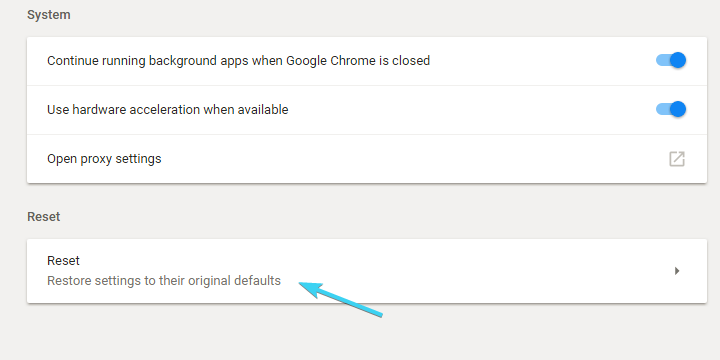
Откат/сброс Chrome:
- Откройте Chrome.
- Нажмите на меню (три точки) → Настройки.
- Прокрутите вниз и откройте «Дополнительно».

- В самом низу нажмите «Сброс настроек».
Запуск устранения неполадок Windows:
- Нажмите Windows + I → Откройте Параметры.
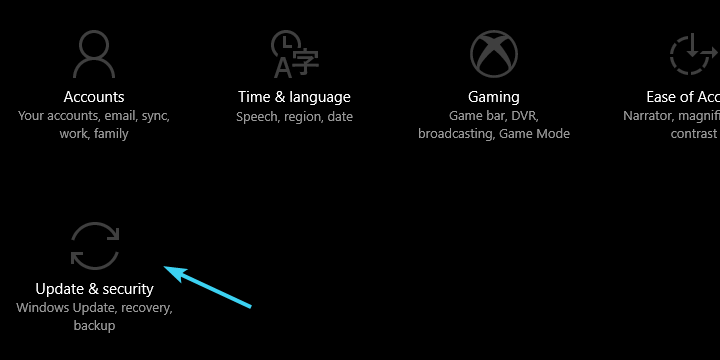
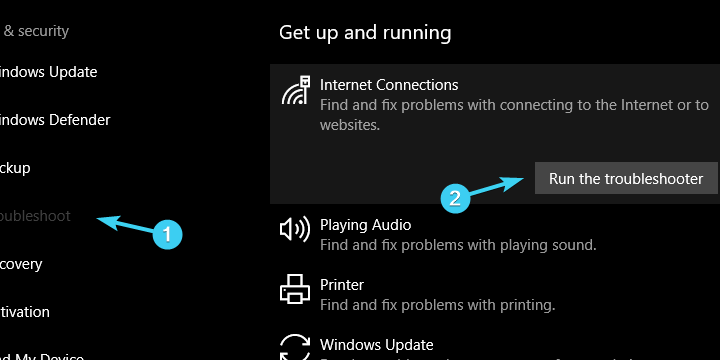
- Выберите Обновление и безопасность → Устранение неполадок.
- Выделите «Подключения к Интернету» и нажмите «Запустить средство устранения неполадок».
Сброс сетевого стека (выполните от имени администратора):
netsh winsock reset
netsh int ip reset
ipconfig /release
ipconfig /renew
После выполнения команд перезагрузите ПК.
Если проблема остаётся — обновите прошивку роутера и драйверы сетевой карты.
2. Смена сервера и протокола VPN
Иногда отдельный сервер недоступен или заблокирован по IP/ASN. Попробуйте:
- Подключиться к другому серверу в соседней стране.
- Изменить протокол (например, OpenVPN ↔ WireGuard ↔ IKEv2) — менее надёжный, но более быстрый протокол может восстановить доступ.
- Переключиться на TCP вместо UDP, если у вас нестабильное соединение.
Заметка: более сильное шифрование обычно даёт более высокую нагрузку и может снижать скорость.
3. Отключение расширений и очистка кеша в Chrome
Расширения, включая другие VPN или прокси-расширения, блокировщики рекламы и средства безопасности, часто мешают трафику.
Шаги:
- Откройте Chrome → Меню → Дополнительные инструменты → Расширения.
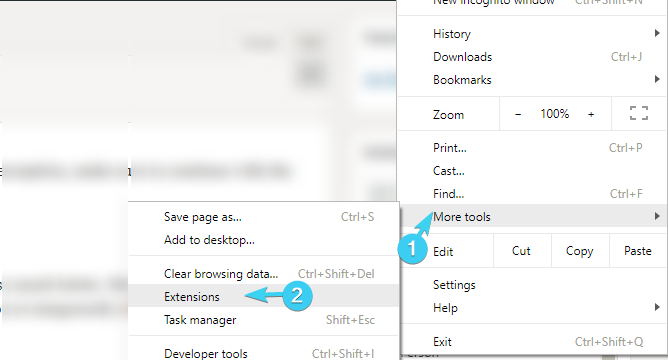
- Отключите все расширения по очереди и перезапускайте браузер.
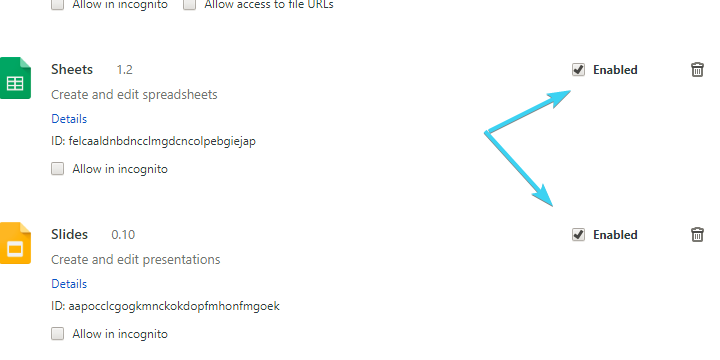
- Очистите кеш: Ctrl + Shift + Delete → Дополнительно → Временной диапазон «За все время» → Снять/оставить галочки, но обязательно «Кэшированные изображения и файлы».

Если после отключения всех расширений VPN заработал — включайте расширения по одному, чтобы найти виновника.
4. Отключение прокси
Прокси-конфигурации и системные прокси могут конфликтовать с VPN — если VPN работает на уровне туннеля, прокси может перенаправлять трафик мимо него.
- Windows + I → Сеть и Интернет → Прокси.
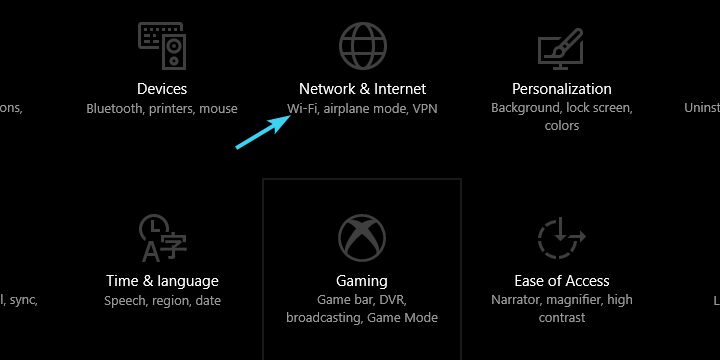
- Отключите все ручные и автоматические параметры прокси.
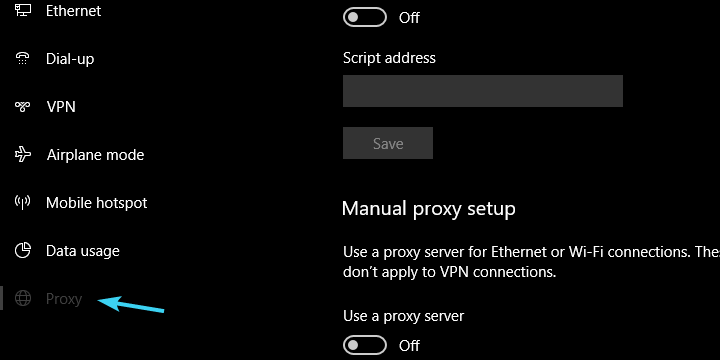
После этого попробуйте подключить VPN и открыть страницы в Chrome.
5. Обновление Chrome
Устаревшая версия браузера может некорректно взаимодействовать с расширениями или системными API.
- Меню (три точки) → Справка → О браузере Google Chrome.
- Дождитесь обновления и перезапустите браузер.
6. Антивирус и фаервол
Многие антивирусы содержат сетевые фильтры и встроенные фаерволы, которые блокируют VPN-клиенты. Действия:
- Временно отключите антивирус/фаервол и проверьте работу VPN. Если заработало — настройте исключение для VPN-клиента.
- В Windows Firewall: Поиск Windows → Разрешить приложение через брандмауэр Windows → Изменить параметры → Добавить приложение → Выбрать исполняемый файл VPN → Разрешить для частной и публичной сети.
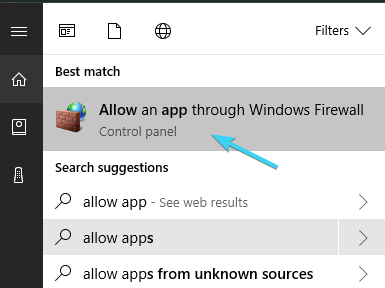
Иногда имеет смысл создать правило для исходящих и входящих соединений с портами и протоколами, которые использует VPN.
7. Отключение сетевого замка VPN (kill switch)
Kill switch — функция, которая блокирует весь сетевой трафик при потере VPN, чтобы не произойти утечке реального IP.
- Откройте приложение VPN → Настройки.
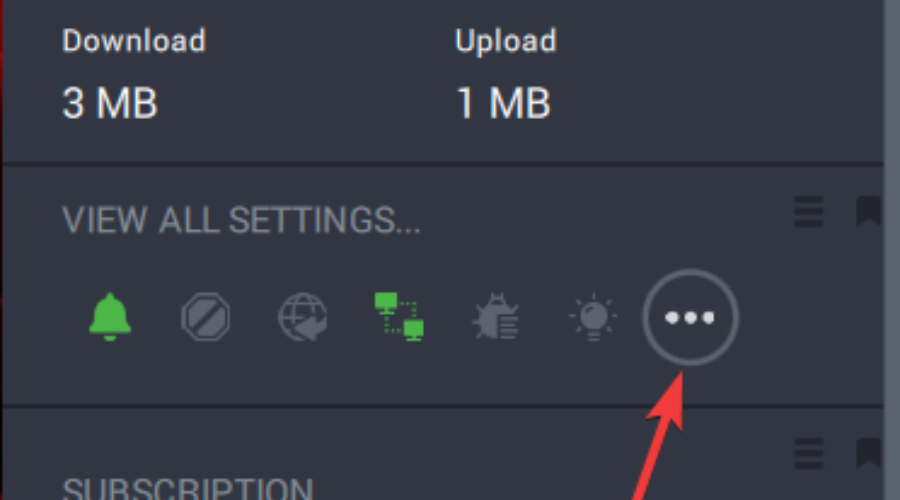
- Во вкладке «Приватность» отключите kill switch для Интернета/сети.
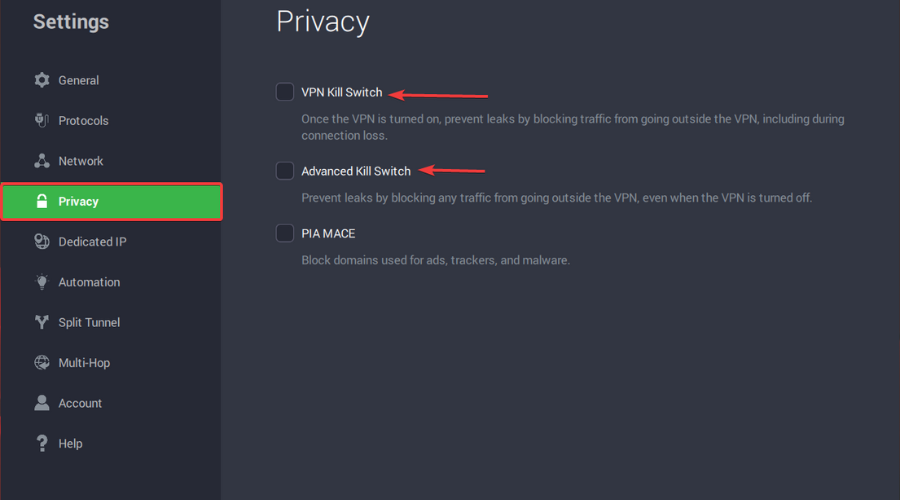
После этого проверьте, возобновился ли доступ к Интернету в Chrome.
Как установить VPN-расширение в Chrome (Windows 10/11)
- Откройте Chrome.

- Перейдите в Chrome Web Store.

- Поиск: «VPN» → Выбрать расширение → Добавить в Chrome.
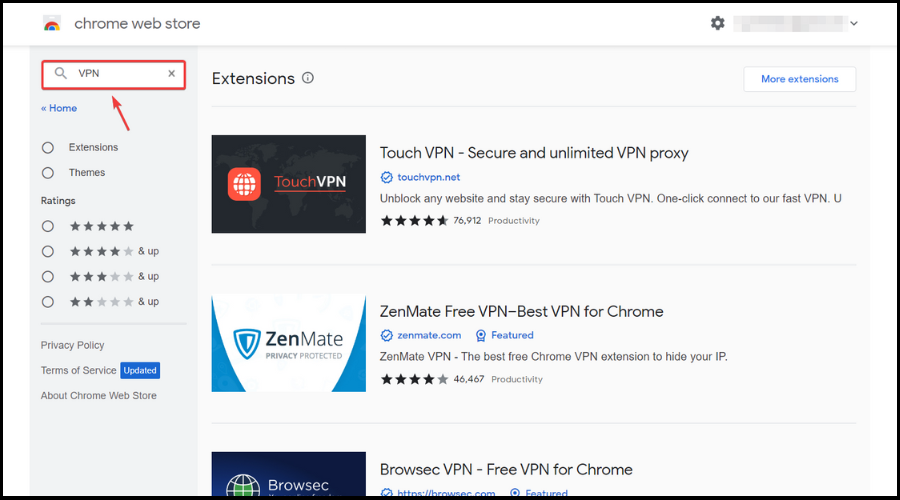
- Получить доступ к расширению через кнопку «Расширения» и включить/выключить по необходимости.

Некоторые расширения реализуют прокси на уровне браузера, а не системный туннель: это удобно, но не защищает трафик вне Chrome.
Полезные рекомендации и альтернативы
- Если нужен быстрый обход, используйте браузеры с встроенным VPN (Opera One, UR, Avast Secure, Aloha, Epic). Они предлагают простой встроенный туннель для браузерного трафика.
- Для постоянной защиты всего трафика используйте системный VPN-клиент, а не только расширение для браузера.
- Для стриминга и служб с геоблокировкой иногда помогает смена конкретного сервера или протокола.
Когда имеет смысл временно перейти на другой браузер
Если срочно нужен доступ к сайтам и вы не успеваете устранять проблему, откройте Opera One (встроенный бесплатный VPN) и выполните работу, пока не решите проблему в Chrome.
Чек-листы для ролей
Чек-лист — конечный пользователь
- Перезагрузить роутер и ПК.
- Попробовать проводное соединение.
- Отключить все расширения в Chrome.
- Очистить кеш браузера.
- Отключить прокси в настройках Windows.
- Временно отключить антивирус/фаервол или добавить исключение для VPN.
- Сменить сервер или протокол VPN.
- Если ничего не помогает — собрать логи и обратиться в поддержку VPN.
Чек-лист — системный администратор
- Проверить журналы VPN-сервера и клиента.
- Проверить правила фаервола/маршрутизации на граничных маршрутизаторах.
- Проверить блокировки портов/протоколов на ISP/в корпоративной сети.
- Проверить DNS-конфигурацию и возможные DNS-утечки.
- Проверить совместимость TAP/NDIS-драйверов и обновить их.
- Организовать тестовый клиент в изолированной сети для репликации проблемы.
Мини‑методология для диагностики (быстрая 5‑шаговая методика)
- Подтвердить симптом: воспроизводится ли проблема всегда и только в Chrome?
- Исключить локальные факторы: другое устройство/браузер в той же сети — работает ли VPN?
- Локализовать область: проблема на стороне клиента (Chrome/ПК) или с сервером VPN?
- Изолировать переменные: попробовать другой сервер, другой протокол, другой браузер.
- Собирать доказательства и логи для передачи в поддержку (скриншоты, системные логи, конфигурации).
Диагностическое дерево (Mermaid)
flowchart TD
  A[Проблема: VPN не работает в Chrome] --> B{Интернет доступен без VPN?}
  B -- Да --> C{Только Chrome?}
  B -- Нет --> D[Проверить сеть, перезапустить роутер и ПК]
  C -- Да --> E[Отключить расширения, очистить кеш]
  C -- Нет --> F[Проверить VPN-клиент: подключается ли он на уровне ОС?]
  F -- Да --> G[Проверить kill switch, firewall, прокси]
  F -- Нет --> H[Сменить сервер/протокол, переустановить VPN]
  G --> I{Помогло?}
  E --> I
  D --> I
  H --> I
  I -- Да --> J[Проблема решена]
  I -- Нет --> K[Собрать логи и обратиться в техподдержку VPN]
Примеры тест-кейсов и критерии приёмки
Тест-кейсы:
- TC1: Chrome открывает https://www.google.com при включённом VPN и подключении к серверу A. Ожидаемый результат: страница загружается в течение 5–15 с.
- TC2: Расширение VPN в Chrome переключает IP и показывает геолокацию сервера. Ожидаемый результат: внешний IP и геолокация соответствуют выбранному серверу.
- TC3: При отключении VPN kill switch — интернет отключается. Ожидаемый результат: трафик блокируется до восстановления VPN.
Критерии приёмки:
- Chrome стабильно загружает основные сайты при включённом VPN.
- Нет утечек реального IP при тестах (проверить через сервисы «what is my ip»).
- Приложение VPN не вызывает системных конфликтов и не крашит ОС.
Когда предложенные шаги не помогут (контрпримеры)
- Если сеть корпоративная и администраторы намеренно блокируют VPN-протоколы — локальные действия бесполезны.
- Если провайдер интернета/страна блокирует VPN на уровне провайдера/государства — потребуется обход (смена протокола, obfsproxy, Tor, или законные альтернативы).
- Если VPN-сервер целенаправленно заблокирован сервисом (например, стриминг активно блокирует IP-диапазоны VPN) — стоит сменить провайдера или сервер.
Сопутствующие советы по безопасности и приватности
- Расширения браузера не защищают весь трафик; для полной приватности используйте системный VPN-клиент.
- Проверьте DNS-утечки (специальные онлайн-сервисы) после подключения VPN.
- Регулярно обновляйте VPN-клиент и сетевые драйверы.
Сравнение встроенных VPN-браузеров (кратко)
- Opera One: бесплатный встроенный VPN для браузерного трафика, прост в использовании.
- Avast Secure / UR / Aloha / Epic: предлагают встроенные прокси/VPN-функции, но различаются по политике логирования и функционалу.
Выбор: если вам достаточно защиты браузерного трафика — встроенный VPN в браузере удобен. Для защиты всей системы — используйте отдельный клиент.
Рекомендации по логированию и подготовке обращения в поддержку VPN
Соберите и приложите к тикету:
- Скриншоты ошибок в Chrome и в приложении VPN.
- Выбор сервера и время попытки подключения.
- Результат теста без VPN (работает/не работает).
- Логи приложения VPN (если провайдер поддерживает экспорт логов).
- Результаты команд netsh/ipconfig и скриншоты настроек прокси/фаервола.
Чёткая временная шкала и шаги, которые вы предпринимали, ускорят решение.
Глоссарий — 1 строка определения терминов
- VPN: зашифрованный туннель для передачи сетевого трафика через удалённый сервер.
- Kill switch: механизм, который отключает сетевой доступ при падении VPN, чтобы избежать утечки IP.
- Прокси: промежуточный сервер, который перенаправляет HTTP(S)/SOCKS‑трафик и может конфликтовать с VPN.
- DNS-утечка: ситуация, когда запросы DNS идут не через VPN, а через провайдера.
Итог и следующие шаги
- Выполните базовые шаги: перезагрузка, отключение расширений, чистка кеша, отключение прокси.
- Если не помогло — смените сервер/протокол в VPN и проверьте настройки фаервола/антивируса.
- Соберите логи и обратитесь в техподдержку провайдера VPN, если самостоятельно устранить проблему не получилось.
Если вы нашли иной способ решения — поделитесь в комментариях: кратко опишите шаги и окружение (Windows/macOS, версия Chrome, провайдер VPN).


Похожие материалы

Несколько аккаунтов Skype: Multi Skype Launcher

Журнал для работы: повысить продуктивность

Персональные звуки уведомлений на Android

Скачивание шоу Hulu для офлайн‑просмотра

Microsoft Start: персонализированная новостная лента
