
Как установить Hardlock (hardlock.sys) на Windows 11/10/7
Введение
При использовании аппаратных ключей (dongle) для защиты программного обеспечения на ПК обычно требуются драйверы, которые обеспечивают взаимодействие ключа с операционной системой. Многие базовые драйверы Windows находит и устанавливает автоматически, но специализированные драйверы защиты, такие как Hardlock (hardlock.sys), иногда нужно установить вручную.
Этот материал поясняет, что такое драйвер Hardlock, почему он нужен, где находится, как правильно установить его на Windows 11/10/7 и какие шаги выполнить при проблемах.
Что такое драйвер Hardlock и зачем он нужен
Драйвер Hardlock (обычно файл hardlock.sys) — это компонент, связанный с технологией защиты и лицензирования от Aladdin Knowledge Systems и последующих продуктов под брендом Sentinel/Thales. Эта технология входит в семейство HASP (Hardware Against Software Piracy) и предназначена для защиты программ от несанкционированного копирования: аппаратный ключ хранит информацию о лицензии и передаёт её приложению через драйвер.
Кратко:
- HASP/Sentinel — система защиты и лицензирования программ.
- hardlock.sys — драйвер-фильтр, обеспечивающий общение ОС с USB-ключом.
- Файл обычно подписан цифровой подписью Microsoft и располагается в системной папке драйверов.
Где искать файл драйвера
Путь к драйверам в Windows стандартный:
C:\Windows\System32\drivers
Если hardlock.sys находится в другом месте, стоит проверить его подлинность — некоторые вредоносные программы маскируются под системные имена.
Важно: драйвер создаёт интерфейс между аппаратным ключом и программой. Без корректно установленного драйвера защищённое ПО не увидит dongle и не запустится.
Подготовка перед установкой
Перед началом установки выполните простые проверки и подготовку:
- Убедитесь, что у вас есть права администратора на ПК.
- Подключите USB-ключ к компьютеру перед запуском установки или когда установщик запросит подключение.
- Скачивайте драйвер только с официального сайта производителя (Thales/Sentinel) или с доверенного источника вендора вашего ПО.
- Отключите временно антивирус/защитник только если он явно блокирует установщик — включите обратно сразу после установки.
- Сделайте точку восстановления системы на случай отката.
Как установить Hardlock на Windows 11
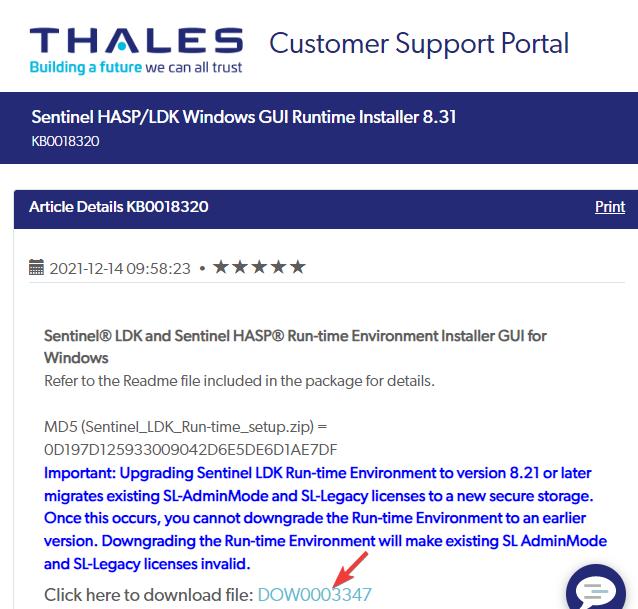
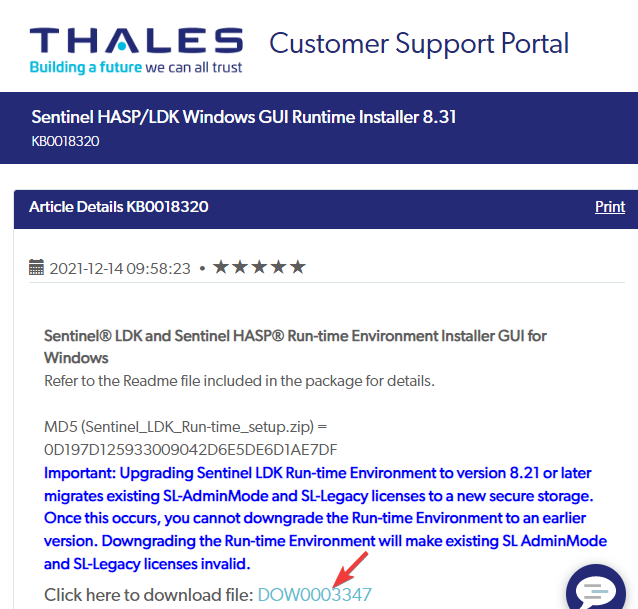
- Перейдите на страницу поддержки Thales для драйвера Hardlock.
- На странице поддержки нажмите ссылку «Click here to download the file» и затем на появившийся синий файл для загрузки.
- При клике откроется окно «End User License Agreement» (лицензионное соглашение).
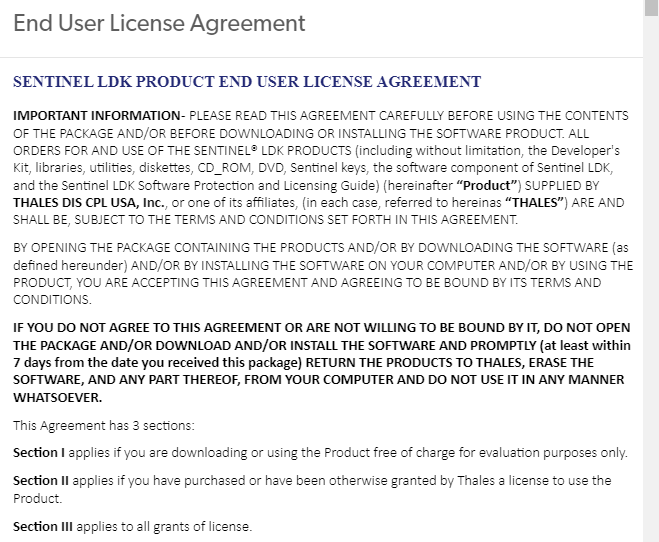
- Пролистайте соглашение до конца и нажмите кнопку I accept. После этого начнётся загрузка.

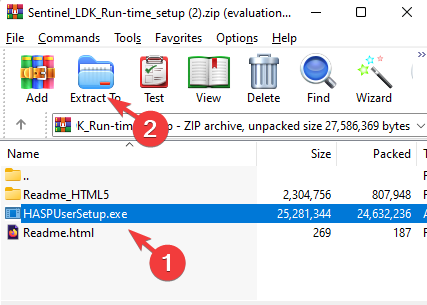
- Откройте загруженный архив SentinelLDK_Run-time_setup.zip и найдите папку _Sentinel_LDK_Run-time_setup.
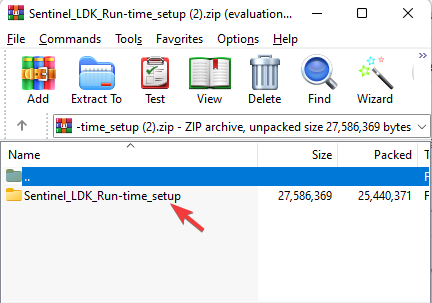
- Внутри выберите файл HASPUserSetup.exe и извлеките его в удобное место на диске.
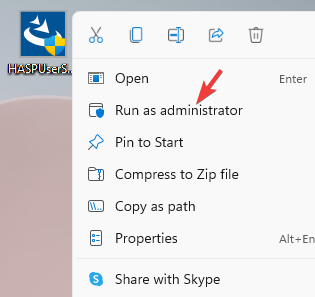
- Запустите инсталлятор двойным кликом или правой кнопкой мыши → Запуск от имени администратора.
- Следуйте подсказкам установщика. После завершения перезагрузите ПК.
После перезагрузки Windows автоматически завершит распознавание устройства и установит необходимые компоненты.
Установка в режиме совместимости для Windows 10
В ряде случаев инсталлятор корректно работает только в режиме совместимости. Чтобы принудительно включить этот режим:
- Скачайте установщик с сайта Thales как описано выше.
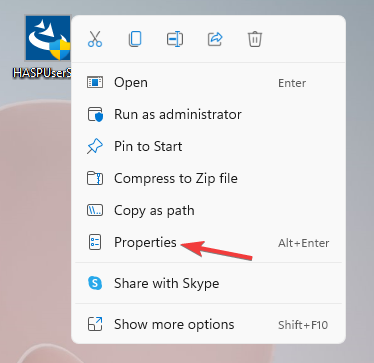
- Найдите скачанный исполняемый файл, кликните по нему правой кнопкой мыши и выберите Свойства.
- В окне свойств перейдите на вкладку Совместимость.
- Включите опцию «Запустить программу в режиме совместимости для» и в раскрывающемся списке выберите Windows 8.
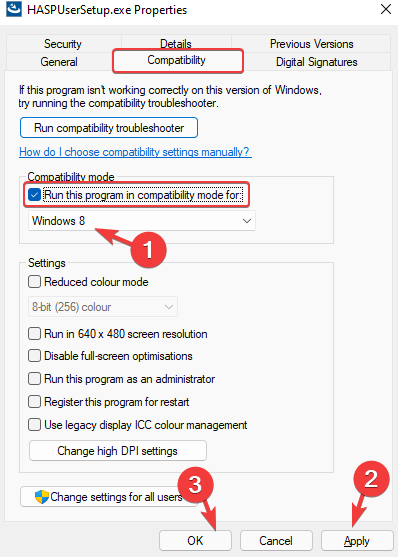
- Нажмите Применить, затем ОК.
- Запустите инсталлятор от имени администратора и завершите установку.
Это помогает, если стандартный запуск вызывает ошибки или инсталлятор жалуется на несовместимость.
Установка для Windows 7
Процесс аналогичен, но для совместимости иногда нужно выбрать Windows Vista (Service Pack 2):
- Скачайте инсталлятор с сайта Thales.
- Правой кнопкой мыши откройте Свойства скачанного файла.
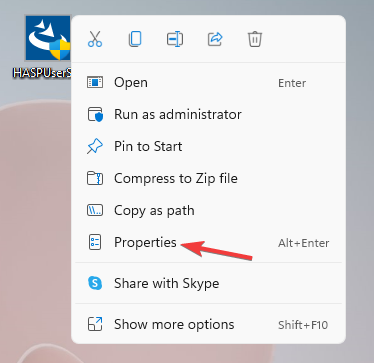
- На вкладке Совместимость установите режим совместимости «Windows Vista (Service Pack 2)».
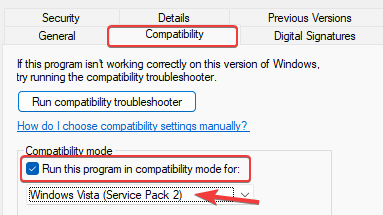
- Примените изменения и запустите установку от имени администратора.
Если при установке появляются ошибки, попробуйте варьировать режим совместимости между Windows 8 и Windows Vista SP2 — это часто решает проблему.
Important: если инсталлятор полностью не запускается или выдаёт ошибку цифровой подписи, не используйте непроверённые сборки драйвера. Свяжитесь с техподдержкой вендора.
Обновление драйвера Sentinel через Диспетчер устройств
После установки рекомендуют проверить обновления драйвера:
- Нажмите Win + R, введите devmgmt.msc и нажмите Enter, чтобы открыть «Диспетчер устройств».
- Разверните раздел «Контроллеры универсальной последовательной шины (USB)».
- Найдите устройство Sentinel или Hardlock, правой кнопкой мыши выберите «Обновить драйвер».
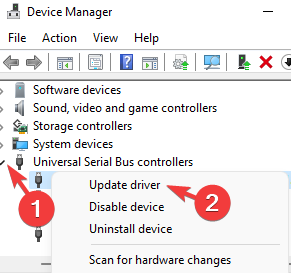
- Выберите «Автоматический поиск обновлённых драйверов».
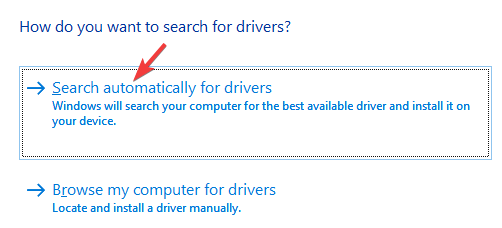
- Дождитесь, пока Windows найдет и установит доступные обновления.
Регулярное обновление драйвера позволяет избежать несовместимостей и ошибок при работе защищённого ПО.
Проверка успешной установки
Критерии приёмки:
- В «Диспетчере устройств» устройство Sentinel или Hardlock отображается без предупреждающих знаков.
- Файл
hardlock.sysнаходится вC:\Windows\System32\drivers. - Приложение, защищённое dongle, успешно запускается и видит ключ.
- В свойствах файла видна цифровая подпись (если она присутствует).
Проверить список установленных драйверов можно через командную строку от администратора:
driverquery /v | findstr /I hardlockЕсли команда возвращает информацию о hardlock.sys, это хороший знак, что драйвер установлен.
Частые ошибки и способы их устранения
Установка не стартует или инсталлятор выдаёт ошибку совместимости
- Включите режим совместимости как описано выше.
- Запустите установщик от имени администратора.
- Если проблема сохраняется, попробуйте временно отключить антивирус или SmartScreen.
Windows сообщает о неподписанном драйвере
- Убедитесь, что вы скачали пакет с официального сайта. Подпись Microsoft обычно доступна у официальных сборок.
- В крайнем случае используйте режим отключения проверки подписи драйверов: перезагрузите компьютер через Дополнительные параметры загрузки и выберите «Отключить обязательную проверку подписи драйверов». После установки обязательно верните настройку обратно.
Устройство не распознаётся даже после установки
- Пробуйте другой USB-порт (предпочтительно USB 2.0 для старых ключей).
- Установите все обновления Windows.
- Перейдите в «Диспетчер устройств», удалите проблемное устройство и выполните «Обновить конфигурацию оборудования».
Антивирус помечает hardlock.sys как угрозу
- Проверьте цифровую подпись файла: правой кнопкой по файлу → Свойства → Цифровые подписи.
- Просканируйте систему несколькими проверенными сканерами и, если сомневаетесь, обратитесь к службе поддержки вендора.
Как безопасно отключить проверку подписи драйверов в экстренных случаях
Если вы точно уверены в происхождении файла, временное отключение проверки подписи выполняется через параметры загрузки Windows:
- Откройте Параметры → Обновление и безопасность → Восстановление.
- В разделе «Особые варианты загрузки» нажмите «Перезагрузить сейчас».
- После перезагрузки выберите Устранение неполадок → Дополнительные параметры → Параметры загрузки → Перезагрузить.
- После перезагрузки нажмите клавишу 7 (или F7) — Отключить обязательную проверку подписи драйверов.
Важно: это временная операция на одну загрузку. После установки драйвера перезагрузите систему как обычно.
Безопасность и проверка целостности
Поскольку вредоносные программы могут маскироваться под системные имена, проверьте следующие вещи:
- Местоположение файла:
C:\Windows\System32\drivers\hardlock.sys. - Цифровая подпись файла в свойствах.
- Совпадение размера файла с официальной версией (в оригинальном материале упоминались варианты размеров ~693,760 байт или ~676,864 байт — это может зависеть от версии).
- Просканируйте файл антивирусом и проверяющими утилитами.
Если файл находится в неожиданном каталоге или не имеет подписи, рекомендуется удалить сомнительный файл и просканировать систему.
Альтернативные методы и случаи, когда драйвер не помогает
- Если защищённая программа поддерживает сетевые лицензии, переключитесь на сетевой режим вместо локального dongle.
- Свяжитесь с технической поддержкой разработчика приложения — возможно, существует обновлённый пакет драйверов или патч под вашу версию ОС.
- Если ключ старый и несовместим с новыми портами (например, проблем с USB 3.0), попробуйте подключить его через USB-концентратор с поддержкой USB 2.0.
Когда это не помогает
- Если приложение по-прежнему не видит ключ после всех шагов, причиной может быть аппаратная неисправность ключа или несовместимость версии драйвера. В таком случае замена ключа или обращение к вендору обязательны.
Мини-руководство для администратора перед развёртыванием в сети
- Тестируйте установку на контрольной машине (Windows 11/10/7).
- Подготовьте образ/скрипт установки с включённым режимом совместимости при необходимости.
- Настройте группу политик, если нужно распределённое обновление драйверов.
- Отслеживайте логи установки и сообщения об ошибках — они помогут быстро выявлять несовместимости.
Краткая памятка для пользователей
- Всегда запускайте установщик от имени администратора.
- Если что-то пошло не так — пробуйте режим совместимости Windows 8 или Vista SP2.
- Проверяйте расположение и подпись hardlock.sys.
- При сомнениях обращайтесь в техподдержку производителя со списком шагов, которые вы уже проделали.
Факты и полезные подсказки
- hardlock.sys обычно располагается в
C:\Windows\System32\drivers. - Часто встречающиеся размеры файлов из публичных источников: 693,760 байт или 676,864 байт — может варьироваться по версии.
- Драйверы семейства Sentinel/Hardlock поддерживаются на Windows 7, 8, 10 и 11, но для старых ключей может потребоваться режим совместимости.
Образец проверки и приёмки работы
Критерии приёмки:
- Драйвер установлен и отображается в списке драйверов.
- USB-ключ виден приложению и приложение запускается.
- Нет жёлтых треугольников в «Диспетчере устройств».
Проверочные команды и действия:
- Откройте «Диспетчер устройств» и убедитесь, что устройство присутствует.
- Выполните
driverquery /v | findstr /I hardlockдля подтверждения наличия драйвера. - Проверьте цифровую подпись в свойствах файла
hardlock.sys.
Сводка
Hardlock (hardlock.sys) — специализированный драйвер для аппаратных ключей защиты, необходимый для работы защищённого ПО. Установка обычно проста: скачайте официальный пакет, запустите HASPUserSetup.exe от администратора и при необходимости примените режим совместимости. При проблемах проверьте цифровую подпись, обновите драйвер через «Диспетчер устройств» и свяжитесь с поддержкой производителя.
Если у вас остались вопросы или вы столкнулись с ошибкой во время установки, опишите модель ключа, версию Windows и текст ошибки — это поможет дать целевые рекомендации.

Похожие материалы

Несколько аккаунтов Skype: Multi Skype Launcher

Журнал для работы: повысить продуктивность

Персональные звуки уведомлений на Android

Скачивание шоу Hulu для офлайн‑просмотра

Microsoft Start: персонализированная новостная лента
