
HANDLE_ERROR_ON_CRITICAL_THREAD — как исправить синий экран (BSOD)
HANDLE_ERROR_ON_CRITICAL_THREAD — редкий BSOD, чаще встречающийся у разработчиков и при проблемных драйверах. Начните с обновления Windows и драйверов, затем выполните SFC и DISM, загрузитесь в безопасном режиме и удалите проблемные приложения. Если не помогает, выполните восстановление системы или аппаратную диагностику.
Что это за ошибка
HANDLE_ERROR_ON_CRITICAL_THREAD — код ошибки синего экрана (BSOD), означающий, что критический поток ядра завершился с ошибкой при обработке дескриптора. Кратко: критический системный поток не справился с обработкой ресурса, чаще всего из‑за проблемных драйверов, повреждённых файлов системы или конфликтующих программ.
Короткое определение: ошибка, связанная с обработкой дескриптора в критическом потоке операционной системы.
Как исправить HANDLE_ERROR_ON_CRITICAL_THREAD
1. Обновите систему и драйверы
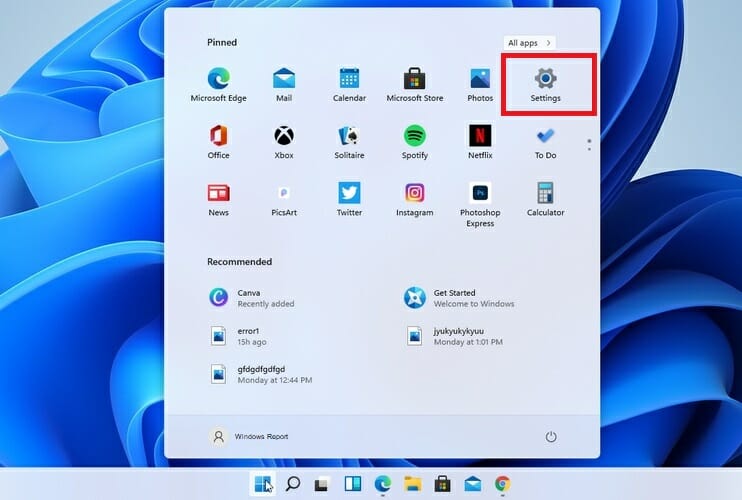
- Нажмите Пуск и откройте Параметры.
- Перейдите в Обновление Windows и нажмите Проверить обновления.

- Если найдены обновления, установите их и перезагрузите ПК.
Важно также обновить драйверы, особенно драйверы материнской платы и видеокарты. Используйте официальный сайт производителя для загрузки последних версий.
2. Выполните SFC и DISM
SFC проверяет целостность системных файлов. DISM восстанавливает образ Windows.
- Нажмите Windows + S, введите cmd и выберите Запуск от имени администратора.
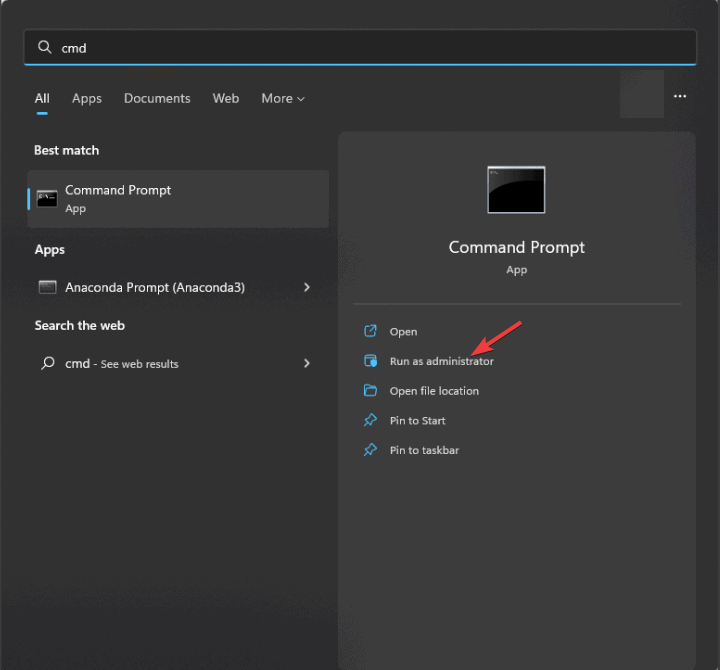
- Введите:
sfc /scannowДождитесь завершения и проверьте, решена ли проблема.
Если нет, выполните по очереди команды DISM:
DISM /Online /Cleanup-Image /CheckHealth
DISM /Online /Cleanup-Image /ScanHealth
DISM /Online /Cleanup-Image /RestoreHealth- После завершения перезагрузите компьютер и проверьте систему.
Примечание: каждая из проверок может занять значительное время, от нескольких минут до часа. Не прерывайте процесс.
3. Загрузитесь в безопасном режиме
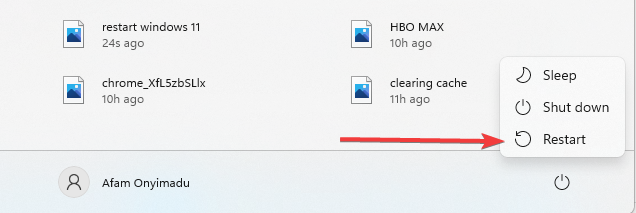
- Откройте Пуск, нажмите кнопку Питание, удерживайте Shift и выберите Перезагрузка.
- В меню восстановления выберите Устранение неполадок, затем Дополнительные параметры, далее Параметры загрузки.
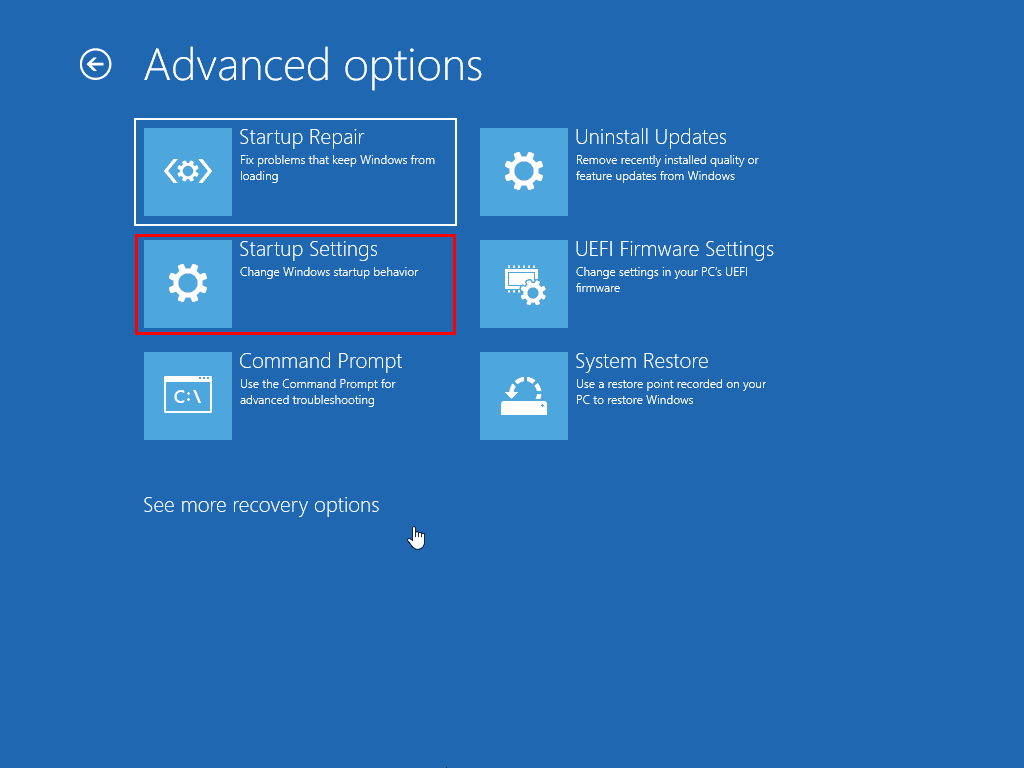
- После перезапуска выберите Безопасный режим с поддержкой сети.
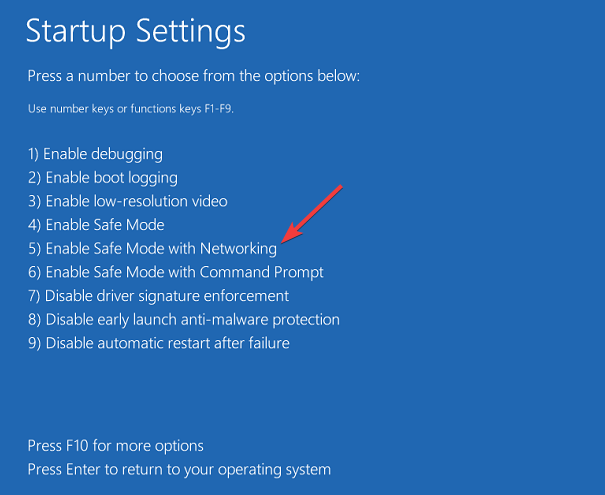
- Проверьте, воспроизводится ли ошибка в безопасном режиме. Если нет, вероятно, виноват драйвер или сторонняя программа.
4. Переустановите или удалите проблемные приложения
- Откройте Параметры, перейдите в Приложения и выберите Установленные приложения.
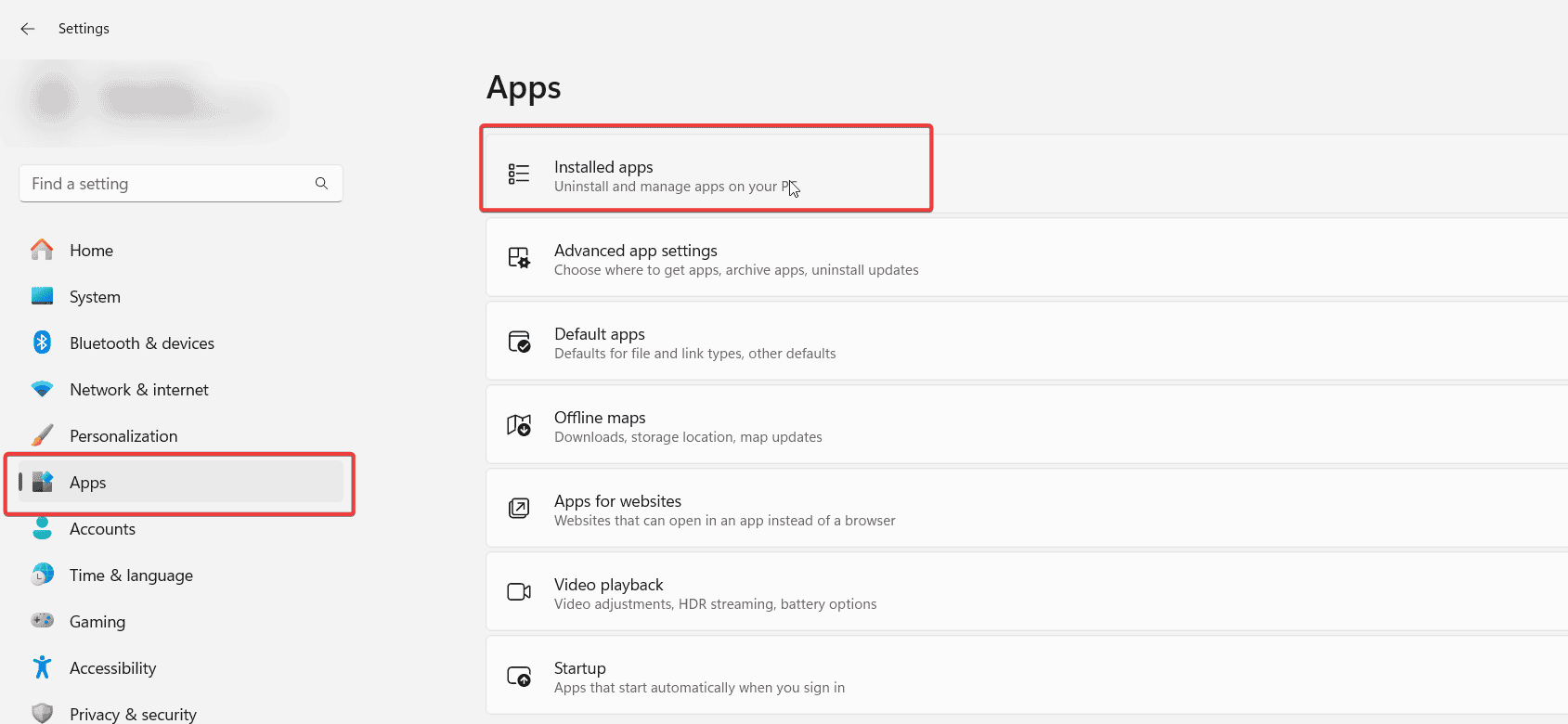
- Найдите подозрительное приложение, нажмите на меню с тремя точками и выберите Удалить.
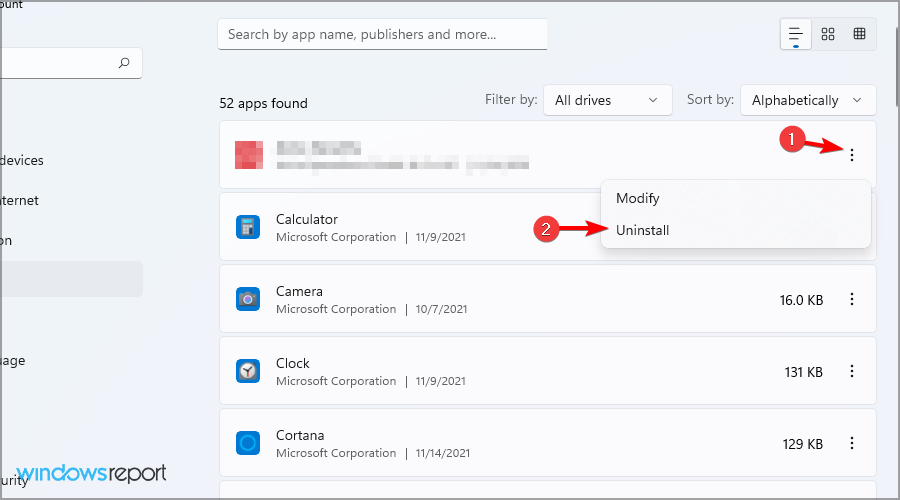
- Перезагрузите систему и проверьте наличие ошибки.
Если вы недавно устанавливали утилиты для мониторинга, виртуальные диски, VPN или драйверы низкого уровня, начните с них.
5. Используйте Просмотр событий для диагностики
- Нажмите Windows + X и выберите Просмотр событий.

- Перейдите в Журналы Windows и выберите Система.
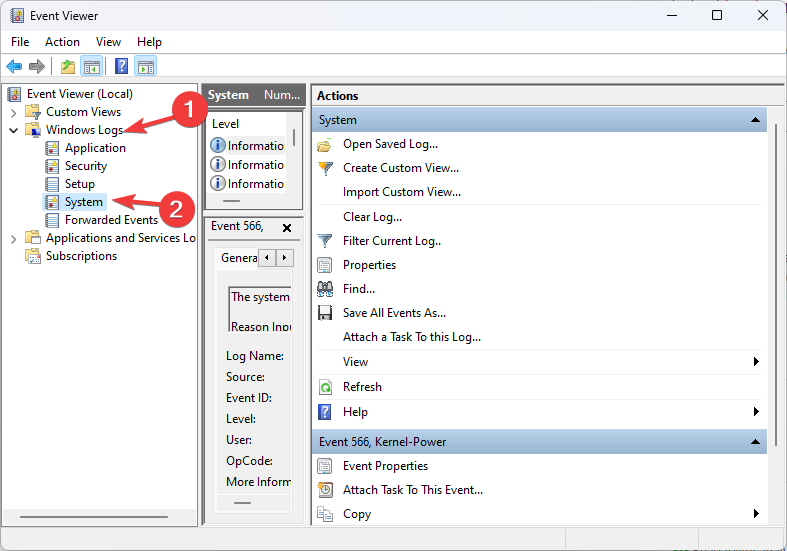
- Найдите время падения и просмотрите ошибки и предупреждения, предшествующие BSOD, чтобы выявить виновника.
Просмотр событий не решит проблему сразу, но поможет определить драйвер или службу, вызывающую сбой.
Дополнительные методы и проверка оборудования
Если программные методы не помогли, выполните аппаратную диагностику:
- Проверьте оперативную память с помощью MemTest86 или встроенного теста памяти Windows.
- Проверьте жесткий диск или SSD командой chkdsk и утилитами производителя SSD.
- Отключите недавно подключенное оборудование.
- Если недавно обновляли BIOS/UEFI, откатите изменение или обновите до последней стабильной версии с сайта производителя.
Команда chkdsk пример:
chkdsk C: /f /rКогда это не поможет
- Если ошибка появляется сразу после установки обновления Windows или драйвера, попробуйте откатить обновление.
- Если BSOD сохраняется после чистой установки Windows, вероятно, проблема аппаратная.
- Если ошибка воспроизводится только при запуске определённого ПО, сфокусируйтесь на совместимости и обновлении этого ПО.
Быстрые альтернативы
- Восстановление системы к контрольной точке до появления ошибки.
- Восстановление из образа или сброс Windows с сохранением личных файлов.
- Чистая установка Windows как крайняя мера.
Методология диагностики — краткий план
- Обновление системы и драйверов.
- Проверка целостности Windows (SFC, DISM).
- Безопасный режим для исключения сторонних компонентов.
- Удаление/переустановка подозрительных приложений/драйверов.
- Аппаратная диагностика и восстановление системы.
Диагностическое дерево
graph TD
  A[Начало] --> B{Падение с BSOD}
  B --> C[Обновить Windows и драйверы]
  C --> D{Проблема устранена}
  D -->|Да| E[Перезагрузка и мониторинг]
  D -->|Нет| F[SFC, затем DISM]
  F --> G{Проблема устранена}
  G -->|Да| E
  G -->|Нет| H[Безопасный режим]
  H --> I{Ошибка в безопасном режиме}
  I -->|Нет| J[Удалить сторонние приложения/драйверы]
  I -->|Да| K[Аппаратная диагностика]
  K --> L[Восстановление/переустановка Windows]
Ролевые чек-листы
Для рядового пользователя:
- Обновить Windows.
- Обновить антивирус и выполнить проверку.
- Перезагрузить и проверить безопасный режим.
Для администратора/ИТ специалиста:
- Выполнить SFC и DISM.
- Просмотреть журнал событий и собирать дампы памяти.
- Откатить последние драйверы или обновления, при необходимости выполнить откат BIOS.
Для разработчика/инженера поддержки:
- Анализ дампа памяти с помощью WinDbg или другого отладчика.
- Поиск по символам и стеку вызовов для выявления модуля-источника.
- Подготовка патча или репорта вендору драйвера.
Критерии приёмки
- Система не выдаёт HANDLE_ERROR_ON_CRITICAL_THREAD при обычной нагрузке и после тестов повторного запуска.
- Нет критичных ошибок в журнале System, связанных с тем же временем падения.
- При тестах памяти и диска не обнаружено ошибок.
Факты и ожидания
- Время на полную проверку SFC/DISM обычно от 10 до 60 минут в зависимости от системы.
- Аппаратные тесты памяти могут занять от 30 минут до нескольких часов.
- Большинство случаев BSOD, связанных с дескрипторами, вызваны драйверами уровня ядра.
Краткое резюме
HANDLE_ERROR_ON_CRITICAL_THREAD чаще всего решается обновлением драйверов и восстановлением системных файлов. Если программные методы не помогают, переходите к аппаратной диагностике и восстановлению системы. Всегда сохраняйте резервные копии перед радикальными действиями.
Важно: если не уверены в действиях с BIOS или аппаратными тестами, обратитесь к специалисту.

Похожие материалы

Несколько аккаунтов Skype: Multi Skype Launcher

Журнал для работы: повысить продуктивность

Персональные звуки уведомлений на Android

Скачивание шоу Hulu для офлайн‑просмотра

Microsoft Start: персонализированная новостная лента
