
Как защитить iPhone от хакеров: практическое руководство
Почему это важно
Технологии развиваются быстро, и злоумышленники постоянно ищут новые уязвимости. На смартфонах хранится много личной информации: контакты, письма, фото, банковские данные и пароли. Слои защиты уменьшают шанс успешной атаки и дают время на реакцию при инциденте.
Обновляйте iOS регулярно
Важно: обновления безопасности часто включают исправления уязвимостей, которые уже начали эксплуатироваться.
Почему это работает
- Вендоры закрывают найденные уязвимости; пропуск обновлений оставляет «дыры» в системе.
Как обновлять (локализованные шаги)
- Откройте приложение
Настройки. - Перейдите в
Основные→Обновление ПО. - Установите все доступные обновления, включая небольшие точечные (point) обновления.
Совет: включите автоматическую установку обновлений, если хотите свести к минимуму забывчивость.
Используйте уникальные и сложные пароли
Коротко: длина важнее сложности, но лучше и то, и другое.
Практические правила
- Для Apple ID и важных сервисов — длинный пароль (не менее 12 символов) с буквами, цифрами и символами.
- Для экранного кода iPhone выберите более длинный код (в настройках экрана блокировки можно переключиться на буквенно-цифровой код).
- Не используйте одни и те же пароли на разных сайтах и сервисах.
Инструменты под рукой
- Менеджер паролей (рекомендуется): генерирует и хранит уникальные пароли, синхронизирует их между устройствами.
- Используйте встроенный менеджер паролей iCloud Keychain или сторонние решения при доверии к провайдеру.
Включите двухфакторную аутентификацию (2FA)
Короткое определение: 2FA — второй уровень проверки, который требует дополнительного кода или подтверждения помимо пароля.
Почему это важно
- При компрометации пароля 2FA существенно усложняет доступ злоумышленнику.
Реализация
- Включите 2FA для Apple ID и для всех критичных сервисов (почта, банки, облачные хранилища).
- Используйте приложение-генератор кодов (Authy, Google Authenticator или встроенный в менеджер паролей), а не SMS, где это возможно.
Отключите Siri и голосовой доступ в условиях риска
Siri и голосовой ввод удобны, но предоставляют интерфейс к данным телефона без разблокировки в ряде сценариев.
Что сделать
- В
Настройки→Siri и Поискотключите доступ на заблокированном экране и любые функции, которые позволяют использование Siri без разблокировки. - Отключите сторонние интеграции, если не используете их регулярно.
Важно: если устройство похищено, голосовой помощник может выдать информацию или выполнить команды, поэтому отключение повышает безопасность.
Функция «Локатор» (Find My): настройка и сценарии использования
Коротко: «Локатор» позволяет найти, заблокировать или удалить устройство удалённо.
Как настроить
- В
Настройки→ тапните на своё имя →Локатор→ включитеНайти iPhone. - Включите «Режим пропажи» (Lost Mode), если устройство потеряно.
Порядок действий при потере или краже
- Зайдите на iCloud.com или используйте приложение «Локатор» на другом устройстве.
- Переведите устройство в «Режим пропажи», заблокируйте и при необходимости удалите данные.
- Измените пароль Apple ID и пароли учётных записей, к которым был доступ с телефона.
Управление разрешениями приложений (App Permissions)
Проблема
- Приложения, которым предоставлены лишние разрешения (камера, микрофон, контакты, геолокация), увеличивают поверхность атаки и утечку данных.
Рекомендации
- Регулярно проверяйте
Настройки→Конфиденциальностьи отключайте права у приложений, которые не должны иметь доступ. - Для приложений, которым нужен доступ временно (камера, микрофон), предоставляйте разрешение «только во время использования» или вручную включайте/выключайте.
- Удаляйте подозрительные или редко используемые приложения.
Пример: если приложение для фото запрашивает доступ к контактам или микрофону без очевидной причины — откажите в доступе и проверьте репутацию приложения.
Дополнительные меры безопасности
VPN
- Используйте доверенный VPN при подключении к публичным Wi‑Fi (временно защищает трафик от перехвата).
Шифрование резервных копий
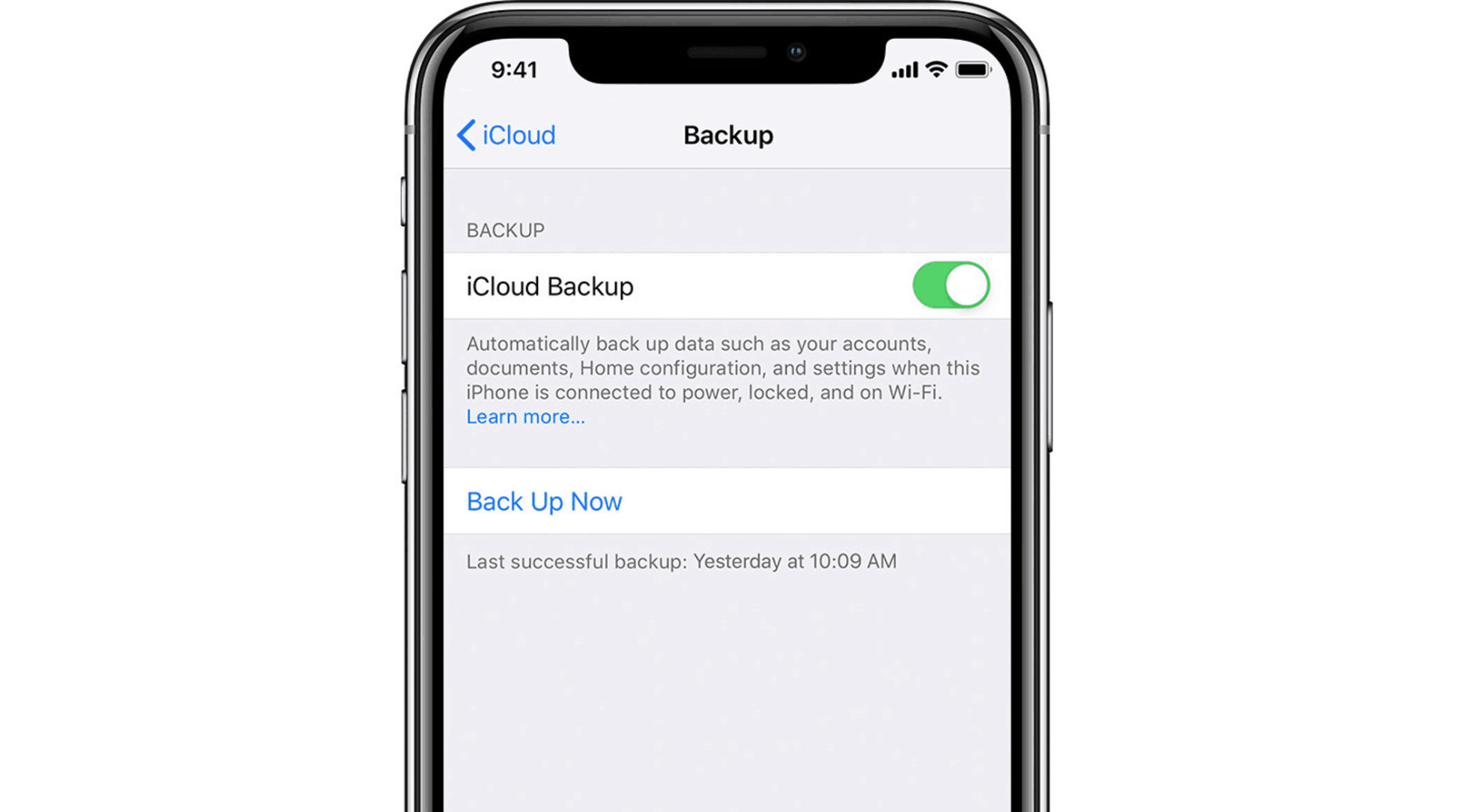
- При создании резервных копий в iCloud включайте шифрование. При локальном бэкапе через iTunes/Finder используйте пароль шифрования.
Обновление приложений
- Обновляйте приложения из App Store — патчи часто содержат исправления безопасности.
Физическая защита
- Включите блокировку экрана с автозапуском через короткий интервал бездействия.
- Не оставляйте устройство без присмотра.
План действий при подозрительной активности (короткий playbook)
- Немедленно отключите устройство от сети (включите авиарежим).
- Посмотрите последние приложения и установки.
- Смените пароли Apple ID и ключевых сервисов с другого защищённого устройства.
- Включите «Режим пропажи» и при необходимости удалите данные удалённо.
- Проверьте бэкапы и восстановите устройство из последней надежной резервной копии.
- Сообщите в службу поддержки банка, если были скомпрометированы платёжные данные.
Когда базовые меры не помогают — типичные причины
- Устройство было взломано посредством физического доступа (например, восстановление через незащищённый компьютер).
- Утечка данных произошла на стороне сервиса (компрометация учётной записи вне телефона).
- Пользователь повторно использует пароли или доверяет вредоносным приложениям.
В таких случаях требуется более глубокая проверка, полная переустановка iOS и смена всех критичных паролей.
Риски и смягчающие меры (качественная матрица)
- Физическая кража: риск высокий — смягчение: блокировка экрана, «Локатор», удалённое стирание.
- Фишинг через почту/смс: риск средний — смягчение: не переходить по подозрительным ссылкам, включить 2FA.
- Злоупотребление правами приложений: риск средний — смягчение: регулярный аудит разрешений.
- Уязвимости в iOS: риск низкий при обновлениях — смягчение: держать систему и приложения в актуальном состоянии.
Критерии приёмки — как понять, что устройство защищено
- iOS обновлена до последней версии.
- Apple ID защищён 2FA и уникальным паролем.
- Экранная блокировка с длинным кодом или биометрией включена.
- Разрешения приложений проверены и ограничены.
- Есть свежая зашифрованная резервная копия и план действий при потере.
Роль‑ориентированные чек‑листы
Для обычного пользователя
- Включить автоматические обновления iOS.
- Включить 2FA для Apple ID.
- Установить менеджер паролей.
- Проверить разрешения приложений.
- Настроить «Локатор».
Для ИТ‑администратора / специалиста по безопасности
- Настроить MDM-профили и политики обновлений (если корпоративные устройства).
- Включить требования к длине экранного кода и сложность пароля.
- Настроить удалённое управление и инвентаризацию устройств.
- Проводить периодические аудиты установленных приложений.
Однострочные объяснения терминов (глоссарий)
- iOS — мобильная операционная система Apple для iPhone.
- 2FA — двухфакторная аутентификация, второй уровень проверки доступа.
- VPN — защищённое соединение, шифрующее интернет‑трафик.
- Менеджер паролей — приложение для генерации и хранения уникальных паролей.
- Режим пропажи — удалённая блокировка и защита устройства через «Локатор».
Заключение
Защита iPhone — это набор слоёв: актуальная ОС, сильные пароли и 2FA, контроль разрешений, надежные резервные копии и готовый план действий при инциденте. Ни одна мера не даёт стопроцентной гарантии, но сочетание перечисленных шагов значительно уменьшит вероятность успешной атаки и упростит восстановление контроля над устройством.
Важно: начните с самых простых шагов — обновлений и 2FA — и постепенно внедряйте дополнительные практики.
Краткое резюме действий: обновляйте iOS, включите 2FA, используйте менеджер паролей, ограничивайте разрешения приложений и настройте «Локатор». Это даст значительный прирост безопасности без заметного снижения удобства.

Похожие материалы

Несколько аккаунтов Skype: Multi Skype Launcher

Журнал для работы: повысить продуктивность

Персональные звуки уведомлений на Android

Скачивание шоу Hulu для офлайн‑просмотра

Microsoft Start: персонализированная новостная лента
