
Как защитить веб‑камеру от взлома
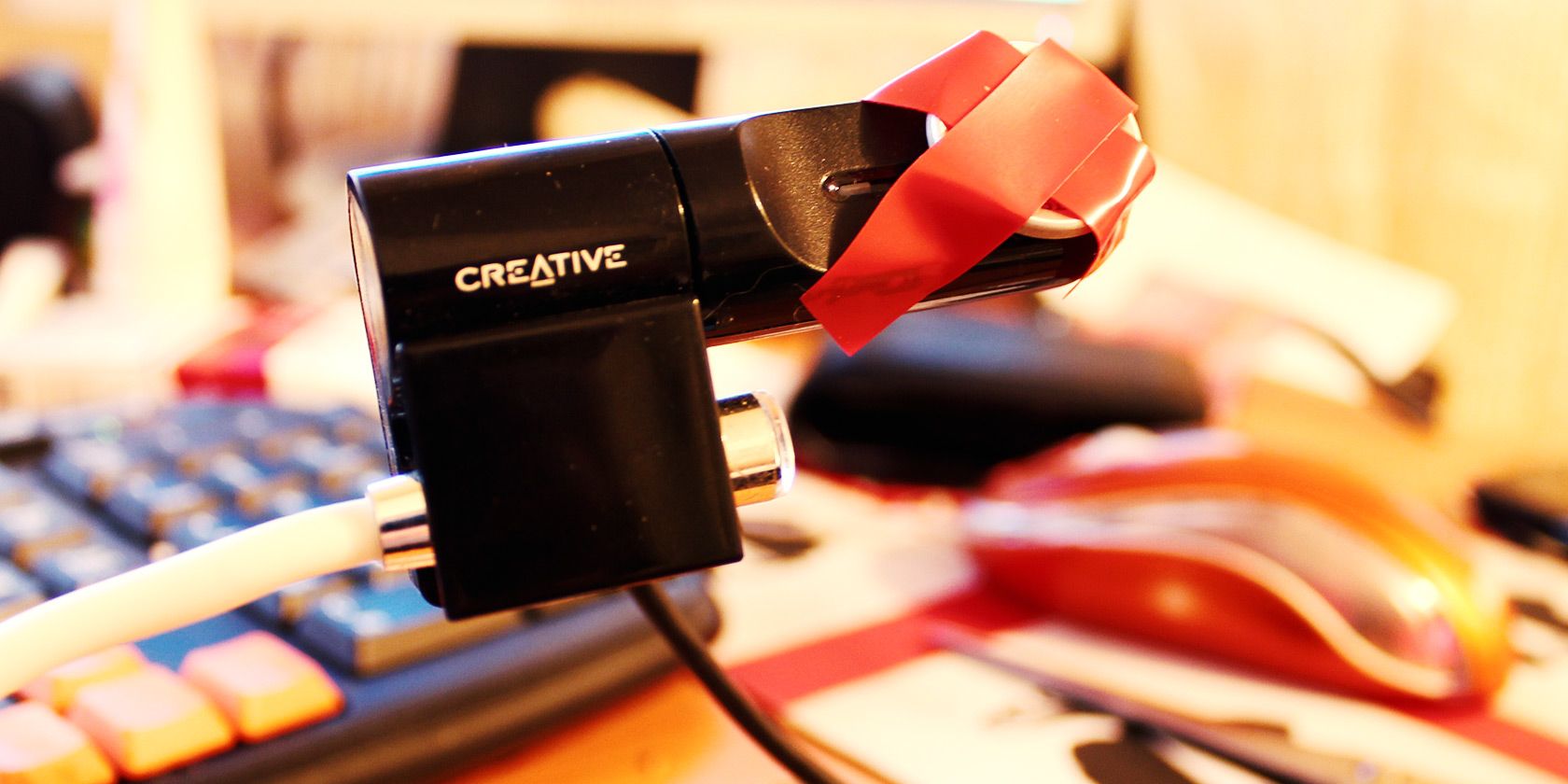
Кто‑то может наблюдать за вами через веб‑камеру прямо сейчас. Вероятность того, что это происходит с каждым конкретным пользователем, невысока, но угроза реальна и заслуживает внимания. Раньше взлом веб‑камеры считался редкостью, сегодня же уязвимости и масштабные программы слежки — причины относиться к этому серьёзно. Если у вас есть веб‑камера, стоит узнать, как её защитить.
В этой статье подробно объяснено, как злоумышленники получают доступ к камерам, какие конкретные меры защиты применить дома и в офисе, а также быстрый план действий при подозрении на компрометацию.
Как злоумышленники получают доступ к веб‑камерам
Веб‑камеры — удобный и полезный инструмент. Но, как и любое подключённое устройство, они могут использоваться не по назначению. Общая модель атаки проста: найти уязвимость в прошивке, приложении или в конфигурации сети и использовать её так, чтобы жертва не заметила. Ниже — основные векторы атак и краткое объяснение, как они работают.
Clickjacking (манипуляция интерфейсом)
Clickjacking — приём, при котором сайт изменяет визуальное отображение страницы так, что системные запросы или кнопки становятся невидимыми, а пользователь по привычке кликает по ним. Например, невидимый запрос Flash или другой плагин можно расположить поверх кнопки «Play» на видео. Пользователь думает, что запускает ролик, а на самом деле даёт приложению разрешение на доступ к камере.
Проблема может быть связана с уязвимостью в самом плагине, в протоколе его вызова или в браузере. Некоторые браузеры регулярно закрывают такие дыры, но порой исправления приходят с задержкой.
Уязвимости в прошивке и моделях камер
Производитель может допустить ошибку в прошивке конкретной модели. В прошлом появлялись случаи, когда из‑за дефекта прошивки IP‑камеры становились открытыми в сеть и передавали картинку любому, кто знал адрес или смог найти их в поиске по подключённым устройствам. Такая ошибка — не вина пользователя, но это подчёркивает необходимость обновлений и осторожной конфигурации сетевых устройств.
Вредоносное ПО, фишинг и вложения
Трояны и бэкдоры — один из самых распространённых способов. Пользователь открывает файл или запускает программу, в результате чего на компьютер попадает ПО, которое получает привилегии и включает камеру. Часто это сопровождается удалённым доступом к системе (RAT — Remote Access Trojan).
Прямой доступ через сеть
Если злоумышленник знает ваш IP и у вас открыты порты (например, из‑за не отключённого UPnP или неправильно настроенного роутера), он может попытаться подключиться напрямую к устройству. Сильный пароль и отключённые сервисы по умолчанию снижают риск таких атак.
Как защититься: практические и проверенные шаги
Важно понимать: большинство компрометаций предотвращаются базовыми мерами безопасности. Ниже — детальные рекомендации, которые можно применить сразу.
1. Обновляйте прошивку и ПО
Прошивка камеры и приложения, которые управляют ей, должны быть актуальны. Производители публикуют патчи не для «счастья», а чтобы закрыть уязвимости.
- Проверьте сайт производителя и раздел поддержки по вашей модели.
- Включите автоматические обновления, где это возможно.
- Подпишитесь на уведомления безопасности производителя или профильные рассылки.
2. Ограничьте разрешения и проверьте приложения
Современные ОС (Windows, macOS, мобильные ОС) позволяют управлять, какие приложения имеют доступ к камере.
- Проверьте список приложений с доступом к камере и отключите всё лишнее.
- Удаляйте программы, которым вы не доверяете или которые не используете.
- На мобильных устройствах используйте системные запросы разрешений, не соглашайтесь на «всегда» без причины.
3. Регулярно сканируйте систему на вредоносное ПО
Антивирус и антимальварные сканеры помогают обнаружить трояны, которые получают удалённый доступ.
- Настройте регулярные плановые проверки (еженедельно или по меньшей мере ежемесячно).
- Используйте надёжные инструменты (несколько источников дают дополнительную гарантию).
- Проверьте автозагрузку и планировщик задач на предмет неизвестных записей.
4. Настройте брандмауэр и сегментацию сети
Файрвол ограничивает входящие и исходящие подключения.
- Блокируйте лишние порты и сервисы.
- Для умных камер и IoT‑устройств создайте отдельную сеть (гость или VLAN) — это ограничит доступ к основным устройствам вашей сети.
- Отключите UPnP на роутере, если вы не используете функцию автоматической настройки портов.
5. Используйте физическую защиту
Физическая заглушка — самый простой и надёжный метод.
- Наклейки, слайдеры или шторки для камер защищают в 100% случаев, если закрыты.
- Внешнюю USB‑камеру можно просто отсоединить, когда она не нужна.
6. Мониторинг использования камеры
Специальные утилиты уведомляют, когда камера активируется.
- На некоторых ОС индикатор камеры может быть отключён аппаратно, поэтому не полагайтесь только на световой индикатор.
- Установите мониторинг процессов и сетевого трафика, чтобы увидеть неожиданные подключения.
7. Привычки, повышающие безопасность
- Закрывайте крышку ноутбука, когда не используете устройство.
- Не используйте камеру в приватных ситуациях, если вы не уверены в безопасности окружения.
- Используйте сложные уникальные пароли для учётных записей производителя и для доступа к роутеру.
Быстрый план действий при подозрении на взлом
Если вы заметили, что камера включается сама по себе, индикатор горит без вашей команды или вы увидели странный трафик, действуйте по шагам:
- Немедленно отключите устройство от сети (Wi‑Fi или кабель). Если это ноутбук — выключите Wi‑Fi и отключите интернет.
- Закройте камеру физически (шторка) и отключите питание, если возможно.
- Сделайте снимки/скриншоты индикаций, логов и необычного трафика — это пригодится для расследования.
- Запустите полное сканирование на вредоносное ПО с обновлёнными сигнатурами.
- Измените пароли и по возможности включите двухфакторную аутентификацию для важных сервисов и админ‑панелей.
- Проверьте автозагрузку и список разрешённых приложений для доступа к камере.
- Если устройство сетевой камеры (IP‑камера), выполните сброс к заводским настройкам и установите последнюю прошивку.
- Свяжитесь со службой поддержки производителя и (при необходимости) с IT‑специалистом или правоохранительными органами.
Важно: сохраняйте логи и не перезапускайте устройство без необходимости, если вы планируете привлекать специалистов для расследования.
Чек‑листы по ролям
Домашний пользователь
- Включены автоматические обновления ОС и приложений
- Проверены и настроены разрешения доступа к камере
- Установлен и актуален антивирус/анти‑малварь
- Камера закрывается, когда не используется
Малый офис
- Сегментирована сеть для IoT и камер
- Централизованное обновление прошивок и мониторинг
- Документированная процедура реагирования на инциденты
- Контроль доступа и журналы событий для устройств
IT‑администратор
- Патч‑менеджмент для всех сетевых камер
- Правила файрвола и мониторинг исключений
- Регулярные проверки конфигураций и аудит логов
- План восстановления и форензика в случае инцидента
Критерии приёмки: как убедиться, что камера защищена
- Прошивка устройства актуальна.
- Нет неизвестных процессов с доступом к камере.
- Только доверенные приложения имеют разрешение на камеру.
- Устройства IoT находятся в отдельной сети.
- Физическая заглушка доступна и используется при необходимости.
Когда базовая защита может не помочь
- Если присутствует аппаратная закладка или уязвимость на уровне чипа, стандартные меры не всегда эффективны.
- Государственные или хорошо финансируемые атаки (направленные) могут обойти штатные барьеры.
- Физический доступ к устройству обычно приводит к полной компрометации.
Альтернативные подходы и дополнительные меры
- Приобретайте устройства известных производителей с хорошей репутацией в области безопасности.
- Используйте внешнюю веб‑камеру и отключайте её, когда не нужна.
- Для бизнеса внедрите управление устройствами (MDM) и централизованную политику безопасности.
- Размещайте камеры за NAT/в частной подсети без прямого проброса портов.
Краткая методология аудита камеры (мини‑руководство)
- Сбор информации: модель, прошивка, IP, открытые порты.
- Проверка конфигурации: пароли по умолчанию, удалённый доступ, UPnP.
- Анализ логов: попытки входа, неожиданный трафик.
- Тестирование на уязвимости (только санкционированное и этичное).
- Патчинг и повторная проверка.
Глоссарий (одной строкой)
- Clickjacking — приём манипуляции интерфейсом, когда пользователь обманом предоставляет разрешение.
- Прошивка — встроенное ПО устройства, управляющее его работой.
- UPnP — протокол автоматической настройки портов на роутере; может открывать устройства в сеть.
- RAT — удалённый доступный троян, дающий полный контроль над системой.
Конфиденциальность и соответствие нормативам
Если вы используете камеры в коммерческой среде, обратите внимание на требования законодательства о защите данных. Информация, полученная с камер, может быть персональными данными: обеспечьте информирование субъектов, ограничьте хранение видеозаписей и настройте доступ по принципу наименьших привилегий.
Вывод
Взлом веб‑камеры — неприятная, но управляемая угроза. Большинство атак предотвращаются простыми и понятными мерами: обновления, контроль разрешений, антивирус, сетевые ограничения и физические заглушки. Привычная внимательность и заранее отработанный план действий при инциденте сокращают риски и минимизируют последствия.
Важно: не паникуйте, действуйте планомерно. Сделайте несколько простых шагов сегодня — и ваша приватность станет заметно безопаснее.
Изображения: демонстрация концепций clickjacking, примеры скомпрометированных камер и иллюстрация скрытого наблюдения.

Похожие материалы

Несколько аккаунтов Skype: Multi Skype Launcher

Журнал для работы: повысить продуктивность

Персональные звуки уведомлений на Android

Скачивание шоу Hulu для офлайн‑просмотра

Microsoft Start: персонализированная новостная лента
