
Что такое GSvr.exe и как исправить повышенную загрузку CPU
GSvr.exe — исполняемый файл, который может запускать процессы и выполнять функции в Windows. Исполняемые файлы полезны, но одновременно представляют риск: вредоносная программа может маскироваться под легитимный EXE-файл и выполнять вредоносные операции. В этой статье объясняем, как определить, безопасен ли GSvr.exe, и приводим подробные способы решить проблему повышенной загрузки CPU.
Краткое определение
GSvr.exe — исполняемый процесс, связанный с программой GIGABYTE Energy Saver (энергосбережение). Если файл подлинный, он обеспечивает управление энергопрофилем на ноутбуках/материнских платах GIGABYTE. Определение: исполняемый файл, управляющий функциями энергосбережения (в одном предложении).
Как понять: безопасен ли GSvr.exe или это вирус?
Ситуация неоднозначна: файл может быть частью Energy Saver и при этом замаскированный вредоносный исполняемый. Перед удалением нужно подтвердить, что файл действительно вредоносный. Основные признаки:
- Место расположения файла. Легитимный компонент Energy Saver обычно находится по пути ниже. Если файл расположен в другой папке — вероятен вирус.
C:\Program Files\GIGABYTE\EnergySaver\essvr.exe- Размер файла. Размер оригинального исполняемого файла GSvr.exe в типичных сборках около 16.9 МБ. Сильно отличающаяся величина (значительно больше или меньше) может указывать на подмену.

Подпись цифрового сертификата. Откройте свойства файла в Проводнике и проверьте вкладку «Цифровые подписи» — издатель должен быть GIGABYTE.
Поведение в системе. Если процесс потребляет очень много CPU, постоянно перезапускается, блокирует удаление или создает сетевую активность — это повод для осторожности.
Важно: если сомневаетесь, не удаляйте файл вслепую — сначала заизолируйте систему и выполните проверку в безопасном режиме.
Шаги для устранения высокой загрузки CPU от GSvr.exe
1. Сканирование и удаление в безопасном режиме
Если файл блокирует удаление в обычном режиме, загрузите компьютер в Безопасном режиме и выполните глубокое сканирование антивирусным ПО (например, Malwarebytes, Windows Defender или корпоративный EDR).
Пошагово:
- Нажмите клавиши Windows + I, чтобы открыть Параметры.
- Перейдите в Обновление и безопасность.
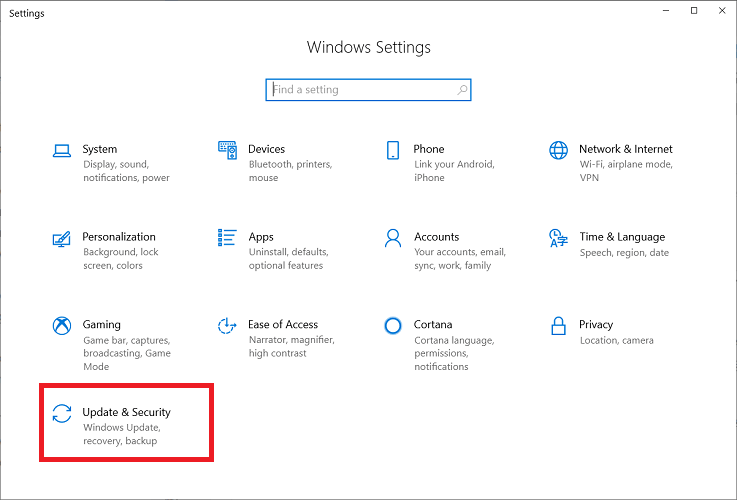
- Выберите Восстановление.
- В разделе «Особые варианты загрузки» нажмите «Перезагрузить сейчас» (Advanced startup / Перезагрузка сейчас).
- После перезагрузки на экране «Выбор действия» выберите Устранение неполадок → Дополнительные параметры → Параметры загрузки → Перезагрузить.
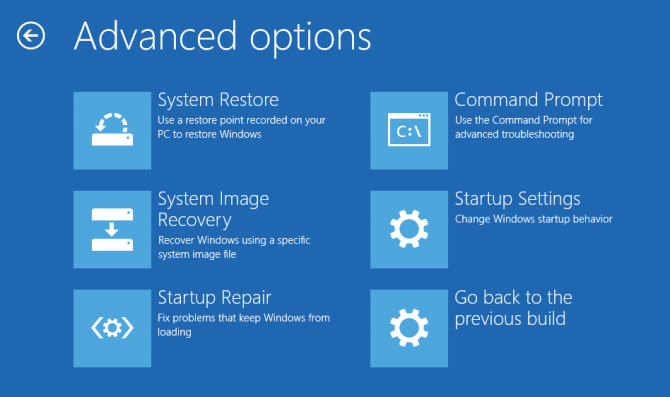
- При появлении списка выберите 4 или нажмите F4 для загрузки в Безопасном режиме.
- Запустите антивирусное ПО и выполните глубокое сканирование. Если ПО обнаружит GSvr.exe как угрозу — следуйте подсказкам для удаления/изоляции.
Примечание: при включенном BitLocker может потребоваться ввести ключ восстановления при перезагрузке.
Важно: если BitLocker выдает ошибку, сначала получите резервную копию ключа и ознакомьтесь с официальной документацией Microsoft.
2. Удаление через Панель управления
Если файл легитимный и вы хотите убрать саму программу Energy Saver (например, чтобы устранить баги с нагрузкой), выполните следующие шаги:
- Нажмите клавишу Windows и откройте Панель управления.
- Перейдите в Программы → Удаление программы (в старых версиях Windows это «Установка и удаление программ»).
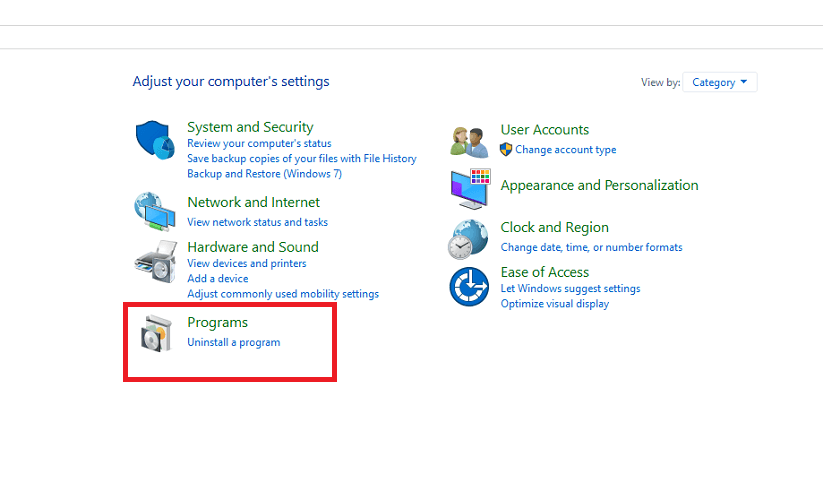
- Найдите в списке «Energy Saver Advance B9.0316.1» или подобную запись, щелкните правой кнопкой и выберите «Удалить» или «Изменить/Удалить».
- Следуйте инструкциям мастера удаления.
- Перезагрузите компьютер.
После удаления проверьте, исчез ли процесс GSvr.exe и снизилась ли загрузка CPU.
3. Дополнительные методы (если простого удаления недостаточно)
- Отключить автозапуск: в Диспетчере задач на вкладке «Автозагрузка» найдите запись, связанную с Energy Saver, и отключите её.
- Остановить службу вручную: откройте services.msc и проверьте службы GIGABYTE; при необходимости остановите и переключите тип запуска на «Отключена».
- Проверить свойства файла: в Проводнике — Свойства → Подпись, Издатель, Дата создания.
- Восстановление системы: если проблема началась после обновления/установки, откатите систему к точке восстановления.
- Переустановка драйверов/софта GIGABYTE: скачайте актуальную версию Energy Saver с официального сайта GIGABYTE и установите заново.
Мини-план действий (playbook) — быстрое руководство
- Отключите сеть (если подозреваете утечку данных).
- Перезагрузите в Безопасный режим.
- Просканируйте системой антивирусом и изолируйте файл.
- Удалите программу через Панель управления или деинсталлятор GIGABYTE.
- Проверьте автозапуск и службы.
- Перезагрузите в обычном режиме и проверьте нагрузку CPU.
- При необходимости восстановите систему или переустановите драйверы.
Признаки подделки и когда удалять немедленно
- Файл находится не в C:\Program Files\GIGABYTE\EnergySaver.
- Размер существенно отличается от ~16.9 МБ.
- Нет цифровой подписи GIGABYTE.
- Процесс создает подозрительную сетевую активность или пишет в системные каталоги.
Если хотя бы один из пунктов подтверждён — удаление и полное сканирование обязательны.
Риски и смягчение последствий
Риск: удаление легитимного компонента может временно лишить вас функций энергосбережения. Мобильные пользователи могут заметить ухудшение автономности.
- Смягчение: скачайте последнюю версию Energy Saver с сайта GIGABYTE перед удалением или подготовьте драйверы/утилиты замены.
Риск: удаление без изоляции может привести к оставшимся следам вредоносного ПО.
- Смягчение: выполните полное сканирование и проверьте автозагрузку, Планировщик заданий и реестр.
Таблица вариантов действий — что делать в зависимости от роли
- Домашний пользователь:
- Запустите сканирование в безопасном режиме, удалите через Панель управления, сделайте резервную копию важных данных.
- Корпоративный пользователь / IT-администратор:
- Проверка EDR/логов, изоляция хоста, анализ хэша файла, проверка подписей и распространения в сети.
- Специалист по безопасности:
- Сбор образа для форензики, анализ поведения в песочнице, индикаторы компрометации (IOC) и уведомление команд безопасности.
Ментальные модели для принятия решения
- Правило трёх проверок: расположение, подпись, поведение. Если два из трёх вызывают сомнения — рассматривайте как угрозу.
- Минимально необходимый риск: сначала изолируйте и исследуйте, затем удаляйте.
Диагностическое дерево (Mermaid)
flowchart TD
  A[Вы заметили высокую загрузку CPU] --> B{Процесс называется GSvr.exe?}
  B -- Да --> C{Файл в C:\\Program Files\\GIGABYTE\\EnergySaver?}
  B -- Нет --> Z[Исследуйте другие процессы]
  C -- Да --> D{Размер ≈ 16.9 МБ и цифровая подпись GIGABYTE?}
  C -- Нет --> E[Высокая вероятность вредоносного ПО — изолируйте и сканируйте]
  D -- Да --> F[Отключите автозапуск, обновите ПО GIGABYTE]
  D -- Нет --> E
  E --> G[Загрузиться в Безопасном режиме и выполнить удаление/сканирование]
  F --> H[Если проблема осталась — выполнить переустановку ПО]
Критерии приёмки (после исправления)
- Процесс GSvr.exe не присутствует в автозапуске и не превышает 5% нагрузки в простое.
- Система не показывает ошибок BitLocker или конфликтов драйверов после перезагрузки.
- Антивирусные сканеры больше не находят угроз, связанных с файлом.
Безопасность и профилактика
- Держите Windows и драйверы GIGABYTE обновлёнными.
- Устанавливайте софт только с официальных сайтов.
- Используйте антивирус с актуальными базами и периодически выполняйте глубокие сканирования.
- Ограничьте права администратора для повседневных аккаунтов.
Частые вопросы (FAQ)
Можно ли просто удалить GSvr.exe вручную?
Да, но сначала убедитесь, что это не легитимный файл GIGABYTE: проверьте расположение, подпись и размер. Удаление «вслепую» может нарушить работу Energy Saver.
Почему GSvr.exe использует много CPU?
Причины: баг в версии Energy Saver, конфликт драйверов, либо подмена файла вредоносом. Диагностика выявит источник.
Как проверить цифровую подпись файла?
Откройте свойства файла в Проводнике → вкладка «Цифровые подписи». Там указано издатель и сертификат.
Короткое резюме
GSvr.exe чаще всего — компонент GIGABYTE Energy Saver, но может быть маскирующимся вирусом. Проверяйте расположение, размер и подпись файла; при подозрениях — изолируйте компьютер и выполните удаление/сканирование в безопасном режиме. Полное удаление через Панель управления и отключение автозапуска решает большинство проблем с высокой загрузкой CPU.
[wl_navigator]

Похожие материалы

Несколько аккаунтов Skype: Multi Skype Launcher

Журнал для работы: повысить продуктивность

Персональные звуки уведомлений на Android

Скачивание шоу Hulu для офлайн‑просмотра

Microsoft Start: персонализированная новостная лента
