
Как перенести файлы с iPhone на ПК без iTunes
Кому это полезно
- Пользователи, которые не довольны ограниченным интерфейсом iTunes или отсутствием превью при синхронизации.
- Люди, которым нужно выборочное резервное копирование и экспорт в форматы CSV/VCF/HTML/JPEG и др.
- Те, кто хочет редактировать контакты и просматривать сообщения на экране компьютера.
Основные возможности Coolmuster iOS Assistant
Быстрый перенос файлов с iPhone на компьютер без iTunes
Резервирование и экспорт — ключевые сильные стороны программы. Вы можете выборочно копировать разные типы данных с iPhone на Windows или macOS в привычные форматы: контакты и сообщения — CSV, VCF или XML; фотографии — JPEG; заметки и закладки — HTML и др. Автоматизированный процесс передачи экономит время при больших объёмах данных.

Дополнительно программа умеет сохранить резервную копию в папку по умолчанию iTunes на компьютере одним кликом через меню «Super Toolkit». Это удобно, если вы хотите совместить преимущества прямого управления с привычными резервными копиями iTunes.
Важно: для работы не требуется устанавливать iTunes — это упрощает процесс и устраняет некоторые ограничения Apple при прямой синхронизации.
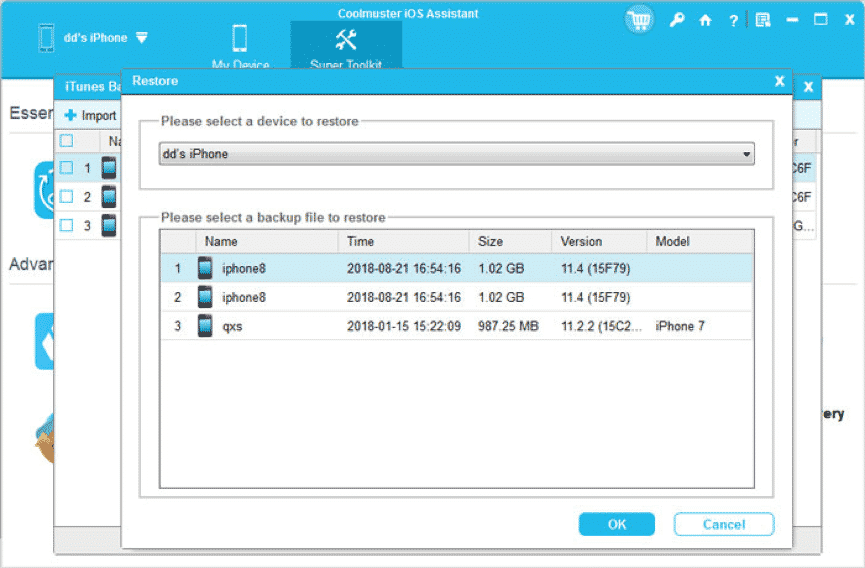
Импорт данных с компьютера на iPhone
Программа позволяет загружать на устройство контакты, календари, закладки и книги с ПК. Перед импортом можно выбрать конкретные файлы, поэтому вы контролируете, какие данные окажутся на устройстве.
Управление контактами и SMS с компьютера
Вы можете создавать, редактировать и удалять контакты прямо в интерфейсе программы. Поддерживается создание и удаление групп контактов для удобной организации.
Сообщения SMS и iMessage доступны для предпросмотра на компьютере — видны текст, получатель и дата отправки. Это удобно при необходимости сохранить разговор или распечатать историю сообщений.
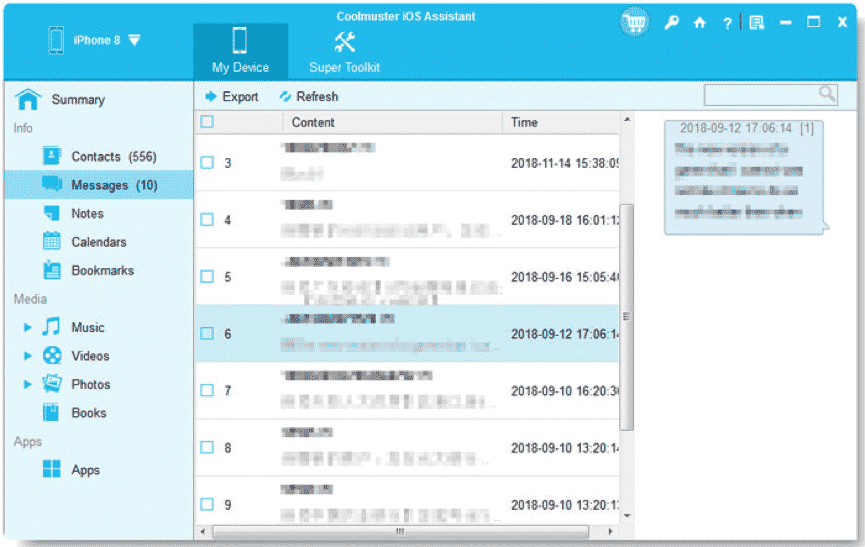
Организация фото, видео и музыки
Сканирование медиафайлов выполняется быстро. В разделе «Photos» вы увидите все фото и альбомы; можно удалить ненужные снимки и экспортировать выбранные файлы. На экране отображаются размер, формат и дата создания каждого файла.
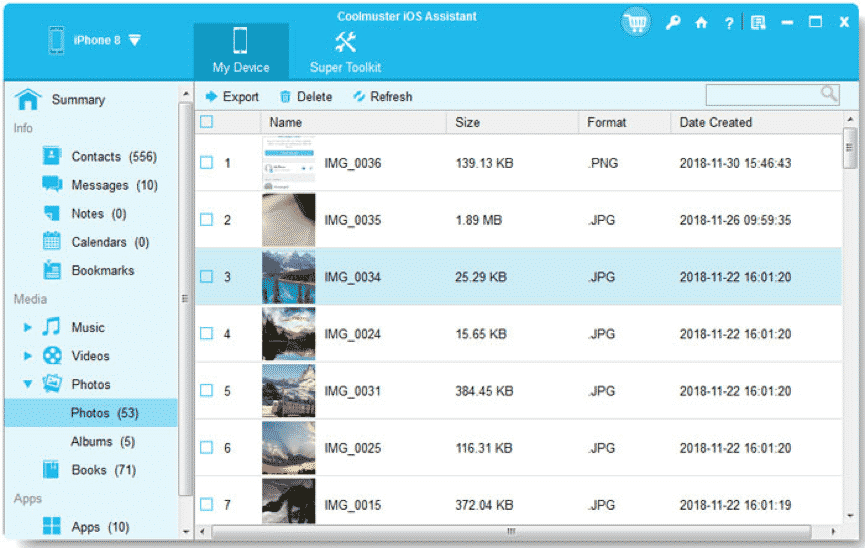
Видео больших размеров, включая фильмы и телешоу, можно переносить на ПК. Музыка, плейлисты, рингтоны и голосовые заметки отображаются с метаданными: имя, длительность, исполнитель, альбом и жанр.
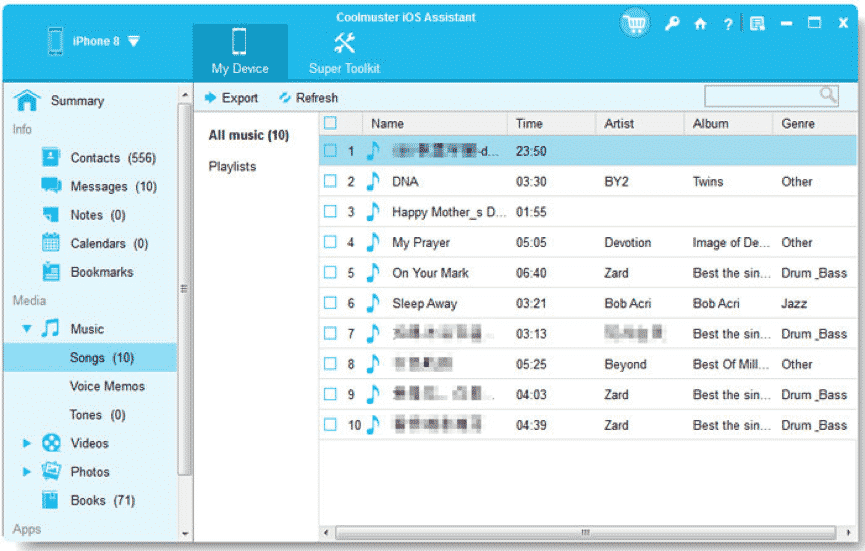
Книги, заметки, календари, закладки и приложения
Если вы любите электронные книги, программа позволяет импортировать, экспортировать и удалять книги на iPhone. Заметки можно создавать на компьютере и затем синхронизировать с устройством (поддерживаются заметки на iOS 10 и ниже). Календари и закладки также удобно редактировать и удалять.
Для приложений предусмотрена функция удаления приложений, которую iTunes не всегда предоставляет.
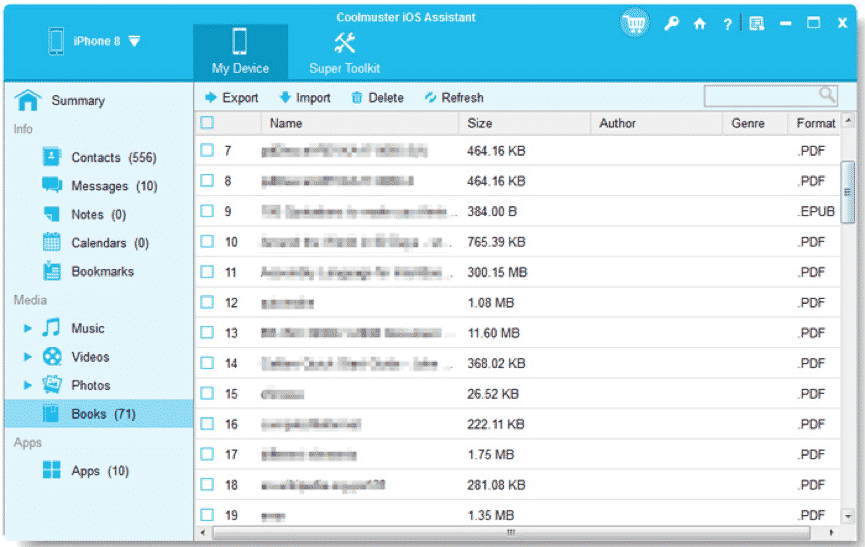
Поиск по всем типам файлов
В каждой категории есть строка поиска в правом верхнем углу интерфейса. Введите ключевое слово — и связанные файлы мгновенно появятся в списке.
Совместимость с большинством iOS-устройств
Программа поддерживает широкий спектр устройств: iPhone 11 Pro/11/XS/X/XR/8/7 и др., iPad Pro/Air/Mini, iPad 2–4, iPod Touch и классические iPod. Это делает её пригодной для большинства современных и устаревших моделей.
Пошаговое руководство: как перенести файлы с iPhone на ПК без iTunes
Шаг 1: Скачайте и установите программу
Скачайте версию программы, соответствующую операционной системе вашего компьютера (Windows или macOS). Установите, следуя мастеру установки.
Шаг 2: Запустите и подключите устройство
Откройте программу и подключите iPhone к компьютеру через USB-кабель. На iPhone подтвердите доверие к компьютеру, выбрав «Trust». На компьютере нажмите «Continue», чтобы продолжить. После установки необходимых драйверов программа распознает устройство.
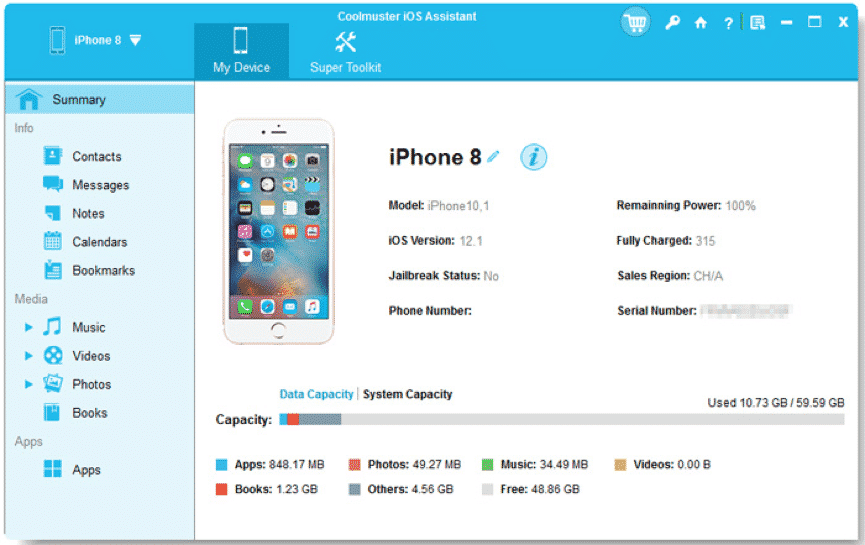
Шаг 3: Перенос файлов на компьютер
На левой панели интерфейса выберите категорию данных (например, Contacts, Photos или Messages). Отметьте нужные элементы и нажмите кнопку «Export» (Экспорт) или соответствующую команду для сохранения на ПК. Для контактов можно выбрать формат экспорта: VCF, CSV и т. п.
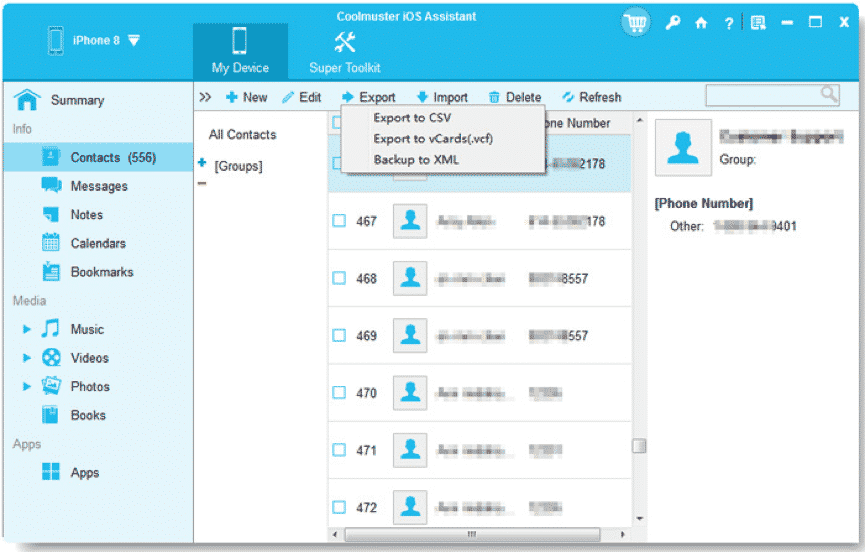
Контрольный список перед переносом
- Убедитесь, что на компьютере установлена последняя версия программы.
- Подключите оригинальный USB-кабель или качественный аналог.
- На iPhone подтвердите доверие к компьютеру (Trust).
- Проверьте свободное место на диске ПК для хранения экспорта.
- Закройте приложения, которые могут блокировать доступ к файлам (например, резервные копии в облаке).
Альтернативные подходы
- Использовать iCloud: перенос фотографий и документов через iCloud Drive подходит для синхронизации, но требует стабильного интернета и ограничен объёмом облачного хранилища.
- Передавать через AirDrop на Mac: быстрый и удобный способ для небольших наборов файлов, недоступен на Windows.
- Использовать файловые менеджеры и FTP-сервера: полезно для продвинутых пользователей, но требует дополнительной настройки на iPhone и ПК.
Когда выбрать Coolmuster: если нужен контроль, массовый экспорт или работа с типами данных, которые iCloud/ AirDrop не покрывают (например, сообщения или резервные копии в форматах CSV/VCF).
Когда это не сработает (ограничения и контрпримеры)
- Устройства с повреждённым портом USB или аппаратными сбоями не будут распознаны.
- Если на устройстве включена строгая политика управления устройством (MDM), некоторые функции могут быть ограничены.
- Зашифрованные резервные копии iTunes потребуют ввода пароля; без него восстановление или доступ к данным ограничен.
- Новые версии iOS иногда меняют внутренние форматы данных — в редких случаях потребуется обновление программы для полной совместимости.
Частые проблемы и их решения
- Проблема: устройство не определяется. Решение: смените кабель, перезапустите обе системы, проверьте, доверяет ли iPhone компьютеру.
- Проблема: экспорт прерывается. Решение: проверьте диск на ошибки, освободите место, повторите экспорт малыми партиями.
- Проблема: отсутствуют некоторые сообщения или заметки. Решение: проверьте версию iOS и ограничения синхронизации; для заметок на iOS>10 возможны различия в формате.
Безопасность и конфиденциальность
Работая с личными данными, соблюдайте базовые меры предосторожности:
- Используйте локальный компьютер, которому вы доверяете.
- Храните экспортированные файлы в защищённых папках или архивах с паролем.
- Если вы обмениваетесь файлами по сети, применяйте шифрование и защищённые каналы (SFTP, HTTPS).
Примечание по защите данных пользователей из Европейской экономической зоны: экспорт личных данных требует соблюдения принципов минимизации и необходимости обработки. Храните личные данные только столько, сколько необходимо.
Совместимость и миграция
Программа поддерживает широкий список моделей iPhone, iPad и iPod. При переходе между платформами (Windows ↔ macOS) убедитесь, что экспортируемые форматы поддерживаются целевой системой (например, VCF для контактов — универсальный выбор).
Таблица совместимости (кратко):
- iPhone: 7, 8, X, XR, XS, 11, 11 Pro и др.
- iPad: Pro, Air, Mini и модели 2–4.
- iPod: Touch, Shuffle, Classic (указанные поколения).
Проверочные сценарии (Test cases)
- Экспорт 100 контактов в VCF и открытие в приложении «Контакты» на ПК.
- Передача 10 видеофайлов общего размера 5 ГБ без разрывов.
- Импорт книги в формате EPUB и проверка отображения на iPhone.
Критерии приёмки:
- Файлы экспортируются без потери данных (имя, дата, метаданные).
- Программа корректно распознаёт подключённое устройство за 1–2 минуты.
- Экспорт/импорт завершается без ошибок в 95% стандартных сценариев.
Роль‑ориентированный чек-лист
Для обычного пользователя:
- Скачать и установить программу.
- Подключить iPhone, подтвердить доверие.
- Выбрать нужную категорию и экспортировать.
Для администратора или технического специалиста:
- Проверить совместимость ОС и драйверов.
- Обеспечить резервирование данных перед массовыми операциями.
- Настроить безопасное хранение экспортов.
Мини‑методология работы (быстрое SOP)
- Подготовка: зарядите устройство и очистите временные файлы.
- Подключение: используйте оригинальный кабель, подтвердите доверие.
- Сканирование: дождитесь полного сканирования каталога в программе.
- Экспорт: выбирайте по категориям, работайте малыми партиями для больших объёмов.
- Проверка: подтвердите целостность данных на ПК.
- Архивация: зашифруйте и сохраните резервную копию, если требуется.
Короткая цитата эксперта
«Инструменты, позволяющие выборочно экспортировать данные и просматривать их на компьютере, значительно упрощают управление iPhone — особенно при миграции или восстановлении», — отмечают специалисты по мобильной поддержке.
Резюме
Coolmuster iOS Assistant — практичный инструмент для тех, кто хочет гибко управлять файлами iPhone без iTunes. Он покрывает основные сценарии: экспорт контактов, сообщений, фото, видео и музыки; импорт контента с ПК; редактирование данных на компьютере. При этом важно учитывать аппаратные и программные ограничения, а также безопасно хранить экспортируемые данные.
Важно: лучшая проверка — установить программу и начать с малого набора файлов, чтобы ознакомиться с процессом и скорректировать рабочий поток.
Ключевые шаги:
- Установите программу → подключите iPhone → выберите категорию → экспортируйте.

Похожие материалы

Несколько аккаунтов Skype: Multi Skype Launcher

Журнал для работы: повысить продуктивность

Персональные звуки уведомлений на Android

Скачивание шоу Hulu для офлайн‑просмотра

Microsoft Start: персонализированная новостная лента
