
Ошибка Google «необычный трафик из вашей сети»: причины и как исправить
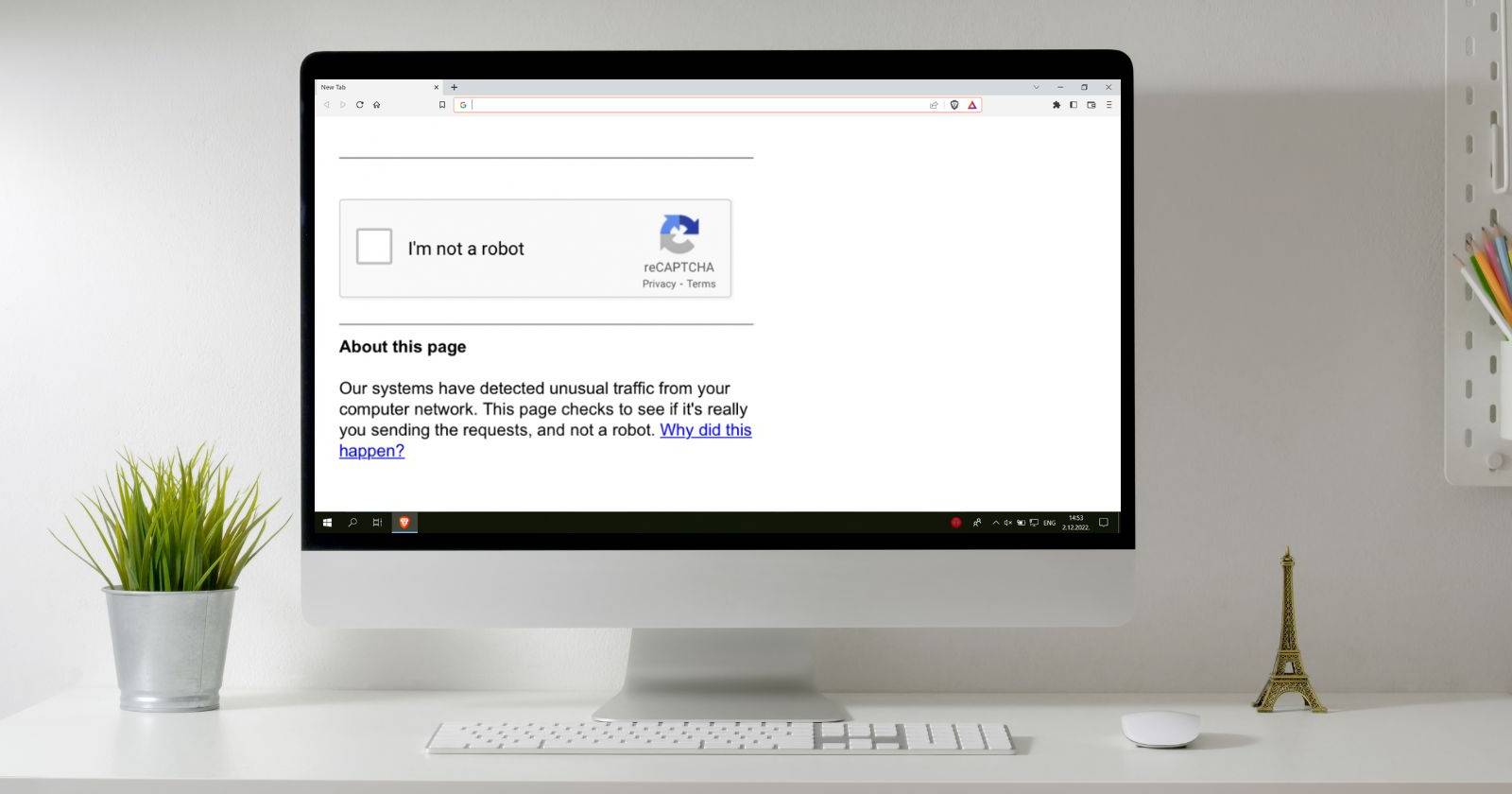

Ошибка — это простой способ уведомить пользователя о проблеме с устройством или программным обеспечением. Вы, вероятно, встречали множество подобных сообщений. Сообщение Google «необычный трафик из вашей сети» — одно из тех, которые сбивают с толку. Что это значит и какие шаги можно предпринять?
Что такое ошибка «необычный трафик из вашей сети»
Ошибка появляется в любом браузере и на любом устройстве. Вы можете увидеть её после ввода запроса в поисковой строке Google или в адресной строке, если Google установлен как поисковая система по умолчанию. Сообщение обычно формулируется так:
Наши системы обнаружили необычный трафик из вашей компьютерной сети. Эта страница проверяет, действительно ли запросы отправляете вы, а не робот.
При показе ошибки ваш IP‑адрес отображается ниже, а также указывается время события. Чтобы продолжить работу, Google предлагает пройти CAPTCHA — тест, который позволяет отделить людей от ботов.
Можно увидеть и другой вариант формулировки:
Эта сеть заблокирована из‑за неурегулированных жалоб об обнаруженной вредоносной активности. Эта страница проверяет, действительно ли запросы отправляет человек, а не робот из этой сети.
Суть одного и того же: система подозревает автоматизированные или вредоносные запросы. CAPTCHA — стандартная мера безопасности, применяемая многими сервисами.
Важно: периодическая проверка CAPTCHA — нормальное явление. Проблема в том, что иногда сообщение повторяется даже после успешного прохождения проверки. Тогда поиск становится неудобным и приходится менять поисковик или решать проблему глобально.
Почему появляется ошибка
Ниже перечислены основные причины. Большинство из них безвредны, но иногда ошибка указывает на настоящую угрозу безопасности.
1. Слишком быстро вводите запросы
Google может принять последовательный, быстрый ввод запросов за поведение бота. Если вы часто меняете запросы каждые секунды, система может посчитать это автоматизацией.
2. Использование автоматических инструментов
Инструменты для парсинга, скрейпинга или автоматизированного исследования ключевых слов отправляют множество запросов и могут триггерить защиту Google. Это касается как stand‑alone программ, так и расширений.
3. Совместная сеть с другими пользователями
В общественном Wi‑Fi или в офисной сети множество пользователей генерирует большой объём запросов. Это иногда приводит к ошибке на уровне сетевого адреса.
4. Использование VPN, прокси или Tor
Когда запрос идёт через общие IP или цепочку прокси, Google видит большое количество похожих запросов с одного адреса. Tor или дешёвые VPN‑провайдеры часто используют общие выходные узлы, что повышает вероятность блокировки.
5. Расширения браузера
Некоторые расширения посылают фоновый трафик или выгляят как автоматизированные запросы. Расширения для SEO, парсинга страниц и скринер‑плагинов — частые виновники.
6. Устаревшее ПО
Старая версия браузера, плагина или VPN может работать нестабильно и генерировать повторяющиеся или некорректные запросы.
7. Атака или вредоносное ПО
Если устройство заражено, в фоне может идти рассылка автоматических запросов. Это редкий, но серьёзный случай, требующий проверки безопасности.
Пошаговое руководство по устранению ошибки
Ниже — универсальный план действий: от простых шагов до глубокой проверки сети и устройств.
Быстрая проверка — что сделать первым делом
- Откройте браузер и пройдите CAPTCHA, если она показана. Иногда этого достаточно на короткое время.
- Очистите кэш, историю и куки.
- На настольных Chromium‑браузерах (Chrome, Edge, Opera) нажмите Ctrl + Shift + Delete, выберите нужные элементы и подтвердите. Этот же шорткат работает в Firefox и Safari с аналогичными действиями.
- На мобильных браузерах откройте Настройки → Очистить данные браузера / Очистить историю и данные сайтов.
- Отключите VPN и прокси и попробуйте снова.
- Перезапустите роутер: отключите питание на 30–60 секунд, затем включите.
- Попробуйте другой браузер и другой поиск (например, режим инкогнито).
Если базовые шаги не помогли, переходите к углублённым.
Углублённая диагностика и исправление
- Отключите расширения по одному, чтобы найти возможного виновника.
- В Chrome нажмите иконку пазла в адресной строке, затем «Управление расширениями».
- В Firefox: меню → Дополнения и темы → Расширения.
- Обновите браузер, VPN и системные компоненты до последней версии.
- Просканируйте систему антивирусом и анти‑малваре (рекомендуется полное сканирование).
- Проверьте настройки роутера на предмет неизвестных устройств. Отключите или удалите неизвестные MAC‑адреса.
- Сбросьте настройки сети в операционной системе, если подозреваете проблемы в конфигурации.
- Если используете корпоративную сеть, обратитесь к сетевому администратору — возможно, блок выполнен на уровне провайдера или firewall.
Когда и как проверять сеть
- Просмотрите список подключённых устройств в интерфейсе роутера. Если вы видите устройства, которых не узнаёте, заблокируйте их и смените пароль Wi‑Fi.
- Смените пароль администратора роутера, если он остался дефолтным.
- Проверьте, какие сервисы используют высокий исходящий трафик. Это можно сделать с помощью сетевого монитора или встроенных функций роутера.
Ролями — что должен сделать каждый
Для домашнего пользователя
- Очистить кэш и куки.
- Отключить VPN/прокси.
- Перезапустить роутер.
- Установить и запустить антивирус.
- Сменить пароль Wi‑Fi и администратора роутера.
Для системного администратора
- Проверить логи firewall и IDS/IPS на необычную активность.
- Выполнить сетевой аудит и просмотреть исходящие соединения.
- Обновить прошивки роутеров и сетевого оборудования.
- Ограничить доступ к публичным выходным IP, если возможно.
Для SEO‑специалиста или разработчика инструментов
- Убедиться, что используемые скрипты и инструменты соблюдают лимиты API и robots.txt.
- Реализовать ожидания (throttling) и случайные интервалы между запросами.
- Пересмотреть архитектуру распределённых запросов, чтобы избежать концентрации трафика через один IP.
Playbook: последовательные шаги для устранения ошибки
- Пройти CAPTCHA и записать время и IP-адрес, который отображается.
- Очистить кэш и куки, перезапустить браузер.
- Отключить VPN/прокси и повторно проверить.
- Перезапустить роутер и модем.
- Отключить расширения и протестировать.
- Обновить браузер и VPN.
- Просканировать систему антивирусом.
- Проверить список устройств в роутере и сменить пароли.
- Если не помогает — собрать логи и обратиться к провайдеру или сетевому администратору.
Критерии приёмки
- После всех шагов ошибка не повторяется в течение 24 часов на том же подключении.
- CAPTCHA проходит и не появляется снова при обычной активности.
- Логи не показывают аномальной исходящей активности.
Процедура инцидента и откат действий
- Если вы внесли изменения в роутер (прошивка или перепрошивка), сохраняйте копию конфигурации перед изменениями.
- Если после обновления оборудования или ПО проблема усугубилась, откатите изменения по сохранённой конфигурации.
- Если вы удаляли расширения или софт, сохраните список удалённых программ для восстановления.
- При подозрении на компрометацию сети временно изолируйте подозрительные устройства и смените пароли.
Тестовые сценарии и критерии проверки
Тест 1: Очистка кэша и куки.
- Шаги: очистить, перезапустить браузер, выполнить 5 поисковых запросов.
- Ожидаемый результат: CAPTCHA не появляется.
Тест 2: Отключение VPN и перезапуск роутера.
- Шаги: отключить VPN, перезапустить модем/роутер, выполнить поиск.
- Ожидаемый результат: поиск работает без CAPTCHA.
Тест 3: Удаление расширений по одному.
- Шаги: отключать расширения последовательно, проверять поиск после каждого.
- Ожидаемый результат: определить расширение‑виновника либо подтвердить, что расширения не причастны.
Тест 4: Полное сканирование антивирусом.
- Шаги: запустить полное сканирование, устранить найденные угрозы.
- Ожидаемый результат: угрозы удалены, поиск не блокируется.
Риск‑матрица и смягчающие меры
Низкий риск: быстрые запросы, расширения, совместный Wi‑Fi.
- Меры: очистка кэша, отключение расширений, смена канала Wi‑Fi.
Средний риск: использование общих VPN или Tor.
- Меры: сменить провайдера VPN, использовать частный IP, выбрать доверенный сервис.
Высокий риск: вредоносное ПО или компрометация сети.
- Меры: полное сканирование, изоляция устройств, смена паролей, обращение к специалистам.
Безопасное усиление сети
- Обновляйте прошивку роутера и используемое ПО регулярно.
- Включите WPA2/WPA3 для Wi‑Fi и используйте сложный пароль.
- Отключите удалённый админ‑доступ по умолчанию.
- Настройте гостевую сеть для посторонних устройств.
- Включите журналирование и уведомления о новых подключениях.
Приватность и соответствие законом (коротко)
Проверка сети и сканирование устройств не предполагает передачу личных данных третьим лицам. Если вы администрируете сеть с персональными данными, убедитесь в соответствии действиям внутренней политике и требованиям локального законодательства о защите данных. При использовании инструментов мониторинга соблюдайте принципы минимизации данных и защищайте журналы доступа.
Совместимость и частые нюансы
- Tor часто вызывает ошибку из‑за общей точки выхода. Для приватного поиска лучше использовать Tor‑ориентированные поисковики.
- Многие бесплатные VPN используют общие IP. Переход на платный провайдер с выделенным IP снижает риск блокировок.
- Корпоративные прокси и NAT могут концентрировать трафик и вызывать ложные срабатывания.
Дерево принятия решения
flowchart TD
  A[Появилась ошибка «необычный трафик»?] --> B{Да}
  B --> C[Пройти CAPTCHA]
  C --> D{Ошибка исчезла?}
  D -- Да --> E[Наблюдать 24 часа]
  D -- Нет --> F[Очистить кэш и куки]
  F --> G[Отключить VPN/прокси]
  G --> H[Перезапустить роутер]
  H --> I{Ошибка снята?}
  I -- Да --> E
  I -- Нет --> J[Отключать расширения по одному]
  J --> K[Запустить антивирусное сканирование]
  K --> L{Найдено ПО?}
  L -- Да --> M[Изолировать устройство и удалить угрозу]
  L -- Нет --> N[Собрать логи и обратиться к провайдеру]
Часто задаваемые вопросы
Почему CAPTCHA не помогает навсегда?
CAPTCHA подтверждает, что запрос отправляете вы, но не устраняет источник аномальных запросов. Если генерируются повторные автоматические запросы с вашего IP, Google будет повторно показывать проверку.
Можно ли использовать Google при включённом VPN?
Можно, но некоторые VPN используют общие IP‑адреса и узлы с плохой репутацией. В таких случаях Google может требовать CAPTCHA или блокировать запросы.
Что делать, если я администратор крупной сети?
Проверяйте логи, включайте rate limiting, используйте приватные/динамические выходные IP для распределения запросов и взаимодействуйте с провайдером для поднятия репутации IP.
Может ли провайдер блокировать трафик?
Да. Провайдер может иметь фильтры или если ваш IP попал в общие списки блокировок, это повлияет на поведение Google.
Короткое объявление для команды или пользователей (100–200 слов)
Если вы столкнулись с сообщением Google «необычный трафик из вашей сети», не паникуйте. Это чаще всего означает, что Google зафиксировал большое количество похожих запросов с вашего IP и временно требует подтверждения, что вы — человек. Начните с простых действий: пройдите CAPTCHA, очистите кэш и куки, отключите VPN и перезапустите роутер. Если проблема сохраняется, отключите расширения, обновите ПО и запустите проверку на вредоносное ПО. В корпоративной сети обратитесь к сетевому администратору: возможно, потребуется анализ логов и перераспределение исходящего трафика. Эти шаги обычно решают проблему без серьёзных вмешательств.
Итог
Ошибка Google «необычный трафик из вашей сети» — инструмент защиты от автоматизации и злоупотреблений. В большинстве случаев её легко устранить простыми действиями: очисткой браузера, отключением VPN, перезапуском роутера и проверкой расширений. Если же причина — вредоносное ПО или компрометация сети, следуйте плану реагирования: изоляция, сканирование, очистка, смена паролей и, при необходимости, обращение к специалистам. Поддерживайте прошивки и пароли в актуальном состоянии — это снизит риск повторных срабатываний.
Важно: если вы не уверены в своих действиях при работе с сетевым оборудованием или при наличии признаков компрометации, обратитесь к специалистам по информационной безопасности.

Похожие материалы

Несколько аккаунтов Skype: Multi Skype Launcher

Журнал для работы: повысить продуктивность

Персональные звуки уведомлений на Android

Скачивание шоу Hulu для офлайн‑просмотра

Microsoft Start: персонализированная новостная лента
