
Как пользоваться Nearby Share на Android — полный гид
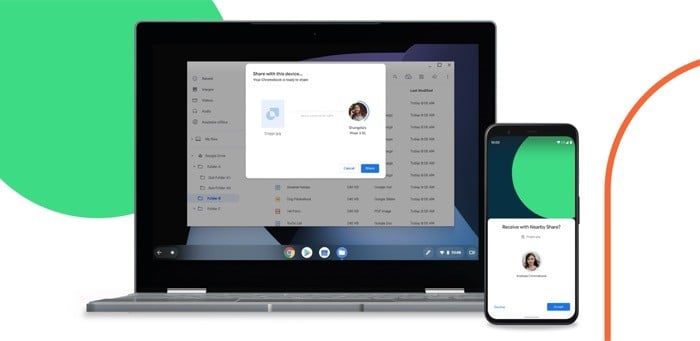
Что такое Nearby Share?
Nearby Share — это встроенная в Android функция обмена файлами, разработанная Google как современная альтернатива приложениям третьих сторон и устаревшему Android Beam. Она позволяет передавать фотографии, видео, файлы, ссылки и даже приложения между совместимыми устройствами без необходимости подключения к интернету.
Определение в одной строке: Nearby Share — нативная беспроводная передача данных между Android‑устройствами, использующая доступные уровни связи и встроенная в Google Play Services.
Важно: Nearby Share работает на устройствах с Android 6.0 и выше, но поддержка может зависеть от производителя (наиболее широко — у Google, Samsung и OnePlus).
Почему Nearby Share появился и чем он полезен
- Удобство: не нужно запускать отдельные приложения или настраивать аккаунты.
- Скорость и гибкость: автоматический выбор оптимального способа передачи (Bluetooth, NFC, WebRTC, P2P Wi‑Fi).
- Офлайн‑работа: интернет не обязателен — полезно при слабом покрытии.
- Интеграция: становится доступен через стандартный диалог «Поделиться» и Google Play.
Против: по состоянию на публикацию Nearby Share не использует сквозное шифрование передачи. Если вам нужна криптографическая защита, примите меры (см. раздел по безопасности).
Кому подходит Nearby Share
- Обычным пользователям, которые хотят быстро пересылать медиа и документы между личными устройствами.
- Командам, где используются Android‑устройства одной экосистемы.
- Тем, кто перемещается между рабочим и личным устройством и хочет простого обмена.
Как работает Nearby Share — техническая краткая схема
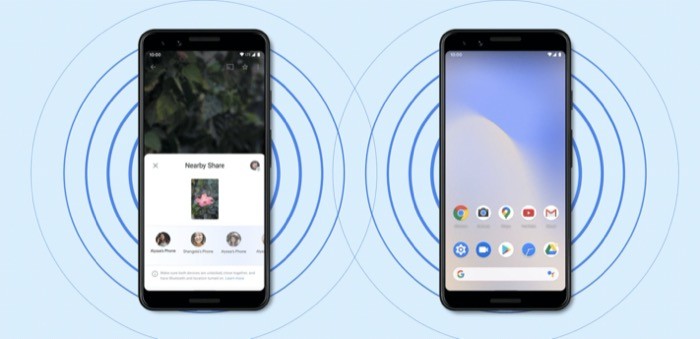
Nearby Share выбирает и комбинирует: Bluetooth/BLE для обнаружения и первоначального рукопожатия, NFC (при наличии) для очень быстрого пэра, WebRTC для передачи через интернет (если доступно) и P2P Wi‑Fi для высокоскоростного локального обмена. Механизм автоматически выбирает лучший протокол исходя из окружения, размеров файлов и доступных интерфейсов.
Особенность: утилита встроена в Google Play Services, поэтому обновление Play Services распространяет Nearby Share без зависимости от версии Android‑фреймворка.
Как включить и использовать Nearby Share — пошагово
Шаг 1. Подготовка
- Откройте Play Store и обновите Google Play Services.
- Включите Bluetooth и сервис определения местоположения (Location).
- Откройте «Настройки» → «Google» → «Соединения устройства» → «Nearby Share» и активируйте функцию.
Шаг 2. Отправка файла
- Найдите файл, фото или ссылку, которые хотите отправить.
- Нажмите кнопку «Поделиться» и выберите Nearby Share.
- Убедитесь, что получатель находится поблизости и у него включён приём.
- В списке «Ищем близлежащие устройства» выберите нужное устройство.
- Нажмите «Отправить».
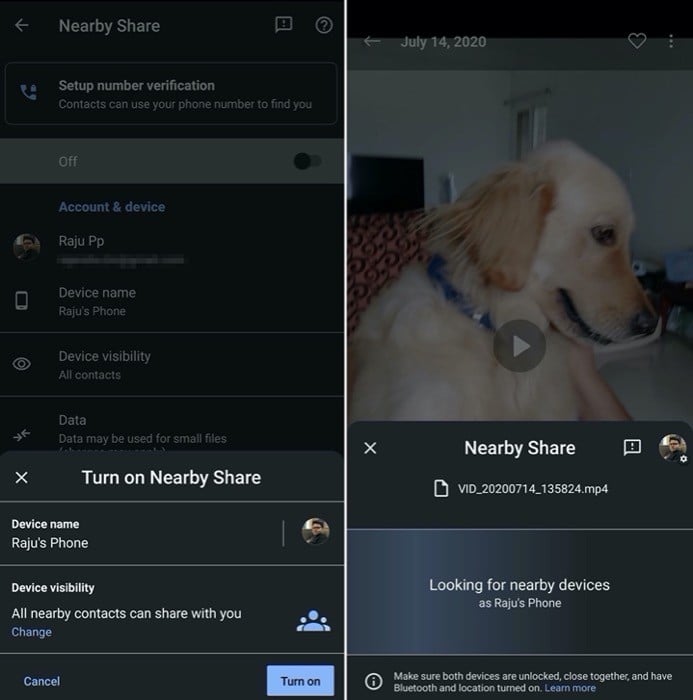
Шаг 3. Включение приёма
- Откройте «Настройки» → «Соединения устройства» → «Nearby Share» → «Видимость устройства».
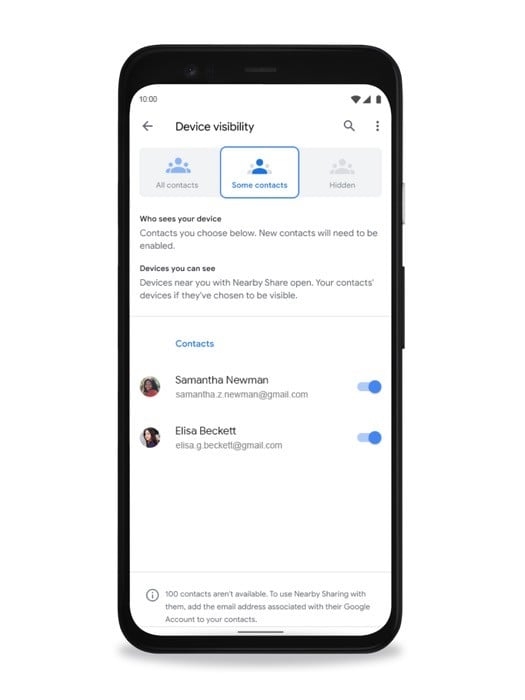
- Выберите вариант видимости:
- Все контакты — видно всем контактам, когда экран включён и разблокирован.
- Некоторые контакты — видно лишь выбранным контактам.
- Скрыт — видно только при открытом Nearby Share.
Как делиться приложениями из Play Store
- Откройте Play Store → «Мои приложения и игры» → вкладка «Поделиться».
- Выберите приложения для отправки и нажмите «Отправить».

Сравнение: Nearby Share vs AirDrop
- Доступность: AirDrop — только в экосистеме Apple; Nearby Share — для Android (Android 6.0+).
- Протоколы: AirDrop использует сочетание Bluetooth и Wi‑Fi с шифрованием; Nearby Share комбинирует Bluetooth/BLE, NFC, WebRTC и P2P Wi‑Fi и пока не применяет сквозное шифрование.
- Интеграция: оба интегрированы в системный диалог «Поделиться».
- Кросс‑платформенность: AirDrop ограничен Apple, Nearby Share планируется расширить до Chromebook, но пока не охватывает Windows или iOS нативно.
Важно: если безопасность данных критична, AirDrop может выглядеть предпочтительнее благодаря активному шифрованию, тогда как Nearby Share требует дополнительных мер.
Практические сценарии и ограничения
Когда Nearby Share отлично работает:
- Быстрый обмен фото/видео между друзьями или членами семьи.
- Передача больших PDF или презентаций в пределах офиса без доступа к Wi‑Fi.
- Отправка приложений с телефона на телефон без интернета.
Когда Nearby Share не подойдёт:
- Передача конфиденциальных медицинских/финансовых данных без шифрования.
- Кросс‑платформенный обмен с iPhone или устаревшими Windows‑ПК без стороннего ПО.
Меры безопасности и защита данных
Important: по состоянию на публикацию Nearby Share не использует сквозное шифрование на уровне приложения при передаче. Рекомендации:
- Для чувствительных файлов упакуйте их в зашифрованный архив (например, ZIP с паролем) перед отправкой.
- Ограничьте видимость устройства до «Некоторых контактов» или «Скрыт». Оставляйте видимость включённой только при необходимости.
- Обновляйте Google Play Services и ОС — обновления могут исправлять уязвимости.
- Для корпоративных данных используйте решения EMM/MDM, которые контролируют обмен и политики видимости.
Советы по устранению неполадок
Проблема: не видно другое устройство
- Проверьте, включён ли Bluetooth и сервис определения местоположения на обоих устройствах.
- Убедитесь, что на втором устройстве Nearby Share включён и видимость не «Скрыта».
- Расположите устройства ближе друг к другу и отключите режим «Энергосбережение».
Проблема: передача прерывается или медленная
- Для больших файлов попробуйте P2P Wi‑Fi; если не происходит автоматический переход, перезапустите Bluetooth и Wi‑Fi.
- Проверьте, не мешают ли поблизости сети с сильной помехой.
Проблема: не отправляются приложения из Play Store
- Откройте Play Store, обновите приложение и Google Play Services.
- Убедитесь, что у вас есть права на обмен приложениями (в некоторых оболочках производителей эта функция ограничена).
Краткий чек‑лист для быстрых проверок:
- Bluetooth включён
- Location включён
- Nearby Share включён
- Видимость устройства корректна
- Оба устройства рядом и экран включён
Таблица совместимости (ориентир)
| Производитель | Минимальная версия Android | Комментарии |
|---|---|---|
| Android 6.0+ | Полная поддержка на Pixel-серии | |
| Samsung | Android 6.0+ | Поддержка в большинстве современных моделей |
| OnePlus | Android 6.0+ | Поддержка в OxygenOS |
| Другие | Может варьироваться | Зависит от вендора и интеграции в Play Services |
Примечание: Google планирует добавить Nearby Share на Chromebook, сроки могут отличаться для разных устройств.
Чек-листы ролей
Чек‑лист для обычного пользователя:
- Убедиться в обновлении Google Play Services
- Включить Bluetooth и Location
- Настроить видимость (All contacts / Some contacts / Hidden)
- Тестовая отправка небольшого файла
Чек‑лист для администратора ИТ:
- Проверить политики EMM/MDM для Nearby Share
- Документировать рекомендуемые настройки видимости
- Организовать обучение сотрудников по безопасному обмену файлами
Чек‑лист для специалиста по безопасности:
- Рекомендовать шифрование чувствительных данных
- Оценить риски при включённой видимости «All contacts»
- Настроить мониторинг обновлений Google Play Services
Мини‑методология оценки: выбирать Nearby Share или нет
- Определите требования к безопасности (низкие / средние / высокие).
- Оцените экосистему устройств (все Android / смешанная / с iOS).
- Если безопасность критична — используйте шифрование поверх Nearby Share или корпоративные решения.
- Если удобство и скорость — Nearby Share подходит для большинства задач.
Примеры тестовых сценариев и критерии приёмки
Тест 1: Передача фото 5 МБ между двумя Pixel
- Ожидаемый результат: устройство обнаружено, передача завершена без ошибок в течение разумного времени.
Тест 2: Передача приложения через Play Store
- Ожидаемый результат: плейлист приложения отправлен, получатель получает APK‑инсталлятор или ссылку на установку.
Критерии приёмки:
- Устройство успешно и надёжно обнаруживает другого участника.
- Передача файлов завершена и файл открывается без повреждений.
Альтернативные подходы
- Облачные сервисы (Drive, Dropbox) — удобны для кросс‑платформенной синхронизации, но требуют интернета.
- Сетевые SMB/FTP — полезны в локальной сети, но требуют настройки.
- Сторонние приложения (SHAREit, Snapdrop) — дают схожую функциональность, но добавляют зависимость от ПО третьих сторон.
Решение проблем: рабочий план (SOP)
- Убедитесь в обновлениях Google Play Services и Play Store.
- Проверьте настройки Bluetooth и Location.
- Убедитесь в корректной видимости аккаунта.
- Попробуйте перезапустить оба устройства.
- Если проблема повторяется — соберите логи и обратитесь в поддержку производителя.
Модели зрелости внедрения Nearby Share в организации
- Уровень 1 (Эксперимент): индивидуальные пользователи используют функцию по желанию.
- Уровень 2 (Стандарт): IT описал политику использования и базовые инструкции.
- Уровень 3 (Контроль): EMM/MDM управляет видимостью и обновлениями; чувствительные данные запрещены к обмену.
Короткая квик‑референция (cheat sheet)
- Включить Nearby Share: Настройки → Google → Соединения устройства → Nearby Share
- Быстрая отправка: выбрать файл → Поделиться → Nearby Share → Выбрать устройство → Отправить
- Видимость: Настройки → Nearby Share → Видимость устройства
Решение для конфиденциальных данных
Если ваша организация обрабатывает персональные данные (GDPR/Закон о персональных данных), учитывайте:
- Передача по Nearby Share без шифрования может быть критичной с точки зрения соответствия.
- Используйте зашифрованные контейнеры или внутренние защищённые каналы для передачи персональных данных.
- Документируйте политику обмена файлами и согласуйте её с юристами.
Частые вопросы (FAQ)
Требуется ли интернет для Nearby Share?
Не обязательно. Nearby Share умеет передавать данные напрямую без интернета, используя P2P Wi‑Fi, Bluetooth и NFC.
Работает ли Nearby Share с iPhone?
Нативной поддержки iPhone нет. Для обмена с iOS придётся использовать сторонние приложения или облачные сервисы.
Безопасна ли передача через Nearby Share?
Передача удобна, но на момент написания сквозного шифрования нет. Для критичных данных рекомендуется шифровать файлы заранее.
Decision flowchart (Mermaid)
flowchart TD
  A[Нужна передача файла?] --> B{Необходима ли безопасность на уровне шифрования?}
  B -- Да --> C[Зашифровать файл локально]
  B -- Нет --> D[Использовать Nearby Share]
  C --> D
  D --> E{Получатель — Android?}
  E -- Да --> F[Отправить через Nearby Share]
  E -- Нет --> G[Использовать облако или стороннее приложение]
Краткое резюме и рекомендации
- Nearby Share — удобный нативный способ передать файлы между Android‑устройствами без интернета.
- Перед использованием проверьте обновления Google Play Services и настройки Bluetooth/Location.
- Для конфиденциальных данных применяйте дополнительное шифрование или корпоративные политики.
- Для кросс‑платформенной совместимости стоит рассмотреть облачные или мультиплатформенные решения.
Итоговые рекомендации:
- Используйте Nearby Share для повседневного обмена фото, видео и документов внутри Android‑среды.
- Настройте видимость и политику использования в организации.
- Для передачи чувствительных данных применяйте шифрование.
Краткая справка — глоссарий в одной строке
- P2P Wi‑Fi — прямая Wi‑Fi‑связь между двумя устройствами без маршрутизатора.
- WebRTC — набор протоколов для передачи аудио/видео/данных в реальном времени.
- BLE — Bluetooth Low Energy, оптимизированный для низкого энергопотребления.
КОНЕЦ СТАТЬИ

Похожие материалы

Несколько аккаунтов Skype: Multi Skype Launcher

Журнал для работы: повысить продуктивность

Персональные звуки уведомлений на Android

Скачивание шоу Hulu для офлайн‑просмотра

Microsoft Start: персонализированная новостная лента
