
Отключение и удаление Journeys в Google Chrome

Что такое Journeys в Google Chrome?
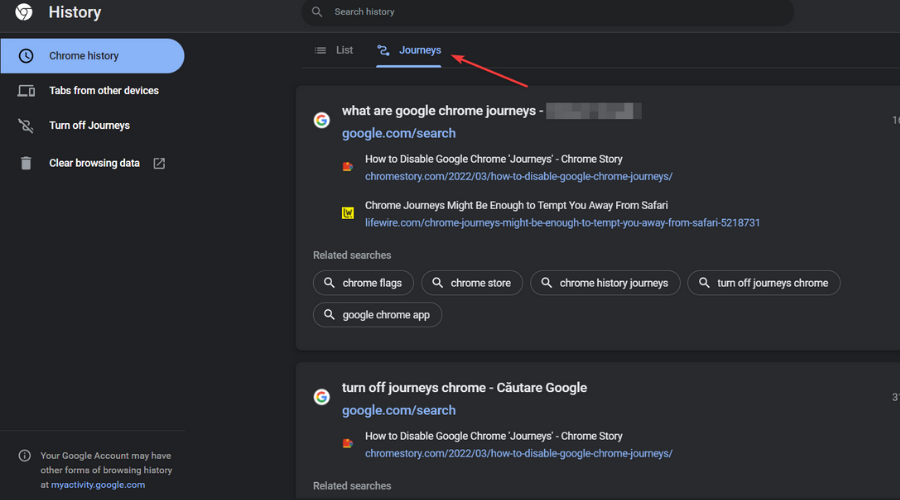
Journeys — это функция истории в Google Chrome, которая автоматически группирует последовательные поиски и посещения сайтов по тематике и времени. Определение: Journeys помогает «возобновить» ранее начатое исследование, показывая связанные страницы и приоритетируя те, где вы провели больше времени.
Почему это полезно: когда вы помните тему, но не помните точную страницу, Journeys ускоряет возврат к нужным материалам. Когда это мешает: если вы не хотите, чтобы группировка истории происходила автоматически, функция может показаться навязчивой.
Важно: Journeys использует локальную историю браузера. Она не отправляет ваши локальные истории на общедоступные серверы только из-за включённой функции. Тем не менее администраторы в корпоративном окружении могут управлять политиками истории централизованно.
Когда Journeys помогает, а когда нет
- Когда помогает:
- Долгие исследования по теме (например, подбор источников для статьи).
- Возврат к недавним сериям поисков и чтения.
- Поиск страниц, которые вы открывали много раз.
- Когда не помогает:
- Короткие, одноразовые переходы по ссылкам.
- Когда вы хотите, чтобы история оставалась «плоской» и неизменной.
- В рабочих профилях с высокими требованиями к приватности.
Краткая методология — как Chrome формирует Journeys
- Chrome анализирует последовательность URL и поисковых запросов локально.
- Страницы с длительным взаимодействием получают более высокий приоритет.
- Связанные по теме посещения группируются в одну «путешествующую» сессию.
Как отключить Journeys в Chrome
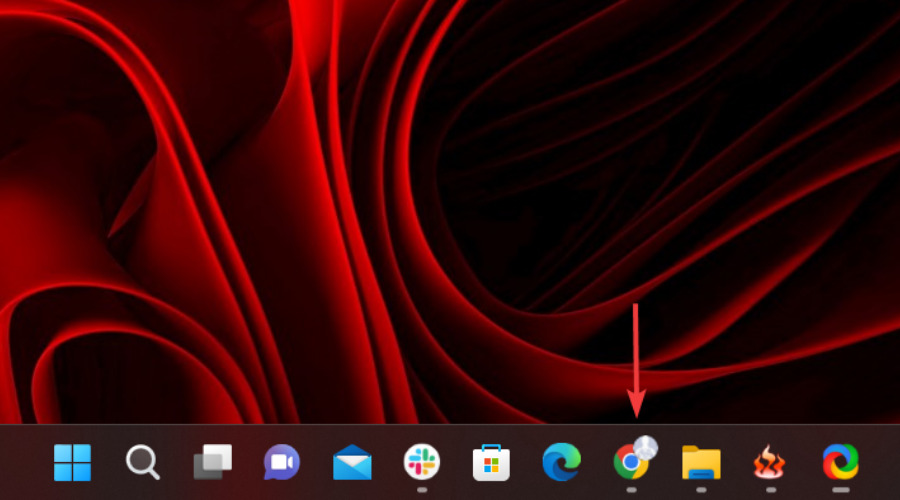
- Откройте Google Chrome.
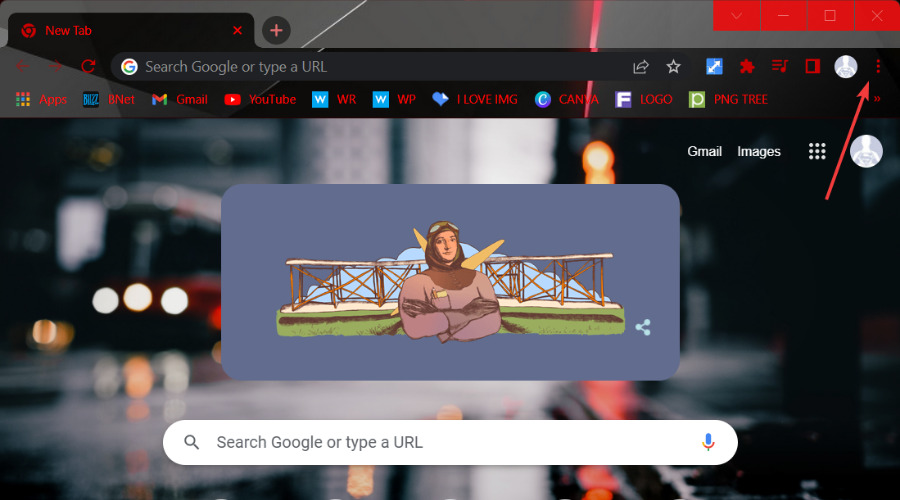
- Нажмите на три точки в правом верхнем углу.
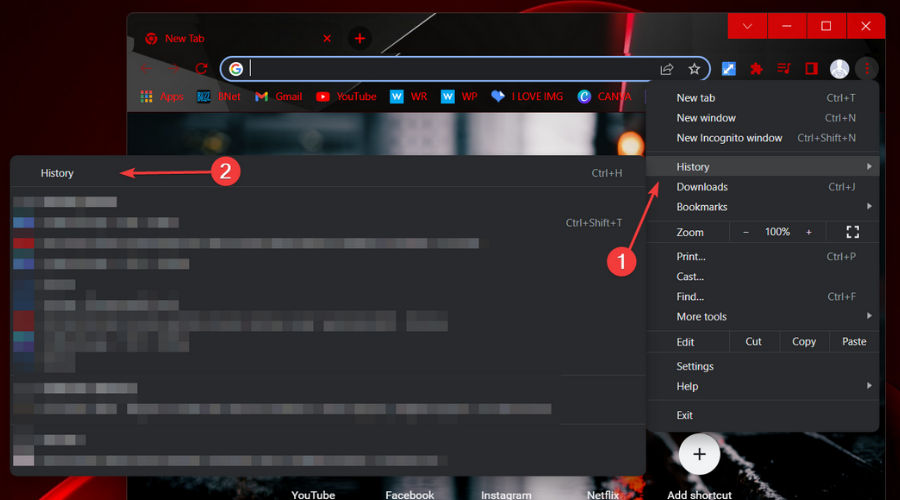
- Выберите История.
- Нажмите кнопку Выключить Journeys.
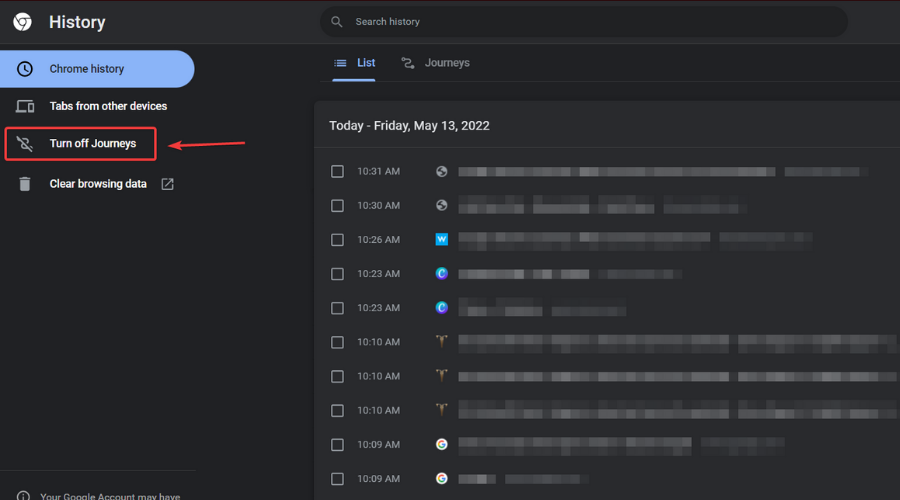
Примечание: После отключения Chrome перестанет автоматически группировать связанные посещения, но уже сгруппированные элементы могут по-прежнему отображаться до очистки истории.
Как удалить элементы Journeys из истории
- На вкладке Journeys нажмите на три точки рядом с нужной группой.
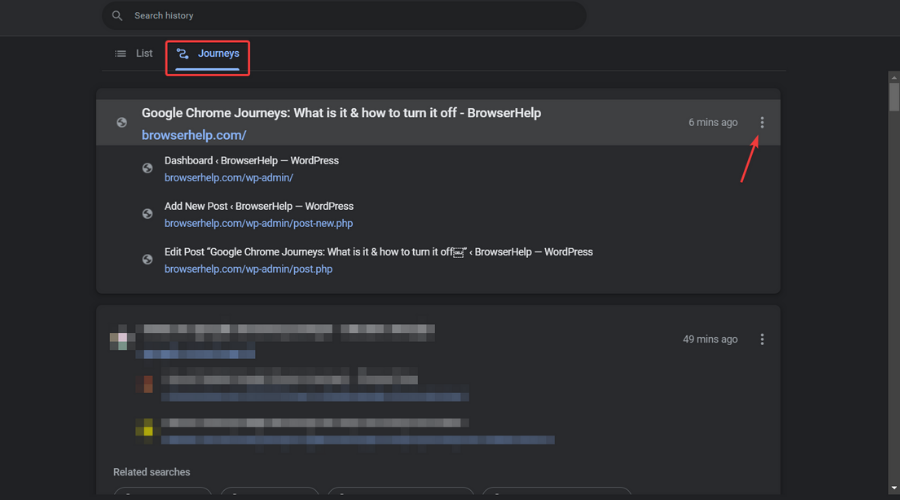
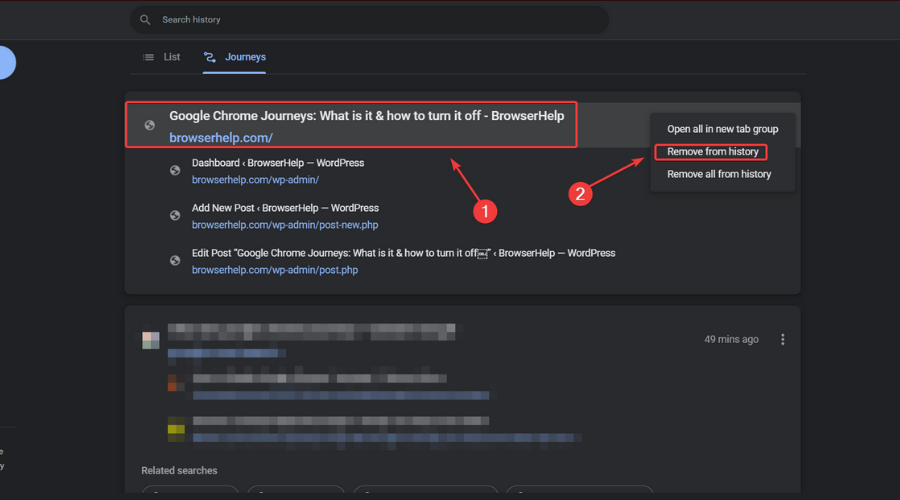
- Чтобы удалить одну страницу: выберите её и нажмите Удалить из истории.
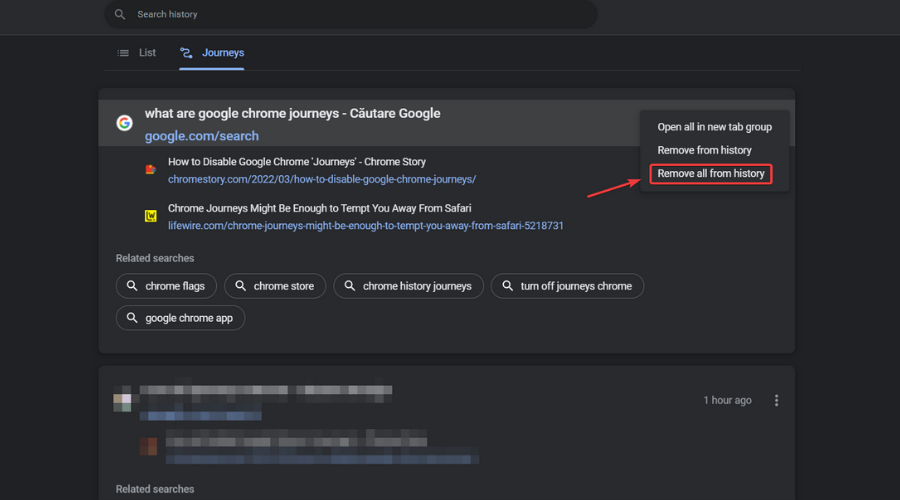
- Чтобы удалить всю групповую сессию: нажмите Удалить всё из истории.
- Подтвердите действие, нажав кнопку Удалить.
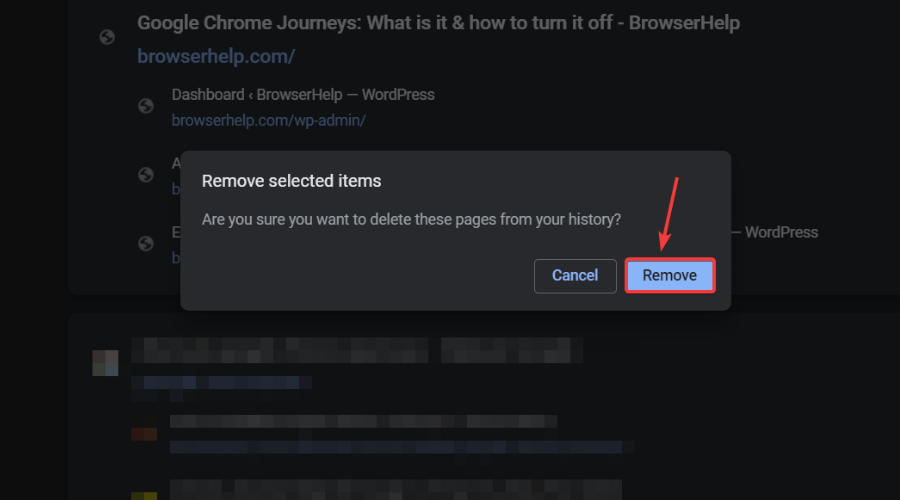
Совет: если нужно целиком очистить «путешествия» и другие записи, используйте «Очистить данные просмотра» в настройках истории и выберите желаемый интервал.
Альтернативы и дополнительные инструменты
- Закладки: сохраняют отдельные страницы вручную.
- Коллекции/Collections (если доступны): удобны для тематических подборок.
- Расширения для управления историей: дают гибкую фильтрацию и автоматизацию.
- Синхронизация профиля: если важно иметь историю на всех устройствах, включите синхронизацию в настройках Google.
Контрпример: если вы регулярно используете приватные окна (Incognito), Journeys не будет сохранять страницы из таких сессий.
Роли и чек-листы
Для обычного пользователя:
- Проверить, нужно ли сохранять группировки.
- Если нет — отключить Journeys через Историю.
- При необходимости удалить отдельные записи.
Для администратора IT:
- Проверить политические настройки Chrome для профилей компании.
- Решить, разрешать ли Journeys в корпоративных профилях.
- Проинформировать сотрудников о политике хранения истории.
Критерии приёмки
- Функция Journeys отключена в пользовательском профиле.
- Нужные записи удалены и не отображаются в Истории.
- Поведение браузера соответствует политике приватности компании (если применимо).
Принцип управления конфиденциальностью и соответствие требованиям
Journeys использует локальную историю браузера и группирует записи на устройстве. Если ваша организация требует централизованного контроля над историей браузеров, используйте административные политики Chrome. Для пользователей из ЕС: отключение и удаление локальной истории — один из шагов к снижению объёма персональных данных, но не заменяет общую политику хранения и обработки данных.
Важно: удаление локальной истории не всегда удаляет синхронизированные копии в аккаунте Google. Чтобы полностью удалить данные, проверьте настройки синхронизации и страницу «Данные и персонализация» в аккаунте Google.
Быстрое руководство для пересмотра решения (decision tree)
flowchart TD
  A[Нужно ли возобновлять исследование?] -->|Да| B[Оставить Journeys включённым]
  A -->|Нет| C[Чувствуете угрозу приватности?]
  C -->|Да| D[Отключить Journeys и удалить историю]
  C -->|Нет| E[Оставить включённым, удалять при необходимости]
Короткий набор шаблонов и команд
- Выключить Journeys: История → Выключить Journeys.
- Удалить один элемент: История → Journeys → три точки → Удалить из истории.
- Удалить всю сессию: История → Journeys → три точки → Удалить всё из истории.
Глоссарий (1‑строчка)
Journeys — функция истории Chrome, автоматически объединяющая по теме и времени связанные посещения сайтов.
Краткое объявление для команды (100–200 слов)
Если вы хотите уведомить коллег: «В Chrome появилась функция Journeys, которая группирует посещения сайтов по темам и помогает возобновлять исследования. В личных и рабочих профилях функция упрощает поиск ранее просмотренных материалов. Если это не нужно или вызывает опасения по приватности, Journeys можно отключить: откройте Историю в меню Chrome и нажмите «Выключить Journeys». Для удаления отдельных записей используйте меню рядом с элементом Journeys и выберите «Удалить из истории» или «Удалить всё из истории». Администраторам рекомендуется проверить корпоративные политики истории и синхронизации.»
Заключение
Journeys — удобная функция для возобновления сложных исследований. Если вы цените организованную историю — оставьте её включённой. Если приоритет — контроль над приватностью или упрощённая история — отключите и удалите элементы через панель Истории.
Важно: проверьте настройки синхронизации аккаунта Google, если нужно полностью удалить все копии истории со всех устройств.
Спасибо за чтение! Если руководство помогло, поделитесь опытом в комментариях.

Похожие материалы

Несколько аккаунтов Skype: Multi Skype Launcher

Журнал для работы: повысить продуктивность

Персональные звуки уведомлений на Android

Скачивание шоу Hulu для офлайн‑просмотра

Microsoft Start: персонализированная новостная лента
