
GoDaddy Office 365 против Microsoft 365 — стоит ли покупать?
Краткое объяснение
Office 365 — прежнее название облачного набора Microsoft. Microsoft сейчас продвигает бренд Microsoft 365. GoDaddy продаёт собственную версию подписки, которая по факту представляет собой ограниченный набор функций Office 365 с другими админ‑инструментами и контролем через панель GoDaddy.
Определения:
- Microsoft 365 — оригинальный облачный пакет Microsoft с Office, Windows 10/11 (в некоторых планах) и средствами безопасности.
- GoDaddy Office 365 — пакет Office, продаваемый через GoDaddy с упрощённой админкой и некоторыми ограничениями.
В чём отличие одной версии от другой
Коротко: у GoDaddy версия легче и проще, у Microsoft — полная и гибкая. Ниже — детальное сравнение по составу и ключевым отличиям.
Что включает GoDaddy Office 365
- 5 лицензий для настольных приложений Office (в зависимости от плана)
- Почтовый ящик Office 365 на вашем домене
- Вход и администрирование через портал GoDaddy
- Упрощённая панель управления с меньшим набором опций
- 1 ТБ облачного хранилища на пользователя
- Промо‑цена при покупке, затем примерно $14.99/мес
Что включает Microsoft 365
- Все преимущества Office 365 в полном объёме
- В одних планах включён Windows 10
- Enterprise Mobility + Security в корпоративных планах
- Полный набор административных инструментов и политик
- Оригинальная панель администратора Microsoft
- 1 год бесплатного кастомного домена в некоторых предложениях
- 1 ТБ облачного хранилища
- Приложения Office на смартфонах и планшетах
- Стоимость примерно $14.99/польз./мес для помесячных планов или $12.50/польз./мес при годовой оплате
Пошаговая настройка Office 365 у GoDaddy
- Откройте портал GoDaddy и авторизуйтесь.
- Купите подписку Office 365 через магазин GoDaddy.
- Перейдите в панель Email & Office.
- Выберите домен, который будете использовать для почты.
- Создайте почтовый ящик, укажите имя и имя пользователя.
- Придумайте пароль и введите его в поле для пароля.
- Укажите предыдущий адрес для отправки информации об аккаунте.
- Нажмите Создать и дождитесь завершения создания почтового ящика.
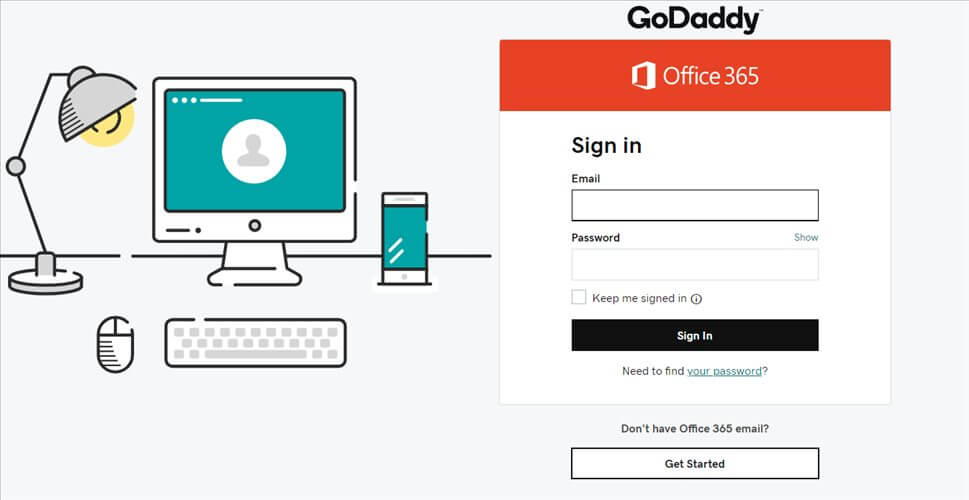
- Перейдите на портал входа GoDaddy для Office 365.
- Войдите, используя созданный адрес и пароль.
Важно: процесс кажется простым, но интеграция с другими сервисами Microsoft иногда даёт сбои. Об этом ниже.
Преимущества и недостатки GoDaddy Office 365
Преимущества
- Быстрый старт и простая настройка «в один клик».
- Удобно для тех, кто уже управляет доменом и хостингом в GoDaddy.
- Сервис ориентирован на малоопытных пользователей и малый бизнес.
- Мультигодовые планы могут казаться экономичнее при первоначальной покупке.
Недостатки
- Ограниченные административные опции по сравнению с Microsoft.
- Сообщаемые пользователями проблемы с SSO и повторными входами в Outlook и другие приложения.
- Служба поддержки GoDaddy иногда предлагает перенаправление к Microsoft по техническим вопросам.
- Нельзя обновить Windows через панель GoDaddy.
- Сбивчивая процедура сброса пароля — страница ведёт в панель GoDaddy, а не в стандартный self‑service Microsoft.
- В долгосрочной перспективе возможны дополнительные ограничения при интеграции корпоративных сервисов.
Когда GoDaddy подходит, а когда нет
Когда GoDaddy подходит:
- Вы — индивидуальный предприниматель или небольшой бизнес до 5–10 пользователей.
- Вам нужен быстрый почтовый ящик на своём домене и базовые приложения Office.
- Вы хотите единую точку управления доменом, почтой и хостингом.
Когда лучше выбрать Microsoft 365:
- Требуется расширенное администрирование, политические настройки безопасности и интеграция с AD/Azure.
- Планируется масштабирование до десятков или сотен пользователей.
- Вы используете специальные корпоративные функции (Enterprise Mobility, условный доступ, расширенные политики).
Миграция с GoDaddy Office 365 на Microsoft 365 — мини‑план
Миграция возможна, но иногда требует поддержки GoDaddy и аккуратного планирования.
Шаги миграции — упрощённое руководство:
- Оцените объём данных и почтовых ящиков.
- Создайте учётную запись администратора в Microsoft 365 и подготовьте целевой арендатора Azure AD.
- Выполните резервное копирование почты и файлов (OneDrive/SharePoint).
- Проверьте владение доменом и подготовьте DNS‑записи для переноса.
- Настройте почтовую миграцию (IMAP/инструменты Microsoft) или воспользуйтесь сторонним миграционным инструментом.
- Переключите MX‑записи в момент cutover.
- Проверьте рабочие нагрузки: почта, Teams, SharePoint.
- Обновите политики безопасности и MFA.
- Проведите тесты восстановления и подтверждение у ключевых пользователей.
Критерии приёмки
- Все почтовые ящики доступны в Microsoft 365.
- История почты и папок не утеряна.
- Пользователи могут логиниться и синхронизировать почту и календари.
- Политики безопасности применяются и работают.
Совет: планируйте миграцию на период низкой активности и информируйте пользователей об окне обслуживания.
Чеклист для администратора перед покупкой
- Сравните состав пакетов: какие приложения и сколько лицензий.
- Оцените размер данных и необходимость хранения писем.
- Узнайте, какие админ‑опции вам нужны (журналы, политики DLP, conditional access).
- Спросите службу поддержки о сценариях миграции и о перечне ограничений GoDaddy.
- Проверьте стоимость после окончания промо‑периода.
Альтернативные подходы и решение задач
- Купить Microsoft 365 напрямую и привязать домен в панели Microsoft — даёт полный контроль.
- Взять Microsoft 365 у авторизованного реселлера, если нужна локальная поддержка и выставление счёта в местной валюте.
- Если нужен только почтовый сервис, рассмотреть специализированные хостинги почты.
Модель принятия решения
- Если важна простота и вы не планируете масштаб, выбирайте GoDaddy.
- Если важна гибкость, безопасность и масштаб — выбирайте Microsoft 365.
Матрица сравнения по важным параметрам
- Управление доменом: GoDaddy — единая панель, Microsoft — в Microsoft Admin Center.
- Безопасность и политики: GoDaddy — ограничено, Microsoft — полно.
- Цена на старте: GoDaddy может быть дешевле по промо‑цене.
- Поддержка миграций: у Microsoft больше инструментов, у GoDaddy — возможны ограничения.
Частые ошибки и когда GoDaddy подводит
- Покупка многолетней подписки без проверки полного набора опций.
- Отсутствие тестовой миграции перед массовым переносом пользователей.
- Недооценка затрат на поддержку и повторные проблемы с SSO.
FAQ
GoDaddy и Microsoft 365 — это одно и то же?
Нет. GoDaddy продаёт адаптированную версию Office 365 с упрощённой админкой. Microsoft 365 — оригинальный пакет Microsoft с полным набором функций.
Можно ли мигрировать с GoDaddy на Microsoft самостоятельно?
Можно, но процесс требует подготовки: резервное копирование, корректная смена DNS и подтверждение домена. Для сложных сред разумно подключить техподдержку.
Что делать при проблемах с входом и SSO?
Проверьте настройки токенов в панели GoDaddy, очистите кэш браузера и убедитесь, что MFA или сторонние SSO не конфликтуют. Если не помогло, обращайтесь в поддержку GoDaddy и Microsoft.
Фактбокс — ключевые параметры
- Лицензии на настольные приложения: до 5 в базовом предложении GoDaddy.
- Хранилище: 1 ТБ на пользователя.
- Цена после промо: около $14.99 в месяц.
Резюме
GoDaddy Office 365 подойдёт тем, кто хочет быстро и просто запустить почту и Office на небольшом числе пользователей и управлять всем через одну панель. Для организаций, которым нужна гибкость, расширенная безопасность и интеграция с корпоративными сервисами Microsoft, лучше выбирать Microsoft 365 напрямую. При уже купленной подписке у GoDaddy планируйте возможность миграции и заранее подготовьте резервирование данных.
Важно: перед покупкой сравнивайте полные условия и учитывайте стоимость по окончании промо‑периода.
Дополнительные материалы и шаблоны
- Шаблон плана миграции: инвентаризация, резервное копирование, тестовый перенос, cutover, проверка приёмки.
- Чеклист для админа: список DNS‑записей, MX, SPF, DKIM, DMARC, список владельцев почтовых ящиков.
Обратите внимание на технические ограничения и заранее протестируйте ключовые сценарии работы пользователей.

Похожие материалы

Несколько аккаунтов Skype: Multi Skype Launcher

Журнал для работы: повысить продуктивность

Персональные звуки уведомлений на Android

Скачивание шоу Hulu для офлайн‑просмотра

Microsoft Start: персонализированная новостная лента
