
Как исправить высокую загрузку CPU в Genshin Impact
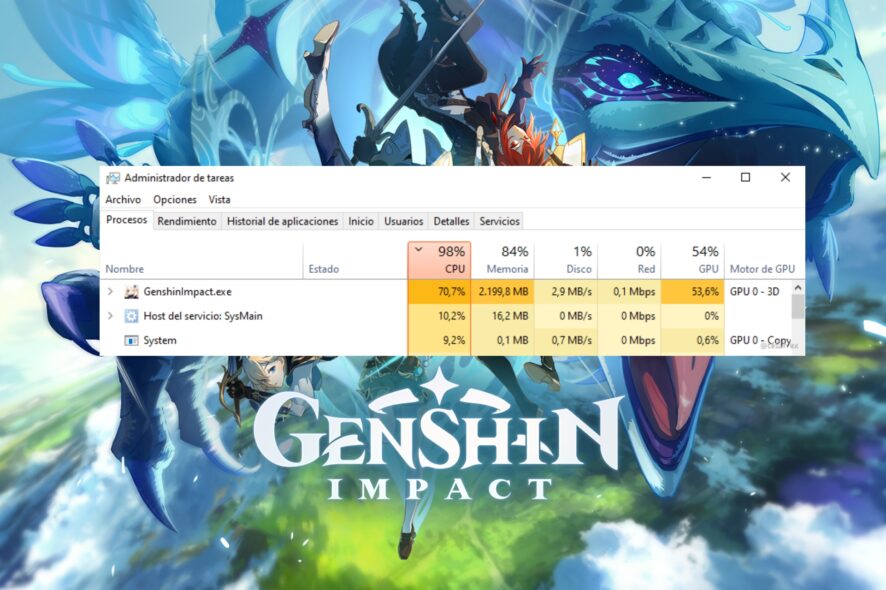
Что вызывает высокую загрузку CPU в Genshin Impact
Ниже — самые распространённые причины, из‑за которых процессор может постоянно работать на высоких оборотах при запуске Genshin Impact:
- Ваш ПК не соответствует минимальным требованиям игры. Если аппаратные возможности близки к минимуму, процессор будет работать интенсивно, чтобы поддерживать игру.
- Запущено много фоновых задач. Процессы в фоне отбирают ресурсы и увеличивают суммарную загрузку CPU.
- Оптимизации полноэкранного режима работают некорректно. На некоторых системах это даёт обратный эффект.
- Игра запускается на интегрированной видеокарте вместо выделенной. Тогда нагрузка переносится на CPU.
- Неправильный план питания. Режим энергосбережения снижает производительность и увеличивает относительную загрузку процессора.
Важно: каждое из перечисленных причин легко проверить и исправить по шагам ниже.
Быстрый план действий (порядок выполнения)
- Отключите разгон, если он включён.
- Обновите драйверы видеокарты.
- Назначьте игре выделенную видеокарту через параметры Windows.
- Переключите план питания на высокую производительность.
- Снизьте графические настройки внутри игры.
- Отключите оптимизацию полноэкранного режима, если нужно.
- Закройте лишние фоновые процессы.
Подробные инструкции
1. Остановите разгон процессора и GPU
Разгон повышает производительность, но может привести к нестабильной работе и завышенной загрузке CPU. Если вы используете утилиты для разгона, временно отключите их. Затем протестируйте игру без разгона — часто это решает проблему.
2. Обновите драйвер видеокарты
- Нажмите клавишу Win и откройте меню «Пуск».
- Откройте «Диспетчер устройств».
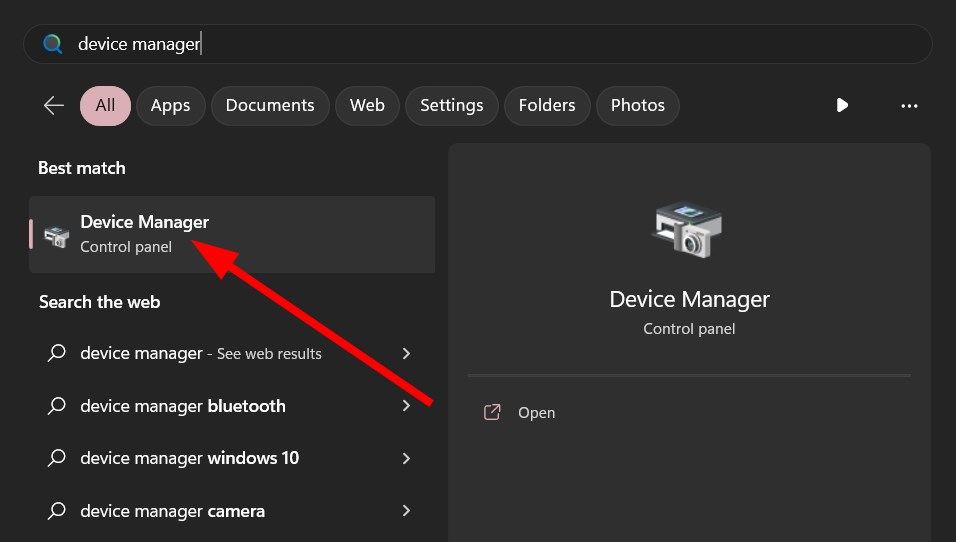
- Разверните раздел «Адаптеры дисплея».
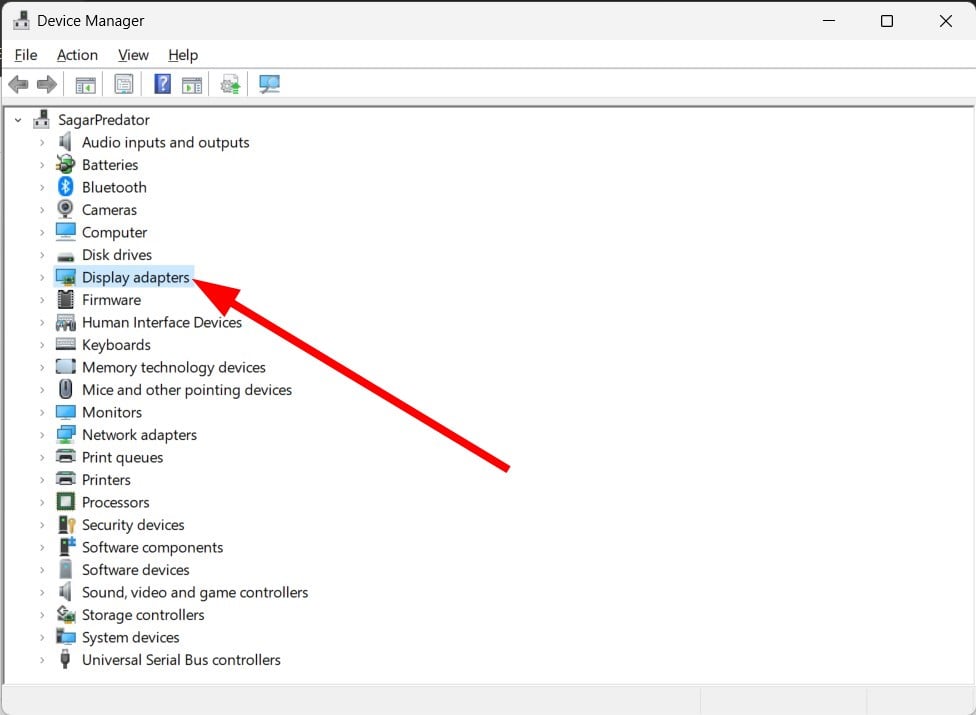
- Откройте свойства вашей видеокарты.
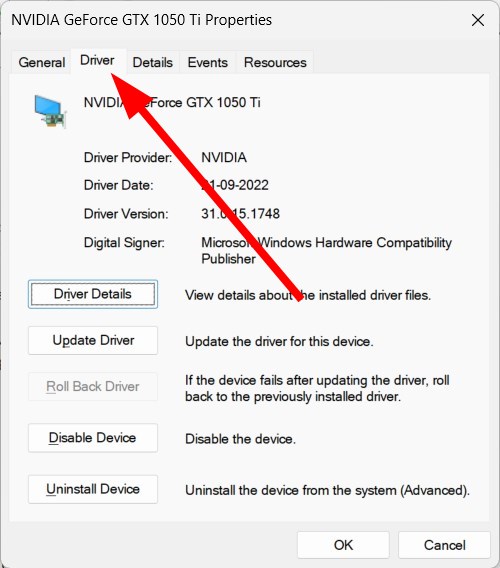
- Перейдите на вкладку «Драйвер» и нажмите «Обновить драйвер».
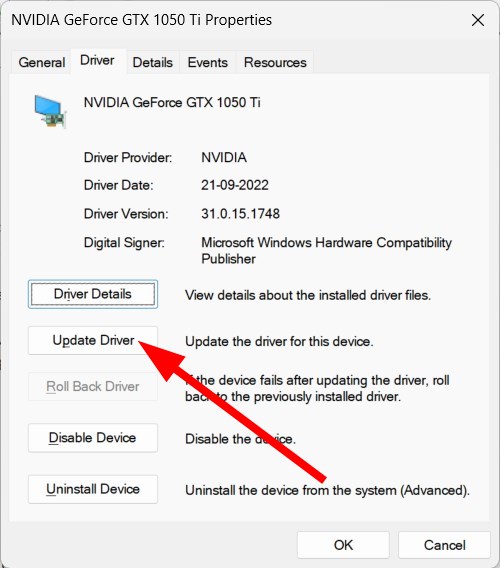
- Выберите «Автоматический поиск» и следуйте подсказкам системы.
Примечание: через «Диспетчер устройств» удобно обновлять отдельный драйвер. Если нужно массовое обновление, рассмотрите специализированные программы для обновления драйверов, которые позволяют планировать сканы и делать бэкапы драйверов.
3. Назначьте Genshin Impact использовать выделенную видеокарту
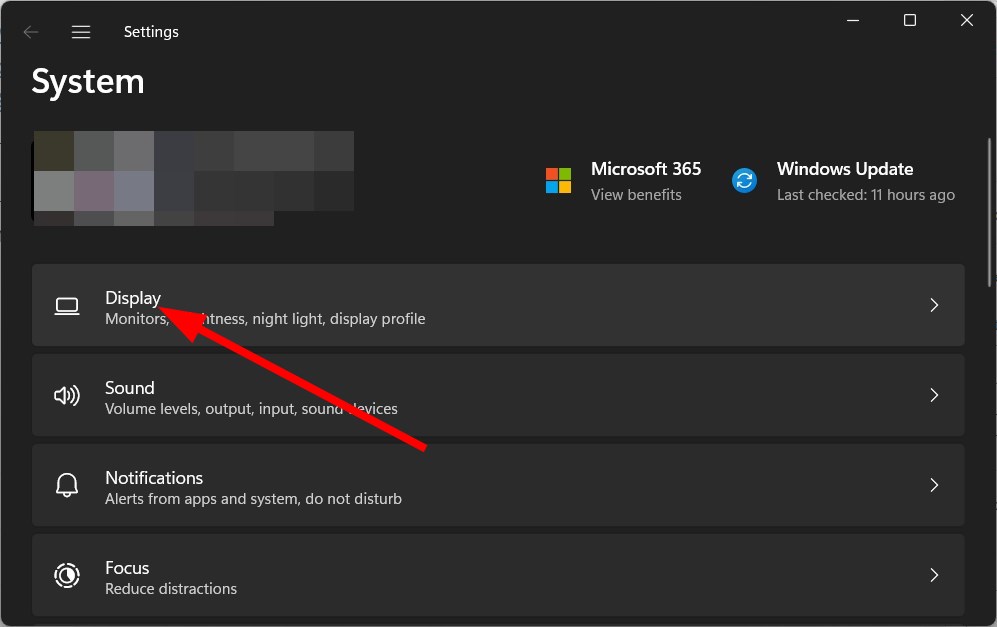
- Нажмите Win + I и откройте «Параметры».
- Перейдите в раздел «Экран».
- Откройте «Графика».
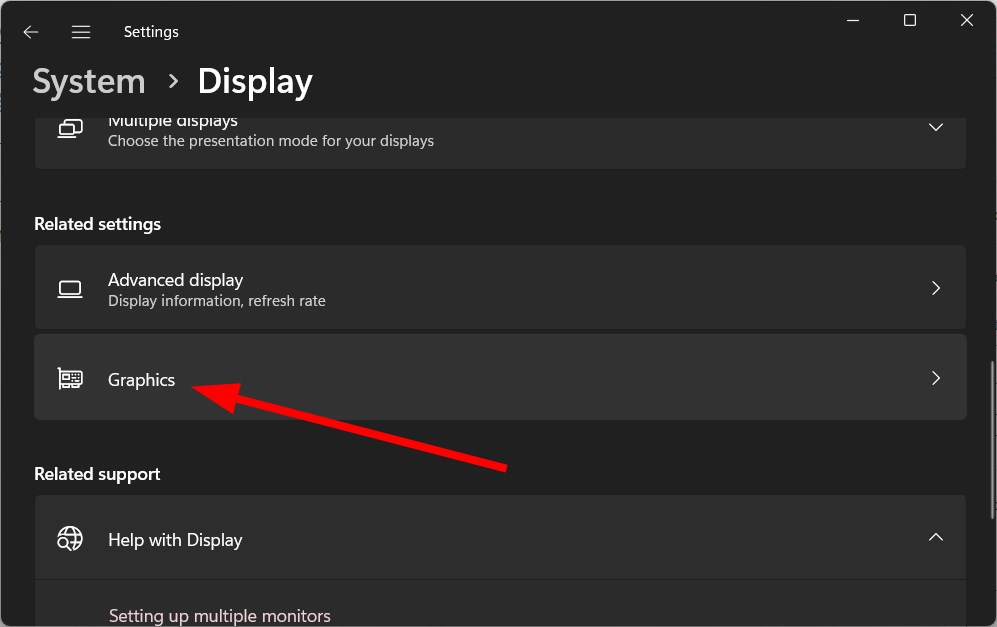
- В списке выберите «Приложение рабочего стола» и укажите исполняемый файл Genshin Impact.
- Нажмите «Параметры» для выбранного приложения.
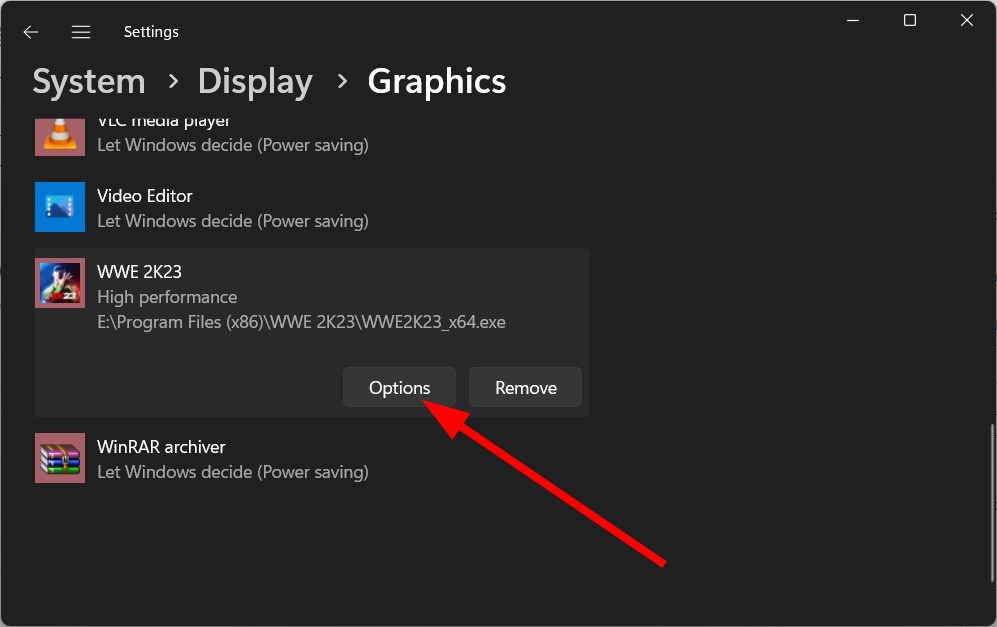
- Установите использование выделенной видеокарты и сохраните.
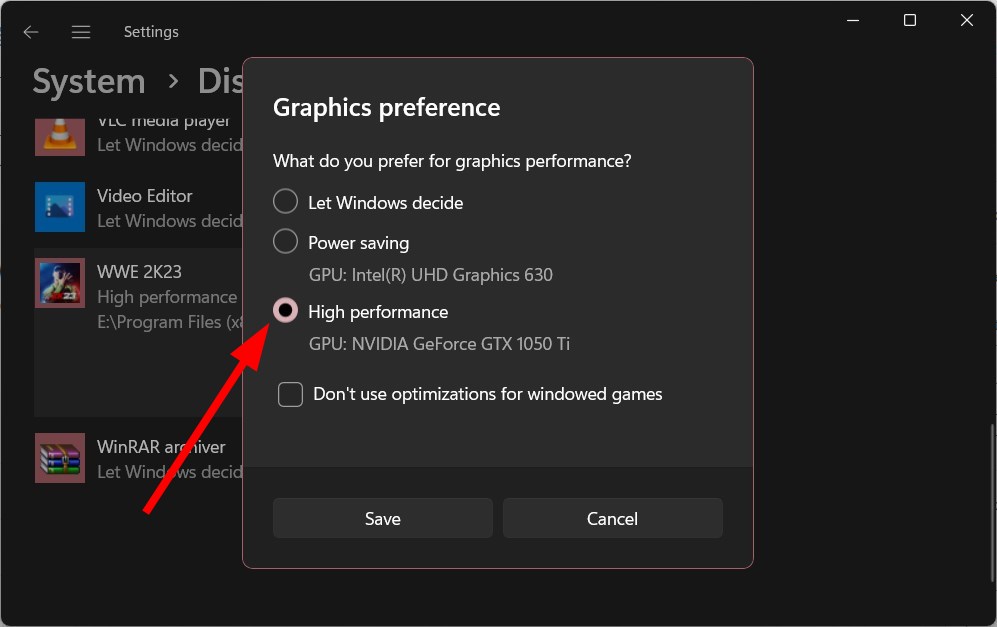
- Перезагрузите ПК и проверьте игру.
4. Смените план питания на высокую производительность
- Откройте «Пуск» и запустите «Панель управления».
- Перейдите в «Электропитание».
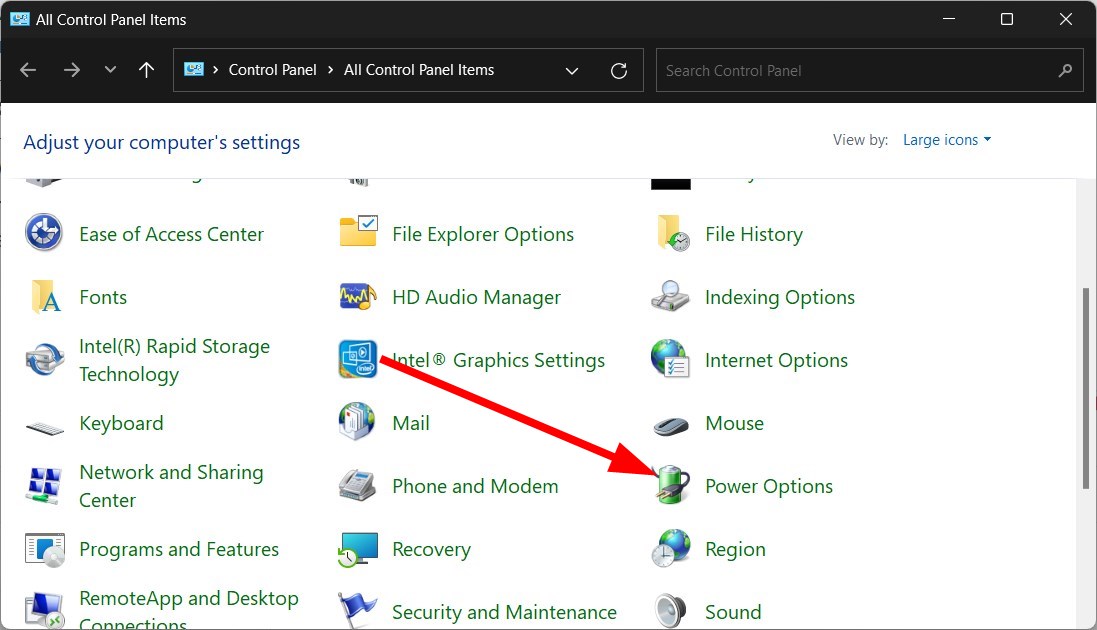
- Выберите план «Высокая производительность».
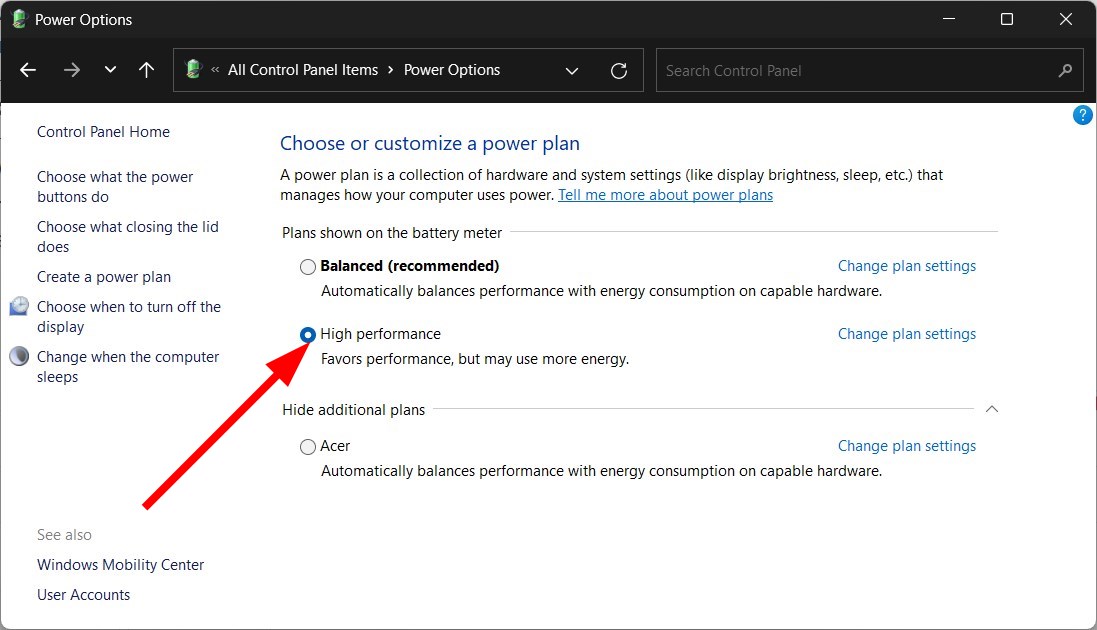
Этот режим заставляет систему отдавать приоритет производительности вместо энергосбережения, что может снизить относительную загрузку CPU при игре.
5. Настройте графику внутри игры
- Запустите Genshin Impact.

- Откройте раздел «Графика».
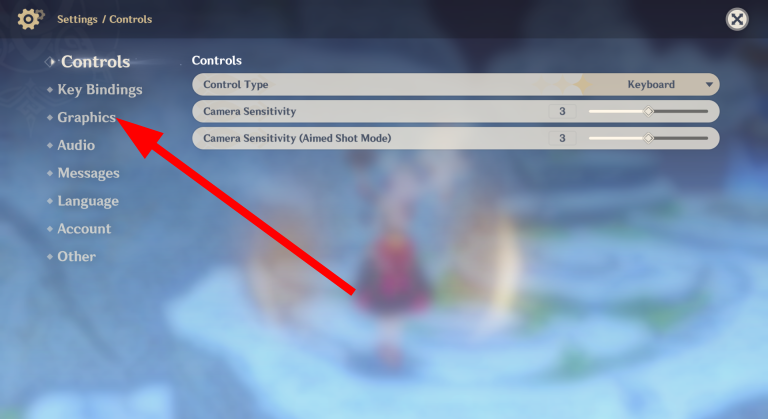
- Рекомендуемые параметры для снижения нагрузки на CPU:
- Качество графики: Низкое
- Режим отображения: Полноэкранный или родное разрешение
- FPS: 60
- V‑Sync: Включён
- Разрешение рендера: 1.1 или 0.8 в зависимости от GPU
- Качество теней: Низкое
- Визуальные эффекты: Низкие
- Качество SFX: Низкое
- Общие настройки: Низкие
- Сглаживание: SMAA
- Размытие в движении: Выключено
Эти настройки уменьшают нагрузку на GPU и CPU, повышая стабильность частоты кадров.
6. Отключите оптимизацию полноэкранного режима
- Кликните правой кнопкой по ярлыку Genshin Impact на рабочем столе.
- Выберите «Свойства». Перейдите на вкладку «Совместимость».
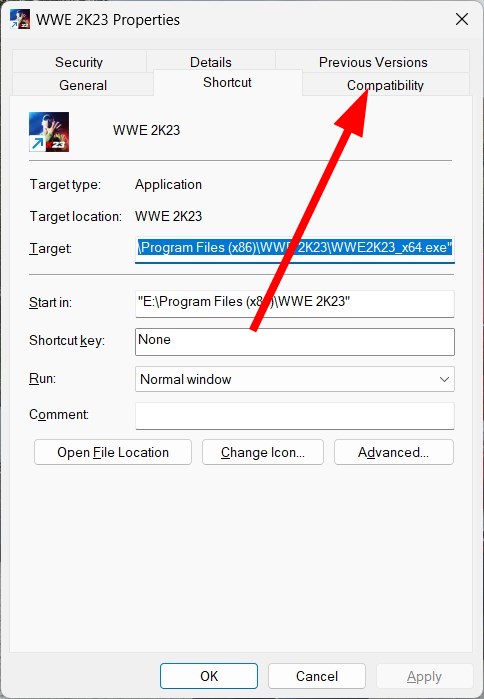
- Отметьте «Отключить оптимизацию полноэкранного режима».

- Примените изменения, перезапустите ПК и протестируйте игру.
Иногда оптимизация наоборот мешает и повышает загрузку CPU — в таких случаях выключение помогает.
7. Завершите ненужные фоновые процессы
- Нажмите Ctrl + Shift + Esc, чтобы открыть Диспетчер задач.
- Переключитесь на вкладку «Процессы».
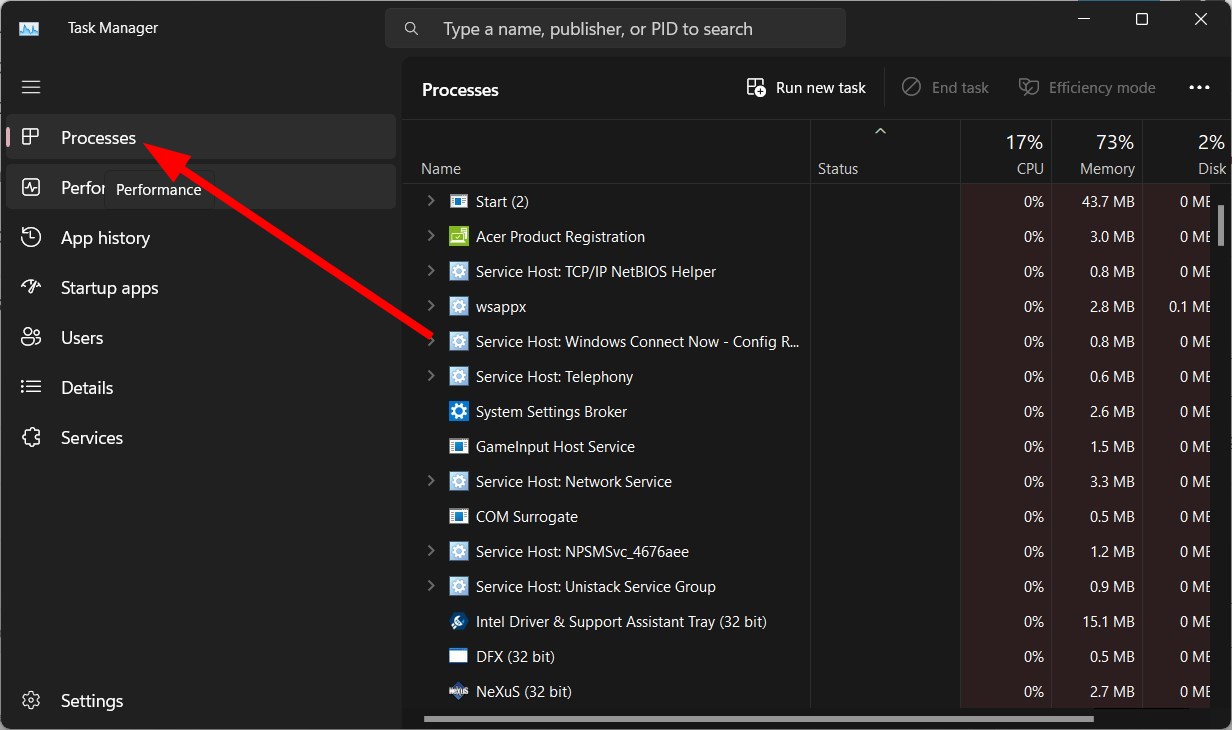
- Выделяйте ненужные процессы и нажимайте «Завершить задачу».
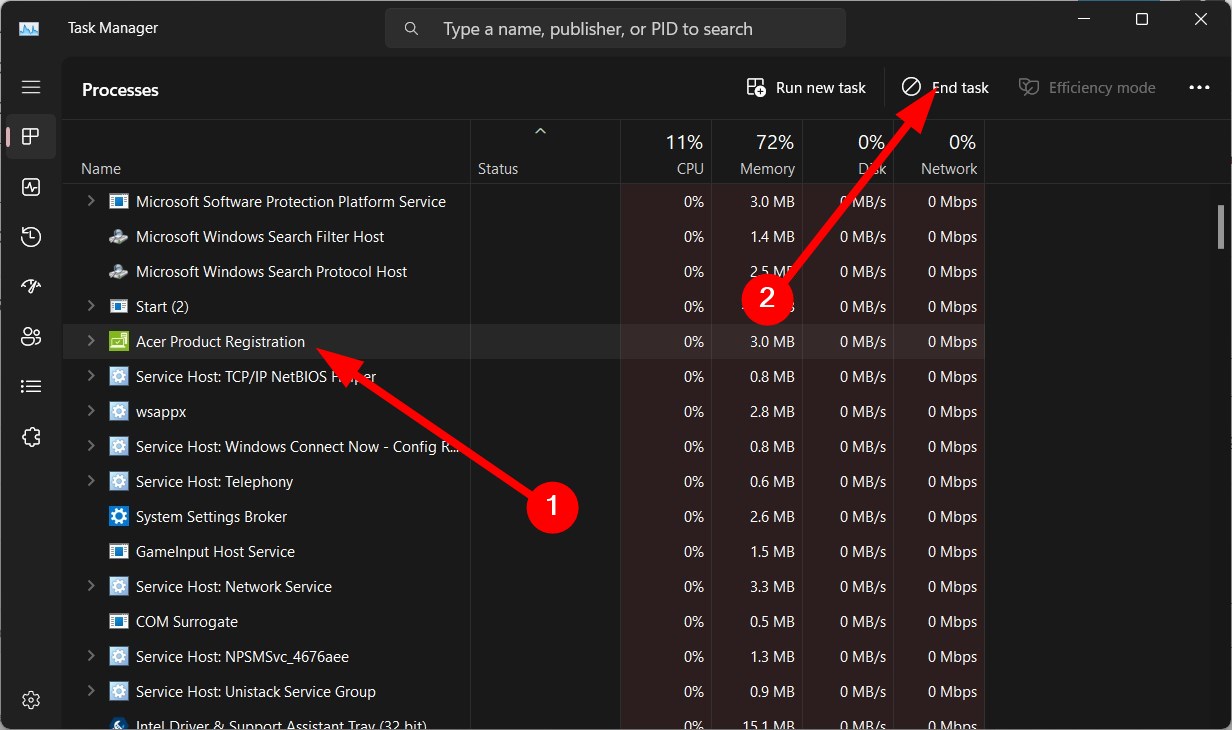
Будьте осторожны: не выключайте системные службы и процессы, о назначении которых вы не уверены.
Когда эти методы не помогают
- Если у вас устаревший процессор или совсем слабая встроенная графика, то программные правки могут не решить проблему полностью. В этом случае стоит рассмотреть апгрейд железа.
- Если проблема вызвана багом в самой игре или несовместимостью с конкретной версией Windows, ждите официальных патчей или откатитесь к предыдущей версии драйвера.
- Высокая температура CPU из‑за проблемы с охлаждением также может приводить к дросселированию и повышенной нагрузке — проверьте охлаждение и термопасту.
Альтернативные подходы
- Запустите игру в режиме совместимости с более старой версией Windows, если наблюдаются баги с оптимизациями.
- Используйте встроенные профили в панели управления видеокарты (NVIDIA/AMD) для оптимизации производительности.
- Если вы играете на ноутбуке, подключите питание от сети и отключите режим энергосбережения.
Быстрая методология диагностики (минимальный тест)
- Запустите Genshin Impact и откройте Диспетчер задач.
- Посмотрите, какой процесс потребляет CPU больше всех: файл игры, антивирус, системный процесс, драйвер?
- Измените одну настройку (например, план питания) и повторно измерьте поведение в течение 5–10 минут.
- Возврат при необходимости и переход к следующему шагу.
Эта методология помогает последовательно исключать причины.
Чек‑лист по ролям
- Игрок новичок:
- Проверить план питания и фоновые приложения.
- Установить низкие графические настройки в игре.
- Опытный пользователь:
- Обновить драйверы и проверить профиль GPU.
- Отключить разгон и протестировать стабильность.
- Системный администратор:
- Проверить журналы Windows и обновления.
- Убедиться в отсутствии конфликтов с антивирусом или системными политиками.
Критерии приёмки
- Игра запускается без сильных просадок FPS в типичных сценах.
- Загрузка CPU не держится долго на 90–100% в простых сценах.
- Температуры CPU/GPU остаются в норме и не вызывают троттлинга.
- Процессы системы и игры не конфликтуют (нет системных ошибок в логах).
Краткий словарь терминов
- CPU: центральный процессор, выполняет общие вычисления.
- GPU: графический процессор, рендерит графику и отпускует часть нагрузки от CPU.
- FPS: кадры в секунду, показатель плавности изображения.
- V‑Sync: вертикальная синхронизация, ограничивает tearing и может стабилизировать FPS.
Что делать при откате изменений
Если после настройки производительность ухудшилась, верните изменения в обратном порядке: восстановите план питания, включите разгон (если был), верните драйверы к предыдущей версии через «Диспетчер устройств», и откатите настройки игры.
Резюме
Большинство проблем с высокой загрузкой CPU в Genshin Impact решаются простыми шагами: выбор выделенной видеокарты, обновление драйверов, переключение на план «Высокая производительность», оптимизация внутриигровых настроек и отключение конфликтных оптимизаций. Если после выполнения всех рекомендаций проблема остаётся, вероятнее всего, причина в аппаратных ограничениях или баге, требующем обновления от разработчиков.
Если вам помог какой‑то конкретный шаг, опишите результат в комментариях — это поможет другим игрокам быстрее найти решение.

Похожие материалы

Несколько аккаунтов Skype: Multi Skype Launcher

Журнал для работы: повысить продуктивность

Персональные звуки уведомлений на Android

Скачивание шоу Hulu для офлайн‑просмотра

Microsoft Start: персонализированная новостная лента
