
Как создать диаграмму Ганта в Excel — пошаговое руководство
- Диаграмма Ганта показывает задачи как горизонтальные бары на временной шкале. Excel не имеет готовой кнопки “Диаграмма Ганта”, но её легко получить, видоизменив составную столбчатую диаграмму. В статье — подробные шаги, чеклисты, советы по отладке и готовые шаблоны приёмки.
Быстрые ссылки
Что такое диаграмма Ганта и зачем она нужна
Как создать диаграмму Ганта в Excel
Краткое содержание
- Диаграмма Ганта — визуализация задач на временной шкале.
- В Excel нет встроенной команды “вставить диаграмму Ганта”.
- Процесс: подготовить данные, вставить составную столбчатую диаграмму и отформатировать её под Гант.
Что такое диаграмма Ганта и зачем её использовать
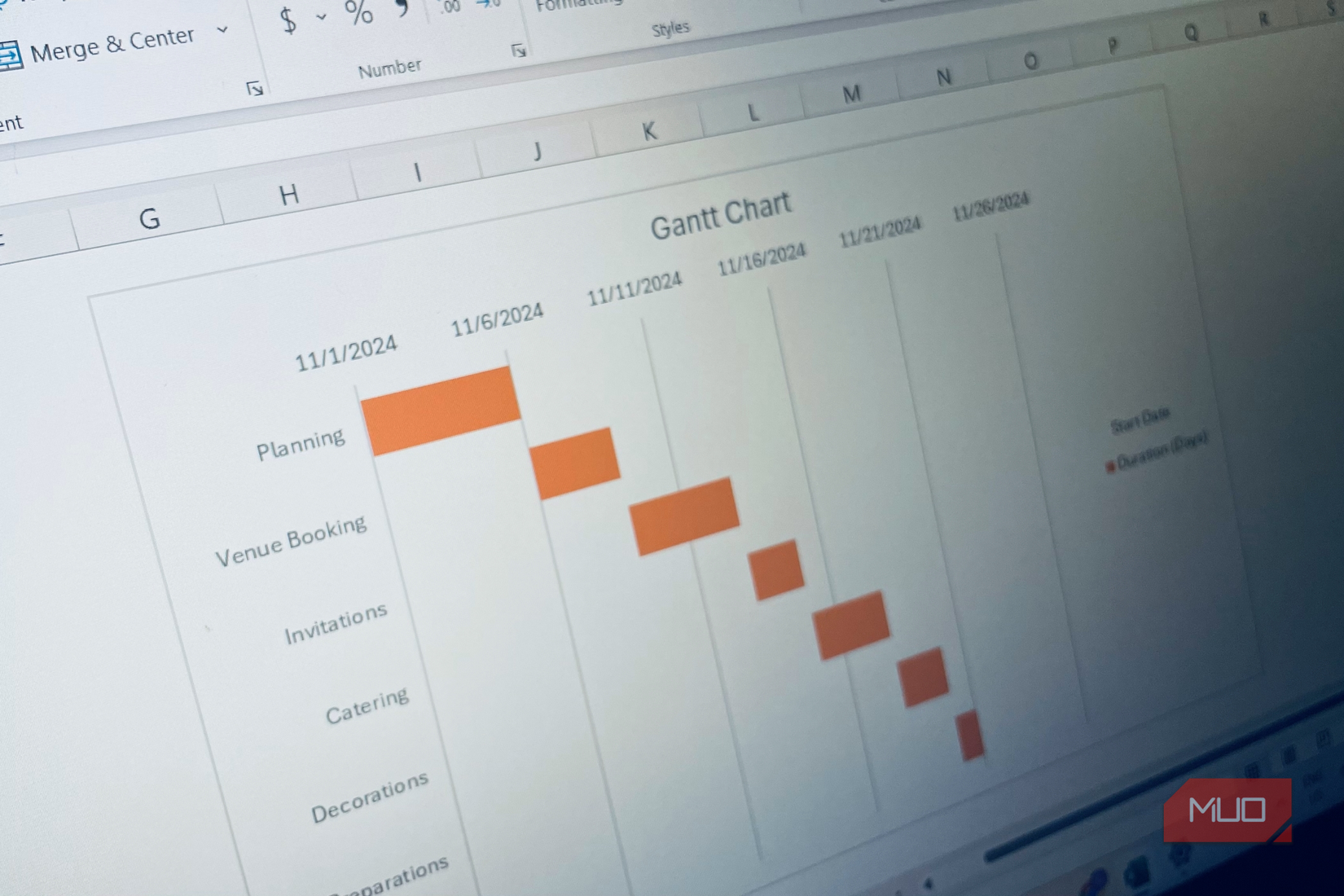
Диаграмма Ганта — это инструмент управления проектом, где каждая задача показывается в виде горизонтального бара, который начинается в дате начала задачи и заканчивается в дате её завершения. Простое определение: визуализация задач по времени.
Когда применять диаграммы Ганта:
- Координация сложных проектов с множеством взаимозависимых задач.
- Отслеживание дедлайнов и ключевых вех (milestones).
- Поиск перекрытий задач и узких мест (bottlenecks).
- Планы мероприятий, этапы строительства, стадии выпуска продукта.
Важно: диаграмма Ганта хороша для планирования и коммуникации, но не заменяет детальное управление ресурсами и рисками — для этого используют специализированные инструменты.
Шаги: как создать диаграмму Ганта в Excel
Общий план действий:
- Подготовить таблицу с задачами, датами начала и длительностью.
- Вставить составную столбчатую диаграмму (stacked bar).
- Подставить даты начала и длительности в ряды диаграммы.
- Отформатировать левый (исходный) ряд как прозрачный — получится визуализация Ганта.
- Настроить ось дат и внешний вид.
Ниже — подробный walkthrough с визуалами и пояснениями.
Подготовьте данные
Пример таблицы (даты локализованы в российском формате):
| Задача | Дата начала | Длительность (дней) |
|---|---|---|
| Планирование | 01.11.2024 | 5 |
| Бронь площадки | 06.11.2024 | 3 |
| Приглашения | 09.11.2024 | 4 |
| Кейтеринг | 13.11.2024 | 2 |
| Декорации | 15.11.2024 | 3 |
| Финальные приготовления | 18.11.2024 | 2 |
| День мероприятия | 20.11.2024 | 1 |
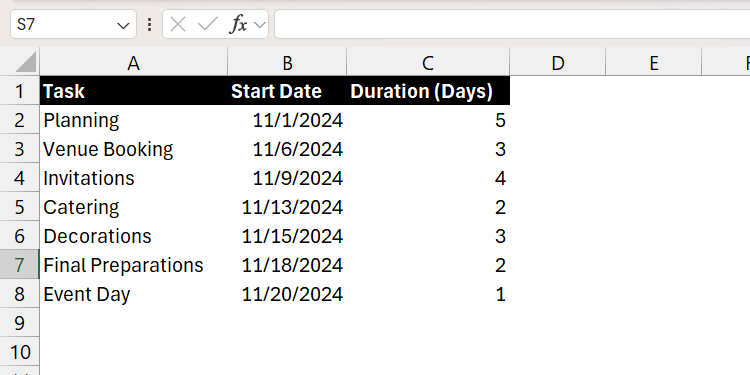
Пояснения:
- “Дата начала” — фактическая календарная дата, когда задача должна стартовать. В Excel это обычно формат “Краткая дата” (Short Date).
- “Длительность” — целое число дней. Можно использовать часы, но тогда потребуется перерасчёт в дробные дни.
- Для удобства добавьте колонку “Конец” = “Дата начала” + “Длительность” (необязательно для диаграммы, но полезно для проверок).
Вставьте составную столбчатую диаграмму
- Выделите любую ячейку в таблице.
- Перейдите на вкладку “Вставка”.
- В разделе диаграмм выберите “Вставить столбчатую или гистограмму” → “Составная горизонтальная гистограмма” (Stacked Bar).
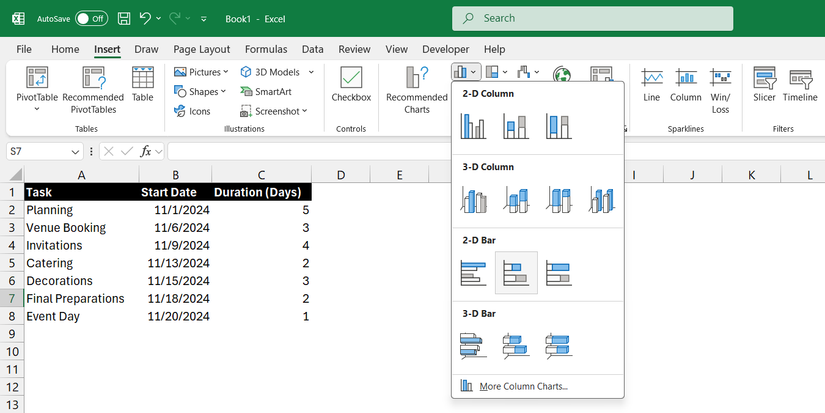
Выберите данные для диаграммы
- Правой кнопкой мыши кликните по пустой диаграмме и выберите “Выбрать данные”.
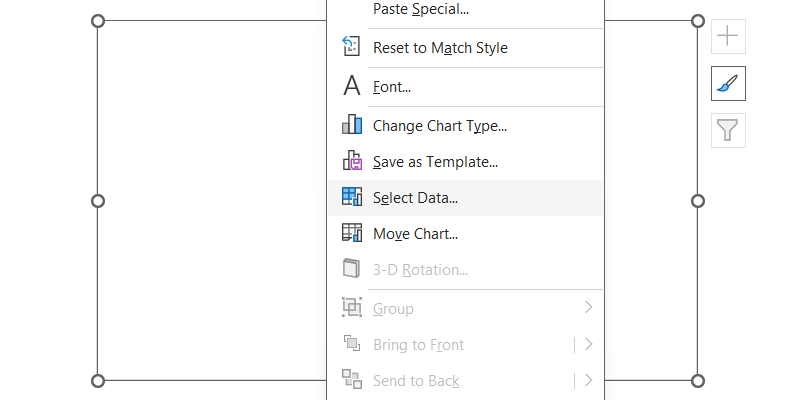
- В секции “Записи легенды (ряды)” нажмите “Добавить”.
- Для “Имя ряда” укажите заголовок столбца “Дата начала”.
- Для “Значения ряда” выделите все ячейки под заголовком “Дата начала” и подтвердите.
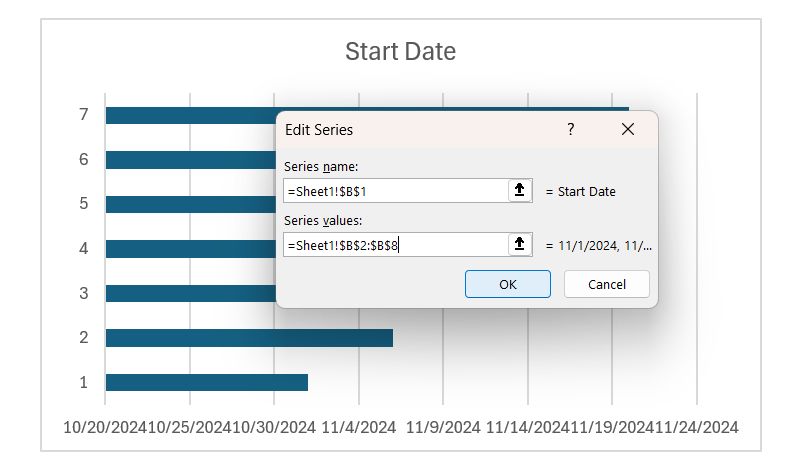
- Добавьте второй ряд для “Длительность (дней)” аналогичным образом.
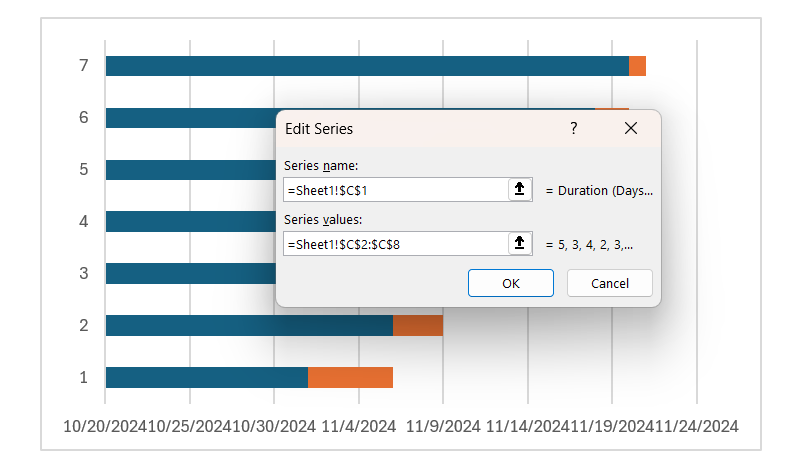
- В блоке “Подписи по оси горизонтали” (или “Метки категорий”) нажмите “Изменить” и укажите диапазон с названиями задач.
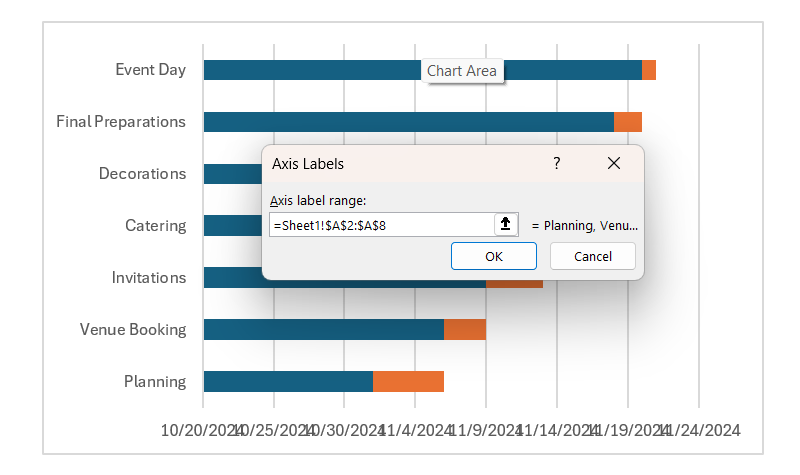
- Нажмите “ОК” — диаграмма появится, но порядок задач может быть обратным.
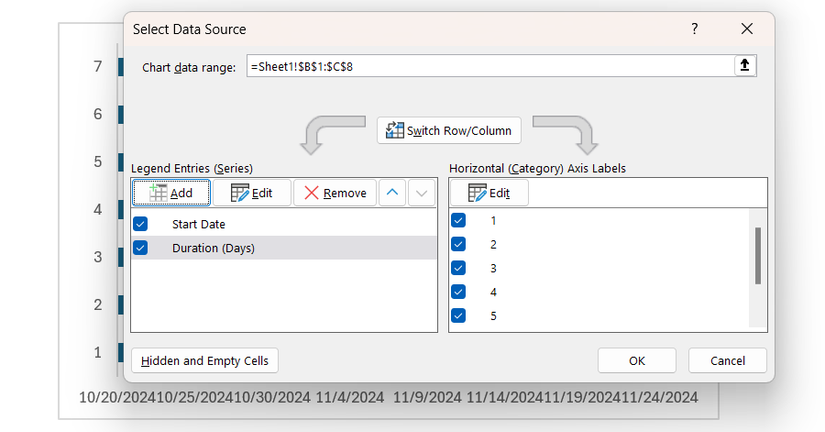
- Чтобы изменить порядок задач: правой кнопкой по вертикальной оси (списку задач) → “Формат оси” → поставить галочку “Категории в обратном порядке”.

Преобразуйте столбцы в диаграмму Ганта
- В диаграмме вы увидите два набора полос: один соответствует дате начала, другой — длительности.
- Правой кнопкой мыши кликните по полосам, соответствующим датам начала (обычно они окрашены слева) и выберите “Формат ряда данных”.
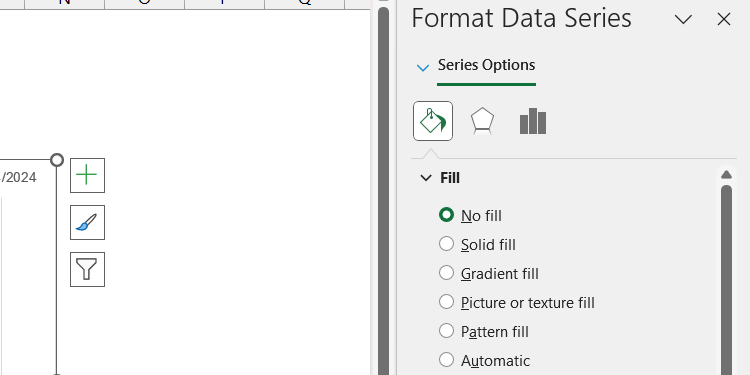
- В панели “Формат ряда данных” на вкладке “Заливка и линия” выберите “Без заливки” — эти полосы станут прозрачными и будут смещать видимые бары в нужное место на временной шкале.
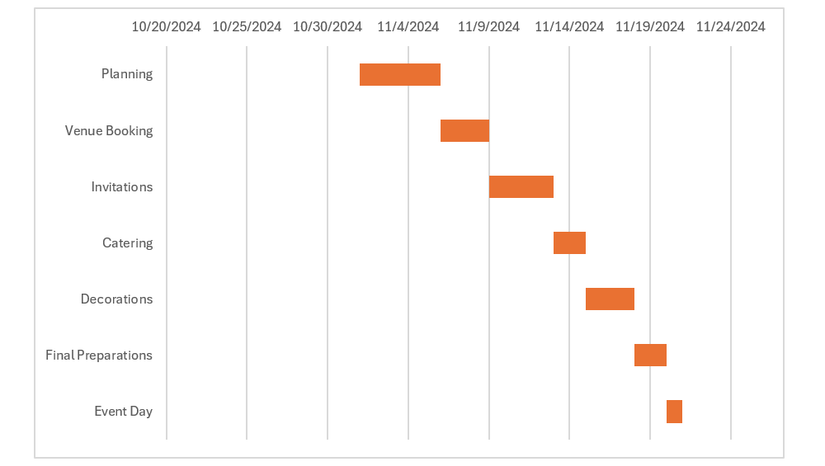
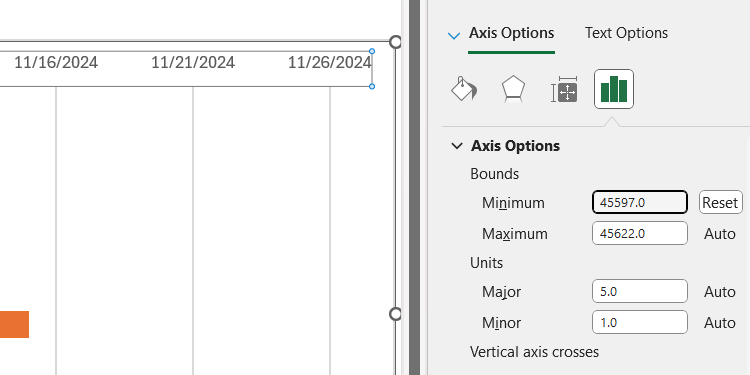
- Теперь настройте минимальное значение оси дат, чтобы убрать лишние отступы слева. Excel хранит даты как числа (serial date), поэтому нужно задать минимум в числовом формате.
- Перейдите на вкладку “Главная” и выберите первую дату в столбце “Дата начала”.
- В группе форматирования чисел измените формат с “Дата” на “Числовой” — Excel покажет серийный номер даты.
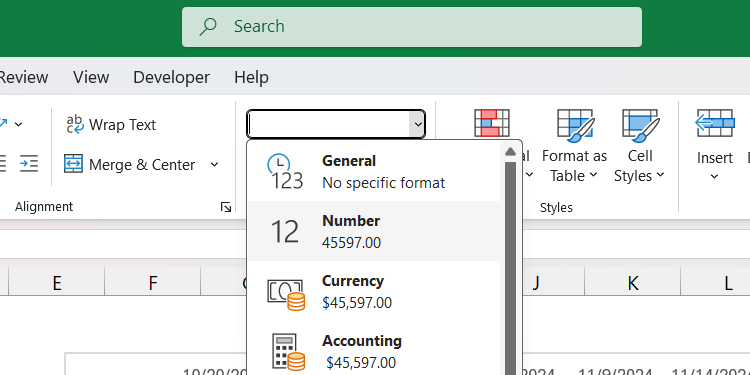
- Скопируйте число (серийный номер). Правой кнопкой по оси дат → “Формат оси” → в поле “Минимум” вставьте скопированное число.
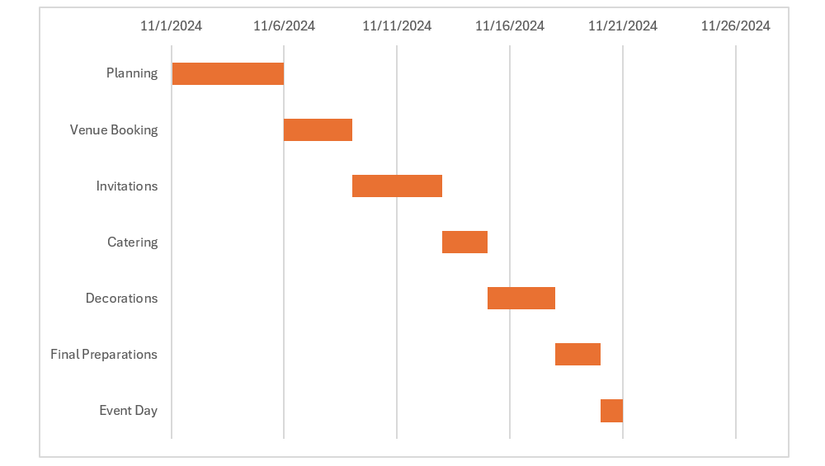
- Готово — у вас должна получиться корректная диаграмма Ганта.
Дополнительное форматирование и улучшения
- Измените цвета длительностей — используйте цветовую кодировку по статусу (запланировано, в работе, завершено).
- Добавьте подписи данных (значения) для ключевых задач или вех.
- Уберите сетку или оси, если они мешают визуальному восприятию.
- Для зависимостей задач используйте стрелки на отдельном слое (вручную) или надстройки-плагин.
Совет: если у вас много задач, используйте группировку и сводные таблицы для фильтрации по фазам или ответственным.
Чеклист: от таблицы к рабочей диаграмме (короткий список)
- Убедиться, что все даты в формате даты.
- Проверить, что длительности указаны в днях (целые числа).
- Вставить составную столбчатую диаграмму.
- Добавить ряд “Дата начала” и сделать его прозрачным.
- Настроить минимальное значение оси (серийный номер даты).
- Применить цветовую кодировку и подписи.
Частые ошибки и их исправления
- Ошибка: левый отступ слишком большой. Решение: изменить минимум оси на серийный номер самой ранней даты.
- Ошибка: ось задач в обратном порядке. Решение: в “Формат оси” включить “Категории в обратном порядке”.
- Ошибка: даты отображаются как числа в таблице. Решение: отформатируйте столбец обратно в “Краткая дата”.
- Ошибка: диаграмма смещается после добавления задач. Решение: используйте динамические диапазоны или таблицы Excel (Insert → Table), чтобы диаграмма автоматически расширялась.
Альтернативные подходы и когда они подходят
- Готовые шаблоны Excel. Быстро, если нужно получить визуал без тонкой настройки. Подходит для отчетов менеджеру.
- Microsoft Project / Project for the web. Лучше для управления ресурсами, зависимостями и критическим путем.
- Power BI. Подходит, когда нужна интерактивная панель с фильтрами, агрегацией и SLI/SLO.
- Надстройки и плагины (например, Gantt Excel). Быстро добавляют функционал, но могут быть платными.
- Условное форматирование в таблице (без диаграмм). Простая альтернатива для небольших планов: раскрашивайте ячейки, представляя дни как колонки.
Когда Excel не подходит:
- Когда требуется сложное планирование ресурсов и расчёт критического пути.
- Когда нужно хранить управленческие метрики, версии планов и историю изменений.
Маленькая методология: как построить диаграмму Ганта в команде (мини-процесс)
- Согласовать набор полей (Задача, Дата начала, Длительность, Ответственный).
- Создать мастер-таблицу в файле/SharePoint/OneDrive и зафиксировать формат дат.
- Назначить владельца диаграммы (обновления, публикация).
- Обновлять статусы еженедельно и архивировать предыдущие версии.
Ролевые чеклисты
Для менеджера проекта:
- Обновлять даты начала/длительности после оценки команды.
- Проверять критические зависимости каждые 3–5 рабочих дней.
- Публиковать диаграмму на портале — не реже одного раза в неделю.
Для координирующего сотрудника (организация мероприятий):
- Подтверждать брони и контракты — отмечать соответствующие задачи как вехи.
- Обновлять статусы поставщиков в таблице.
Для исполнителя:
- Отмечать фактическое начало и завершение задачи.
- Комментировать отклонения в отдельном столбце “Примечания”.
Критерии приёмки
- Все задачи отображаются на диаграмме.
- Даты на оси соотносятся с реальными календарными датами.
- Минимальный край оси соответствует самой ранней дате начала.
- Цвета и легенда читаемы и понятны стейкхолдерам.
Отладочный план: что проверить, если диаграмма выглядит неправильно
- Проверьте, что диапазоны рядов указывают на правильные ячейки.
- Убедитесь, что даты хранятся как даты, а не как текст.
- Проверьте, что при смене формата даты на число вы получаете серийный номер.
- Если диаграмма не расширяется, преобразуйте таблицу в “Таблицу” Excel (Ctrl+T) и обновите диапазоны.
Краткий глоссарий (одной строкой)
- Диаграмма Ганта — визуализация задач как полос на временной шкале.
- Дата начала — календарная дата, когда задача начинается.
- Длительность — продолжительность задачи в днях.
- Серийный номер даты — внутреннее число Excel, представление даты (1 = 01.01.1900).
- Ряд данных (Series) — набор значений, отображаемых на диаграмме.
Шаблон проверки (таблица)
| Проверка | Ожидаемый результат | Статус |
|---|---|---|
| Первая дата в диапазоне | Отображается в минимуме оси | Да/Нет |
| Обозначены все задачи | Оси соответствуют таблице | Да/Нет |
| Цвета по статусам | Есть легенда и соответствие | Да/Нет |
| Автообновление при добавлении строки | Диаграмма растёт вместе с таблицей | Да/Нет |
Советы по визуальному оформлению
- Используйте 2–3 цвета: фоновый, цвет “в процессе”, цвет “завершено”.
- Ограничьте подписи по оси, чтобы избежать наложения.
- Для презентаций делайте крупные шрифты и убирайте мелкие сетки.
Частые вопросы (FAQ)
В: Могу ли я показать зависимости между задачами на диаграмме Excel?
О: Нативных средств для автоматического рисования зависимостей в Excel нет. Зависимости можно показать вручную стрелками или воспользоваться специализированными надстройками.
В: Диаграмма сбилась после вставки новой задачи — что делать?
О: Убедитесь, что диаграмма использует таблицу Excel (Ctrl+T). Если диапазоны заданы статично, обновите их в “Выбрать данные”.
В: Как отобразить часы вместо дней?
О: Преобразуйте длительность в дробные значения дня (например, 6 часов = 0.25) и отформатируйте ось дат с шагом в часы через “Формат оси” → “Единицы основного деления”.
Когда стоит выбрать другое решение
- Вы нуждаетесь в учёте загрузки ресурсов и отпусков — используйте Microsoft Project или специализированный планировщик.
- Требуется история изменений и контроль версий — храните план в системе управления проектами (Jira, Asana, MS Project Server).
Короткое резюме
Диаграмма Ганта в Excel — доступный способ визуализировать график проекта без покупки отдельного ПО. Используя составную столбчатую диаграмму и простой приём с прозрачной заливкой для даты начала, вы получите понятный визуальный план. При необходимости масштабируйте решение шаблонами, надстройками или переходом на профинструменты планирования.
Важно
- Сохраняйте мастер-таблицу и защищайте формат дат.
- Для совместной работы используйте OneDrive/SharePoint и назначьте владельца файла.

Похожие материалы

Несколько аккаунтов Skype: Multi Skype Launcher

Журнал для работы: повысить продуктивность

Персональные звуки уведомлений на Android

Скачивание шоу Hulu для офлайн‑просмотра

Microsoft Start: персонализированная новостная лента
