
Драйверы Nvidia в Ubuntu — установка и обновление
Важно: Проприетарные драйверы Nvidia дают лучшую производительность в играх, но потребляют больше энергии на ноутбуках. Для экономии батареи используйте Intel или режим On-Demand.
Почему это важно
Драйверы управляют взаимодействием операционной системы и GPU. Для AAA-игр, 3D-рендеринга и CUDA-вычислений требуется актуальный проприетарный драйвер Nvidia. В Ubuntu проприетарные драйверы доступны в репозиториях начиная с некоторых версий, но иногда нужна ручная установка или обновление.
Кому предназначено это руководство
Коротко: для игроков, разработчиков, системных администраторов и всех, кто хочет корректно установить, обновить или удалить драйвер Nvidia в Ubuntu при помощи GUI и командной строки.
Содержание
- Проверка, установлена ли Nvidia GPU
- Обновление системы перед установкой
- Установка через графический интерфейс (GUI)
- Установка через терминал
- Настройка и управление драйверами
- Обновление драйверов
- Удаление драйверов
- Отладка и частые проблемы
- Решение: когда проприетарный драйвер не нужен
- Контрольные списки и методология
- Критерии приёмки
- Сводка и рекомендации
Проверка: используется ли у вас Nvidia GPU
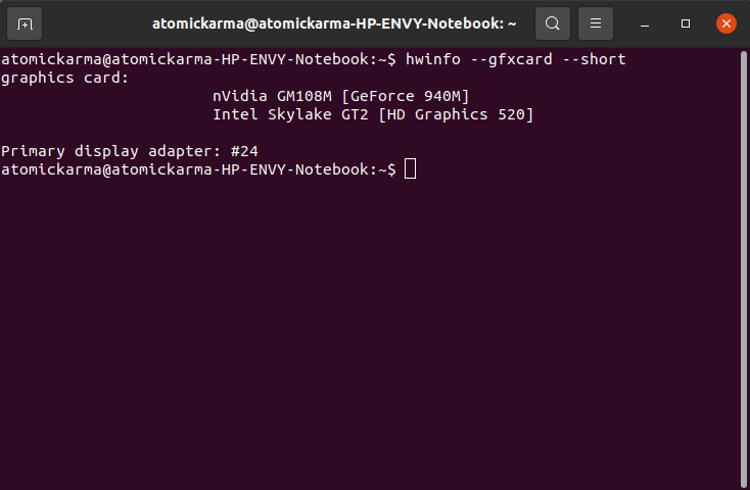
Перед установкой убедитесь, что в системе действительно есть Nvidia GPU. Это легко проверить в терминале.
Откройте терминал через меню или сочетанием клавиш Ctrl + Alt + T и выполните установку утилиты hwinfo:
sudo apt install hwinfoПроверка видеокарты с помощью hwinfo:
sudo hwinfo --gfxcard --short
Если вы видите запись о Nvidia, получите более подробную информацию:
sudo lshw -c display | grep NVIDIAИли перечислите все PCI-устройства, связанные с графикой:
sudo lspci | grep -i --color 'vga\|3d\|2d'Для максимально подробного отчёта используйте inxi (если он не установлен, установите его через apt):
sudo inxi -Gx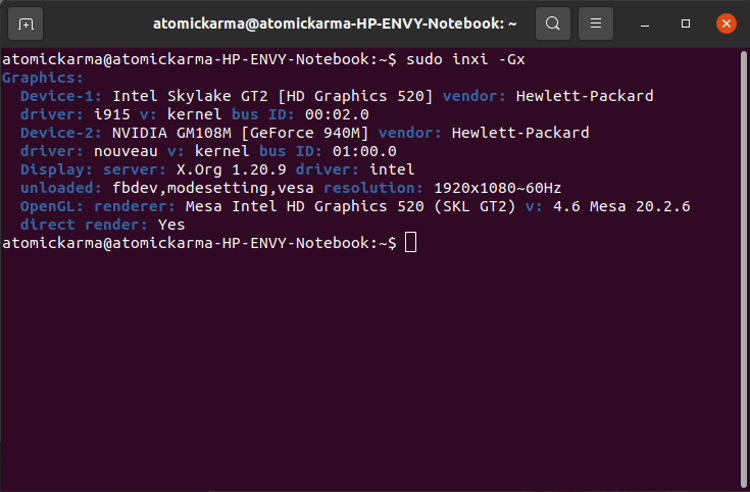
Эти команды помогут подтвердить модель GPU и текущее состояние драйвера.
Обновите систему перед установкой
Всегда обновляйте систему до актуального набора пакетов перед установкой драйвера. Это снижает риск конфликтов.
sudo apt update && sudo apt upgrade -yПримечание: инструкции в этом руководстве ориентированы на Ubuntu 20.04 LTS и новее. В более ранних выпусках детали могут отличаться.
Установка драйверов Nvidia в Ubuntu через графический интерфейс (GUI)
Если вы предпочитаете не пользоваться терминалом, можно установить драйвер через Software Updater и вкладку “Дополнительные драйверы”.
- Откройте меню приложений и запустите “Software Updater” (Обновление программного обеспечения).
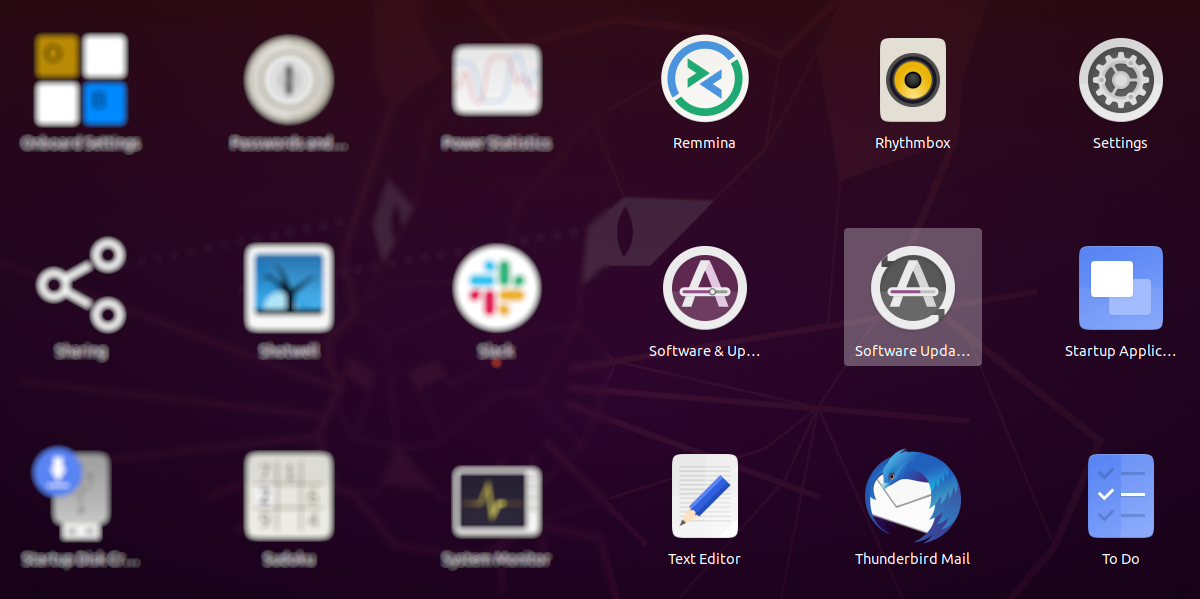
- Дождитесь, пока проверка обновлений завершится.
- Нажмите на “Settings & Livepatch”.
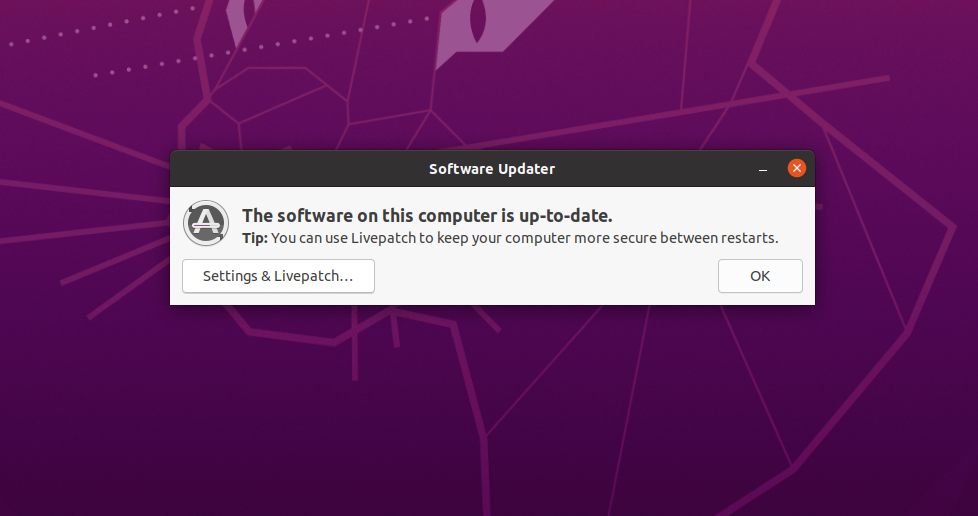
- Перейдите на вкладку “Дополнительные драйверы”.
- Выберите метапакет Nvidia, помеченный как “проприетарный, протестировано” или “(proprietary, tested)”.
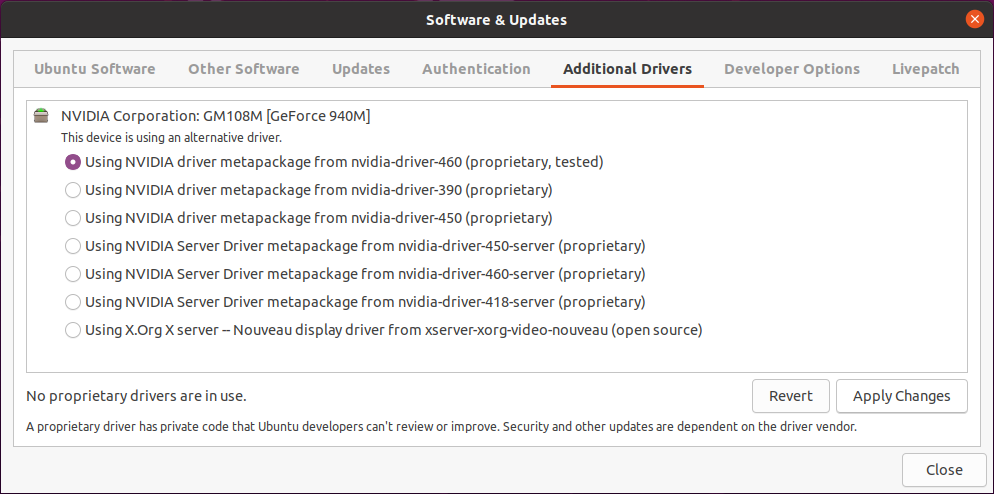
- Нажмите “Apply Changes” и дождитесь установки.
- Перезагрузите систему.
Совет: если вы хотите свободный (open-source) вариант, выберите X.Org Nouveau, но он обеспечит худшую производительность в играх и не поддерживает CUDA.
Установка драйверов Nvidia в Ubuntu через терминал
Терминальный способ даёт больше контроля и подходит для серверов или продвинутых пользователей.
Сначала просмотрите доступные драйверы:
sudo ubuntu-drivers devices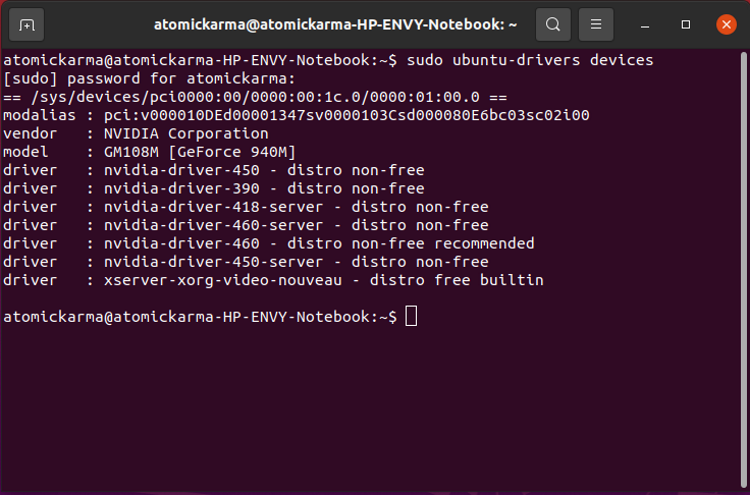
Чтобы автоматически установить рекомендованный драйвер:
sudo ubuntu-drivers autoinstallИли установите конкретную версию:
sudo apt install nvidia-driver-450Замените 450 на нужный номер версии. После установки перезагрузите:
sudo rebootЕсли на ноутбуке в системе есть гибридная графика (Intel + Nvidia), проверьте, какой профиль активен:
prime-select query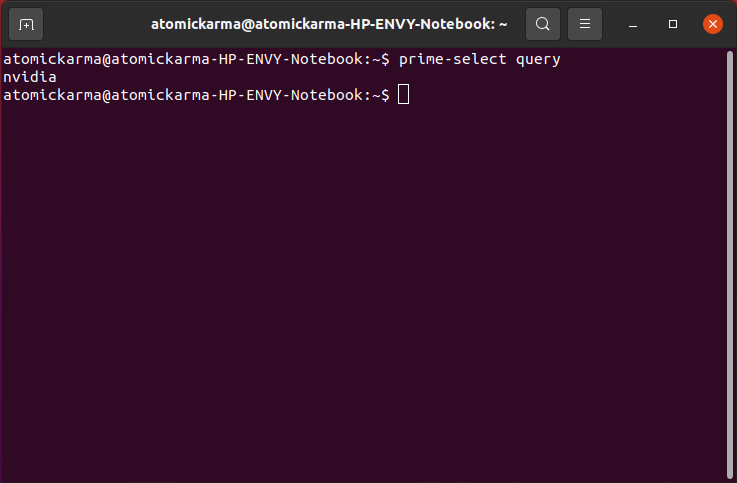
Переключение на Intel (экономия энергии):
sudo prime-select intelПринудительное включение Nvidia (максимальная производительность):
sudo prime-select nvidiaПерезагрузите для применения выбора.
Управление и конфигурация драйверов Nvidia
Проверьте текущий статус GPU и драйвера с помощью nvidia-smi:
nvidia-smi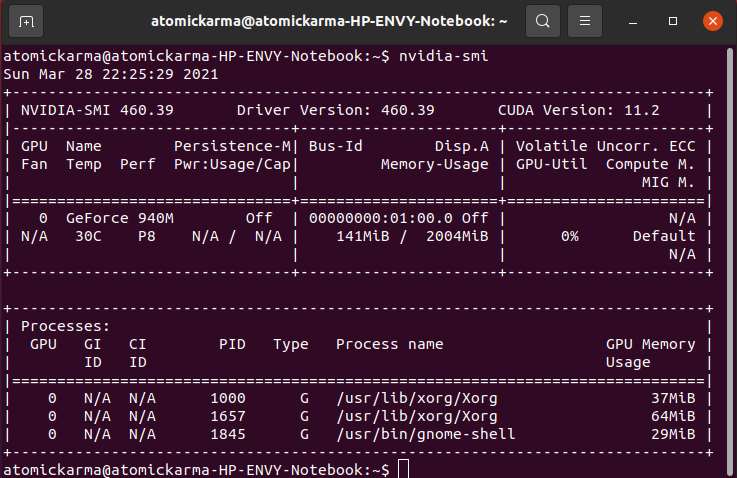
Для тонкой настройки откройте графический инструмент настроек Nvidia:
sudo nvidia-settings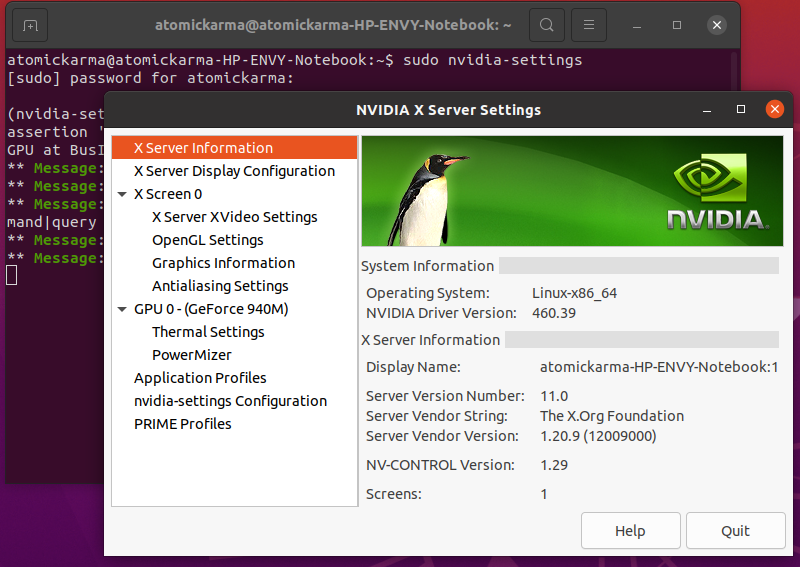
В настройках вы найдёте секции для X-server, OpenGL, Thermal Settings и PowerMizer.
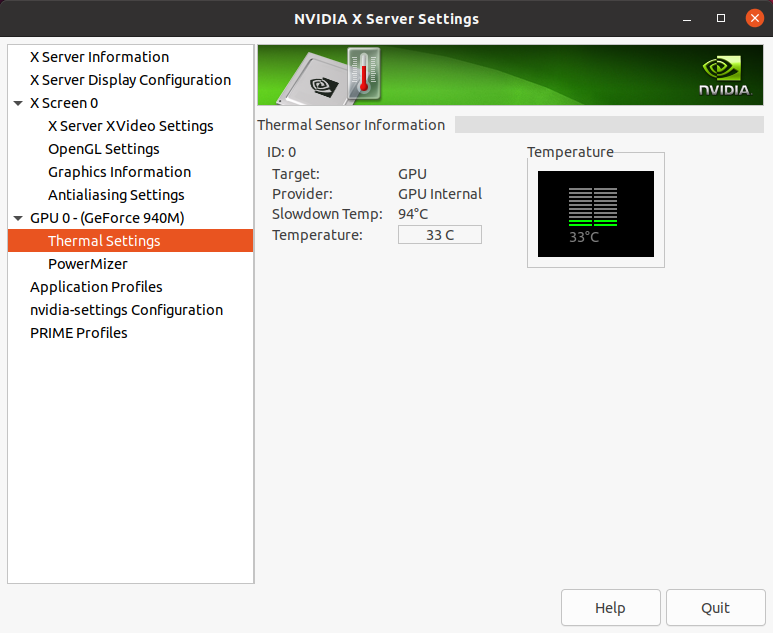
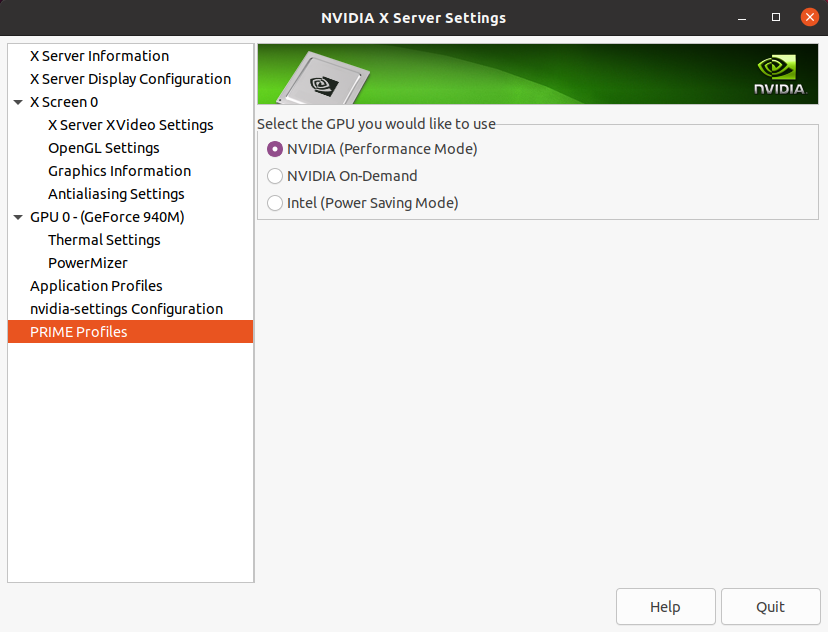
PRIME-профили обычно доступны через интерфейс: NVIDIA (Performance), NVIDIA On-Demand и Intel (Power Saving). Для игр выбирайте Performance или On-Demand в зависимости от сценария.
Обновление драйверов Nvidia
Поскольку драйверы Nvidia поставляются в репозиториях Ubuntu (включая LTS), их обновление аналогично обновлению любых пакетов:
sudo apt update && sudo apt upgrade -yЕсли нужна более свежая версия, рассмотрите официальные PPA (например, graphics-drivers PPA), но учтите риск совместимости. Альтернатива — загрузка .run инсталлятора с сайта Nvidia, что требует отключения драйвера Nouveau и работы в консоли без X. Это более рискованно и не рекомендуется для новичков.
Удаление драйверов Nvidia
Если драйвер работает некорректно или вы переходите на другую карту, удалите драйверы безопасно.
Удаление через GUI
- Откройте Software Updater и дождитесь проверки.
- Перейдите в Settings & Livepatch → Дополнительные драйверы.
- Выберите драйвер Nouveau (open source).
- Нажмите “Apply Changes” и перезагрузите.
После этого вы увидите сообщение, что проприетарные драйверы не используются.
Удаление через терминал
sudo apt purge nvidia-*

sudo apt autoremove
Затем перезагрузите. Система вернётся к драйверу Nouveau по умолчанию.
Отладка и частые проблемы
Ниже — список распространённых проблем и способы их устранения.
- Черный экран после установки драйвера:
- Перезагрузитесь в recovery mode и удалите текущий драйвер или вернитесь к Nouveau.
- Попробуйте загрузиться с параметром nomodeset в GRUB для диагностики.
- Конфликты с Secure Boot на UEFI:
- Secure Boot может блокировать проприетарные модули. Отключите Secure Boot в BIOS или подпишите модуль.
- X 서버 не запускается:
- Проверьте лог /var/log/Xorg.0.log и /var/log/syslog.
- Драйвер установлен, но Vulkan или OpenGL приложения не работают:
- Убедитесь, что установлены пакеты nvidia-utils и соответствующие библиотеки (libgl1, libvulkan).
- Высокая температура и шум вентилятора:
- Проверьте Thermal Settings и PowerMizer; при необходимости настройте профили и проверьте термопасту/охлаждение аппаратно.
Когда проприетарный драйвер не нужен или не подходит
Контрпример: если вы используете машину для работы с документами и приоритет — время автономной работы, раскрывать продвинутую графику не обязательно. Для старых видеокарт и некоторых интегрированных GPU драйвер Nouveau может быть достаточно.
Альтернативные подходы:
- Использовать Nouveau для стабильности и совместимости.
- Установить драйвер из .run с сайта Nvidia (требует отключения Nouveau и ручного управления обновлениями).
- Установить драйверы из PPA graphics-drivers для более свежих версий.
Методология безопасной установки (минимальный SOP)
- Резервное копирование важных данных.
- Обновление системы (apt update && apt upgrade).
- Проверка модели GPU (lshw, lspci, inxi).
- Установка рекомендованного драйвера через ubuntu-drivers autoinstall или через GUI.
- Перезагрузка и проверка nvidia-smi.
- Тестирование в целевых приложениях (игры, CUDA-нагрузка).
- Возврат к предыдущему состоянию при ошибках (sudo apt purge nvidia-*).
Контрольные списки по ролям
Gamer
- Проверить совместимость GPU с требуемым драйвером.
- Установить проприетарный драйвер через GUI или autoinstall.
- Выбрать PRIME: Performance или On-Demand.
- Проверить температуру и частоты в nvidia-settings.
Разработчик (CUDA/ML)
- Установить драйвер, совместимый с требуемой версией CUDA.
- Установить CUDA Toolkit отдельно по документации Nvidia.
- Проверить работоспособность через nvidia-smi и тестовые скрипты.
Системный администратор
- Использовать репозитории и PPA с осторожностью.
- Автоматизировать обновления и откат через apt.
- Контролировать Secure Boot и подпись модулей.
Критерии приёмки
- После перезагрузки команда nvidia-smi возвращает корректные данные о GPU.
- В играх/приложениях наблюдается ожидаемая производительность без критических ошибок.
- Система не выбрасывает Xorg-ошибки и загружается корректно.
- Возможность переключиться на Intel/Nouveau без потери доступа к системе.
Быстрая шпаргалка — ключевые команды
sudo apt update && sudo apt upgrade -y
sudo apt install hwinfo inxi
sudo hwinfo --gfxcard --short
sudo lshw -c display | grep NVIDIA
sudo lspci | grep -i --color 'vga\|3d\|2d'
sudo inxi -Gx
sudo ubuntu-drivers devices
sudo ubuntu-drivers autoinstall
sudo apt install nvidia-driver-450
sudo reboot
prime-select query
sudo prime-select nvidia
nvidia-smi
sudo nvidia-settings
sudo apt purge nvidia-*
sudo apt autoremove
Совместимость и миграция
- Ubuntu 19.10 и новее: драйверы Nvidia включены в инсталляционный образ для удобства.
- Для LTS-релизов (например, 20.04) драйверы из официальных репозиториев считаются безопасным вариантом.
- PPA graphics-drivers предоставляет более свежие версии, но может привести к несовместимости с ядром или X-сервером.
- .run инсталляторы с сайта Nvidia дают самую свежую версию, но требуют ручного обслуживания и сложнее в обновлениях.
Безопасность и конфиденциальность
Драйверы Nvidia взаимодействуют с оборудованием и могут работать в пространстве ядра. Устанавливайте код только из доверенных репозиториев или официального сайта. Secure Boot может блокировать неподписанные драйверы — либо подпишите модули, либо временно отключите Secure Boot в BIOS.
Диаграмма принятия решения (краткий flowchart)
flowchart TD
  A[Есть Nvidia GPU?] -->|Нет| B[Использовать Nouveau или Intel]
  A -->|Да| C[Нужна максимальная производительность?]
  C -->|Да| D[Установить рекомендованный проприетарный драйвер]
  C -->|Нет, важна батарея| E[Использовать Intel или On-Demand]
  D --> F[Перезагрузить и проверить nvidia-smi]
  F -->|Ошибки| G[Откат: sudo apt purge nvidia-*]
  F -->|ОК| H[Тестирование приложений]
1‑строчный глоссарий
- Nouveau — open-source драйвер для Nvidia.
- PRIME — технология переключения графики между интегрированной и дискретной картой.
- nvidia-smi — утилита для мониторинга состояния GPU Nvidia.
- CUDA — платформа параллельных вычислений Nvidia.
Социальные превью
OG title: Драйверы Nvidia в Ubuntu — установка и обновление OG description: Подробное руководство по установке, обновлению и удалению драйверов Nvidia в Ubuntu через GUI и терминал. Проверка, отладка и советы для игр и разработки.
Сводка
- Убедитесь, что у вас действительно Nvidia GPU, с помощью hwinfo, lshw или inxi.
- Обновите систему и устанавливайте драйверы из официальных репозиториев или через ubuntu-drivers.
- Для игр и вычислений используйте проприетарные драйверы; для длительной автономной работы — Intel или Nouveau.
- При проблемах удаляйте драйверы и возвращайтесь к свободному варианту, либо используйте откат через apt.
Ключевые выводы:
- Используйте GUI для простоты или терминал для контроля.
- Всегда делайте резервные копии и перезагружайте систему после изменений.
- Следите за температурой и профилями питания на ноутбуках.
Примечание: если вы администрируете множество машин, автоматизируйте установку и откат через скрипты apt и контролируйте Secure Boot для корректной загрузки модулей.

Похожие материалы

Несколько аккаунтов Skype: Multi Skype Launcher

Журнал для работы: повысить продуктивность

Персональные звуки уведомлений на Android

Скачивание шоу Hulu для офлайн‑просмотра

Microsoft Start: персонализированная новостная лента
