
Как записать Roblox с голосом: полное руководство
Зачем записывать Roblox с голосом
Запись игрового процесса с голосом полезна для создания роликов для YouTube, стримов, обучающих гайдов и клипов для социальных сетей. Голос добавляет контекст, эмоции и помогает удерживать аудиторию. В этом руководстве вы найдёте пошаговые инструкции, варианты программ и лучшие практики, которые подойдут как новичку, так и опытному контент-мейкеру.
Основные варианты записи
- Лёгкий платный вариант с удобным интерфейсом: EaseUS RecExperts.
- Бесплатный гибкий инструмент с множеством настроек: OBS Studio.
- Системные средства: Xbox Game Bar на Windows, QuickTime на macOS, системная запись на Android/iOS для мобильных.
- Аппаратная запись через аудио-интерфейс для максимального качества и низкой задержки.
Что вам нужно для записи Roblox
- Устройство для игры: Windows PC, macOS, планшет или смартфон.
- Установленное приложение Roblox или доступ через браузер.
- Стабильное интернет-соединение для многопользовательских сессий.
- Микрофон (встроенный, USB, 3.5 мм или XLR через аудио-интерфейс).
- Наушники или наушники с микрофоном, чтобы избежать обратной связи.
- Программное обеспечение для записи экрана с поддержкой захвата звука и микрофона.
Как выбрать микрофон кратко
- Бюджетный и удобный: USB-микрофон (например, конденсаторный USB).
- Для лучшего качества: динамический или конденсаторный микрофон с XLR + аудиоинтерфейс.
- Для мобильности: гарнитура с хорошим микрофоном или компактный USB-C/Lightning микрофон.
Как настроить микрофон в Windows
- Подключите микрофон по USB или через разъём 3.5 мм. Для Bluetooth — выполните пару через Windows.
- Откройте Параметры → Bluetooth и устройства → Добавить устройство для Bluetooth-микрофонов.
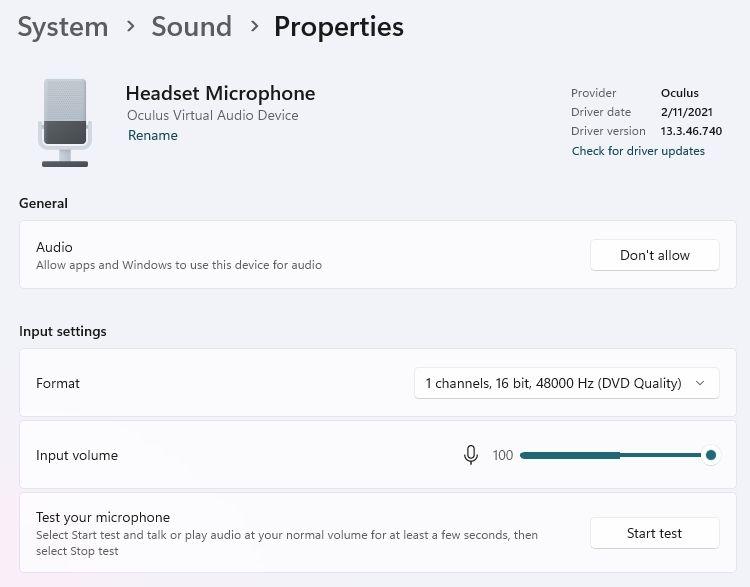
- Перейдите в Параметры → Система → Звук → Ввод и выберите ваш микрофон в списке.
- Установите уровень громкости (обычно 80–100 %) и проверьте индикатор входного уровня.
- Нажмите Свойства устройства → Дополнительные свойства устройства → Тест, чтобы сделать короткую проверку.
- Если приложение не видит микрофон, проверьте Параметры конфиденциальности → Микрофон и разрешите доступ для нужного приложения.
Важно: используйте наушники при записи, чтобы звук из динамиков не попадал в микрофон и не создавал эхо.
Как настроить микрофон на macOS
- Подключите USB-микрофон или интерфейс. Для Bluetooth — подключите через Системные настройки → Bluetooth.
- Откройте Системные настройки → Звук → Ввод и выберите устройство.
- Отрегулируйте уровень входа и сделайте пробную запись в QuickTime или приложении Запись звука.
- Разрешите доступ к микрофону в Системные настройки → Конфиденциальность и безопасность → Микрофон для используемого ПО.
Как настроить микрофон на мобильных устройствах
- iOS: Подключите внешнее устройство (через Lightning) или Bluetooth-микрофон. Для записи экрана с голосом откройте Центр управления → Запись экрана → удерживайте кнопку записи и выберите микрофон.
- Android: Встроенные средства записи зависят от производителя. Часто требуется стороннее приложение (AZ Screen Recorder, Mobizen). Для внешних микрофонов используйте USB-C/адаптер или Bluetooth.
Запись Roblox с помощью EaseUS RecExperts
EaseUS RecExperts — удобный платный инструмент, описанный в исходном материале. Ниже расширённая и адаптированная инструкция по шагам и значениям настроек, которые стоит проверить.
- Запустите Roblox и перейдите к сцене, которую хотите записать.
- Откройте EaseUS RecExperts и включите режим Game Mode (режим игры).
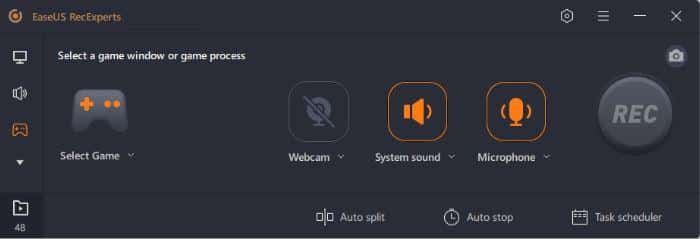
- В меню слева откройте Console → Video и задайте формат записи:
- Контейнер: MP4 или MKV (MKV устойчивее к сбоям, MP4 более совместим).
- Кодек видео: H.264 (AVC) или H.265 (HEVC) для меньшего размера при той же качестве.
- Разрешение: 1920×1080 для Full HD; 2560×1440 и 3840×2160 для мониторов высокого разрешения.
- Частота кадров: 30 FPS для YouTube-роликов, 60 FPS для плавного геймплея и стримов.
- В Audio укажите:
- Источник системного звука (System or Desktop Audio).
- Источник микрофона (ваш микрофон).
- Битрейт аудио 128–320 kbps в зависимости от желаемого качества.
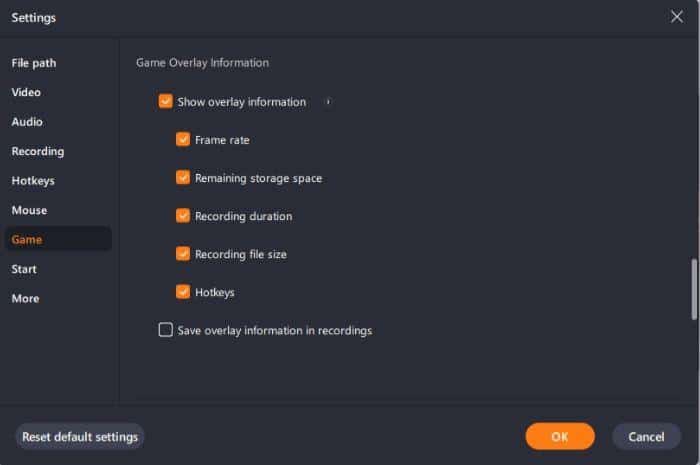
- В Select Game выберите окно Roblox, которое вы хотите записывать.
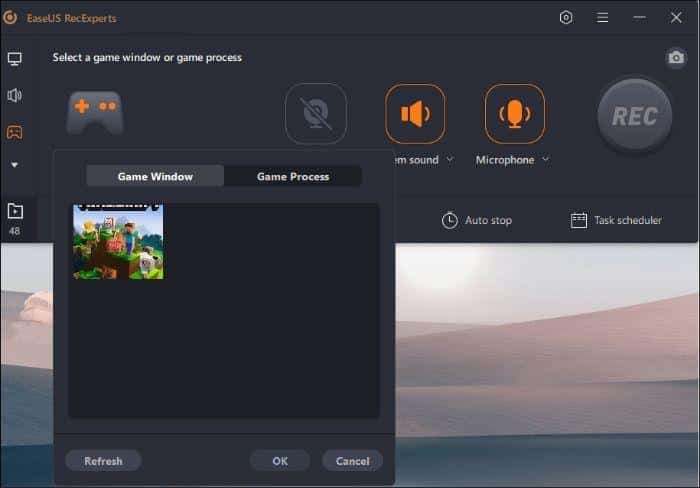
- Нажмите REC, чтобы начать запись. Сделайте короткую тестовую запись 10–30 секунд и проверьте звук и видео.
Преимущества EaseUS RecExperts:
- Удобный интерфейс и простая настройка микрофона.
- Возможность планирования записи.
- Поддержка выбора части экрана и веб-камеры.
Ограничения:
- Платный продукт; бесплатная версия может иметь водяной знак или ограничения по времени.
Бесплатная альтернатива — OBS Studio
OBS Studio — бесплатный и открытый софт, подходит для записи и стриминга. Ниже приведён компактный чеклист настройки для Roblox с микрофоном.
OBS шаги быстрой настройки:
- Установите OBS Studio с официального сайта.
- Создайте новую сцену и добавьте источники: Game Capture → захват окна Roblox; Audio Input Capture → ваш микрофон; Audio Output Capture → системные звуки.
- В Settings → Output установите:
- Output Mode: Simple или Advanced.
- Recording Format: MKV (рекомендуется), затем можно конвертировать в MP4.
- Encoder: x264 или аппаратный NVENC (если есть NVIDIA) для меньшей загрузки CPU.
- Quality: Indistinguishable or High for x264.
- В Settings → Audio установите Sample Rate 48 kHz (или 44.1 kHz — важно, чтобы он совпадал с настройками микрофона) и канал Stereo.
- В Mixer отключите Monitor for the microphone (чтобы звук не шел в динамики), но при необходимости включите Monitoring для контроля через наушники.
- Сделайте тестовую запись и проверьте уровни в микшере — держите пики около -10…-6 dB, чтобы избежать клиппинга.
Рекомендуемые значения в OBS (шаблон):
Recording Format: MKV
Resolution: 1920x1080
FPS: 60
Encoder: NVENC (H.264)
Audio Bitrate: 192 kbps
Sample Rate: 48 kHz
Настройки качества записи и кодеки
- Видео: H.264 (широко совместим) или H.265 (меньше размер, но может не поддерживаться некоторыми редакторами).
- Аудио: AAC 128–320 kbps, 48 kHz рекомендовано для видео.
- Контейнер: MKV для устойчивости, MP4 для совместимости.
Как улучшить качество записи голоса
- Расположение микрофона: держите 10–20 см от рта, слегка в сторону, чтобы уменьшить «поп».
- Фильтрация шума: используйте поп-фильтр и обработку шумоподавлением в ПО.
- Обработка постфактум: эквалайзер (убрать низкие частоты), компрессор (выравнивание громкости) и лёгкая лимитизация.
- Комната: звукопоглощающие элементы, минимизируйте реверберацию.
Советы для избегания обратной связи и других проблем со звуком
- Используйте наушники, чтобы звук игры не попадал в микрофон.
- Отключите мониторинг микрофона в приложении записи, если слышите эхо.
- Выключите режим «Exclusive Mode» в Windows, если есть проблемы с доступом к устройству.
- Совместимость частоты дискретизации: убедитесь, что Sample Rate микрофона и записи совпадают (обычно 48 kHz).
- Если слышите заикания или прерывания, проверьте загрузку CPU/GPU и попробуйте аппаратный энкодер.
Что делать, если запись не видит микрофон
- Проверьте физическое подключение и питание микрофона.
- Откройте системные настройки звука и убедитесь, что устройство выбрано по умолчанию.
- Проверьте разрешения приложений на доступ к микрофону.
- Обновите драйверы звуковой карты или USB-микрофона.
- Перезапустите запись или компьютер и попробуйте другой USB-порт.
Когда запись не работает правильно — сценарии и альтернативы
Проблема: встроенный рекордер Roblox не записывает голос. Решение: используйте OBS, EaseUS RecExperts или системные средства записи, которые поддерживают захват микрофона.
Проблема: низкое качество микрофона. Решение: смените устройство, используйте аудиоинтерфейс или обработку в постобработке.
Проблема: сильная задержка звука при стриме. Решение: используйте аппаратный энкодер (NVENC/Quick Sync) и уменьшите буферы в OBS/стриминговом ПО.
Чеклист перед записью с голосом
- Оборудование:
- Микрофон подключён и выбран в системе.
- Наушники подключены.
- Все драйверы обновлены.
- ПО и разрешения:
- Roblox запущен в нужном окне.
- Приложение записи видит окно игры и микрофон.
- Разрешения на микрофон предоставлены.
- Настройки:
- Разрешение и FPS выставлены.
- Уровни микрофона установлены и протестированы (пики −10…−6 dB).
- Записан тестовый клип.
- Окружение:
- Минимум фонового шума.
- Устранены отвлекающие звуки и уведомления.
Роли и краткие чеклисты
Казуальный игрок, публикующий клипы:
- Использовать простое ПО (Xbox Game Bar, мобильная запись) и наушники.
- Делать короткие клипы 30–90 секунд.
Создатель контента для YouTube:
- Использовать OBS или EaseUS RecExperts.
- Делать тесты звука, использовать эквалайзер и компрессию.
- Записывать с запасом по громкости и делать бэкап файлов.
Стример:
- Использовать аппаратный энкодер (NVENC) для минимальной нагрузки CPU.
- Настроить мониторинг через наушники и окно чата.
- Запланировать сцены для переходов и оверлеев.
Мини-методология для записи игрового видео с голосом
- Планирование: решите формат (гайд, хайлайты, стрим), длительность и целевую платформу.
- Настройка: подключите оборудование, выставьте разрешение, FPS и аудио-битрейт.
- Проверка: запишите тест 15–30 секунд, проверьте звук и изображение.
- Запись: запишите основной материал с несколькими дублями при необходимости.
- Постобработка: сведение аудио, коррекция громкости, монтаж видео и экспорт.
- Загрузка: экспорт в подходящий формат и заполнение метаданных для платформы.
Примеры настроек для разных сценариев
- YouTube 1080p60: MP4, H.264, 1920×1080, 60 FPS, аудио AAC 192 kbps, sample rate 48 kHz.
- Стрим 720p60: NVENC, 1280×720, 60 FPS, битрейт видео 3500–6000 kbps, аудио 160 kbps.
- Запись для монтажа: MKV, H.264, 1920×1080, 60 FPS, аудио 320 kbps.
Шаблон плейбука для записи сессии (коротко)
- 30 мин до записи: проверить драйверы, заряд устройств, очистить диск.
- 10 мин до записи: настроить уровни микрофона, сделать тестовую запись.
- Начало сессии: включить запись, пометить таймкоды важных моментов.
- После записи: сделать резервную копию и сохранить проект.
Краткий словарь терминов
- Кодек: алгоритм сжатия видео или аудио.
- Контейнер: файл, в котором хранится видео и аудио (MP4, MKV).
- Битрейт: количество данных в секунду у аудио/видео; влияет на качество и размер.
- Мониторинг: прослушивание входящего звука во время записи.
Критерии приёмки
- Видео: отсутствие пропаданий кадров, плавность ≥30 FPS.
- Аудио: отсутствие клиппинга, пики в пределах −10…−6 dB, минимальный фоновый шум.
- Синхронность: голос синхронизирован с видео без заметной задержки.
Частые ошибки и как их избежать
- Запись без теста: всегда делайте пробную запись.
- Отсутствие наушников: приводит к эхам и обратной связи.
- Несовпадение частоты дискретизации: гарантируйте 48 kHz в системе и ПО.
- Недостаточная мощность компьютера: используйте аппаратный энкодер или снизьте настройки.
Когда не стоит записывать голос
- Если вы планируете полностью озвучить видео в постобработке, то запись голоса во время игры необязательна.
- Если в комнате много фонового шума и нет возможности его устранить — лучше записать только геймплей и сделать дубль голосовой дорожки в студии.
Конверсия и экспорт
- Для публикации на YouTube: MP4 (H.264), AAC, 48 kHz.
- Для архивирования: MKV без потерь или с высокой битовой ставкой.
- При конвертации избегайте многократных перекодировок — экспортируйте один раз в нужный формат.
Резюме
Запись Roblox с голосом — это сочетание правильного оборудования, системных разрешений и подходящего программного обеспечения. Для быстрых и простых записей подойдёт EaseUS RecExperts, для гибкой настройки и стримов — OBS Studio. Всегда делайте тестовую запись, используйте наушники, следите за уровнями в микшере и обрабатывайте звук для лучшего восприятия зрителем.
Important: перед публикацией проверьте права на использование музыки и стороннего контента в Roblox, чтобы избежать проблем с авторскими правами.
Социальная превью-подсказка:
- Заголовок: Как записать Roblox с голосом — пошагово
- Описание: Простая инструкция по настройке микрофона, программ и советов для чистой записи звука и видео.
Короткий чеклист для быстрой публикации
- Тест: 20–30 секунд записи.
- Уровни: пики −10…−6 dB.
- Формат: MP4 H.264, аудио AAC 192+ kbps.
- Проверка: синхронность аудио и видео.
- Резервная копия: создайте как минимум одну копию записи.
Спасибо за чтение. Удачных записей и качественных роликов!

Похожие материалы

Несколько аккаунтов Skype: Multi Skype Launcher

Журнал для работы: повысить продуктивность

Персональные звуки уведомлений на Android

Скачивание шоу Hulu для офлайн‑просмотра

Microsoft Start: персонализированная новостная лента
