
FTP не работает в Windows 10 — как исправить
Коротко о терминах
- Пассивный FTP: режим FTP, при котором клиент устанавливает соединение с сервером и затем сервер открывает дополнительные порты по запросу клиента. Упрощает работу через NAT/фаервол.
Почему FTP может не работать в Windows 10
FTP в Windows 10 использует системные механизмы и часто — Internet Explorer для отображения FTP-папок. Проблемы возникают из‑за:
- Блокировок фаервола или роутера (порт 21/вспомогательные порты).
- Неправильного режима (активный vs пассивный).
- Конфликтов надстроек (add-ons) или несовместимости сайта с браузером.
- Повреждённых настроек Internet Explorer.
- Неправильных прав доступа на FTP-сервере.
Important: если у вас нет прав на FTP-сервере (логин/пароль или ограничение доступа по IP), ни одна локальная настройка не поможет — обратитесь к владельцу сервера.
Быстрая проверка (быстрые исправления)
- Перезагрузите компьютер и модем/роутер.
- Временно отключите антивирус и брандмауэр, чтобы проверить, не они ли причина.
- Убедитесь, что логин и пароль верны и вы используете правильный адрес (ftp:// или ftps://).
Подробные шаги исправления
1. Включите пассивный FTP
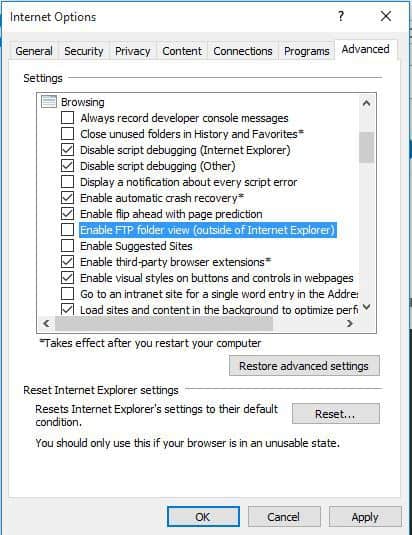
- Откройте Internet Explorer, нажмите меню Сервис и выберите Свойства обозревателя.
- На вкладке Дополнительно поставьте галочку Разрешить просмотр FTP-папок.
- Также отметьте Использовать пассивный FTP и сохраните изменения.
Почему это помогает: при пассивном режиме клиент инициирует оба соединения, что облегчает прохождение через NAT и фаерволы.
Когда это не сработает: если сервер требует активный режим или если на сервере недостаточно прав для вашего аккаунта.
2. Добавьте сайт в режим совместимости
- Откройте Internet Explorer, выберите Сервис → Настройки режима совместимости.
- В поле Добавить этот веб-сайт введите адрес FTP/HTTP и нажмите Добавить.
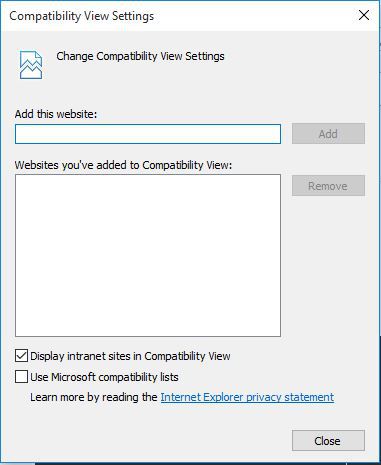
Примечание: иногда сайт не корректно работает с современными настройками браузера — режим совместимости помогает эмулировать старую версию IE.
3. Сбросьте настройки Internet Explorer
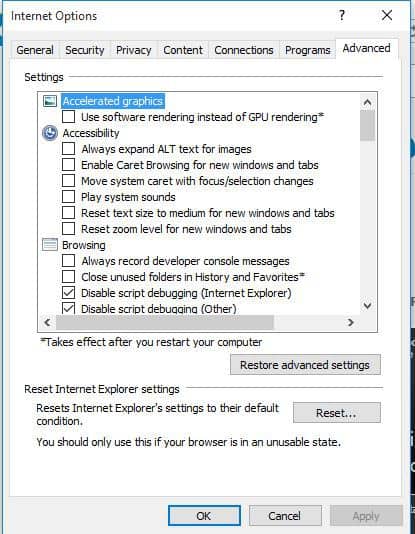
- Откройте Свойства обозревателя.
- На вкладке Дополнительно нажмите Сброс.
- В окне Сбросить параметры Internet Explorer подтвердите действие и дождитесь завершения.
- Перезапустите компьютер.
Важно: сброс необратим — он вернёт настройки безопасности и приватности к значениям по умолчанию. Задокументируйте доверенные сайты и расширения до сброса.
4. Разрешите FTP-подключения в брандмауэре
- Правый клик по Пуск → Панель управления → Система и безопасность → Брандмауэр Windows.
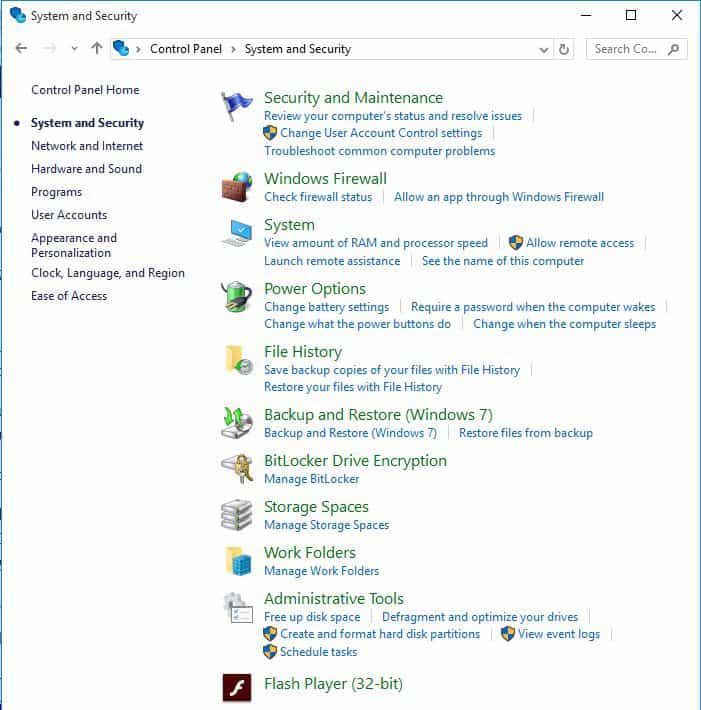
- Нажмите Изменить параметры.
- Перейдите на вкладку Исключения и отметьте FTP порт 21 (или вручную добавьте правило для порта 21/FTP).
- Сохраните и перезапустите ПК.
Совет для администраторов: если используется FTP через TLS (FTPS), откройте также диапазон пассивных портов, настроенный на сервере, и пробросьте их на роутере.
5. Отключите проблемные надстройки в Internet Explorer
- Internet Explorer → Сервис → Управление надстройками.
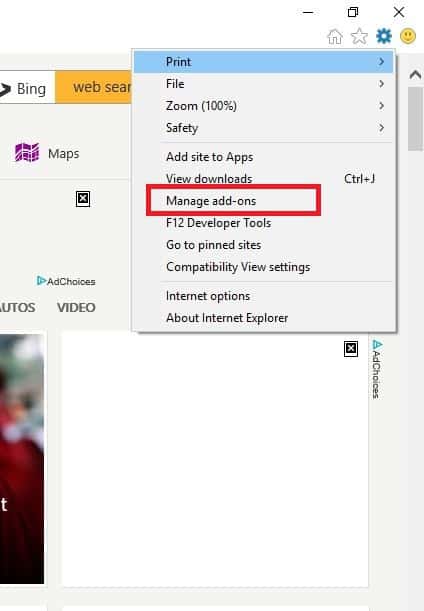
- В выпадающем списке Показать выберите Все надстройки.

- Выделите подозрительные надстройки (плагины, тулбары) и нажмите Отключить.
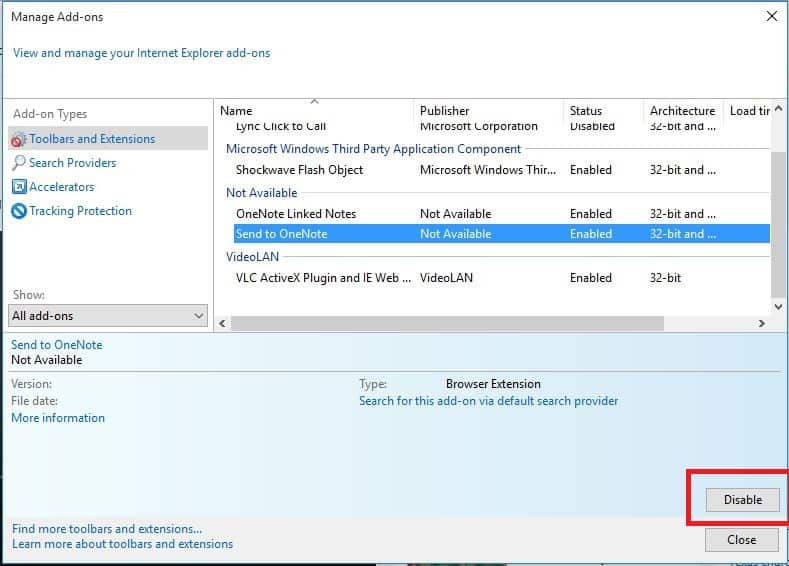
Почему: некоторые расширения могут перехватывать сетевой трафик или блокировать FTP.
Когда описанные шаги не помогают — альтернативные подходы
- Используйте сторонний FTP-клиент (FileZilla, WinSCP). Они независимы от Internet Explorer и часто обходят системные ограничения. Это рекомендуемый вариант при частых проблемах.
- Проверьте подключение с другого устройства или по мобильному интернету — если там работает, проблема локальная на ПК/роутере.
- Если сервер поддерживает SFTP (SSH), используйте SFTP вместо FTP — он проходит через один порт (обычно 22) и более безопасен.
Чек‑лист для пользователя
- Перезагрузил ПК и роутер
- Отключил временно антивирус/фаервол
- Проверил логин/пароль и адрес сервера
- Включил пассивный FTP в параметрах
- Попробовал сторонний FTP-клиент
Чек‑лист для администратора сети
- Проверить, открыт ли порт 21 на сервере и на межсетевом экране
- Убедиться, что диапазон пассивных портов проброшен на NAT/роутере
- Проверить ошибки в логах FTP-сервера (разрешения, блокировки по IP)
- Если используется FTPS/FTPES — проверить сертификаты и настройки шифрования
Быстрая методика диагностики (mini-method)
- Локальная проверка: отключите ПО безопасности → вкл. пассивный FTP → попытка подключения.
- Сеть: проверьте, доступен ли порт 21 с помощью telnet или PowerShell (Test-NetConnection).
- Сервер: просмотрите журналы FTP-сервера и права доступа пользователя.
Пример проверки порта в PowerShell:
Test-NetConnection -ComputerName ftp.example.com -Port 21Если Test-NetConnection показывает неуспех, значит проблема в сети/фаерволе.
Decision flow (простая логика в виде диаграммы Mermaid)
flowchart TD
  A[FTP не работает] --> B{Пробовали перезагрузку?}
  B -- Нет --> C[Перезагрузите ПК и роутер]
  B -- Да --> D{Отключили фаервол/антивирус временно?}
  D -- Нет --> E[Отключите и проверьте]
  D -- Да --> F{Включён пассивный FTP?}
  F -- Нет --> G[Включите пассивный FTP]
  F -- Да --> H{Пробовали сторонний клиент?}
  H -- Нет --> I[Установите FileZilla/WinSCP и попробуйте]
  H -- Да --> J{Проблема только на этом ПК?}
  J -- Да --> K[Проверьте надстройки и сбросьте IE]
  J -- Нет --> L[Проверьте настройки сервера и NAT]
Критерии приёмки
- Установлено соединение с FTP-сервером и отображаются файлы.
- Загруженные/скачанные файлы успешно передаются и открываются.
- Соединение стабильно (не падает после нескольких минут).
Когда это не сработает (edge-case gallery)
- Сервер использует только активный FTP и клиент за NAT без проброса портов.
- Ваш провайдер блокирует порт 21 (некоторые публичные Wi‑Fi или корпоративные сети).
- У вас нет прав доступа на сервере (блокировка по IP, неправильные учётные данные).
Безопасность и приватность
FTP передаёт данные в открытом виде. По возможности используйте FTPS/FTPES или SFTP для шифрования. Не храните логины и пароли в открытом текстовом файле.
Часто задаваемые вопросы
Почему FTP не подключается, если логин и пароль верны?
Часто причина — блокировка портов фаерволом/роутером, режим (активный/пассивный) или ограничение по IP на стороне сервера.
Как включить пассивный FTP?
В Internet Explorer откройте Свойства обозревателя → Дополнительно → отметьте Использовать пассивный FTP.
Что делать, если порт 21 заблокирован провайдером?
Попросите администратора сервера настроить альтернативный порт или используйте VPN/SFTP, чтобы обойти блокировку.
Короткое резюме
- Начните с перезагрузки и временного отключения защиты. Включите пассивный FTP и разрешите порт 21 в брандмауэре. Если проблема сохраняется, используйте сторонний клиент или проверьте настройки сервера и NAT. Если у вас нет прав доступа на сервере — обратитесь к владельцу.
Notes: перед серьёзными изменениями (сброс настроек, изменение правил брандмауэра) сохраните текущие настройки и проконсультируйтесь с администратором сети.

Похожие материалы

Несколько аккаунтов Skype: Multi Skype Launcher

Журнал для работы: повысить продуктивность

Персональные звуки уведомлений на Android

Скачивание шоу Hulu для офлайн‑просмотра

Microsoft Start: персонализированная новостная лента
