
Сброс пароля Заметок на iPhone и восстановление данных
Почему так происходит и что важно знать
Apple Notes позволяет защищать заметки паролем и разблокировать их с помощью пароля или биометрии. Однако сам пароль не хранится так, чтобы Apple могла восстановить его для вас. Это значит:
- Если вы забыли пароль, вы не сможете открыть заметки, защищённые этим паролем, без дополнительных методов доступа.
- Биометрия (Face ID / Touch ID), если была включена при установке пароля, может разблокировать заметку даже без знания пароля, потому что устройство подтверждает вашу личность локально.
- Сброс пароля создаёт новый пароль для будущих заметок, но не заменяет старый пароль у уже заблокированных заметок (если вы не подтвердите обновление вручную).
Важно: если биометрия не была включена до того, как вы установили пароль, единственный способ открыть старые заметки — правильно вспомнить пароль. Без пароля и без биометрии содержимое останется недоступным.
Как восстановить данные из защищённых заметок на iPhone
Условие восстановления: при первоначальной настройке пароля вы включили Face ID или Touch ID. В этом случае устройство позволит вам просмотреть содержимое заметки без ввода пароля.
Шаги для переноса содержимого защищённой заметки в новую заметку:
- Откройте приложение Заметки.
- Найдите и откройте заблокированную заметку, данные которой хотите сохранить.
- Нажмите на значок замка в верхнем правом углу или тапните «Просмотреть заметку».
- Подтвердите личность с помощью Face ID или Touch ID в зависимости от устройства.
- Когда заметка откроется, выделите и скопируйте всё её содержимое.
- Вернитесь на главный экран Заметки и создайте новую заметку (иконка новой заметки в правом нижнем углу).
- Вставьте скопированное содержимое в новую заметку.
- Защитите новую заметку уже новым паролем после его создания (см. раздел ниже про сброс пароля).
Примечание: даже при включённой биометрии изменить само значение старого пароля нельзя без знания текущего пароля — изменение требует ввода текущего пароля.
Как сбросить забытый пароль Заметок на iPhone
Сброс пароля нужен для того, чтобы установить новый пароль для будущих заметок. Для этого потребуется ваш Apple ID и его пароль.
- Откройте Настройки.
- Перейдите в Заметки > Пароль.
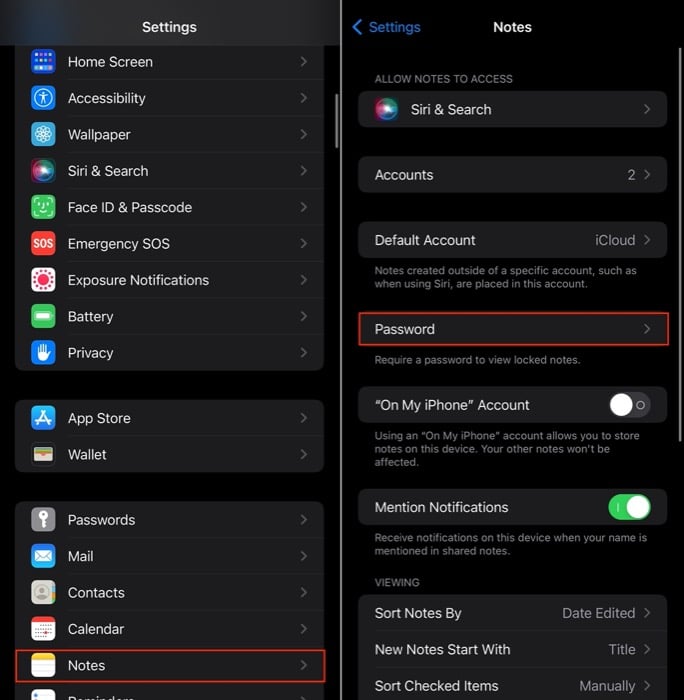
- Нажмите «Сбросить пароль».
- Введите пароль от Apple ID и подтвердите «ОК».
- В подтверждающем окне выберите «Сбросить пароль».
- На экране «Установить пароль» введите новый пароль в поле Пароль и повторите его в поле Повторить.
- Добавьте подсказку, которая действительно поможет вам вспомнить пароль.
- Нажмите «Готово» для сохранения.
Последствия и важные моменты:
- Новый пароль будет применяться только к заметкам, созданным после сброса. Старые заметки останутся защищёнными старым паролем, пока вы вручную не обновите их.
- Если позже вы вспомните старый пароль и разблокируете заметку, iOS предложит обновить пароль всех заметок, созданных старым паролем, на новый — нажмите «Обновить» для выполнения этой операции или «Нет», чтобы оставить старые заметки неизменными.
- Рекомендуется сразу включить биометрию для простого доступа к заметкам в будущем.
Практические рекомендации: как не потерять доступ к заметкам
- Используйте менеджер паролей (например, iCloud Keychain, 1Password, Bitwarden) и сохраняйте там ваш пароль от Заметок. Не храните пароль от защищённых заметок в самих Заметках.
- Придумывайте подсказки, которые понятны только вам, но не содержат прямого указания на пароль.
- Включите Face ID/Touch ID в момент создания пароля, чтобы иметь «запасной» способ доступа.
- Регулярно делайте резервные копии iPhone через iCloud или локально — это не позволит восстановить забытый пароль, но поможет сохранить другие данные.
Совет по подсказкам: делайте подсказку ассоциативной и неоднозначной — например, «город + год», «песня, строчка 2», «цвет и фамилия с детства», но не «пароль123». Это снижает риск подбора и помогает вам вспомнить.
Чек-листы для разных ролей
Для обычного пользователя
- Включить Face ID/Touch ID при настройке пароля заметок.
- Сохранить пароль в менеджере паролей.
- Добавить понятную подсказку.
- Перенести важные старые заметки в новые после восстановления доступа.
Для администратора компании (корпоративный iPhone)
- Документировать политику по хранению служебных заметок. Не храните критические служебные данные в локальных заметках без централизованного резервирования.
- Настроить MDM для обеспечения резервного копирования и управления устройствами.
- Обучить сотрудников процедурам восстановления и безопасности паролей.
Для специалиста по безопасности
- Рекомендовать использование корпоративного менеджера паролей.
- Проверять наличие включённой биометрии у критических пользователей.
- Обеспечить процесс ротации паролей и контроль доступа к Apple ID.
Пошаговый SOP: восстановление и перенос данных из защищённой заметки
- Подтвердите, включена ли биометрия на устройстве (Настройки > Face ID и код-пароль или Touch ID и код-пароль).
- Откройте заблокированную заметку и разблокируйте её с помощью биометрии.
- Скопируйте содержимое и создайте новую заметку.
- Сбросьте пароль через Настройки > Заметки > Пароль (если требуется новый пароль для будущих заметок).
- Вставьте содержимое в новую заметку и защитите её уже новым паролем.
- Сохраните новый пароль в менеджере паролей и обновите подсказку.
- При необходимости повторите для каждой защищённой заметки.
Критерии приёмки
- Удалось открыть заблокированную заметку (либо по паролю, либо по биометрии).
- Содержимое успешно скопировано в новую заметку и защищено новым паролем.
- Новый пароль сохранён в менеджере паролей и подсказка проверена на понятность.
Решение «Что делать в зависимости от ситуации» (диаграмма)
flowchart TD
  A[Помните старый пароль?] -->|Да| B[Введите пароль и откройте заметку]
  A -->|Нет| C[Включена ли биометрия?]
  C -->|Да| D[Откройте заметку с помощью Face ID/Touch ID и сохраните содержимое]
  C -->|Нет| E[Сбросьте пароль для новых заметок — старые останутся недоступны]
  D --> F[Создайте новую заметку и вставьте содержимое]
  F --> G[Защитите новую заметку новым паролем]
  E --> H[Если нужна информация из старых заметок — без пароля доступ невозможен]
Мини-методология выбора пароля и подсказки
- Длина: минимум 12 символов для лучшей стойкости.
- Уникальность: не используйте тот же пароль, что и для Apple ID или других важных учётных записей.
- Подсказка: должна вызывать ассоциацию, но не содержать очевидную часть пароля.
- Хранение: сохраняйте пароль в менеджере паролей с названием «Пароль Заметок — iPhone» и коротким примечанием о устройстве.
Пример подсказок (не используйте буквально):
- «Песня из лета 2012»
- «Сочетание цвета и номера дома»
- «Номер паспорта + любимое блюдо (только для вас)»
Тесты и критерии проверки
- После сброса пароля: создайте тестовую заметку и защитите её — проверьте, что новый пароль работает.
- Попробуйте открыть старую заметку: если она остаётся закрытой, это ожидаемое поведение.
- В случае восстановления через биометрию: убедитесь, что содержимое корректно скопировано без потерь форматирования и вложений (фото, PDF).
Критерии успеха: новые заметки блокируются новым паролем; скопированные заметки открываются и содержимое целое; пароль сохранён в менеджере паролей.
Безопасность и приватность
- Apple использует локальное шифрование заметок на устройстве. Это означает, что без пароля или биометрии содержимое остаётся недоступным.
- Не храните пароли от защищённых заметок в самих заметках.
- Включите двухфакторную аутентификацию для Apple ID, чтобы защитить возможность сброса пароля через учётную запись.
Памятка: восстановление доступа через Apple ID — это не восстановление старого пароля и не предоставление доступа к старым заметкам. Это средство установить новый пароль для будущих заметок.
Частые вопросы
Как изменить пароль Заметок, если я его не знаю?
Нельзя напрямую изменить пароль Заметок без знания текущего пароля. Если у вас включена биометрия, вы можете открыть заметку и скопировать её содержимое в новую заметку, затем сбросить пароль в Настройках и защитить новую заметку новым паролем.
Как попасть в заблокированные заметки на iPhone?
Требуется либо правильно ввести пароль, который вы устанавливали, либо разблокировать заметку с помощью Face ID / Touch ID при условии, что биометрия была включена при установке пароля.
Как изменить пароль Заметок на моём iPhone?
Если вы помните текущий пароль, перейдите в Настройки > Заметки > Пароль > Изменить пароль и следуйте подсказкам. Для этого понадобится текущий пароль.
Забыли пароль. Что делать?
Алгоритм действий:
- Откройте Настройки.
- Перейдите в Заметки > Пароль.
- Нажмите «Сбросить пароль».
- Введите пароль Apple ID и подтвердите.
- Установите новый пароль и подсказку.
- Нажмите «Готово».
Если вы хотите также восстановить содержимое старых заметок — откройте их через биометрию (если она была включена) и перенесите данные вручную.
Заключение
Забытый пароль к Заметкам — распространённая проблема, но в большинстве случаев её можно безопасно решить: сбросить пароль для будущих заметок и, при включённой биометрии, сохранить содержимое старых заметок, переместив его в новые. Главная рекомендация — заранее защитить себя: включить Face ID/Touch ID, использовать менеджер паролей и продумать надёжную подсказку.
Ключевые действия прямо сейчас:
- Если биометрия включена — откройте важные заметки и перенесите содержимое в новые.
- Если биометрия не включена — сбросьте пароль для новых заметок и сохраните новый пароль в менеджере паролей.
- Настройте двухфакторную аутентификацию для Apple ID и используйте надёжные менеджеры паролей.

Похожие материалы

Несколько аккаунтов Skype: Multi Skype Launcher

Журнал для работы: повысить продуктивность

Персональные звуки уведомлений на Android

Скачивание шоу Hulu для офлайн‑просмотра

Microsoft Start: персонализированная новостная лента
