
Почему настройки Flash не сохраняются в Chrome и что с этим делать
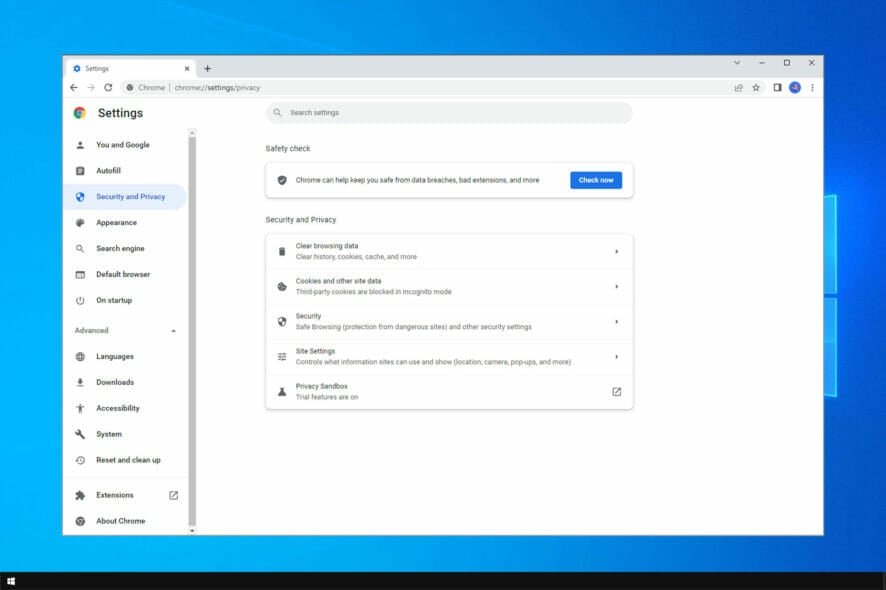
Настройки Adobe Flash в современных версиях Chrome не сохраняются потому, что сам Flash официально снят с поддержки, а браузеры намеренно удалили или ограничили его функциональность. Единственные рабочие варианты — использовать старые версии браузеров (рискованно), применять альтернативы вроде эмулятора Ruffle или переносить работу в браузеры/окружения, где Flash ещё доступен. В статье описаны причины, пошаговые обходы для старых сборок и рекомендации по безопасности.
Adobe Flash когда‑то был ключевой технологией для онлайн‑игр и видео. После официального прекращения поддержки Adobe браузеры постепенно удалили встроенную поддержку Flash, и многие функций — включая постоянные настройки — стали недоступны.
В этой статье вы найдёте:
- объяснение, почему Chrome сбрасывает настройки Flash;
- рабочие варианты действий для пользователей и администраторов;
- инструкции для старых версий Chrome (флаги и реестр);
- альтернативы и рекомендации по безопасности.
Можно ли навсегда включить Flash в Chrome?
Короткий ответ: нет, в современных версиях Chrome навсегда включить Flash нельзя. После прекращения поддержки Adobe и последующих изменений в движках браузеров ключевые возможности Flash были удалены или ограничены по умолчанию. Даже если раньше существовали настройки для разрешения Flash на отдельных сайтах, разработчики браузеров ввели поведение с временными разрешениями и в конечном итоге полностью убрали компонент по соображениям безопасности.
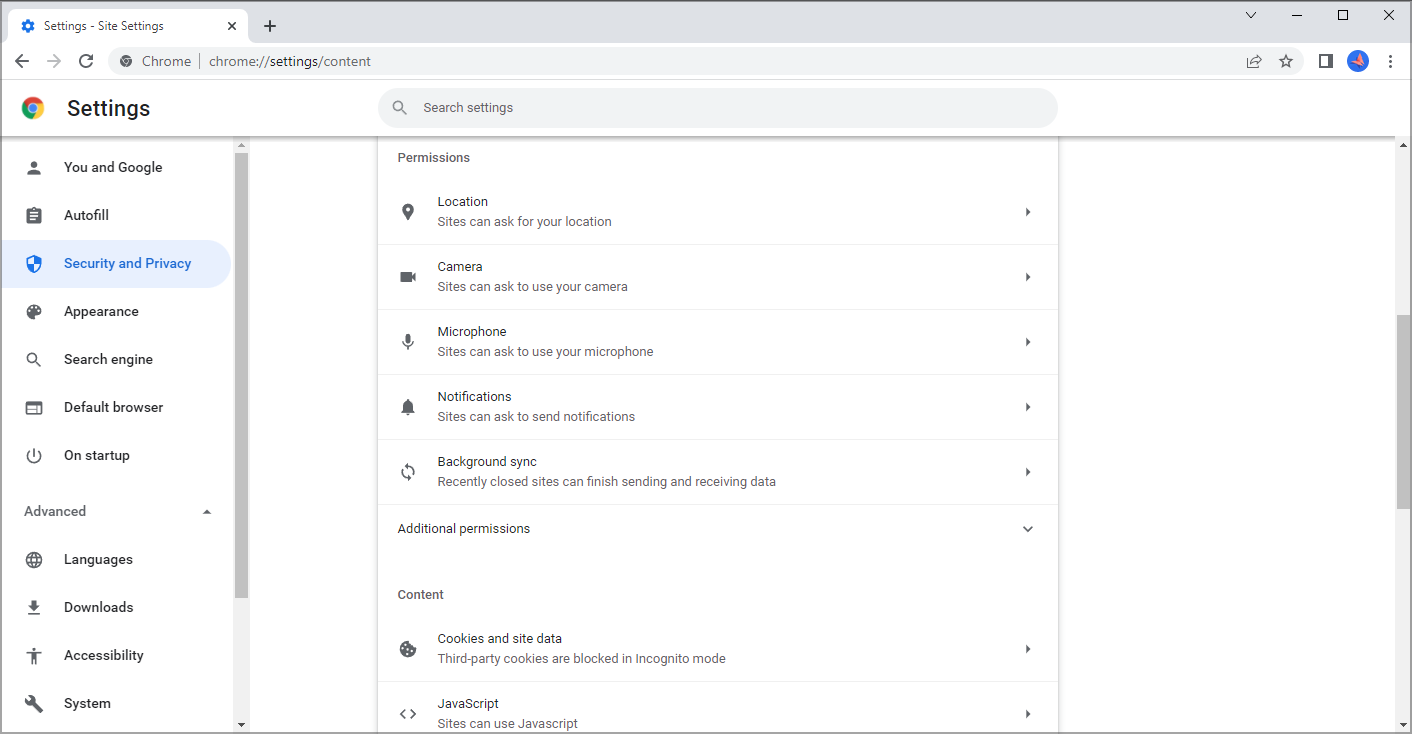
Почему настройки Flash сбрасываются при каждом запуске Chrome
- Безопасность: Flash уже не поддерживается разработчиком (выпускаются уязвимости), поэтому браузеры стремятся минимизировать риск — они не позволяют сохранять долгосрочные разрешения.
- Эфемерные права (ephemeral permissions): в старых версиях Chrome была настройка, которая делала разрешения для Flash временными.
- Удаление компонентов: в новых сборках Chrome код, отвечающий за Flash, может быть полностью вырезан, и интерфейсы управления просто отсутствуют.
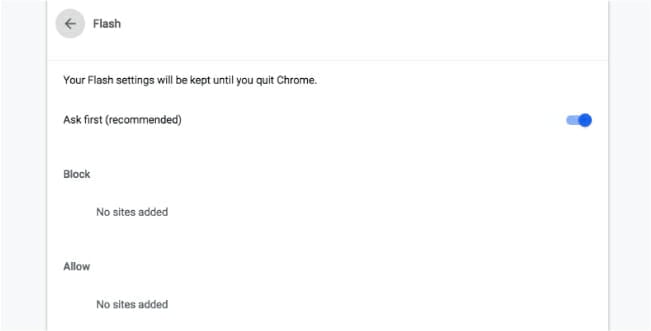
Что можно сделать, если настройки Flash не сохраняются в Chrome
Ниже — варианты от простых к более сложным. Выбирайте с учётом рисков и версии вашего ПО.
1. Менять настройки при каждом запуске (самый простой, безопасный)
Если вы периодически пользуетесь ресурсами, требующими Flash, и у вас современный Chrome, проще включать разрешение для сайта вручную перед каждой сессией. Это неудобно, но безопасно — так вы не оставляете постоянных уязвимостей.
2. Попробовать другой браузер на движке Chromium
Если Chrome не устраивает, можно попробовать Opera — он основан на том же движке и иногда сохраняет больше настроек в старых сборках. Opera также имеет встроенные инструменты (блокировщик рекламы, VPN и пр.), и многие расширения Chrome работают в нём.
⇒ Получить Opera
Важно: современные версии Opera тоже постепенно удаляют поддержку Flash, поэтому этот вариант подходит только если вы используете более старую сборку.
3. Изменить флаги Chrome
- Откройте Chrome.
- Перейдите на адрес:
chrome://flags
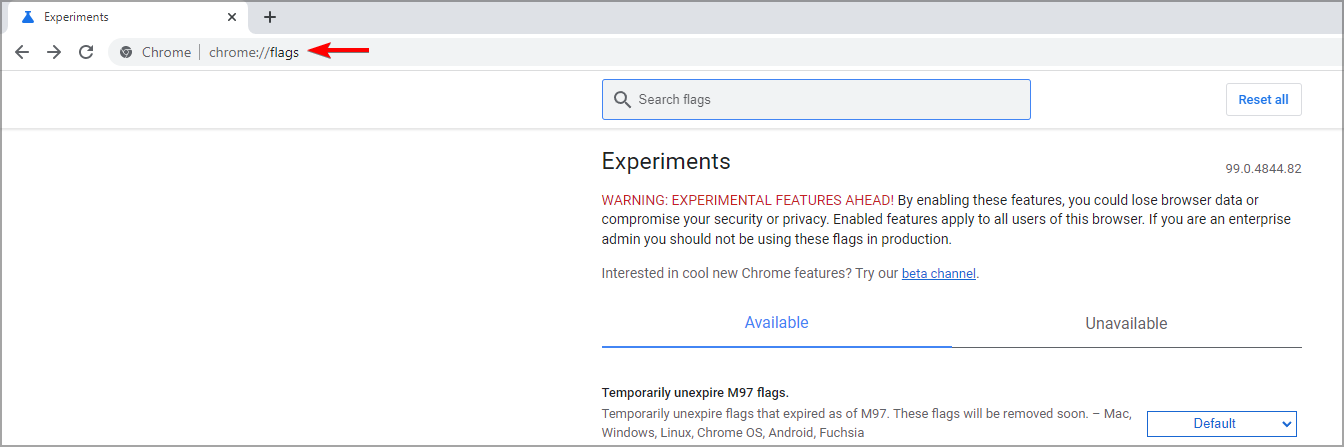
- Найдите параметр
Enable Ephemeral Flash Permissionsи установите его вDisabled.
Если эта опция отсутствует, значит ваша версия Chrome уже не содержит компонентов Flash, и флаг удалён.
4. Правка реестра Windows (только для старых версий Chrome)
Внимание: изменение реестра может повредить систему. Действуйте осторожно и создайте точку восстановления.
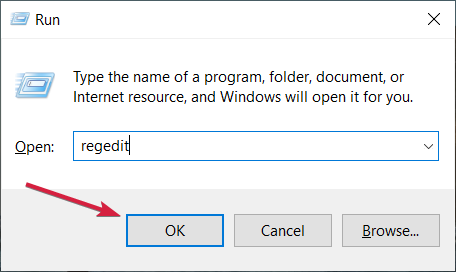
- Нажмите Windows + R и выполните
regedit.
- Перейдите в
HKEY_LOCAL_MACHINE\Software\Policies.

- Правой кнопкой на
Policies→ New → Key → назовитеGoogle.
- Внутри
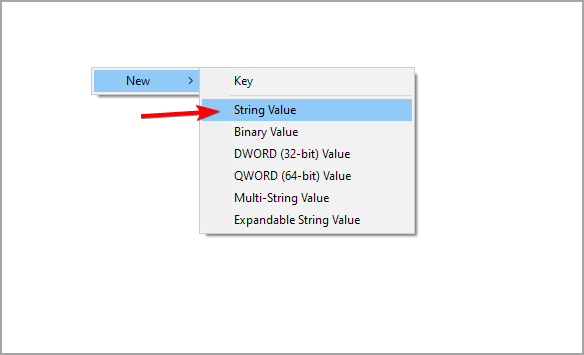
Googleсоздайте ключChrome→ внутри него ключPluginsAllowedForUrls. - В правой панели правой кнопкой → New → String Value. Назовите его
1.
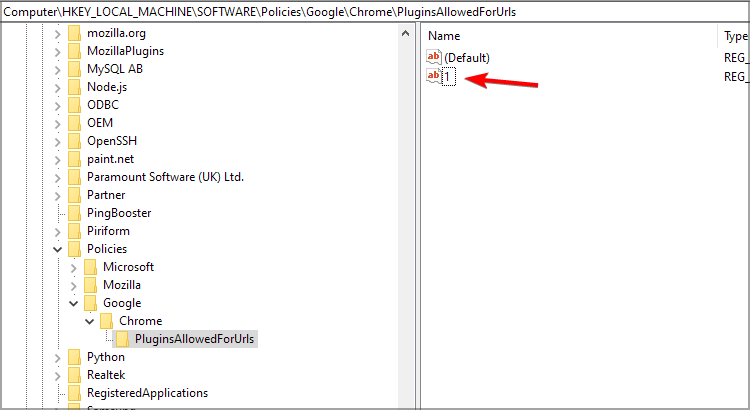
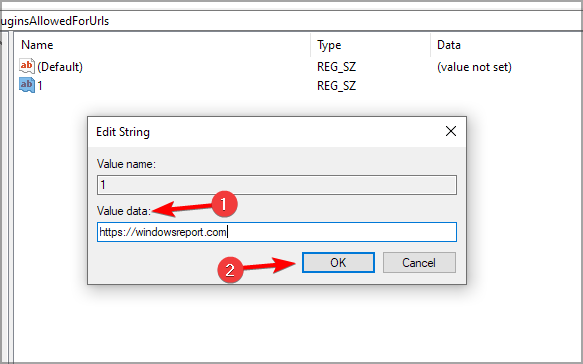
- Дважды щёлкните на
1и в поле “Value data” впишите адрес сайта, для которого хотите разрешить Flash. Нажмите OK.
- Создайте дополнительные строковые значения для других адресов.
Этот метод может работать в корпоративных средах с управляемыми старыми сборками Chrome, но не подействует в полностью актуальных версиях, где Flash полностью удалён.
Альтернативы Flash и безопасные подходы
- Ruffle — открытый эмулятор Flash (многие SWF‑файлы запускаются локально или в браузере через расширение). Рuffle активно развивается и безопаснее старого Flash.
- Standalone Flash Player / Projector — автономные воспроизводители от Adobe или сообществ; использование требует осторожности и лучше в изолированной среде офлайн.
- Конвертация контента — перенос Flash‑игр/анимаций на HTML5/Canvas/WebAssembly. Это долгосрочное решение для владельцев контента.
Когда Flash нельзя избежать, предпочтительна эмуляция (Ruffle) или запуск в изолированной виртуальной машине с ограниченным доступом в сеть.
Риски, безопасность и соответствие требованиям
- Flash содержит исторически большое количество уязвимостей. Запускать его в основной системе рискованно.
- Для организаций: убедитесь, что использование Flash соответствует внутренним политикам безопасности и требованиям GDPR/локального регулирования по обработке данных.
- Лучшая практика — минимизировать область использования, логировать попытки запуска Flash и ограничивать доступ по IP/сети.
Модель принятия решения (хорошее эмпирическое правило)
- Если задача одноразовая и не содержит конфиденциальных данных — используйте эмулятор или офлайн Projector в виртуальной машине.
- Если требуется долговременная поддержка контента — планируйте миграцию на HTML5/WasM или конвертацию материалов.
- Для корпоративных пользователей: используйте политики групповой безопасности и реестр для точечных исключений; отслеживайте обновления безопасности.
flowchart TD
  A[Нужно запустить Flash?] -->|Нет| B[Не использовать Flash]
  A -->|Да| C[Можно ли использовать эмулятор?]
  C -->|Да| D[Запустить через Ruffle или локально]
  C -->|Нет| E[Запустить в изолированной ВМ или старом браузере]
  E --> F{Версия Chrome поддерживает Flash?}
  F -->|Да| G[Использовать флаг/реестр 'рисково']
  F -->|Нет| H[Искать альтернативы/миграцию]
Роль‑ориентированные чек‑листы
Пользователь:
- Оцените, нужен ли Flash для важных данных.
- Попробуйте Ruffle или альтернативу.
- Если используете Flash, запускайте в изолированной среде.
Системный администратор:
- Проверьте версию браузеров в организации.
- Рассмотрите политику блокировки/разрешения через реестр и групповые политики.
- Логируйте и аудитируйте доступ.
Разработчик контента:
- Планируйте конвертацию в HTML5.
- Тестируйте SWF в эмуляторах на корректность.
- Документируйте зависимости и риски.
Критерии приёмки
- Flash‑контент запускается в ожидаемой среде без утечек данных.
- Находящиеся в производстве сайты не требуют отключения критичных политик безопасности.
- Запуск Flash не нарушает внутренние политики и регулятивные требования.
Часто задаваемые вопросы
Q: Можно ли навсегда вернуть Flash в Chrome?
A: Нет — современные сборки Chrome и других крупных браузеров удалили поддержку Flash. Потенциально возможно использовать старые несекурные сборки, но это не рекомендуется.
Q: Что безопаснее — старый браузер или эмулятор?
A: Эмулятор (например, Ruffle) обычно безопаснее, потому что он не содержит оригинального кода плагина Flash и развивается с учётом безопасности.
Q: Поддерживает ли Opera Flash дольше, чем Chrome?
A: Некоторые сборки на базе Chromium могли сохранять больше настроек, но крупные браузеры синхронно удаляли поддержку Flash. Opera не гарантирует долговременную совместимость.
Краткое резюме
Настройки Flash не сохраняются в Chrome из‑за прекращения поддержки и мер безопасности в браузерах. Для безопасной работы используйте эмуляторы, изолированные окружения или переходите на современные форматы контента. Изменения в реестре и флаги подходят только для старых, управляемых сборок и требуют аккуратного применения.
Если у вас есть конкретный сайт или SWF‑файл, который нужно запустить, опишите его в комментариях — подскажу возможные шаги и безопасные обходы.

Похожие материалы

Несколько аккаунтов Skype: Multi Skype Launcher

Журнал для работы: повысить продуктивность

Персональные звуки уведомлений на Android

Скачивание шоу Hulu для офлайн‑просмотра

Microsoft Start: персонализированная новостная лента
