
Что делать, если Fitbit не синхронизируется или не заряжается
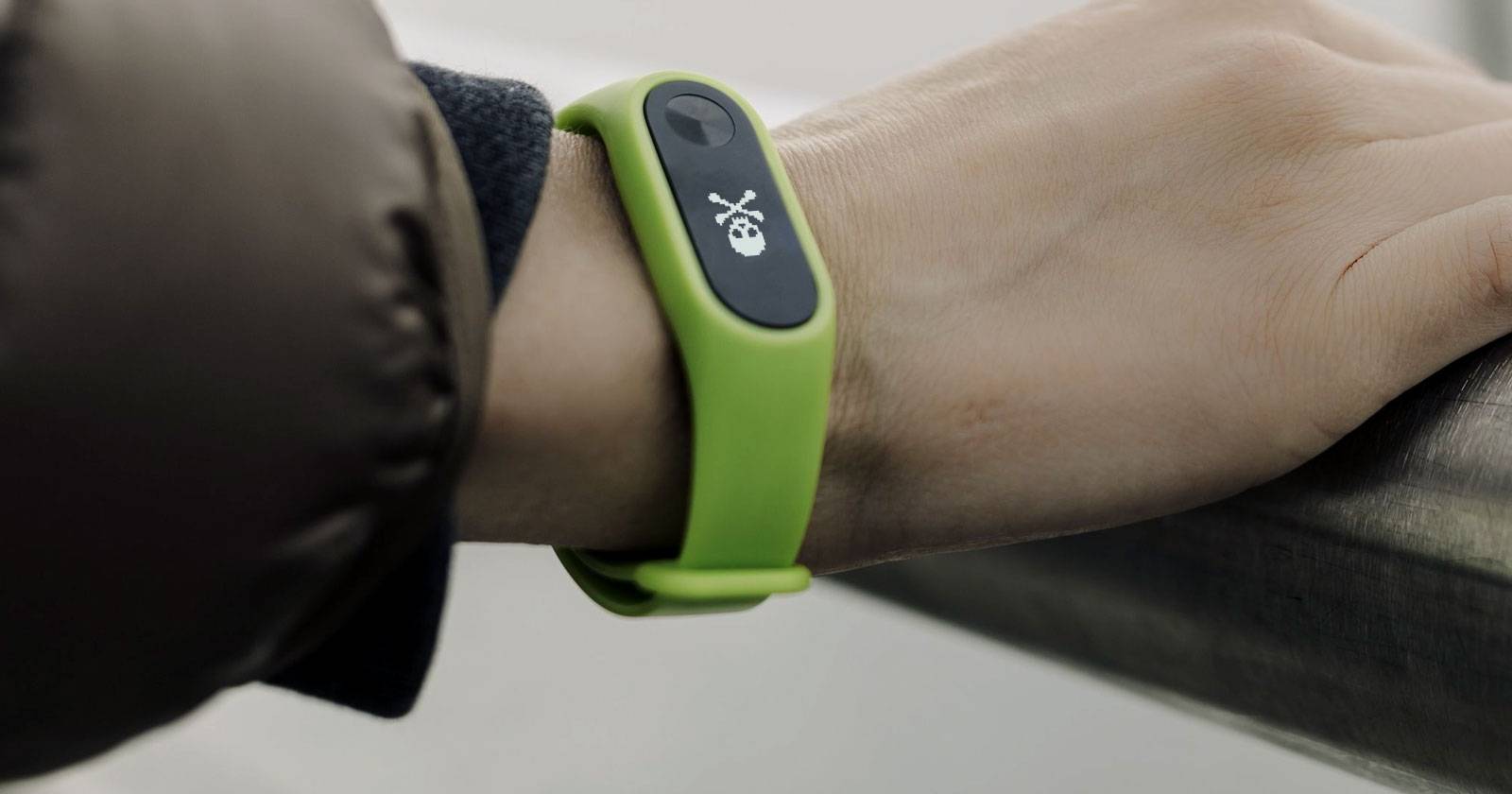
Изображение: слежение за шагами на фитнес-трекере Fitbit на запястье
Основная цель этой статьи — помочь владельцам Fitbit быстро восстановить работу трекера: зарядку, синхронизацию и точность учёта активности. Текст охватывает проверки аппаратуры, программные решения, альтернативы учёту и план действий при повреждении или утрате устройства.
Краткая методология поиска неисправности
- Проверка состояния батареи и подключения кабеля.
- Проверка соединения Bluetooth и фоновых синхронизаций.
- Перезапуск трекера и телефона.
- Очистка контактов и визуальная инспекция кабеля.
- Альтернативные способы учёта (MobileTrack, ручной ввод).
- Связь с поддержкой и варианты замены или ремонта.
Эта последовательность идей пригодна для большинства бытовых сбоев: сначала простые и безопасные действия, затем — аппаратная диагностика.
Почему важно быстро решать проблемы с Fitbit
Если Fitbit не синхронизируется или не заряжается, вы теряете часть данных о тренировках, шагах и сне. Это влияет не только на ежедневные «баллы» активности, но и на долгосрочные тренды, планирование нагрузок и мотивацию. Быстрое восстановление работы минимизирует потерянные записи и помогает сохранить корректную статистику.
Как проверить уровень заряда Fitbit
Разные модели показывают заряд по-разному, но общий порядок действий одинаков:
- Откройте приложение Fitbit на смартфоне — уровень заряда обычно отображается в верхнем левом углу панели («дашборда»).
- Нажмите на иконку вашего устройства внутри приложения, чтобы увидеть состояние: полный, средний или низкий.
- В меню устройства в приложении можно проверить подробный статус и обновления ПО.
Примечания по моделям:
- Для Fitbit Flex: индикаторов уровня на самом трекере нет — только в приложении.
- Fitbit Flyer (наушники): белый свет — полная батарея, жёлтый — средний уровень, красный — пора заряжать.
Важно: всегда ориентируйтесь на индикатор в приложении как на первое подтверждение.
Как правильно заряжать Fitbit
Основные правила:
- Подключите кабель так, чтобы золотые контакты на трекере совпадали с контактами зарядного устройства.
- На некоторых моделях (Blaze, Flex) нужно извлечь модуль трекера из ремешка перед зарядкой.
- На Fitbit Flyer порт расположен под крышкой.
- Полная зарядка обычно занимает 1–2 часа.
Советы по зарядке:
- Используйте оригинальный кабель или сертифицированный заменитель подходящей модели.
- Старайтесь не заряжать устройство в местах с высокой влажностью.
- Не оставляйте трекер постоянно подключённым к питанию — периодическое разряд/заряд полезен для батареи.
Что делать, если вы забыли Fitbit дома
Если вы оставили устройство и не хотите терять учёт активности, есть два варианта:
Вручную добавить активность в приложении Fitbit:
- Откройте приложение и нажмите иконку
- Нажмите кнопку «+» (Плюс) или выберите раздел добавления активности.
- Выберите «Отследить упражнение» и переключите на «Журнал» (Log). Введите тип упражнения, продолжительность, пройденное расстояние и другие известные параметры.
Использовать MobileTrack (автоматический учёт со смартфона):
- В приложении перейдите в “Аккаунт > Настроить устройство > MobileTrack” (Account > Set Up a Device > MobileTrack).
- MobileTrack ведёт базовую запись шагов и активности телефона, когда трекер недоступен.
Ограничения MobileTrack:
- Смартфон хуже распознаёт мелкие движения и периферийные шаги по сравнению с носимым трекером.
- Данные полезны для заполнения пропусков, но не заменяют полнофункциональный трекер.
Альтернативы:
- iPhone: встроенное приложение «Здоровье» (Health) может собирать шаги.
- Android: Google Fit или другие приложения для фитнеса.
Когда лучше заряжать Fitbit
Подумайте о режиме зарядки, который минимально мешает сбору данных:
- Заряжайте во время воды — например, когда принимаете душ (если трекер не водонепроницаем), либо в любое время, когда вы не активны.
- Некоторые люди заряжают ночью, но тогда теряется запись сна.
- С MobileTrack вы можете заряжать в любое время и не потерять полностью данные за день.
Совет: планируйте зарядку на периоды отдыха или работы за столом, чтобы минимизировать пропуски.
Что делать, если Fitbit не синхронизируется
Ниже подробный пошаговый план диагностики синхронизации.
Шаг 1. Проверка Bluetooth
- Убедитесь, что Bluetooth на смартфоне включён (Control Center на iPhone — свайп вверх/вниз в зависимости от модели, или «Настройки > Bluetooth»).
- В списке подключённых устройств должен появляться ваш Fitbit.
- На Android проверьте Fast Pair и разрешения для приложения Fitbit.
Если устройство не отображается — переходите к следующему шагу.
Шаг 2. Отключите другие Bluetooth-устройства
Иногда активные аудиопотоки (наушники), клавиатуры или гарнитуры мешают синхронизации.
- В настройках Bluetooth временно отключите всё, что не относится к Fitbit.
- Затем в приложении Fitbit нажмите «Синхронизировать сейчас» (Sync Now).
Если синхронизация заработала — ограничивайте синхронизацию на периоды без активных аудиоустройств.
Изображение: Центр управления iPhone с иконкой Bluetooth
Изображение: список Bluetooth-устройств на iPhone
Шаг 3. Выключите функцию постоянной синхронизации
- В приложении Fitbit нажмите иконку устройства в верхнем левом углу.
- Отключите «Синхронизация в течение дня» (All-Day Sync).
- При необходимости используйте «Синхронизировать сейчас» (Sync Now) для ручной отправки данных.
Польза: уменьшение конфликтов и экономия батареи на смартфоне и трекере.
Шаг 4. Проверьте обновления ПО
- Обновите приложение Fitbit через App Store или Google Play.
- В приложении откройте страницу устройства и проверьте обновления прошивки трекера.
- На телефоне проверьте системные обновления: iPhone — “Настройки > Основные > Обновление ПО”; Android — “Настройки > О телефоне > Обновление системы”.
Обновления часто решают проблемы совместимости и баги синхронизации.
Шаг 5. Перезапустите трекер и телефон
- Перезапуск трекера: чаще всего требуется подключить устройство к зарядке и удерживать определённые кнопки 10–15 секунд до появления логотипа Fitbit либо пока экран не погаснет, затем включить.
- Перезапуск телефона: на iPhone (модели до 7) удерживайте Home и Power; на новых моделях — быстро нажмите и отпустите громкость вверх, затем вниз, затем удерживайте Power до логотипа. На Android удерживайте Power и выберите «Перезагрузка».
Перезапуск часто решает временные программные сбои.
Почему Fitbit может не заряжаться
Если ваш трекер не держит заряд или не реагирует при подключении, вероятные причины:
- Повреждён кабель зарядки.
- Повреждены контакты на кабеле или трекере.
- Загрязнены контакты (грязь, пот, соль).
- Программный сбой в прошивке.
Проверка: устройство не включается
- Сначала проверьте заряд в приложении.
- Если в приложении показано, что батарея заряжена, но трекер не включается — попробуйте перезагрузку (см. выше).
- Если индикатор заряда низкий или отсутствует, переходите к проверке кабеля.
Осмотрите кабель зарядки
- Попробуйте подключить кабель к ПК и к другому порту USB.
- Если устройство не реагирует — попробуйте другой оригинальный кабель или сертифицированную замену.
- Кабели изнашиваются: видимые повреждения, заломы или расслоение — повод заменить кабель.
Осмотрите контакты зарядки
- Нужна лупа и яркий свет, чтобы проверить золотые контакты на трекере и на кабеле.
- Ищите коррозию, изгибы контактов или тёмные пятна.
- Механические повреждения контактов обычно необратимы; в этом случае обратитесь в сервисную поддержку.
Изображение: экран Fitbit Surge с сообщением о достижении цели
Как безопасно чистить Fitbit
Материалы: ватные палочки, мягкая зубная щётка с мягкой щетиной, изопропиловый спирт (70% или выше), безворсовая ткань.
Порядок действий:
- Отключите трекер от зарядного кабеля.
- Смочите ватную палочку изопропиловым спиртом — не лейте жидкости прямо на устройство.
- Осторожно протрите золотые контакты на трекере и на зарядном кабеле.
- Используйте мягкую щётку, чтобы убрать засохшие частицы вокруг контактов и в щелях корпуса.
- Дайте контактам полностью высохнуть (несколько минут) перед подключением к зарядке.
Важно: не используйте агрессивные чистящие средства, антибактериальные салфетки с абразивом или воду. Изопропиловый спирт испаряется быстро и безопасен для электроники при правильном применении.
Что делать, если Fitbit намок
Несмотря на общую влагозащиту, большинство моделей предназначены для защиты от брызг, а не для длительного погружения:
- Не подключайте трекер к зарядке, пока он влажный.
- Положите устройство в пакет с сухим рисом на 24–48 часов или используйте пакеты с силикагелем — они поглощают влагу эффективнее.
- Не сушите феном или на батарее — горячий воздух может деформировать корпус и повредить батарею.
Безопасность: пакеты с силикагелем могут быть опасны при проглатывании — держите их вдали от детей и домашних животных.
Замена и гарантия
- Fitbit предоставляет ограниченную гарантию — чаще всего 1 год в большинстве регионов и 2 года в странах ЕС для потребительских товаров. Проверьте условия покупки и гарантийные обязательства в вашей стране.
- При контакте с поддержкой подготовьте серийный номер устройства, дату покупки и описание проблемы.
- Если устройство старое и батарея изношена, возможно, целесообразнее заменить трекер.
Альтернативы и обходные пути
- Если синхронизация невозможна долгое время: используйте MobileTrack или другие приложения, чтобы не терять ежедневные данные.
- Если зарядка невозможна из-за повреждённого кабеля: купите оригинальный аксессуар у официального продавца.
- Если контакты трекера повреждены и выходят из строя: рассмотрите обмен по гарантии или покупку нового устройства.
Чеклист быстрого восстановления (шаги 1–12)
- Проверьте индикатор заряда в приложении Fitbit.
- Подключите кабель к другому USB-порту (компьютер/адаптер).
- Осмотрите кабель и контакты на предмет повреждений.
- Очистите контакты изопропиловым спиртом и ватной палочкой.
- Перезапустите трекер (удерживайте кнопки 10–15 сек).
- Перезапустите смартфон.
- Отключите другие Bluetooth-устройства.
- Отключите «Синхронизацию в течение дня», затем нажмите «Синхронизировать сейчас».
- Обновите приложение Fitbit и ОС телефона.
- Если трекер намок — высушите его в рисе/силикагеле 24–48 часов.
- Попробуйте заменить кабель на оригинальный.
- Свяжитесь с поддержкой Fitbit при отсутствии результата.
Используйте этот чеклист как быструю инструкцию для коллеги или друга.
Рольные чеклисты (по сценариям использования)
Пользователь — новичок:
- Проверить заряд в приложении.
- Убедиться, что Bluetooth включён.
- Перезапустить телефон и трекер.
- Если не помогает — обратиться в поддержку.
Пользователь — спортсмен/бегун:
- Держать запасной кабель в сумке.
- Перед длительной тренировкой проверить заряд и синхронизацию.
- При пропуске тренировки использовать MobileTrack и вручную добавить бег в журнал.
Пользователь — путешественник:
- Взять компактный USB-адаптер и запасной кабель.
- Обновлять приложение перед вылетом.
- При длительных перелётах отключать синхронизацию для экономии батареи.
Пользователь — пловец:
- Проверить модель на водонепроницаемость перед плаванием.
- Не заряжать устройство сразу после контакта с водой.
- При длительном контакте с морской водой промыть пресной водой и высушить.
Критерии приёмки (как понять, что всё исправлено)
- Устройство показывает заряд в приложении и запускается.
- Синхронизация происходит вручную по нажатию «Синхронизировать сейчас».
- Шаги и упражнения появляются в приложении в течение нескольких минут после синхронизации.
- Контакты чистые, без коррозии, кабель не повреждён.
Если все пункты соблюдены — проблема решена.
План действий при неисправности — пошаговый инцидент-руководство
- Выявление: пользователь сообщает, что Fitbit не заряжается или не синхронизируется.
- Быстрая проверка: уровень заряда в приложении, видимые повреждения кабеля, наличие влаги.
- Временные меры: предложить MobileTrack и ручной ввод активности.
- Диагностика: пройти чеклист быстрого восстановления.
- Если проблема аппаратная: запрос серийного номера и подтверждение гарантии.
- Эскалация: направление к сервисному центру или инициирование замены по гарантии.
Когда пора заменить трекер
- Если контакты трекера физически повреждены и гарантия истекла.
- Если батарея быстро разряжается и устройство старше нескольких лет.
- Если ремонт стоит сравнимо с ценой нового устройства.
Рассмотрите альтернативы (Garmin и другие бренды) при специфических потребностях: более долгий срок работы батареи, точная GPS-навигация или расширенные функции для профессиональных спортсменов.
Мини-методология для предотвращения проблем
- Еженедельно очищайте контакты и ремешок.
- Обновляйте приложение и прошивку по мере выхода обновлений.
- Храните запасной кабель в сумке для тренировок.
- Избегайте зарядки сразу после контакта с водой.
Таблица принятия решения (упрощённая)
- Проблема с зарядкой: проверьте кабель → очистите контакты → попробуйте другой кабель → поддержка.
- Проблема с синхронизацией: проверьте Bluetooth → отключите другие устройства → перезапустите → обновите ПО → поддержка.
Решение в виде схемы (Mermaid)
flowchart TD
  A[Проблема: нет синхронизации/заряда] --> B{Видим заряд в приложении?}
  B -- Да --> C[Проблема синхронизации]
  B -- Нет --> D[Проблема зарядки]
  C --> E{Bluetooth включён?}
  E -- Нет --> F[Включить Bluetooth и проверить]
  E -- Да --> G{Другие Bluetooth устройства активны?}
  G -- Да --> H[Отключить другие устройства и попробовать Sync Now]
  G -- Нет --> I[Перезапустить трекер и телефон]
  I --> J{Работает?}
  J -- Да --> K[Готово]
  J -- Нет --> L[Обновить приложение и прошивку]
  L --> M{Работает?}
  M -- Да --> K
  M -- Нет --> N[Связаться с поддержкой]
  D --> O[Проверить кабель]
  O --> P{Кабель рабочий?}
  P -- Нет --> Q[Заменить кабель]
  P -- Да --> R[Очистить контакты, высушить устройство]
  R --> S{Работает?}
  S -- Да --> K
  S -- Нет --> N
Тестовые сценарии и критерии приёмки
- Подключить трекер к оригинальному кабелю: устройство должно начать вибрировать и показать знак зарядки на экране.
- Включить Bluetooth и нажать «Синхронизировать сейчас»: данные из трекера должны появиться в приложении в течение 2–5 минут.
- Очистить контакты и попробовать зарядить: контакты не должны иметь видимой коррозии и заряд должен начаться.
Если тесты пройдены — проблема решена.
Короткое руководство для служб поддержки (SOP)
- Запросите модель, серийный номер, дату покупки и описание проблемы.
- Проведите пользователя по чеклисту шагов 1–12.
- Если аппаратная проблема подтверждена — предложите варианты замены/ремонта.
- Документируйте случай и результаты диагностики.
Частые ошибки и когда методы не сработают
- Попытки зарядки мокрого устройства сразу после контакта с водой — риск короткого замыкания.
- Использование несертифицированных кабелей низкого качества — может вызвать нестабильную зарядку или повреждение контактов.
- Игнорирование обновлений ПО — вызывает несовместимость с телефоном.
Краткий глоссарий (1 строка на термин)
- MobileTrack — встроенная функция приложения Fitbit для учёта шагов смартфоном, когда трекер отсутствует.
- Синхронизация — процесс передачи данных от трекера в приложение.
- Контакты зарядки — золотые контактные площадки на трекере и на кабеле для передачи питания.
Часто задаваемые вопросы
Как понять, что проблема в кабеле, а не в трекере?
Если другой оригинальный кабель заряжает трекер — проблема в кабеле. Если и другое зарядное устройство не помогает, вероятна поломка трекера.
Можно ли сушить Fitbit феном?
Нет. Горячий воздух может повредить корпус и внутренние компоненты.
Как часто нужно чистить контакты?
Раз в 1–2 недели при регулярном ношении, чаще при активном потоотделении.
Что делать, если приложение не видит устройство после обновления?
Перезапустите телефон, удалите и снова добавьте устройство в приложении, проверьте разрешения приложению на доступ к Bluetooth и местоположению.
Конец: ключевые выводы
- Всегда начинайте диагностику с простых шагов: проверка заряда, кабеля и перезапусков.
- MobileTrack и ручной ввод активности помогают не терять данные.
- Очистка контактов и использование оригинального кабеля часто устраняют проблемы с зарядкой.
- При аппаратных повреждениях обращайтесь в службу поддержки или рассматривайте замену устройства.
Изображение: интерфейс приложения Fitbit — добавление дополнительной тренировки через журнал
Изображение: экран приложения Fitbit с детальной информацией о ручном вводе упражнения
Изображение: профиль пользователя в Fitbit — настройка дополнительного устройства MobileTrack
Изображение: экран добавления нового устройства в приложении Fitbit
Резюме
- Проверьте заряд и синхронизацию в приложении.
- Очистите контакты, замените кабель при необходимости.
- Используйте MobileTrack и ручной ввод, чтобы не терять данные.
- Свяжитесь с поддержкой при признаках аппаратной поломки.
Текст выше даёт структурированный алгоритм действий, который подойдёт для большинства домашних случаев неисправностей Fitbit — от простых до аппаратных. Следуйте чеклистам и используйте предоставленные процедуры для безопасного обслуживания устройства.

Похожие материалы

Несколько аккаунтов Skype: Multi Skype Launcher

Журнал для работы: повысить продуктивность

Персональные звуки уведомлений на Android

Скачивание шоу Hulu для офлайн‑просмотра

Microsoft Start: персонализированная новостная лента
