
FindTime не работает в Outlook — причины и проверенные решения
FindTime — надстройка, которая помогает быстро найти свободное время в календарях участников. Если FindTime не работает, это мешает планированию встреч и вызывает падения Outlook при открытии календаря на Windows. Ниже — причины, детальные инструкции по устранению и дополнительные рекомендации для пользователей и IT‑админов.
Почему FindTime не работает в Outlook?
Причины могут быть разными. К основным относятся:
- Надстройка отключена — в настройках Outlook FindTime может быть помечен как неактивный или отключённый элемент.
- Несовместимость версий — FindTime поддерживает Outlook 2013 и новее; при использовании старой версии Outlook надстройка может не работать.
- Повреждённые PST/OST-файлы — локальные файлы данных Outlook (PST/OST) при повреждении могут мешать работе надстроек.
- Устаревшая или повреждённая установка Office — если сам Outlook не обновлён или установки повреждены, надстройки могут вести себя нестабильно.
Важно: иногда проблема не в FindTime, а в окружении — антивирус, политики безопасности или проблемы с профилем Windows.
Быстрая подготовка перед углублённой диагностикой
Прежде чем переходить к сложным шагам, выполните простое:
- Отключите фоновые приложения, которые могут блокировать доступ к Интернету.
- Временно отключите антивирус или защиту в реальном времени (если позволяет политика безопасности).
- Запустите Windows в безопасном режиме и проверьте, воспроизводится ли проблема.
Если всё ещё не работает — перейдите к подробным сценариям ниже.
1. Проверьте, не отключена ли надстройка FindTime
- Запустите Microsoft Outlook.
- Нажмите вкладку Файл и выберите Параметры.

- В левой колонке выберите Надстройки. Найдите FindTime в списке Активные, Неактивные или Отключённые.
- Если FindTime в разделе «Неактивные», внизу на странице выберите в выпадающем списке Управление: COM‑надстройки, нажмите Перейти.

- Установите флажок напротив FindTime и нажмите ОК.
- Если FindTime в разделе «Отключённые элементы», внизу выберите Управление: Отключённые элементы, нажмите Перейти, выберите FindTime и нажмите Включить.
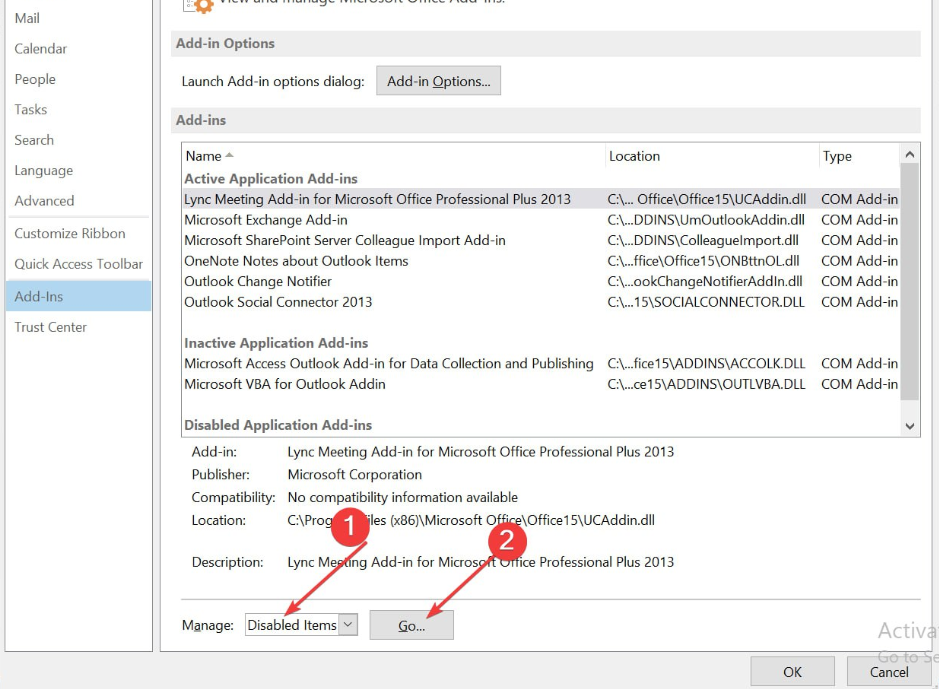
- Закройте Outlook, подождите ~5 секунд и откройте снова.
Важно: после включения может потребоваться перезапуск системы или вход в учетную запись Microsoft для повторной аутентификации надстройки.
2. Восстановите Microsoft Office
- Нажмите Windows + I, чтобы открыть Параметры Windows.
- Перейдите в раздел Приложения → Установленные приложения.
- Найдите Microsoft Office, нажмите меню рядом и выберите Изменить.
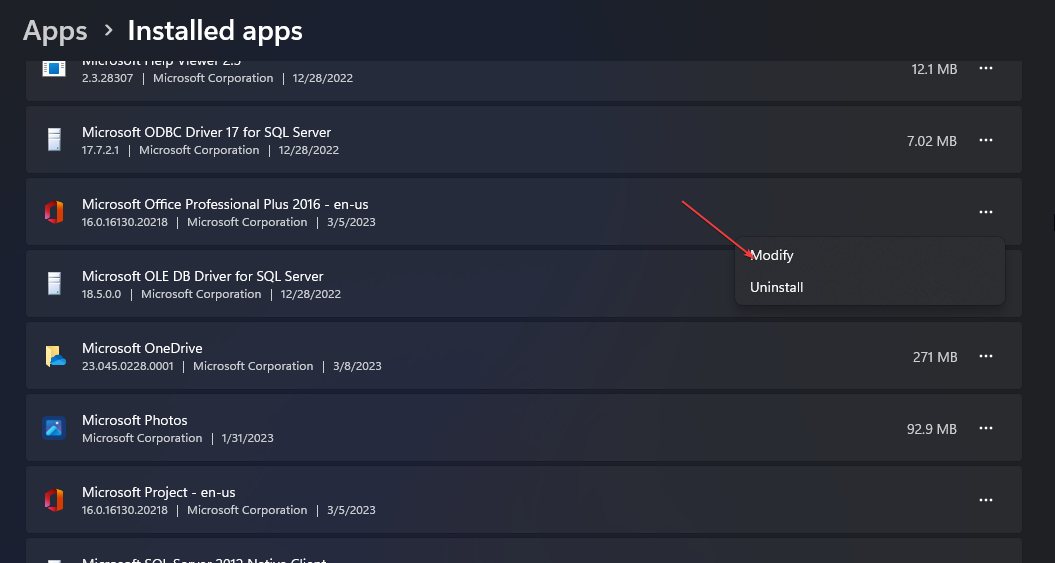
- Выберите Быстрое восстановление и нажмите Восстановить.
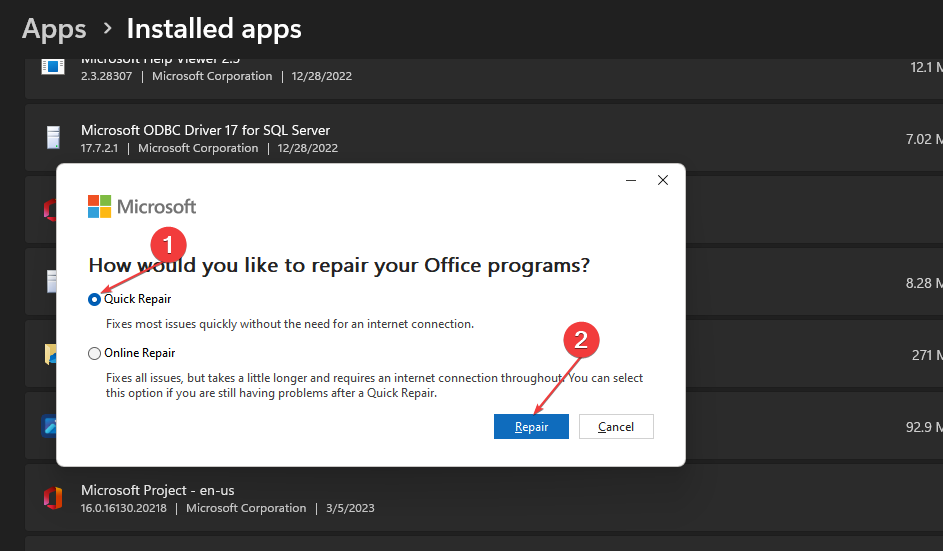
Быстрое восстановление исправляет распространённые ошибки установки и восстанавливает повреждённые файлы Office без полной переустановки.
3. Обновите Outlook и Office
- Запустите Outlook в безопасном режиме: нажмите Windows + R и выполните
outlook.exe /safe. - Подтвердите запрос на запуск в безопасном режиме.
- В Outlook откройте Файл → Учетная запись Office → Обновления Office.
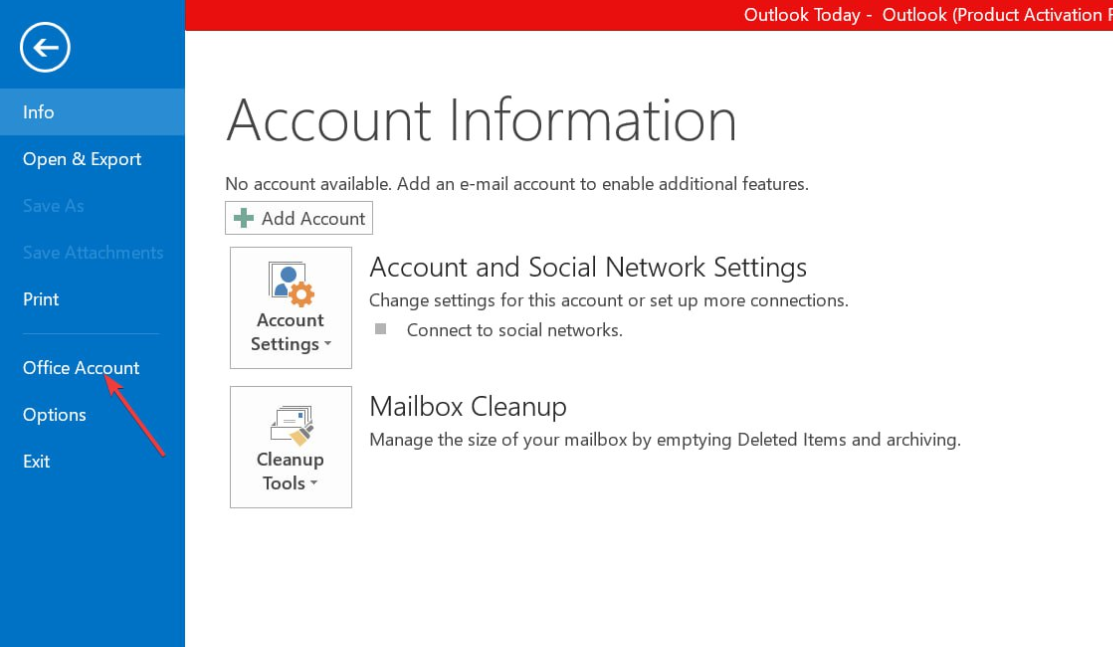
- Нажмите Параметры обновления → Обновить сейчас и дождитесь завершения установки обновлений.

- Перезагрузите ПК и проверьте работу FindTime.
Обновления часто исправляют проблемы совместимости и баги, влияющие на надстройки.
4. Очистите кеш Outlook (RoamCache)
- Нажмите Windows + R, выполните
%LOCALAPPDATA%\Microsoft\Outlook\и нажмите OK. - Скопируйте папку RoamCache в безопасное место как резервную копию, затем откройте оригинальную.
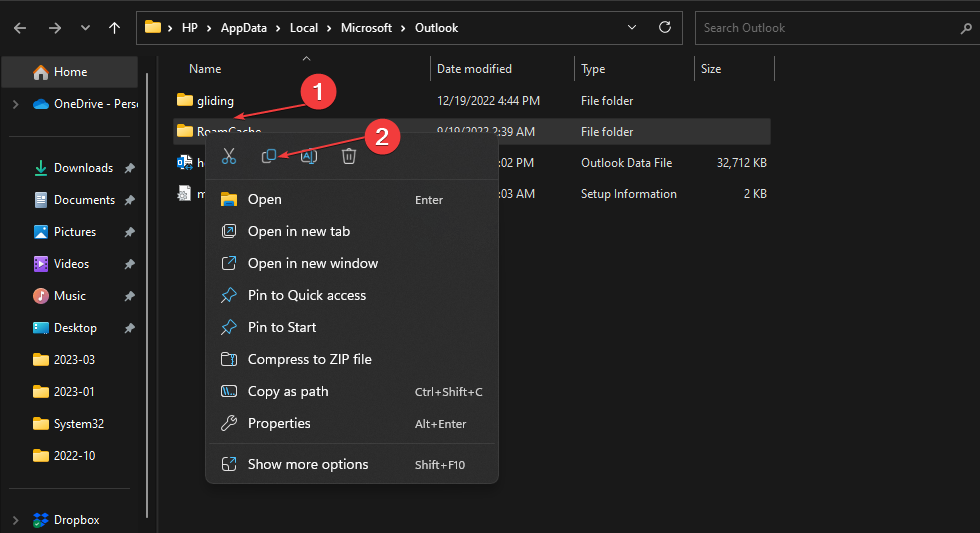
- Выделите все файлы (Ctrl + A) и удалите их.
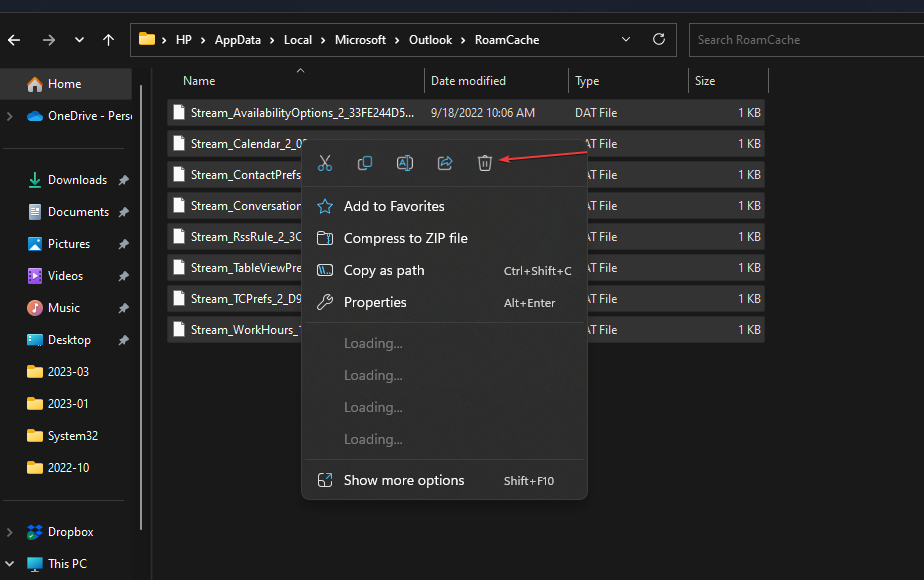
- Перезапустите ПК и Outlook. Проверьте работу FindTime.
Очистка кеша помогает убрать повреждённые и устаревшие файлы, которые мешают загрузке надстроек.
Дополнительные шаги и альтернативные пути
- Используйте Outlook Web (outlook.office.com) — если FindTime работает в веб‑версии, проблема локальная.
- Переустановите надстройку FindTime через Microsoft AppSource или Центр администрирования Microsoft 365.
- Создайте новый профиль Outlook: иногда профиль пользователя повреждён и требованиям надстройки не соответствует.
- Проверьте групповую политику (GPO) и параметры Exchange/Exchange Online, которые могут блокировать загрузку надстроек.
Рекомендации для IT‑администраторов
- Проверьте журналы событий Windows и логи Office Telemetry для ошибок загрузки надстройки.
- Убедитесь, что политики безопасности и прокси разрешают подключение к серверам Microsoft Graph и доменам Microsoft 365.
- Если у организации централизованное управление надстройками, обновите манифест FindTime и распространите новую версию через центр администрирования.
- Тестируйте изменения на небольшой группе пользователей перед массовым развертыванием.
Модель мышления: почему надстройки ломаются
Надстройки — это комбинация локального агента (Outlook) и облачного сервиса. Проблемы возникают, когда:
- Локальная часть не может загрузить манифест (повреждение, права доступа).
- Сеть/политики блокируют доступ к облачному сервису.
- Версия клиента несовместима с API облачного сервиса.
Эта модель помогает фокусировать диагностику по трем направлениям: клиент, сеть, облако.
Проверочный список (кто что должен сделать)
Для пользователя:
- Перезапустить Outlook и компьютер.
- Проверить раздел Надстройки и включить FindTime.
- Запустить Outlook в безопасном режиме.
- Очистить RoamCache.
- Попробовать Outlook Web.
Для IT‑специалиста:
- Проверить журналы приложений и Office Telemetry.
- Проверить политики GPO и параметры прокси.
- Выполнить восстановление Office или переустановку.
- Тестировать на чистом профиле.
Для администратора Microsoft 365:
- Проверить конфигурацию надстройки в Центре администрирования.
- Обновить манифест и убедиться в доступе к доменам Microsoft.
- Развернуть исправления выборочно.
Критерии приёмки
- FindTime отображается в разделе надстроек и помечен как Активный.
- Надстройка открывает интерфейс выбора времени и отправляет приглашения успешно.
- Outlook не падает при открытии календаря в течение 30 минут после исправления.
- Для администраторов: менее 5% инцидентов пользователей повторяются спустя 24 часа.
Мини‑плейбук для восстановления (SOP)
- Запрос от пользователя: соберите информацию — версия Outlook, Windows, тип учётной записи (Exchange/IMAP).
- Быстрая проверка: включена ли надстройка, обновления Office, безопасный режим.
- Очистка кеша и проверка в веб‑версии.
- Если не решено — восстановление Office, создание нового профиля.
- Если всё ещё не решено — эскалация к администратору 365 с логами и шагами воспроизведения.
Мероприятия по рискам и смягчения
- Риск: потеря данных при удалении кеша — смягчение: всегда делайте резервную копию RoamCache.
- Риск: политики безопасности блокируют надстройку — смягчение: согласование изменений с InfoSec и временное тестовое ослабление правил для группы тестирования.
- Риск: массовое падение после обновления Office — смягчение: staged rollout и откатные планы.
Совместимость и миграция
- Поддерживаемые клиенты: Outlook 2013 и новее; лучше всего работает с современными сборками Office 365/ Microsoft 365.
- При переходе с локального Exchange на Exchange Online проверьте снова доступ к облачному API и обновите манифест надстройки.
Модель принятия решения (диагностическое дерево)
flowchart TD
  A[Пользователь жалуется: FindTime не работает] --> B{FindTime виден в надстройках?}
  B -- Да --> C{Работает в Outlook Web?}
  B -- Нет --> D[Проверить включён ли COM‑надстройка / Отключённые элементы]
  D --> E{Включилось?}
  E -- Да --> C
  E -- Нет --> F[Выполнить восстановление Office и создать новый профиль]
  C -- Да --> G[Проблема локальная: очистка RoamCache, драйверы, антивирус]
  C -- Нет --> H[Проблема облачная/политика: проверить GPO, прокси, доступы]
  F --> I[Эскалация к администратору]
  H --> I
  G --> I
  I --> J[Решение и проверка по критериям приёмки]
Когда это решение не помогает — возможные причины
- Коррупция профиля Windows или повреждение пользовательского реестра.
- Централизованные политики блокируют загрузку надстроек (например, блокировка URL Microsoft).
- Ограничения корпоративного firewall или прокси, мешающие доступу к API.
Примечания по безопасности и конфиденциальности
FindTime получает доступ к данным календаря пользователей для подбора времени. В корпоративной среде убедитесь, что выборы и доступы соответствуют политике конфиденциальности и GDPR: ограничьте разрешения только необходимыми и задокументируйте согласия.
Короткий чек‑лист для публикации в инцидент‑таске
- Шаги, выполненные пользователем.
- Логи Outlook и события приложения (Event Viewer).
- Версия Outlook и сборка Office.
- Снимки экрана раздела Надстройки и ошибок.
- Результаты теста в Outlook Web.
Заключение
Надстройка FindTime обычно ломается из‑за отключённых надстроек, проблем с кешем, устаревшей установки Office или сетевых/политических ограничений. Для пользователей достаточно выполнить проверку надстроек, обновление и очистку RoamCache. Администраторам следует проверять политики, журналы и проводить staged rollout исправлений. Если после всех шагов проблема остаётся, собирайте логи и эскалируйте инцидент в команду поддержки Microsoft или вашего корпоративного администратора.
Важно: оставляйте комментарии с описанием вашей конфигурации (версия Outlook, Windows, тип учётной записи) — это ускорит точную диагностику.
Краткое резюме и ключевые рекомендации перечислены ниже.
Резюме
- Проверьте состояние надстройки в Параметрах Outlook.
- Выполните восстановление Office и установите обновления.
- Очистите RoamCache и тестируйте в Outlook Web.
- Администраторы: проверяйте GPO, прокси и доступы к облачным API.

Похожие материалы

Несколько аккаунтов Skype: Multi Skype Launcher

Журнал для работы: повысить продуктивность

Персональные звуки уведомлений на Android

Скачивание шоу Hulu для офлайн‑просмотра

Microsoft Start: персонализированная новостная лента
