
Исправить подёргивание мыши в Valorant — полное руководство

Введение
Valorant от Riot Games стал очень популярным среди молодых игроков благодаря агентам и тактическому геймплею. Но даже на бюджетных ПК пользователи жалуются на подёргивание мыши, просадки FPS и задержки ввода. В этой статье — понятные шаги и расширенные методики устранения проблемы, а также чек-листы и рекомендации для разных сценариев.
Почему появляются низкий FPS и подёргивание мыши
Когда частота кадров (FPS) падает, игра выглядит рваной — кадры поступают нерегулярно, и ввод с мыши ощущается как задержка или «заикание». FPS определяется тем, как быстро GPU рендерит кадры; при узком месте в CPU, RAM или видеокарте частота кадров падает. Кроме того, задержки ввода могут вызывать:
- фоновые процессы, потребляющие CPU/диск/сеть;
- устаревшие или конфликтующие драйверы графики;
- проблемы с USB (низкий USB-порт, неисправный кабель, USB-повторитель);
- настройки синхронизации (V-Sync), ограничивающие частоту кадров;
- неправильную работу Windows Update или обновлений в фоне;
- энергосберегающие режимы на ноутбуках.
Краткое определение терминов:
- FPS — количество кадров в секунду.
- V-Sync — вертикальная синхронизация, выравнивает FPS по частоте монитора.
- Polling rate — частота опроса мыши, измеряется в герцах (Hz).
Быстрые исправления (пошагово)
1. Отключите V-Sync в игре
- Откройте настройки Valorant и перейдите в раздел «Видео».
- Найдите опцию «Vertical Sync» или «V-Sync» и выключите её.
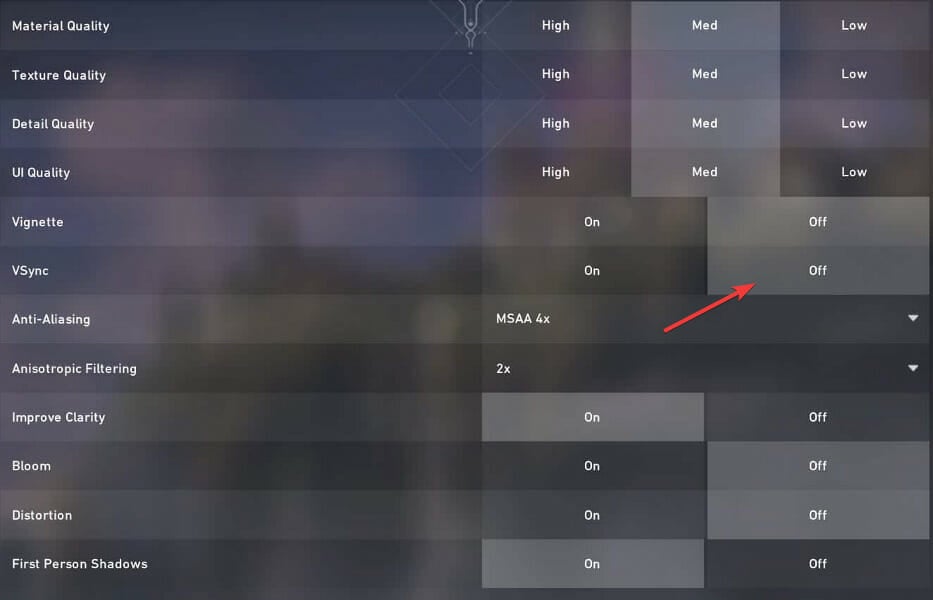
Примечание: отключение V-Sync снизит задержку ввода, но может привести к «разрыву» изображения (tearing). Для соревновательной игры обычно важнее низкая задержка.
2. Обновите драйверы вашей видеокарты
- Откройте Диспетчер устройств Windows (правый клик по Пуск → Диспетчер устройств).
- Разверните «Видеоадаптеры», правой кнопкой кликните на вашу видеокарту и выберите «Обновить драйвер».
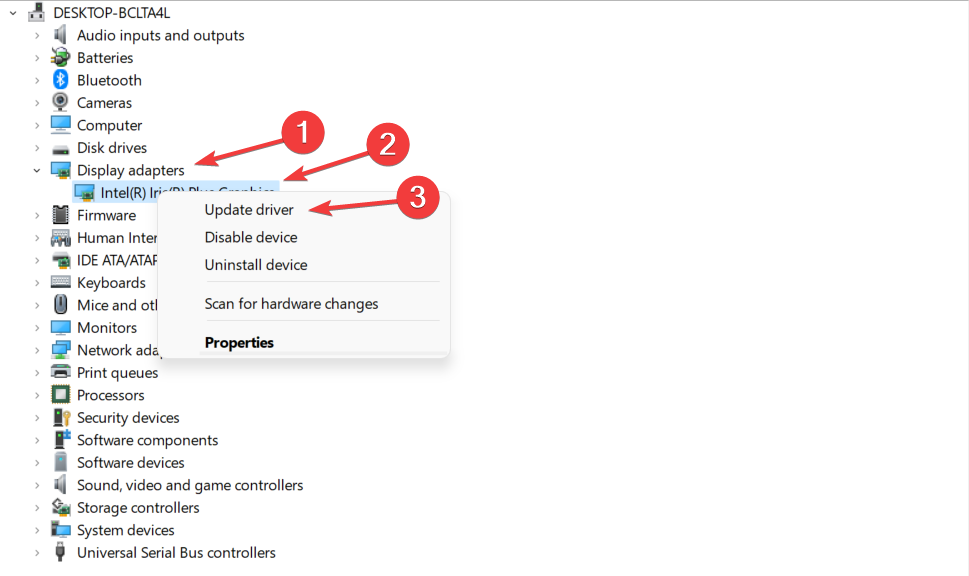
Лучше загружать драйверы напрямую с сайта производителя (NVIDIA, AMD, Intel). Они чаще содержат оптимизации для игр и исправления багов.
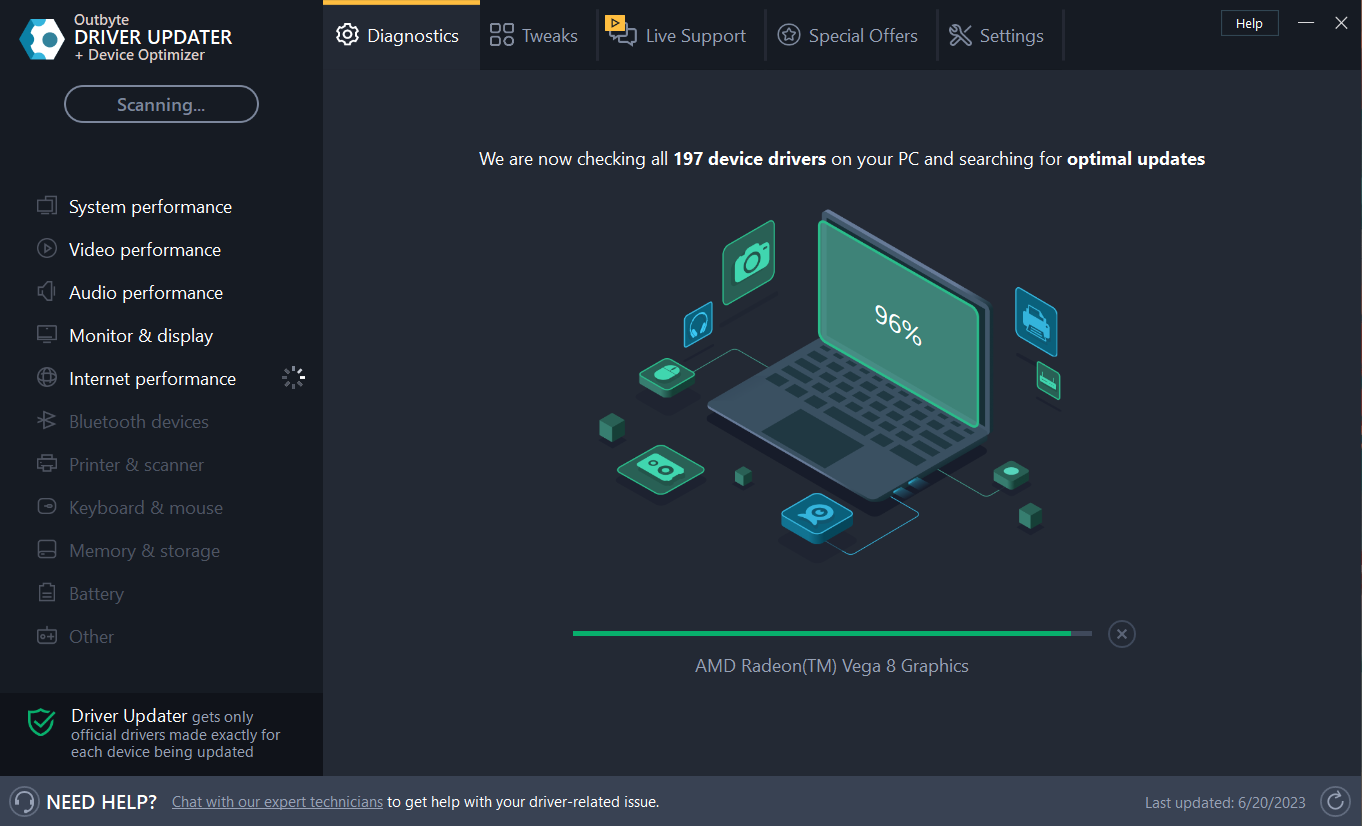
Альтернатива: программы для управления драйверами могут упростить поиск и установку новых драйверов. Если используете сторонний софт, проверьте отзывы и конфигурацию перед установкой.
3. Выберите план питания с высокой производительностью
- Откройте поиск Windows и введите «Изменение схемы управления электропитанием» или «Edit power plan». Выберите результат.
- На странице «Параметры электропитания» переключитесь на схему «Максимальная производительность» или «Ultimate Performance», если она доступна.
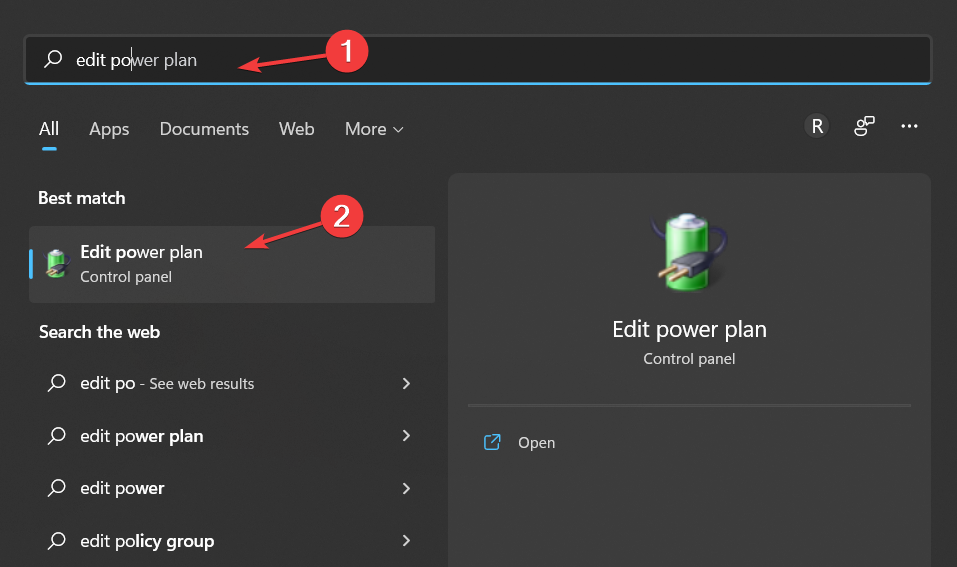

На ноутбуках дополнительно установите в панели управления производителя профиль «High Performance» и подключите зарядное устройство.
Совет: можно быстро включить схему Ultimate Performance (если доступна) через PowerShell/Командную строку. Пример (выполнять от имени администратора):
powercfg -duplicatescheme e9a42b02-d5df-448d-aa00-03f14749eb61
powercfg -setactive e9a42b02-d5df-448d-aa00-03f14749eb61
(Эта схема доступна не на всех версиях Windows; в некоторых сборках нужно включать вручную.)
4. Обновите Windows и остановите фоновые загрузки во время игры
- Откройте Параметры → Обновление и безопасность → Центр обновления Windows.
- Нажмите «Проверить наличие обновлений»/«Установить сейчас».

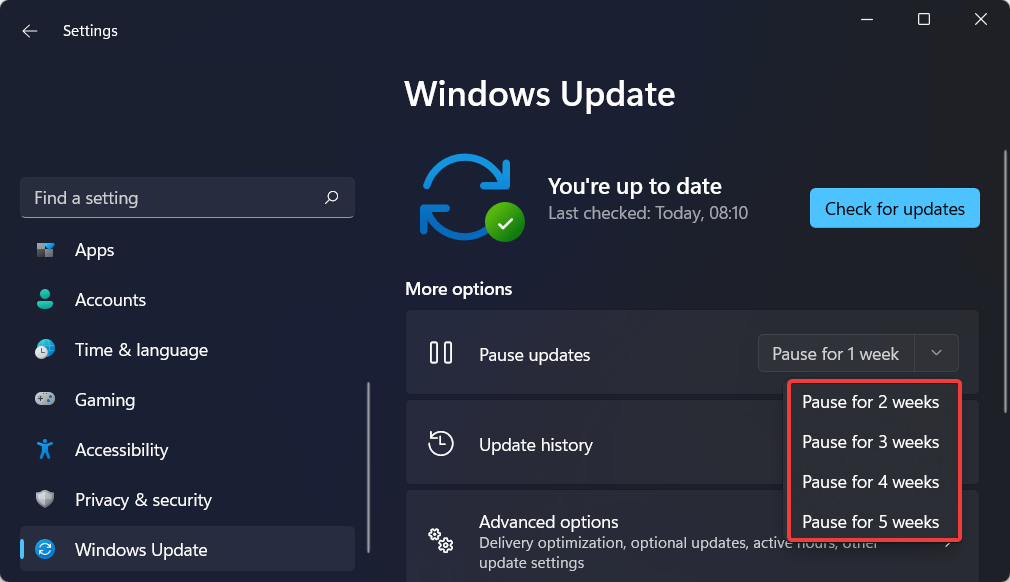
Если во время игры происходят загрузки или обновления, это может съедать сеть и диск. В «Параметры обновления» можно задать «часы активности» и приостановить автоматические обновления на время игры.
Дополнительные исправления и диагностика
Настройки мыши и USB
- Проверьте polling rate мыши (обычно 125/500/1000 Hz). Для игровых мышей рекомендуют 500–1000 Hz. Понизьте, если наблюдаются нестабильности на старых контроллерах USB.
- Попробуйте другой USB-порт напрямую на материнской плате (не через хаб).
- Обновите прошивку мыши и её драйверы/ПО от производителя.
- Проверьте кабель мыши на повреждения или помехи.
Отключите аппаратные «оптимизации» Windows
- Отключите «Оптимизацию полноэкранного режима» в свойствах .exe-файла игры: правый клик на исполняемом файле → Свойства → Сумісність → Отключить оптимизации полноэкранного режима.
- Включите «Режим игры» в Windows и в параметрах графики установите Valorant на использование дискретной графики (если есть встроенная).
Настройки панели управления GPU
- В NVIDIA Control Panel: установите «Low Latency Mode» в «On» или «Ultra», отключите V-Sync в глобальных настройках, выставьте максимально приоритетную производительность для процесса игры.
- В AMD Radeon Settings: найдите опции для низкой задержки и оптимизации производительности.
Управление фоновыми процессами
- Откройте Диспетчер задач (Ctrl+Shift+Esc) → вкладка «Процессы». Закройте тяжёлые процессы (браузеры с кучей вкладок, торренты, синхронизацию облаков).
- Отключите автозапуск не нужных программ через «Автозагрузка» в Диспетчере задач.
Сетевые задержки и их влияние
Задержки сети не вызывают физическое подёргивание мыши, но сильный пинг и джиттер могут заставлять игрока чувствовать «лаги». Если проблема проявляется только онлайн, проверьте стабильность сети.
Методология устранения — быстрый план (mini-playbook)
- Перезагрузите ПК и запустите Valorant без фоновых приложений.
- Отключите V-Sync, включите Game Mode, выберите профиль производительности.
- Обновите драйвер GPU и прошивку мыши.
- Попробуйте запуск в оконном безрамочном режиме (Borderless) и полноэкранном по очереди — результаты могут отличаться.
- Если не помогло, протестируйте мышь на другом ПК, чтобы исключить аппаратную неисправность.
Критерии приёмки
- Мышь не подёргивается в течение 10 минут активного движения и прицельной слежки.
- FPS стабилен и близок к частоте обновления монитора в играх с настройками для соревновательной игры.
- Нет заметных просадок CPU/Disk/Network при активности Valorant по данным Диспетчера задач.
Когда предложенные шаги не помогут (типичные причины)
- Аппаратная неисправность мыши (сломанный энкодер, прерывистое соединение).
- Проблемы с портом USB или шиной на материнской плате.
- Глюки в самом клиенте игры или несовместимость с конкретной версией драйвера — в этом случае ждите фикс от разработчиков или откат драйвера.
- Системно больной Windows (файловая система, заражение вирусом) — понадобится восстановление системы.
Чек-лист по ролям
Игрок-новичок:
- Отключил V-Sync.
- Обновил Windows и драйвер GPU.
- Подключил мышь в другой порт.
Соревновательный игрок:
- Проверил polling rate и DPI.
- Установил низкую латентность в панели GPU.
- Настроил профиль производительности и отключил автозагрузку.
Техник/системный админ:
- Просканировал на фоне нагрузки CPU/Disk/Network во время теста.
- Проверил журнал событий Windows на ошибки драйверов.
- При необходимости провёл чистую установку драйвера GPU.
Тест-кейсы для проверки исправления
- Краткий тест: запустить тренировочную область в Valorant, водить мышь кругами 5 минут — отсутствие подёргиваний.
- Нагрузочный тест: включить запись/стрим и одновременно играть 10 минут — проверить стабильность FPS.
- USB-тест: сменить порт, сменить кабель, проверить на другом ПК.
Граф-дерево принятия решений
flowchart TD
  A[Начало: есть подёргивание мыши?] --> B{Проявляется в других играх?}
  B -- Да --> C[Проверить мышь/USB/прошивку]
  B -- Нет --> D[Настройки Valorant и драйверы]
  C --> E{Аппаратная ошибка?}
  E -- Да --> F[Заменить мышь или кабель]
  E -- Нет --> D
  D --> G{Помогло отключение V-Sync и обновление драйверов?}
  G -- Да --> H[Готово]
  G -- Нет --> I[Проверить фоновые процессы и план питания]
  I --> J{Проблема решена?}
  J -- Да --> H
  J -- Нет --> K[Диагностика: журналы, откат драйвера, чистая загрузка Windows]
  K --> H
Краткая терминология (1‑строчные определения)
- FPS — кадры в секунду, чем выше, тем плавнее картинка.
- V‑Sync — синхронизация кадров с монитором, уменьшает tearing, увеличивает задержку.
- Polling rate — частота опроса мыши, влияет на отзывчивость.
- DPI — чувствительность мыши в точках на дюйм.
- Latency — задержка между действием и реакцией игры.
Примечания по безопасности и совместимости
- Перед установкой драйверов загружайте пакеты только с официальных сайтов производителей.
- Если используете сторонние утилиты для драйверов, прочитайте соглашение и отзывы.
- На ноутбуках следите за температурой — троттлинг CPU/GPU может вызвать падение FPS.
Заключение
Найдите проблему по шагам: сначала простые программные настройки (V-Sync, драйверы, план питания), затем диагностика периферии (мышь, USB), и только в конце — глубинная системная проверка. В большинстве случаев одна или две коррекции восстанавливают плавность управления в Valorant.
Спасибо за чтение — напишите в комментариях, какие методы сработали у вас.

Похожие материалы

Несколько аккаунтов Skype: Multi Skype Launcher

Журнал для работы: повысить продуктивность

Персональные звуки уведомлений на Android

Скачивание шоу Hulu для офлайн‑просмотра

Microsoft Start: персонализированная новостная лента
