
Как найти потерянные AirPods — Find My и iCloud
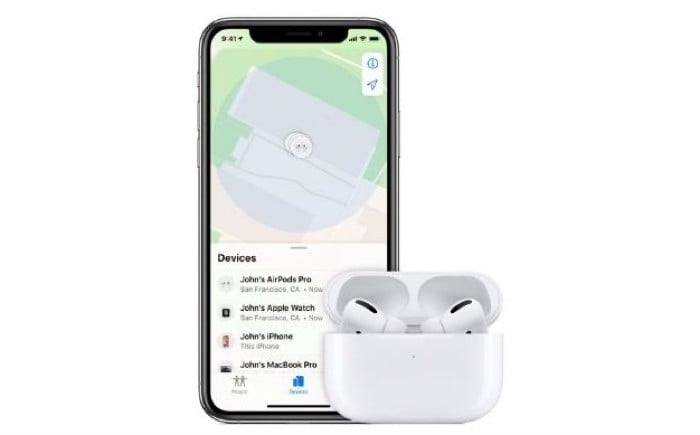
Если вы привязали AirPods к своему Apple ID и включили Find My, вы можете отследить их через приложение “Find My” на iPhone/iPad/Mac или на iCloud.com: посмотреть последнее местоположение, получить маршруты и заставить наушники издать звук. Если наушники разрядились, находятся вне сети или были сброшены новым владельцем, точного местоположения может не быть. iOS 15 добавляет потерянный режим и уведомления о разрыве связи (Separation Alerts), что снижает риск окончательной потери.
Введение
Беспроводные наушники True Wireless удобны, но их легко потерять: маленькие, по одному в ухе и без общей связки проводом. Особенно это касается AirPods — одних из самых популярных TWS-наушников. К счастью, если вы настроили AirPods в сети “Find My” и связали их с Apple ID, шансы вернуть их существенно выше.
Этот материал подробно объясняет, как найти потерянные AirPods (включая AirPods Pro и AirPods Max) через приложение Find My и через веб-интерфейс iCloud. Также приведены рекомендации, когда стандартные методы не работают, и практические инструкции по предотвращению потерь в будущем.
Изображения ( ALT описания обновлены для понятности )

Ключевые моменты, которые нужно знать заранее
- Вы сможете отследить AirPods только пока в них есть заряд. После полной разрядки прямого трекинга не будет.
- Звук (chime) работает только для самих AirPods. Случай, когда потерян только футляр без наушников, отслеживать с помощью звука нельзя.
- Радиус действия звукового сигнала через Bluetooth примерно 10 метров (≈30 футов). Если наушники вне этого радиуса, звук работать не будет.
- Если вы потеряли левый и правый наушники по отдельности, приложение показывает положение только одного наушника одновременно. Нужно найти первый, положить его в кейс, обновить карту и найти второй.
- AirPods связаны с Apple ID. Тот, кто найдёт и сбросит наушники, сможет привязать их к своей учётной записи, и вы потеряете возможность удалённого управления.
- Если наушники офлайн, Find My покажет «Нет местоположения» или «Оффлайн». В этом случае можно получить маршрут до последнего известного местоположения. Если наушники позже появятся в сети, вы получите уведомление.
Важно: всегда проверяйте, что вы вошли в iCloud под тем же Apple ID, который привязан к AirPods.
Как найти AirPods с помощью приложения Find My (iPhone, iPad, Mac)
Краткое описание: приложение “Find My” объединяет все устройства Apple в одну сеть. Если AirPods настроены в этой сети, вы увидите их на карте, сможете получить маршрут к месту их последнего подключения и воспроизвести звук.
Пошаговая инструкция
- Откройте приложение “Find My” на iPhone, iPad или Mac.
- Убедитесь, что вы авторизованы тем же Apple ID, что и при настройке AirPods.
- Перейдите на вкладку “Устройства”.
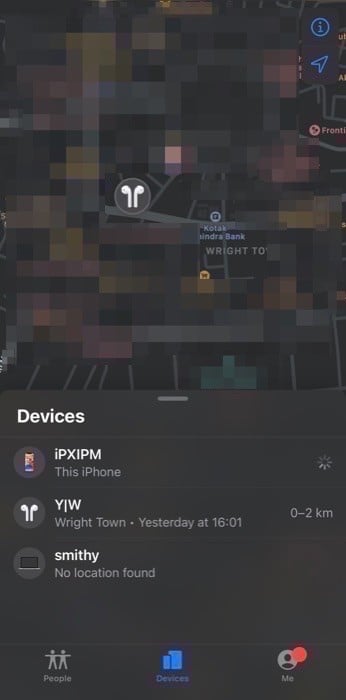
- Нажмите на ваши AirPods в списке.
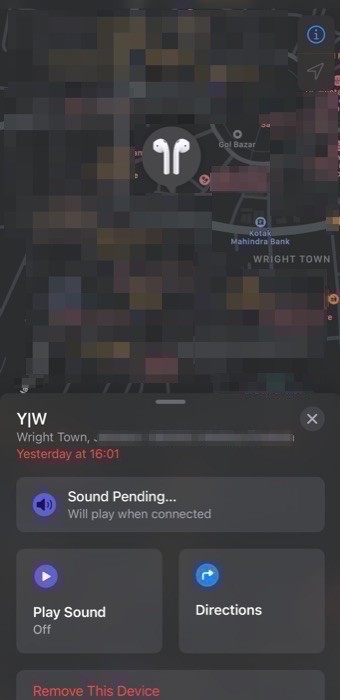
- На карте вы увидите текущее или последнее известное местоположение. Доступны две основные опции:
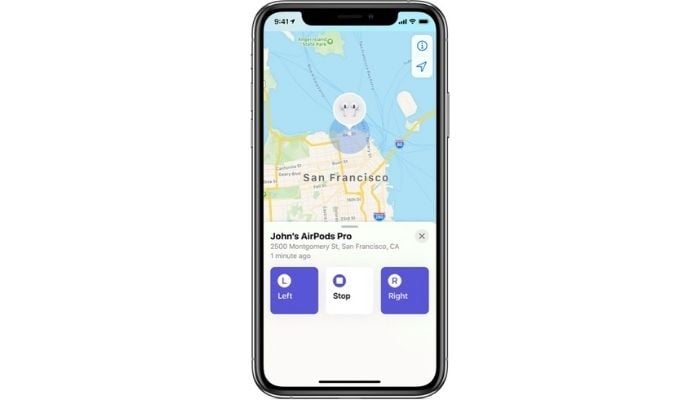
- Воспроизвести звук (Play Sound)
- Проложить маршрут (Directions)
Как работает Play Sound
- Нажмите “Воспроизвести звук”. Для AirPods доступны дополнительные кнопки: «Левый», «Правый», «Стоп».
- Наушник начнёт издавать громкий чирикающий звук, который постепенно усилится в течение двух минут, если вы его не остановите.
- Диапазон действия звука ограничен Bluetooth, поэтому подходите ближе, если ничего не слышно.
Как работает Directions
- Нажав “Проложить маршрут”, вы откроете Apple Maps с маршрутом к месту последнего соединения наушников.
- Если AirPods сейчас онлайн, Maps показывает текущее положение. Если офлайн — последнее известное.
Советы при поиске отдельных наушников
- Если потеряны левый и правый по отдельности, сначала найдите тот наушник, который отображается. Положите его в кейс. После этого обновите карту — приложение покажет местоположение второго.
- Если звук слышен тускло, проверьте направление и уменьшите шум вокруг.
Как найти AirPods через iCloud.com
Краткое описание: если у вас нет iPhone с собой, можно использовать любой компьютер и сайт iCloud.com.
Пошаговая инструкция
- Откройте браузер и перейдите на https://www.icloud.com
- Войдите под своим Apple ID.
- Откройте раздел “Найти iPhone” (Find iPhone) или “Find My” в новом интерфейсе.
- В меню “Все устройства” (All Devices) выберите ваши AirPods.

- На карте отобразится местоположение. Вы можете также инициировать воспроизведение звука, если AirPods онлайн.
Ограничения и когда поиск может не сработать
- Полная разрядка батареи делает трекинг невозможным.
- Если кто-то сбросил AirPods и привязал к другому Apple ID, вы потеряете дистанционный доступ.
- Сеть Find My поддерживает многие устройства, но точность зависит от окружающей инфраструктуры (Bluetooth, устройства Apple поблизости, покрытие сети).
Обновление и нововведения (iOS 15)
iOS 15 улучшает поиск AirPods несколькими ключевыми функциями:
- Потерянный режим (Lost Mode): вы можете пометить наушники как потерянные. Сеть Find My начнёт искать их и оповестит вас, если наушники появятся в сети.
- Поиск вне зоны Bluetooth: благодаря расширенной сети Find My возможен поиск даже за пределами классического Bluetooth-радиуса.
- Proximity View (для iPhone 11 и новее): показывает направление и расстояние до наушника с точностью до сантиметра, если устройство поддерживает специальный чип U1.
- Separation Alerts: уведомляет, когда вы отходите от наушников или футляра.
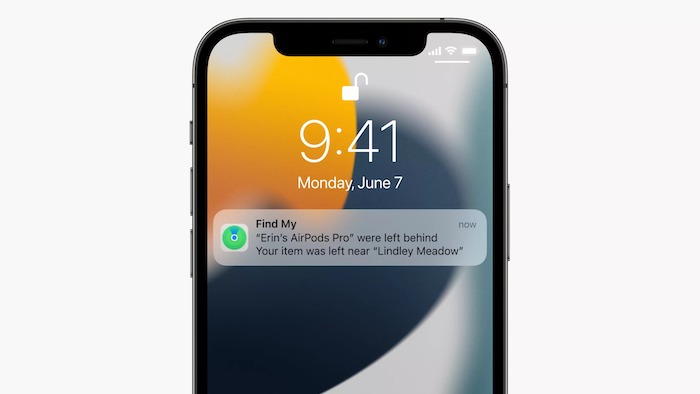
Кейсы использования iOS 15
- Если AirPods находятся в футляре и далеко, раньше их было нельзя отследить. С iOS 15 вы можете пометить их утерянными и дождаться, когда найдутся через чужие устройства в сети.
- Если вы часто теряете наушники в людных местах, включите Separation Alerts — они помогут не оставить наушники в такси или кафе.
Практические сценарии и варианты действий
Наушники видны на карте и находятся рядом
- Используйте Play Sound.
- Если звук не слышите — подойдите в радиус 10 метров и снова воспроизведите звук.
Наушники были в другом городе
- Получите Directions до последнего известного места.
- Включите Lost Mode и оставьте уведомления — сеть Find My оповестит, если наушники появятся.
Наушники офлайн и не возвращаются
- Проверьте историю местоположений в Find My (последние точки).
- Если есть подозрение на кражу — обратитесь в полицию с серийным номером устройства.
Если кто-то подключил наушники к другому Apple ID
- После сброса вы лишаетесь контроля. Связаться с Apple с требованием блокировки трудно — Apple обычно не вмешивается в споры о собственности без официальных документов.
Альтернативные подходы, когда Find My не помогает
- Поиск в окружающей среде вручную: прослушивание, поиск в привычных местах (сумки, карманы, диваны).
- Просмотрите камеры наблюдения в местах, где вы могли потерять наушники (кафе, магазины), если это возможно.
- Используйте сторонние Bluetooth-маячки: их можно прикрепить к ключам или сумке, а не к самим наушникам — полезно как профилактика.
Ментальная модель для принятия решений
- Шаг 1: Быстро проверить Find My и iCloud. Если видно — воспроизвести звук/навести маршрут.
- Шаг 2: Если офлайн — включить Lost Mode и ждать оповещения.
- Шаг 3: Если есть риск кражи — собрать доказательства (время, место, серийный номер) и обратиться в полицию.
Факты и ориентиры
- Радиус звука: ≈10 метров (≈30 футов).
- Play Sound воспроизводит звуковой сигнал до 2 минут или до нажатия «Стоп».
- Отдельный заменяемый AirPod у Apple стоит дороже, чем покупка нового кейса, поэтому проверяйте цены в региональном сервисе Apple.
Руководство действий (SOP) при потере AirPods
Моментальная проверка
- Откройте “Find My” или iCloud.com.
- Найдите AirPods в списке устройств.
Если AirPods онлайн
- Воспроизведите звук. Проследуйте по звуку.
- Если звук слышен — заберите наушник, положите в кейс.
Если AirPods офлайн
- Получите маршрут до последнего известного местоположения.
- Включите Lost Mode и оставьте контактную информацию в карточке устройства.
Если подозрение на кражу
- Соберите серийный номер и сообщите в полицию.
- Свяжитесь с поддержкой Apple для получения советов по блокировке.
Если ничего не помогает
- Рассмотрите покупку замены (по одному наушнику или кейсу).
Контрольный список для разных ролей
Для обычного пользователя:
- Включён “Find My” на всех устройствах.
- AirPods добавлены в список устройств.
- Включены уведомления о появлении в сети.
Для администратора парка устройств компании:
- AirPods зарегистрированы в MDM (если поддерживается).
- Есть запись серийных номеров и ответственный за учёт.
Для сервисного центра:
- Проверка серийного номера перед ремонтом/заменой.
- Инструкции пользователю по активации Find My.
Решение для профилактики: чек-лист перед выходом
- Кейс закрыт и AirPods на месте.
- Активированы Separation Alerts.
- Контактная информация в Lost Mode заполнена.
- На устройстве включён Find My.
Decision tree (Mermaid)
flowchart TD
  A[Потеря AirPods] --> B{AirPods отображаются в Find My?}
  B -- Да, онлайн --> C[Воспроизвести звук]
  C --> D{Нашли наушник по звуку?}
  D -- Да --> E[Вложить в кейс и обновить карту]
  D -- Нет --> F[Подойти ближе и повторить воспроизведение]
  B -- Оффлайн или нет местоположения --> G[Посмотреть последнее местоположение]
  G --> H{Нужна полиция?}
  H -- Да --> I[Собрать серийный номер и обратиться в полицию]
  H -- Нет --> J[Включить Lost Mode и ждать оповещения]
Критерии приёмки (как понять, что поиск прошёл успешно)
- Наушники найдены и возвращены владельцу.
- Если один наушник был потерян, он найден без покупки замены.
- Если устройство было офлайн, владелец получил уведомление при появлении в сети.
Короткая методология поиска (Шаги на одной странице)
- Проверить Find My / iCloud.
- Если видно — Play Sound / Directions.
- Если офлайн — включить Lost Mode.
- Собрать данные и обратиться в правоохранительные органы при наличии признаков кражи.
Кто платит за замену
- Если гарантия не покрывает потерю, замена оплачивается владельцем.
- Apple продаёт отдельные наушники и кейсы; стоимость зависит от модели.
Безопасность и конфиденциальность
- Find My использует шифрование и анонимные ретрансляторы, поэтому местоположение передаётся безопасно.
- При отметке потерянного устройства можно оставить контактные данные — не публикуйте лишнюю личную информацию.
Магазинные и региональные советы
- В некоторых регионах Apple предлагает замену по службе поддержки по-разному. Обратитесь в авторизованный сервис-пункт вашего региона.
- Если вы часто теряете вещи, рассмотрите покупку аксессуаров с трекерами, но помните о совместимости и безопасности.
Часто задаваемые вопросы
1. Как найти только футляр AirPods?
Найти только футляр без самих AirPods сложно, так как звук воспроизводит сам наушник. Если хотя бы один AirPod находился в футляре и был последним активным устройством, Find My может показать последнее место соединения. В большинстве случаев без дополнительного трекера локализовать только кейс невозможно.
2. Как найти AirPods, если они офлайн?
Если статус показывает “Нет местоположения” или “Оффлайн”, вы не сможете воспроизвести звук. Вместо этого получите маршрут до последнего известного местоположения и включите Lost Mode — сеть Find My начнёт искать устройство и оповестит вас при появлении в сети.
3. Как найти один AirPod?
В приложении Find My можно воспроизводить звук отдельно для левого или правого наушника. Если один наушник найден, положите его в кейс и обновите карту, чтобы найти второй.
4. Могут ли украденные AirPods использовать другие люди?
Да. Если злоумышленник сбросит наушники и привяжет их к другому Apple ID, вы потеряете возможность их отслеживать через вашу учётную запись.
5. Уведомляет ли Find My, если кто-то подключил мои AirPods к своему устройству?
Нет. Find My не присылает уведомлений при подключении AirPods к другим устройствам после их сброса. Единственный способ — отследить появление устройства в сети, если оно всё ещё привязано к вашему Apple ID.
6. Почему мои AirPods не отображаются в Find My?
Проверьте, включён ли на вашем основном устройстве “Find My” и вошли ли вы в правильный Apple ID. Также убедитесь, что AirPods ранее были связаны с этой учётной записью.
Итог и рекомендации
- Всегда настройте Find My и привяжите AirPods к Apple ID при первой настройке.
- Включите уведомления и Separation Alerts, если часто носите наушники вне дома.
- Если AirPods всё же потерялись, действуйте по чек-листу: проверьте Find My, воспроизведите звук, включите Lost Mode.
- При подозрении на кражу соберите серийный номер и обратитесь в полицию.
Короткая памятка: предотвратить проще, чем искать — используйте привычку класть AirPods в одно конкретное место и включите функции находки.
Авторская заметка
Материал собран на основе публичной документации Apple и практических сценариев использования Find My. В тексте нет вымышленных метрик — только описанные пользователем и официальные механики работы сервиса.
Конец статьи.

Похожие материалы

Несколько аккаунтов Skype: Multi Skype Launcher

Журнал для работы: повысить продуктивность

Персональные звуки уведомлений на Android

Скачивание шоу Hulu для офлайн‑просмотра

Microsoft Start: персонализированная новостная лента
