
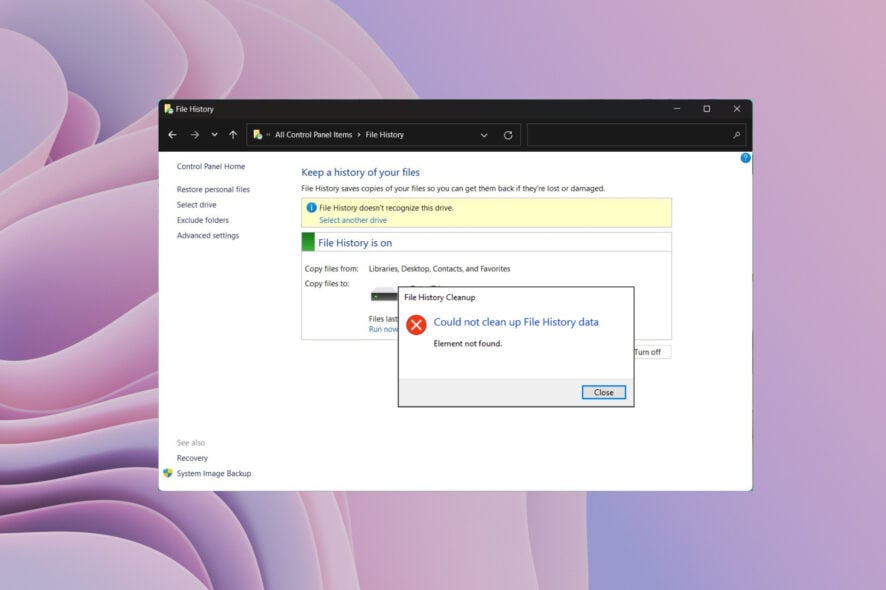
Как исправить ошибку «File History element not found» в Windows 10 и 11
К чему стремится статья
Эта инструкция шаг за шагом показывает рабочие способы устранения ошибки «File History element not found» на Windows 10 и Windows 11. Подходит для домашних пользователей и ИТ‑специалистов. Даны альтернативы, контрольные списки и критерии приёмки.
Что вызывает ошибку «File History element not found» в Windows 10 и 11
Коротко — чаще всего это программная ошибка внутри самой функции File History, но возможны и сопутствующие причины:
- Наличие ошибки (bug) в компоненте File History после обновления Windows.
- Недостаточно свободного места на диске, где хранится резервная копия.
- Повреждение файлов на носителе резервной копии или ошибка структуры каталога File History.
- Повреждённые или отсутствующие системные файлы Windows.
- Недавно установленные обновления Windows, которые нарушили работу функции.
Важно: это не аппаратная неисправность диска по умолчанию — сначала проверьте ПО и настройки.
Быстрый план действий (минимум действий сначала)
- Очистка дискового пространства на носителе резервной копии.
- Отключение и повторное включение File History + удаление локальных метаданных.
- Очистка старых резервных копий через команду FhManagew.
- Проверка и восстановление системных файлов (SFC, DISM).
- Откат последних обновлений Windows.
- Облачный сброс системы с сохранением файлов (если ничего не помогает).
Подробные методы исправления
Внимание: перед любыми действиями, связанными с удалением данных, убедитесь, что у вас есть актуальная резервная копия важных файлов. Если у вас есть внешняя резервная копия — временно сделайте копию вручную.
1. Очистите свободное место на диске (Disk Cleanup)
- Нажмите клавишу Win, чтобы открыть меню Пуск.
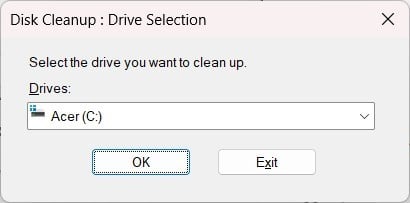
- Введите Disk Cleanup и откройте средство очистки диска.
- Выберите диск, где хранится резервная копия File History.

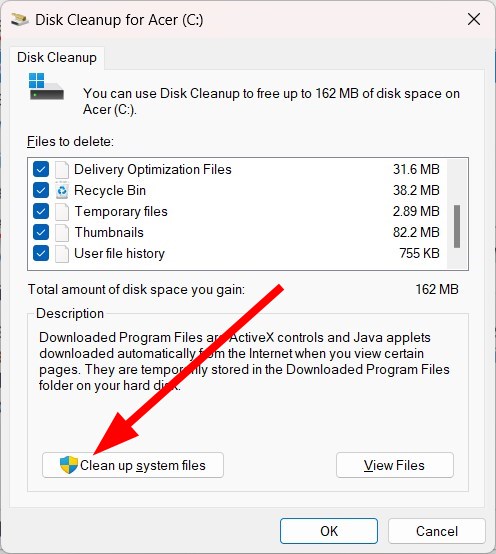
- Нажмите кнопку “Clean up system files” (Очистить системные файлы).
- Отметьте ненужные категории (временные файлы, файлы обновлений и т.п.).
- Нажмите OK и дождитесь завершения. По завершении перезагрузите компьютер.
Примечание: можно также вручную удалить старые большие файлы с того диска, если вы уверены, что они не нужны.
2. Отключите и снова включите File History (с удалением локальных метаданных)
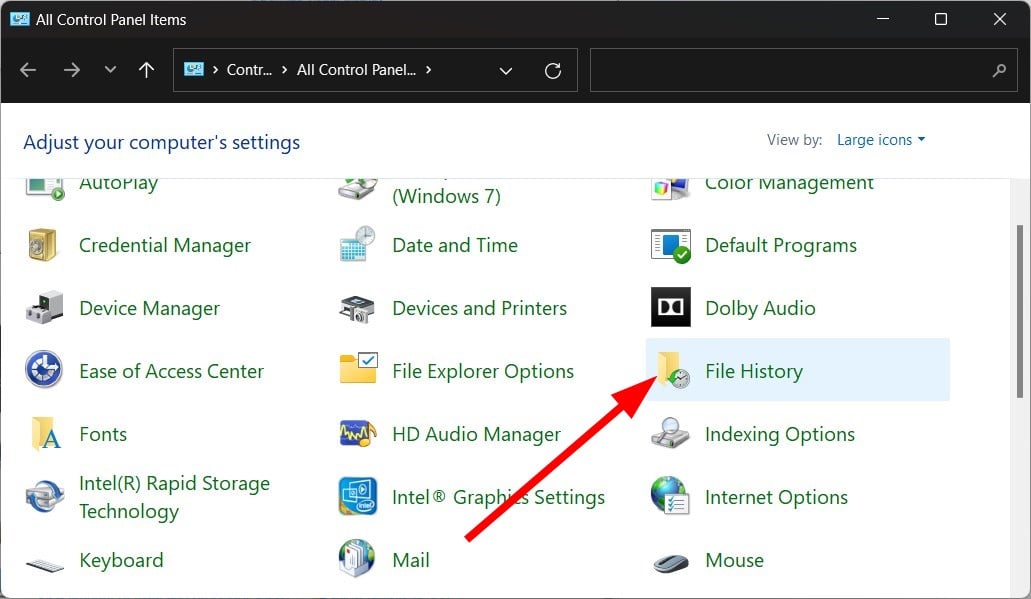
- Откройте меню Пуск и запустите Панель управления (Control Panel).
- Перейдите в раздел File History.
- Нажмите “Turn off” (Отключить).
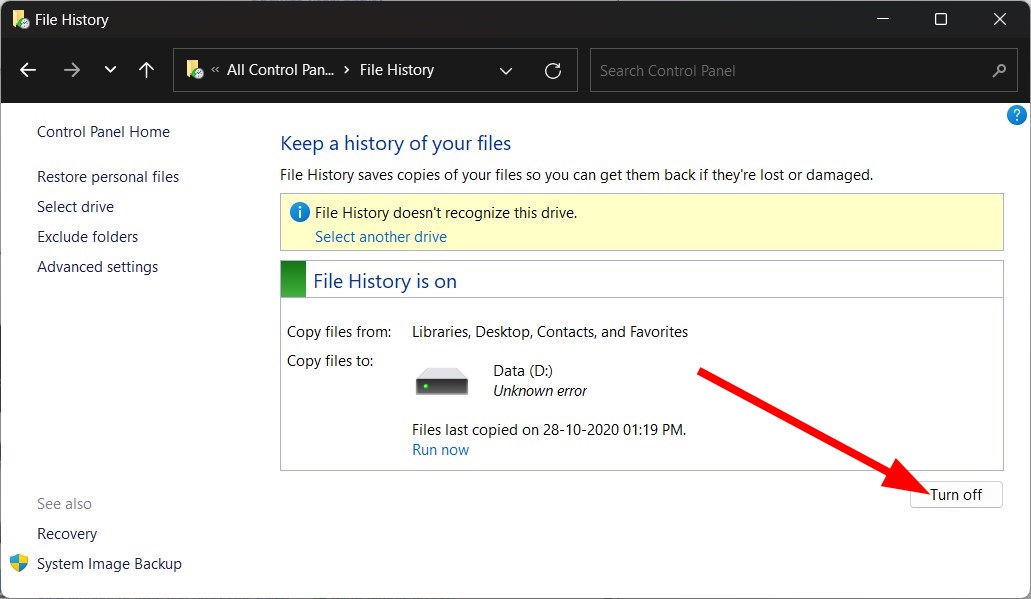
- Нажмите Win + R, введите путь и нажмите Enter:
%UserProfile%\AppData\Local\Microsoft\Windows\FileHistory
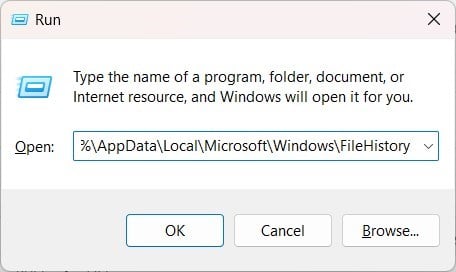
- Выделите все файлы и удалите их (это локальные метаданные и кэш File History).

- Вернитесь в Панель управления → File History и нажмите “Turn on” (Включить).
Когда это полезно: если структура локального кэша повреждена, очистка часто решает проблему.
3. Очистите старые резервные копии через командную строку (CMD)
- Откройте меню Пуск.
- Запустите Командную строку от имени администратора.

- Введите команду и нажмите Enter:
FhManagew.exe -cleanup 30
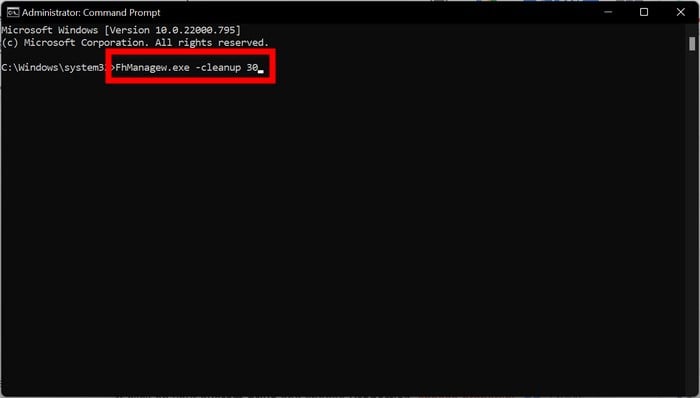
Эта команда удалит версии File History старше 30 дней. Можно изменить число, если хотите удалить более старые записи.
- Перезагрузите компьютер.
Когда это полезно: когда резервные копии переполнены или повреждены и нужно освободить место, не удаляя всё вручную.
4. Проверьте и восстановите системные файлы (SFC и DISM)
Откройте Командную строку с правами администратора.
Запустите проверку системных файлов:
sfc /scannow

Дождитесь окончания. Если SFC обнаружит ошибки, он попытается их исправить.
Для дальнейшей проверки и восстановления образа Windows выполните:
dism /online /cleanup-image /restorehealth
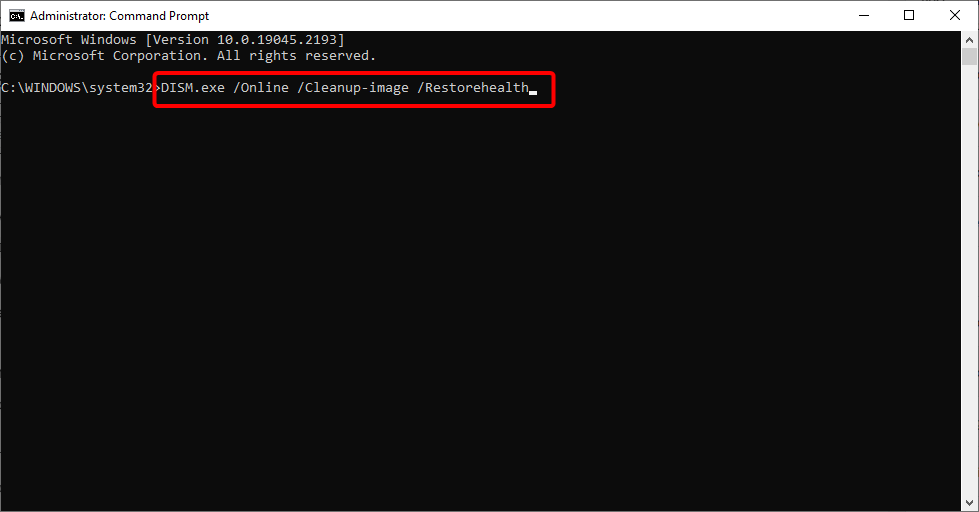
- После завершения перезагрузите компьютер.
Важно: SFC и DISM восстанавливают системные компоненты. Иногда они не исправляют специфичные повреждения File History — в таком случае переходите к следующим шагам.
5. Удалите недавно установленные обновления Windows
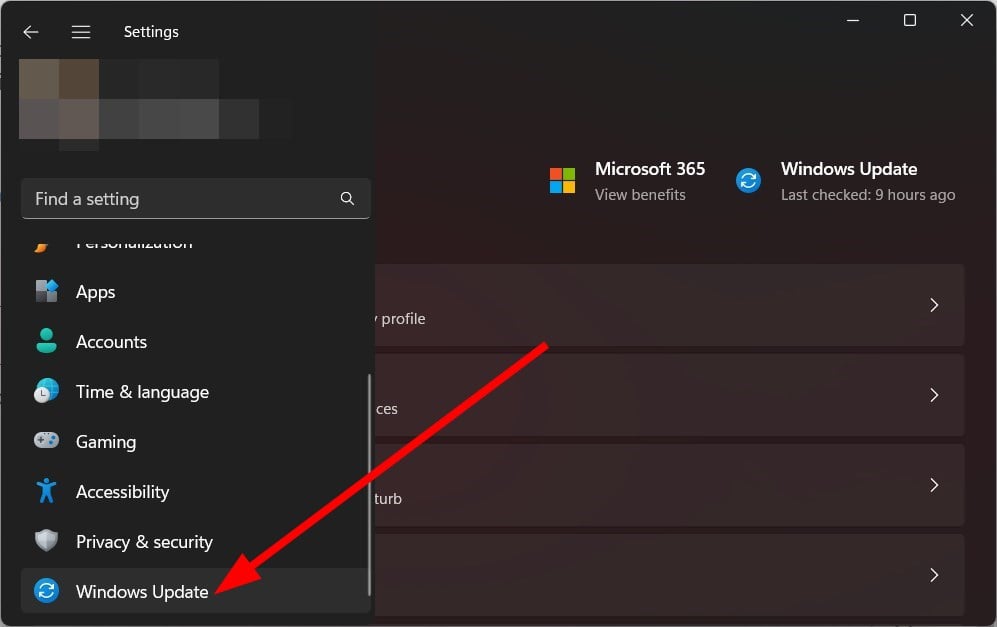
- Нажмите Win + I → Откройте “Settings” → “Windows Update”.
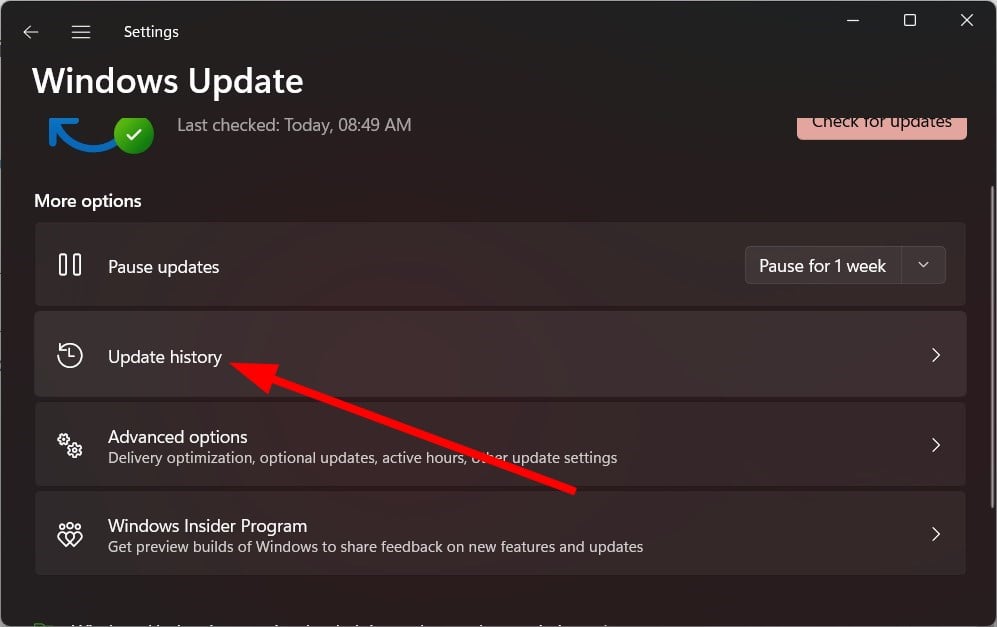
- Выберите “Update history”.
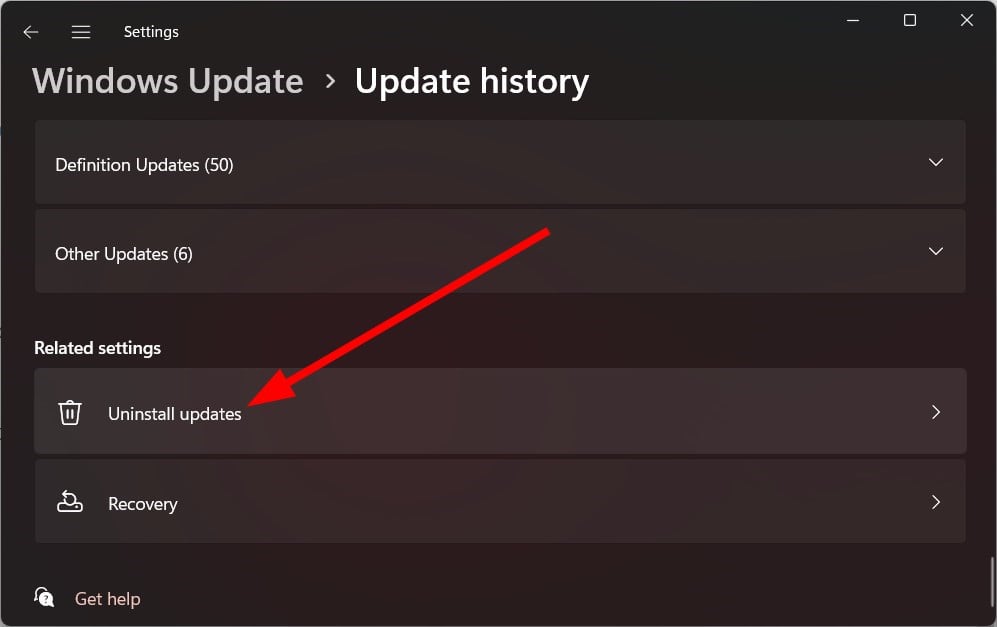
- Нажмите «Uninstall updates» и удалите самые свежие обновления — те, после которых возникла проблема.
- Подтвердите удаление и перезагрузите систему.
Когда это полезно: если проблема началась сразу после обновления — откат часто восстанавливает прежнее поведение.
6. Облачный сброс Windows (с сохранением файлов)
- Win + I → Settings → Recovery.
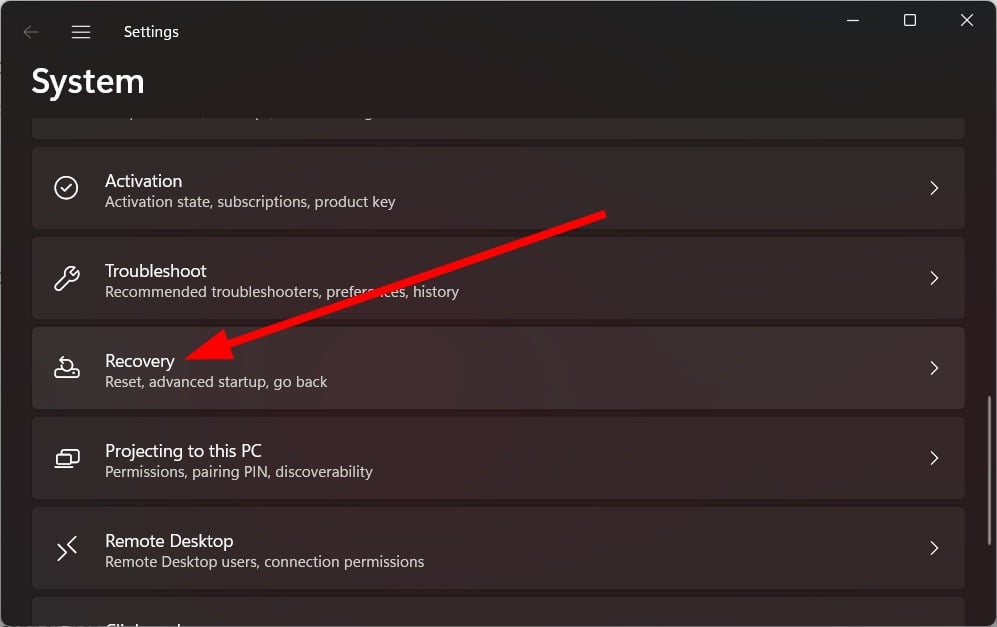
- Нажмите “Reset PC”.
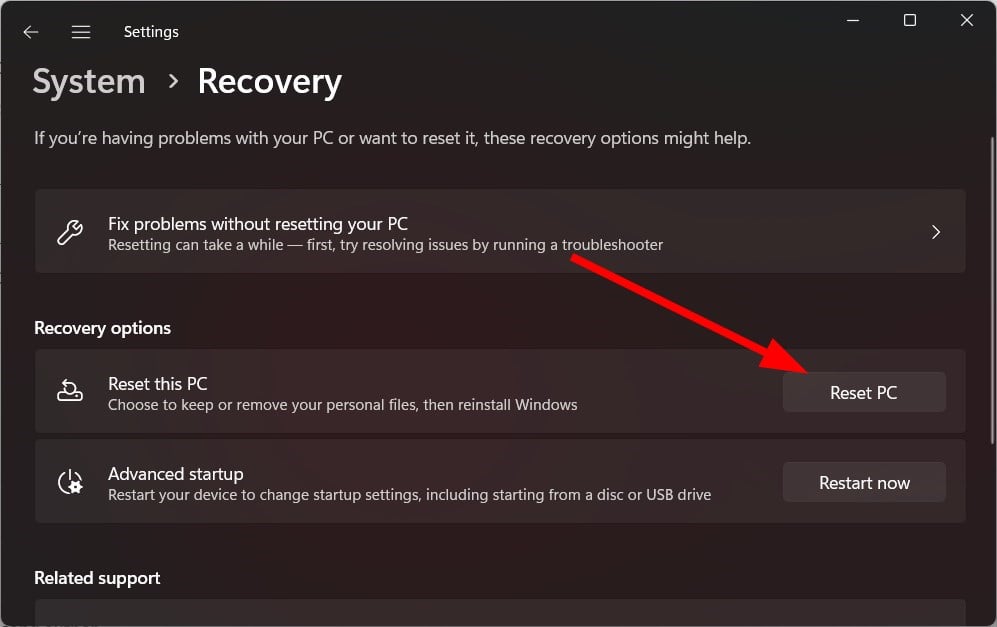
- Выберите “Keep my files” (Сохранить мои файлы).
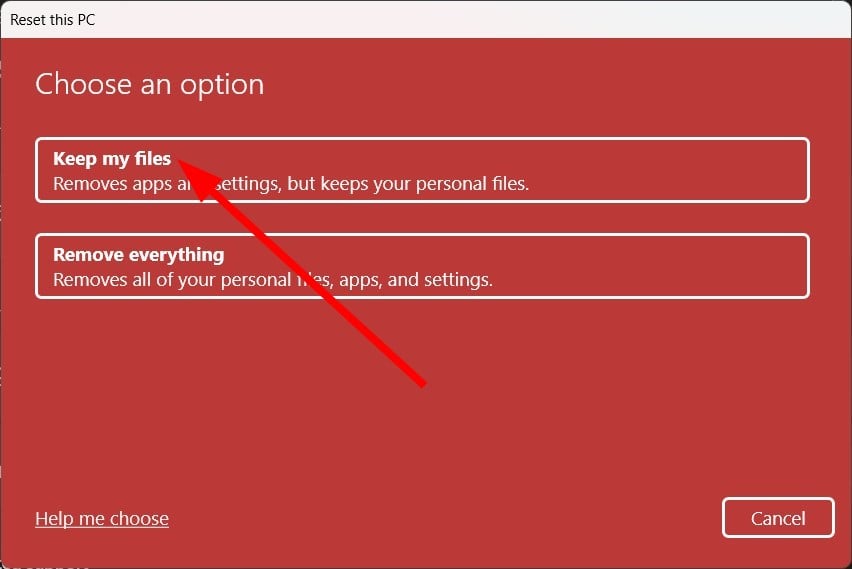
- Выберите “Cloud download” (Загрузка из облака) для более чистой установки.
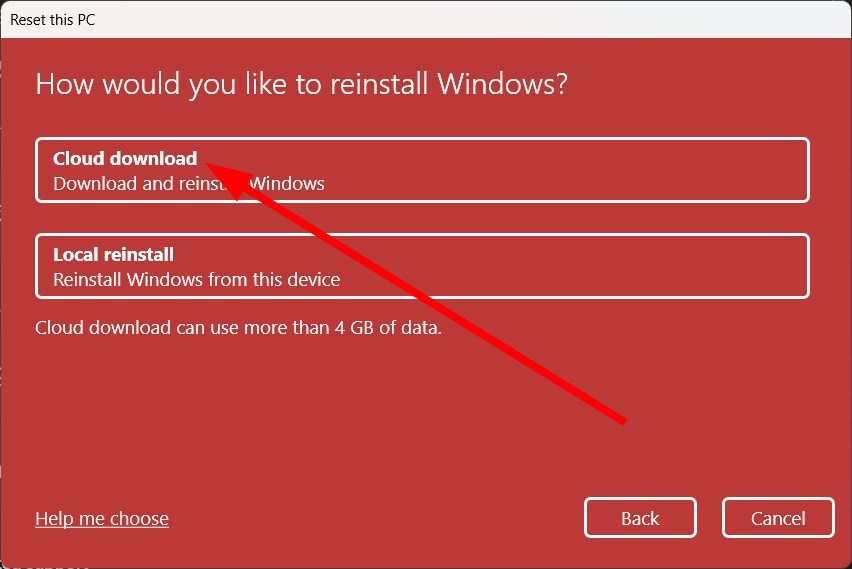
Дождитесь завершения процесса. После сброса повторно настройте File History.
Важное замечание: всегда делайте резервную копию вне текущей системы (на внешний диск или в облако) перед сбросом.
Когда перечисленные методы не помогают (контрпримеры и дополнительные подходы)
- Если диск физически повреждён (есть щелчки, медленная работа, ошибки SMART), программные методы не помогут — замените носитель.
- Если резервная копия хранится на сетевом ресурсе с нестабильным соединением, проверяйте сеть и права доступа. В таких случаях попробуйте временно перенести копию на локальный диск.
- Если у вас корпоративная среда с групповыми политиками, проверьте настройки GPO, которые могут блокировать File History.
Альтернативные подходы:
- Использовать сторонние решения для резервного копирования (Acronis, Macrium Reflect, Veeam, бесплатные rsync‑подобные утилиты) вместо File History.
- Создать новую точку резервного копирования на другом внешнем диске и проверить, повторяется ли ошибка.
Мини‑методология: как выбирать порядок действий
- Начните с самых лёгких и безопасных шагов (освобождение места, перезапуск сервиса).
- Далее — очистка кэша и старых версий (FhManagew, удаление локальных метаданных).
- Затем — проверка системных файлов (SFC, DISM).
- Если всё ещё не работает — откат обновлений.
- В крайнем случае — сброс системы или переход на альтернативный софт.
Эта последовательность минимизирует риск потери данных и потраченного времени.
Роль‑ориентированные чек‑листы
Для домашнего пользователя:
- Сделать ручную резервную копию важных файлов на внешний диск.
- Очистить диск с резервной копией (Disk Cleanup).
- Отключить и снова включить File History.
- Выполнить FhManagew.exe -cleanup 30.
- Перезагрузить ПК.
Для системного администратора:
- Проверить журнал событий (Event Viewer) на ошибки File History и NTFS.
- Проверить состояние диска (chkdsk /f) и SMART.
- Проверить GPO и права доступа к сетевым путям.
- Выполнить SFC и DISM, протестировать на тестовой машине перед массовыми изменениями.
- Если необходимо, подготовить план отката обновлений и уведомить пользователей.
Критерии приёмки
Считайте проблему решённой, если выполнены все пункты и:
- File History запускает резервирование без появления ошибки «File History element not found» при ручном или запланированном запуске.
- Логи в Event Viewer не содержат повторяющихся ошибок File History после 24–48 часов нормальной работы.
- Размер и структура каталога резервной копии выглядят ожидаемо, и вы можете восстановить хотя бы один файл из резервной копии.
Факто‑бокс: что важно помнить
- File History — встроенная функция Windows для версии «копий» файлов, не полноценный образ системы.
- Частые причины ошибок: место, повреждённый кэш, системные файлы, обновления.
- Всегда имейте отдельную резервную копию вне текущего диска.
Безопасность и резервное копирование
Не удаляйте важные резервные копии до тех пор, пока не создадите альтернативную копию. При работе с сетевыми дисками проверьте права NTFS/SMB: недостаток прав также может приводить к ошибкам File History.
Резюме
Если вы столкнулись с ошибкой «File History element not found», начните с очистки места и перезапуска File History, затем последовательно выполните очистку старых резервных копий, SFC + DISM и, при необходимости, удалите проблемные обновления или выполните облачный сброс с сохранением файлов. Если после всех программных шагов проблема остаётся и есть подозрение на физическую поломку диска или ограничения ГПО — привлеките администратора или замените носитель.
Важно: напишите в комментариях, какой из шагов помог в вашем случае — это поможет другим пользователям быстрее решить проблему.

Похожие материалы

Несколько аккаунтов Skype: Multi Skype Launcher

Журнал для работы: повысить продуктивность

Персональные звуки уведомлений на Android

Скачивание шоу Hulu для офлайн‑просмотра

Microsoft Start: персонализированная новостная лента
