
Файловая история не распознаёт этот диск — как исправить
Что такое File History
File History — штатный инструмент Windows для периодического резервного копирования файлов в выбранную папку на другом диске. Он сохраняет версии файлов и позволяет восстановить файлы при необходимости.
Причины, почему Файловая история не распознаёт диск
- Файловая история отключена в панели управления.
- Внешний диск физически повреждён или плохо подключён.
- Порт USB или кабель неисправны.
- На диске есть старые резервные копии, которые мешают повторной привязке.
- Индексация файлов отключена, что иногда мешает обнаружению данных.
Быстрые проверки перед началом
- Перезагрузите компьютер.
- Попробуйте другой USB‑порт и другой кабель.
- Убедитесь, что диск виден в Проводнике и у него есть буква диска.
Как исправить проблему — пошаговые способы
Ниже сохранён порядок действий и скриншоты шагов для Windows. Сохраняйте прогресс и по возможности делайте снимки экрана ошибок.
1. Проверьте, включена ли Файловая история
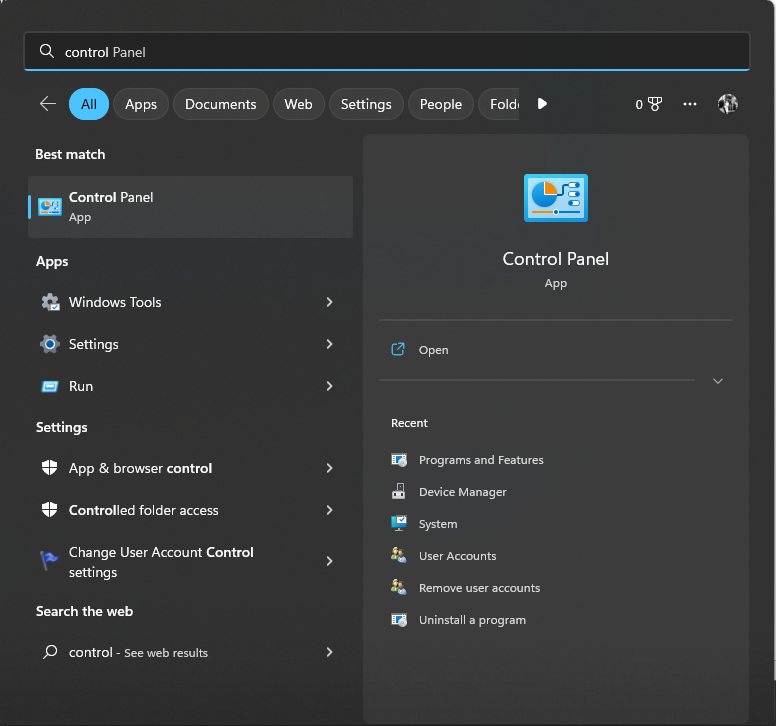
- Нажмите клавишу Windows, введите Панель управления и откройте её.
- Перейдите в раздел Система и безопасность.
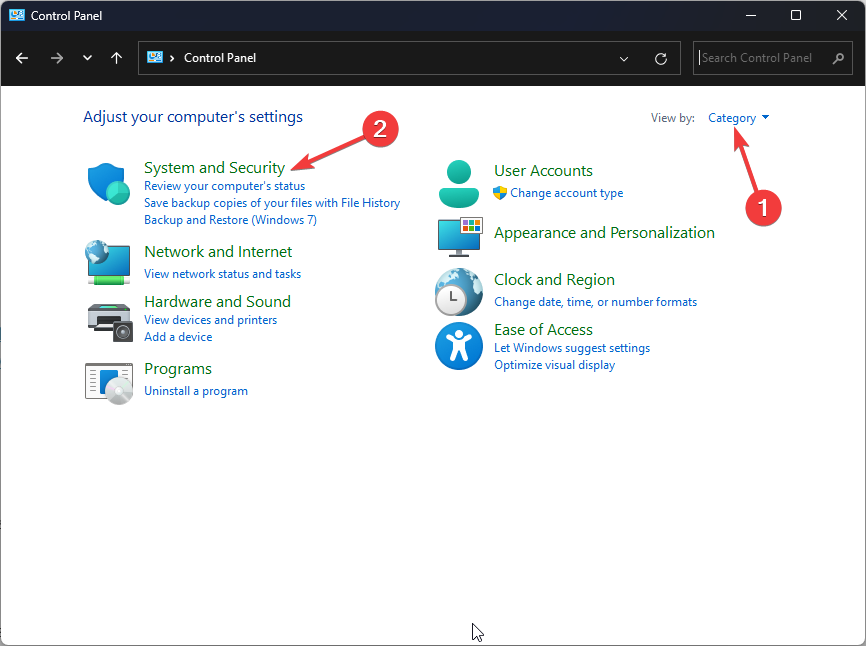
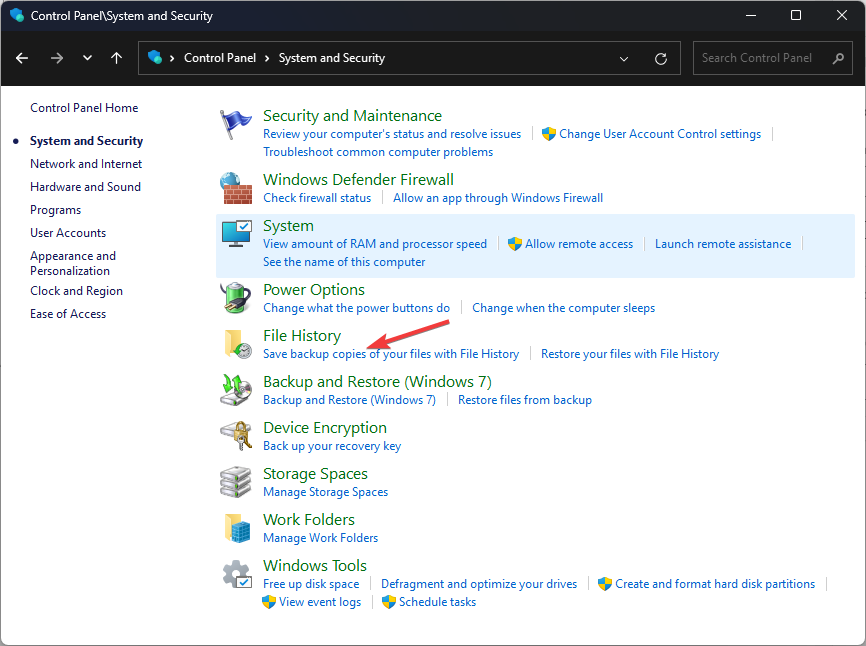
- В блоке Файловая история выберите Сохранение резервных копий файлов с помощью Файловой истории.
- В разделе Сохранять историю файлов нажмите Включить.
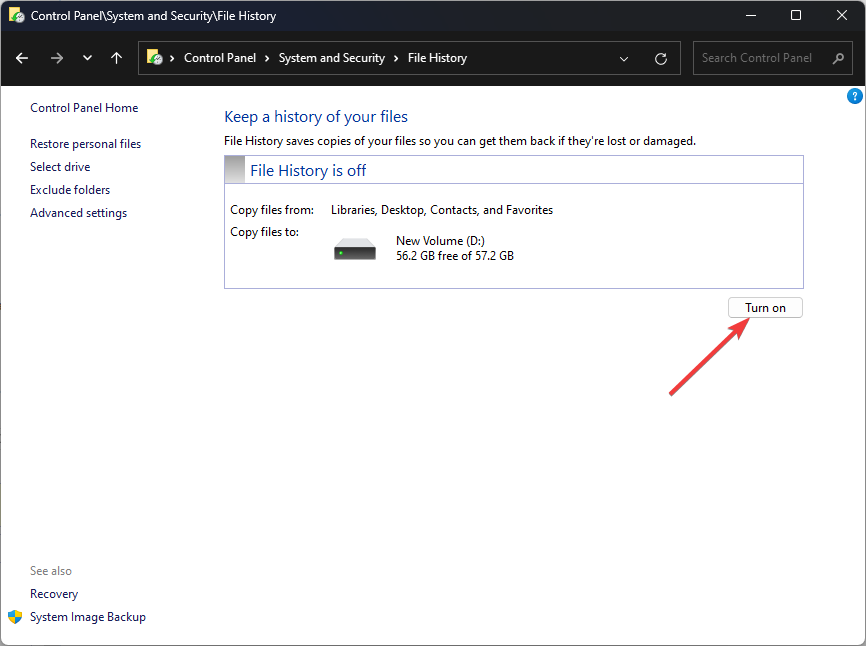
Важно: если кнопка недоступна или появляется ошибка — переходите к шагу 4 для проверки служб.
2. Переподключите USB‑накопитель
- Отключите USB‑накопитель и подключите его в другой порт. Затем в Файловой истории нажмите Дополнительные параметры.

- Выберите Прекратить использование этого диска.
- Нажмите Выбрать диск.
- Укажите диск и нажмите OK.
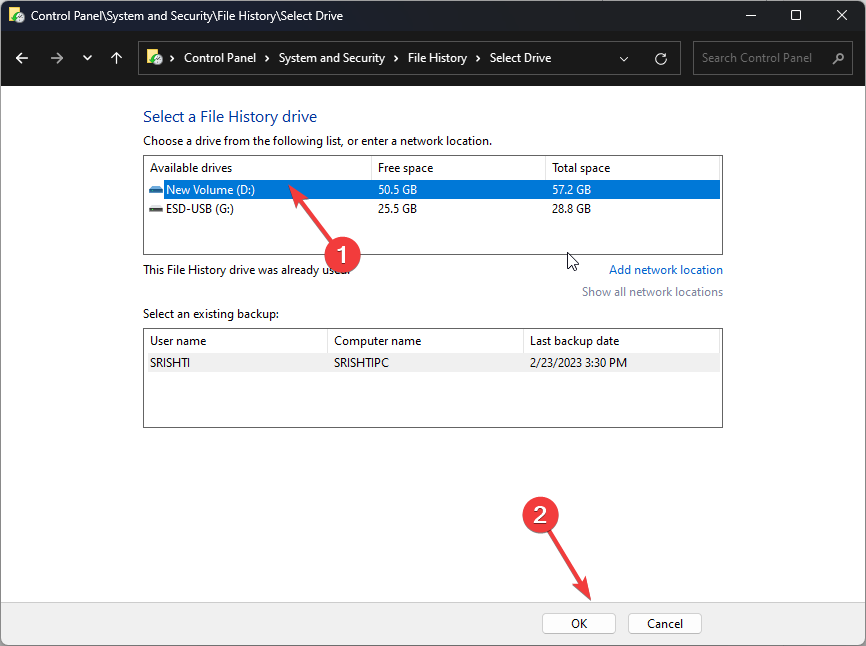
3. Выберите другой диск вручную
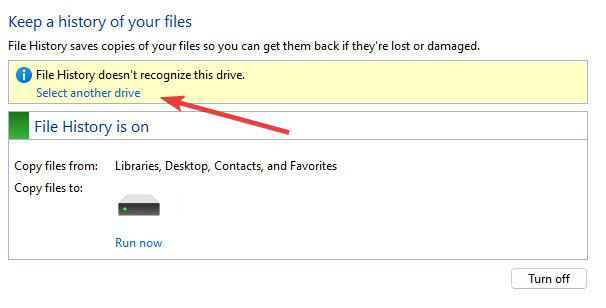
- В окне Файловой истории выберите Выбрать другой диск.
- Отметьте нужный диск и нажмите OK.
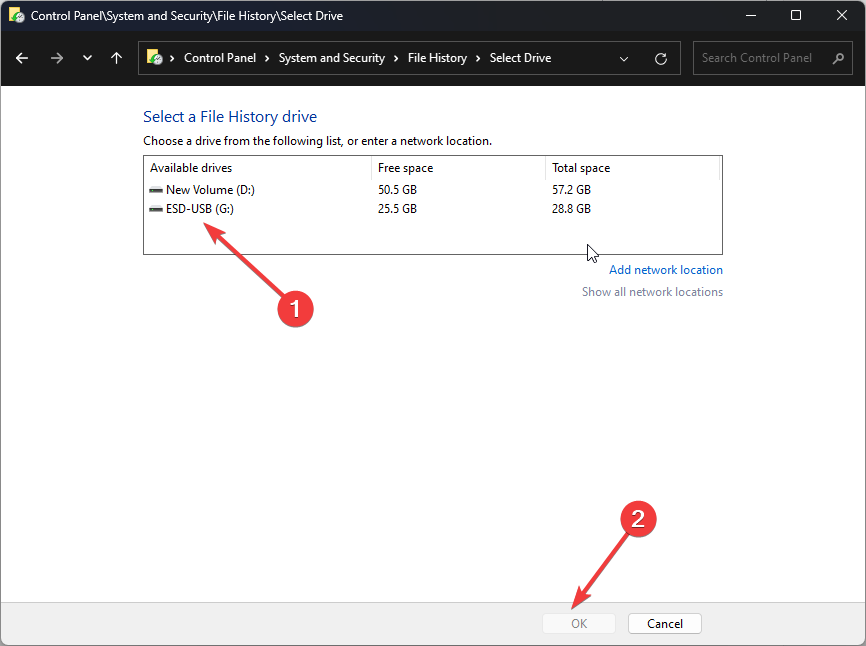
Если диск не отображается в списке, проверьте Диспетчер дисков и наличие буквы диска.
4. Включите необходимые службы
- Нажмите Windows + R, введите services.msc и нажмите Enter.
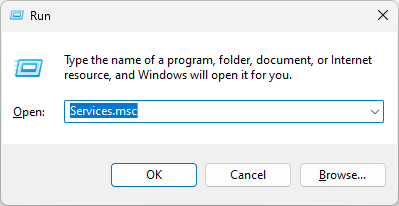
- Найдите службу File History Service и откройте свойства.
- Установите Тип запуска — Автоматически, нажмите Запустить при необходимости.
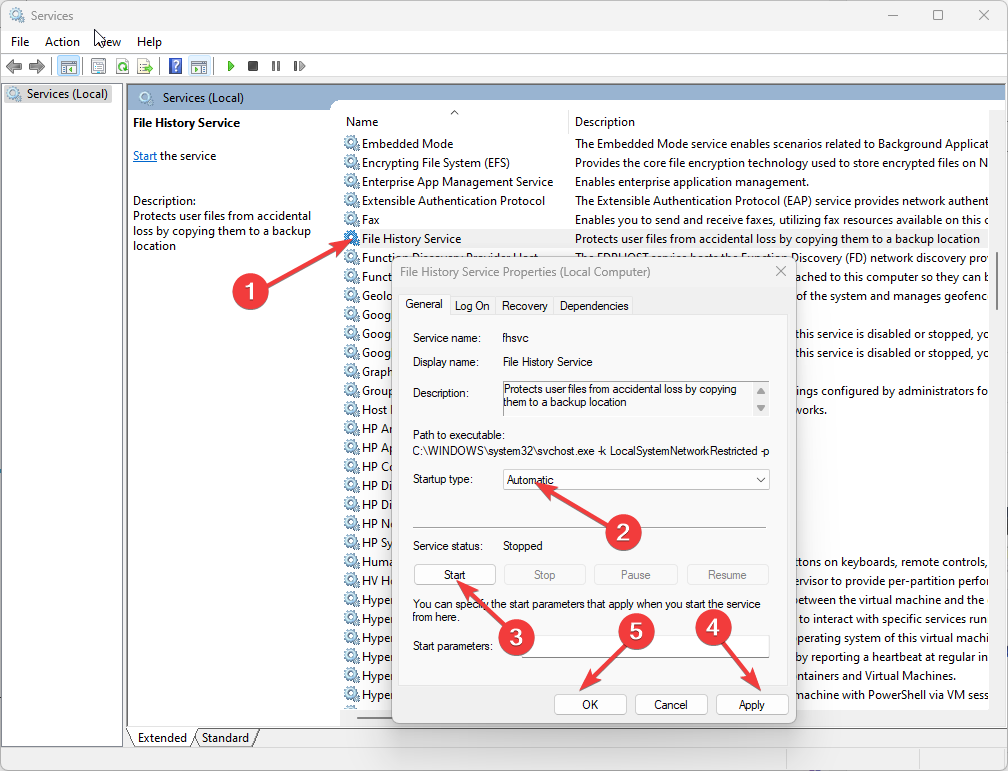
- Аналогично проверьте службу Windows Search и запустите её при необходимости.
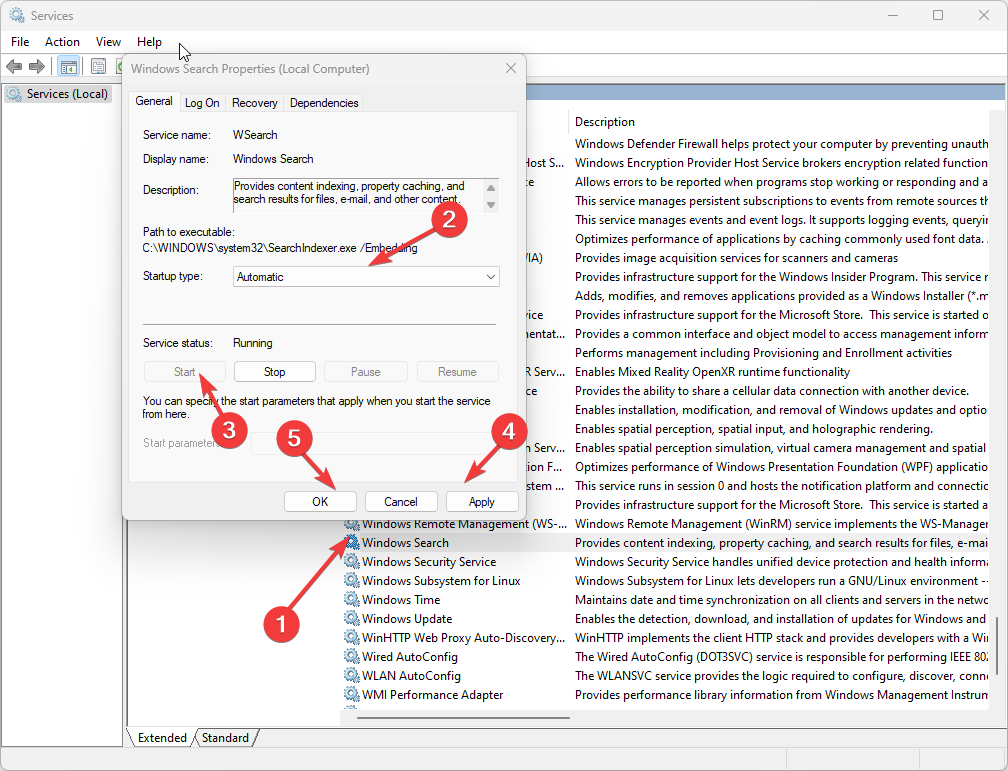
Примечание: без работающей службы обнаружение и индексация могут не работать корректно.
5. Удалите конфигурационную папку Файловой истории
- Откройте Проводник (Windows + E). В меню Вид включите Скрытые элементы.

- Перейдите по пути:
C:\Users\[username]\AppData\Local\Microsoft\Windows\FileHistory\Configuration\Config - Удалите файл конфигурации и проверьте работу Файловой истории.
Важно: удаление конфигурации не удаляет сами резервные копии на внешнем диске, но сбрасывает привязку. Сделайте резервную копию важных данных перед удалением.
Дополнительные подходы и когда они помогут
- Проверка буквы диска в «Управлении дисками» — если буква не присвоена, назначьте её, это быстро решает проблему видимости диска.
- Проверка состояния диска: используйте chkdsk (пример:
chkdsk X: /f) для исправления ошибок файловой системы. Это полезно при признаках повреждения. - Если диск не определяется вообще, проверьте SMART‑статус (через сторонние утилиты) или попробуйте подключить диск к другому компьютеру.
- Временно переключитесь на «Резервное копирование и восстановление (Windows 7)» или сторонние инструменты резервного копирования, если Файловая история постоянно падает.
Когда эти методы не помогают:
- Диск физически повреждён и требует восстановления данных у сервисов.
- Файловая история продолжает ругаться на старые каталоги — возможно, потребуется форматирование диска и перенос резервных копий вручную.
Быстрый чек‑лист для разных ролей
- Обычный пользователь:
- Перезагрузил ПК
- Попробовал другой USB‑порт
- Включил Файловую историю
- Выбрал диск вручную
- IT‑администратор:
- Проверил службы (File History, Windows Search)
- Убедился в наличии буквы диска в Disk Management
- Запустил chkdsk и проверил SMART
- Удалил конфигурацию и перепривязал диск
Плейбук для восстановления (SOP)
- Подготовка: собрать информацию — модель диска, тип подключения, ошибки в журнале событий.
- Базовый чек: перезагрузка, смена порта, проверка в Проводнике.
- Службы: проверить и запустить File History Service и Windows Search.
- Временное решение: выбрать другой диск или использовать резервное копирование Windows 7.
- Очистка конфигурации: удалить файл Config и перепривязать диск.
- Роллбек: если после формата проблема сохраняется, восстановить данные из внешних копий и заменить накопитель.
Критерии приёмки
- Файловая история показывает выбранный диск в настройках.
- Первое резервное копирование запускается без ошибок.
- Созданные версии файлов доступны для восстановления.
Краткая справка по командам
- chkdsk X: /f — проверка и исправление ошибок на диске X.
- services.msc — окно управления службами Windows.
Частые вопросы
Почему Файловая история говорит «диск не распознан», хотя диск виден в Проводнике?
Иногда служба не запущена, диск не имеет буквы или на диске присутствуют старые неподдерживаемые каталоги резервных копий.
Удалятся ли мои резервные копии при удалении файла конфигурации?
Удаление конфигурации сбрасывает настройки Файловой истории, но не удаляет сами резервные копии на диске. Тем не менее перед операцией лучше сделать копию важных данных.
Что делать, если диск физически повреждён?
Остановите попытки записи, сделайте образ диска, попробуйте подключить к другому компьютеру и используйте инструменты восстановления данных или обратитесь в сервис восстановления.
Итог
Файловая история не распознаёт диск обычно из‑за простых причин: служба отключена, неправильное подключение, отсутствие буквы диска или повреждённая файловая система. Пройдите чек‑лист выше: перезагрузка, смена порта, проверка служб, удаление конфигурации и выбор диска вручную. Если проблема повторяется — проверьте здоровье диска или используйте альтернативные средства резервного копирования.
Важно: всегда имейте как минимум одну копию важных данных вне основного компьютера.

Похожие материалы

Несколько аккаунтов Skype: Multi Skype Launcher

Журнал для работы: повысить продуктивность

Персональные звуки уведомлений на Android

Скачивание шоу Hulu для офлайн‑просмотра

Microsoft Start: персонализированная новостная лента
