
Ошибка ffmpeg.dll отсутствует — как исправить
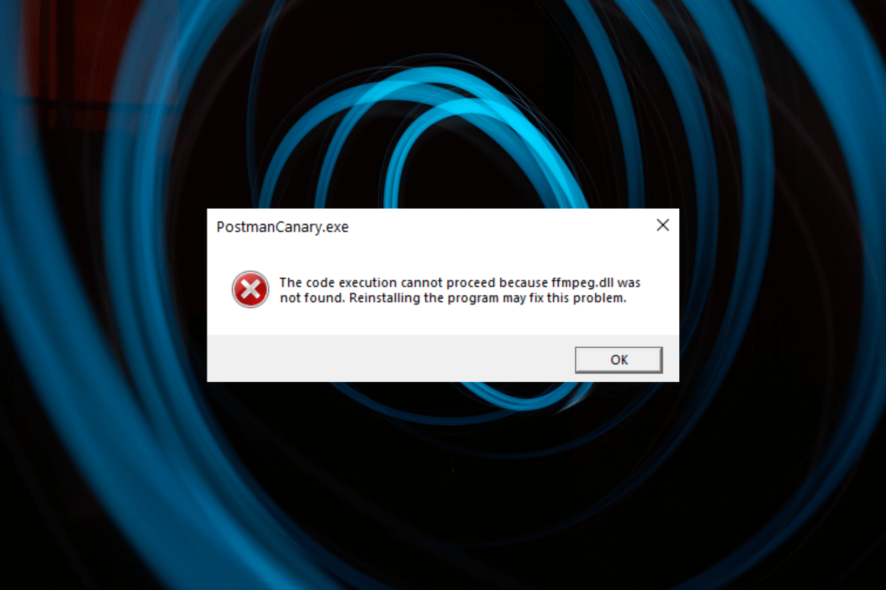
ffmpeg.dll — это динамическая библиотека (DLL), содержащая код и данные, используемые медиаприложениями и мессенджерами: Skype, Slack, WhatsApp, Microsoft Teams, MTZ Client, Discord и другими. Когда библиотека повреждена или отсутствует, приложение не может загрузить необходимые функции и выдаёт ошибку.
Почему появляется ошибка ffmpeg.dll отсутствует
Основные причины ошибки:
- Malware infection — вредоносное ПО может повредить или удалить DLL. Рекомендация: просканировать систему антивирусом и удалить угрозы.
- Повреждённое приложение — если сам клиент (например, Teams или Discord) нарушен, он не сможет корректно вызвать библиотеку. Решение: переустановить приложение.
- Повреждённый файл DLL — сам файл мог быть удалён или испорчен. Его нужно восстановить или заменить.
- Повреждённый реестр Windows — повреждённые записи реестра мешают загрузке библиотек. Возможна ручная чистка или использование специализированных средств.
Важно: перед любыми вмешательствами сделайте резервную копию важных данных и, если возможно, создайте точку восстановления системы.
Что сделать в первую очередь — простая проверка
Прежде чем переходить к сложным методам, выполните базовые проверки:
- Перезагрузите компьютер.
- Переустановите проблемное приложение.
- Установите все доступные обновления Windows.
Если ошибка сохраняется — переходите к подробным методам ниже.
Пошаговые решения
1. Использовать утилиту для восстановления DLL
Использование проверенных «DLL fixer» инструментов позволяет автоматически найти и восстановить отсутствующие или повреждённые DLL. Такой подход удобен для конечных пользователей, но выбирайте только проверенные программы (из официальных источников или известных вендоров). При использовании сторонних приложений следите за отзывами, цифровой подписью и лицензией.
Плюсы: автоматизация, простота. Минусы: некоторые «фиксеры» могут предлагать нежелательное ПО — проверьте репутацию.
2. Запуск SFC и DISM для восстановления системных файлов
SFC (System File Checker) и DISM восстанавливают системные файлы Windows и могут вернуть в систему повреждённые DLL.
- Нажмите клавишу Windows, введите
cmd, щёлкните правой кнопкой и выберите «Запуск от имени администратора».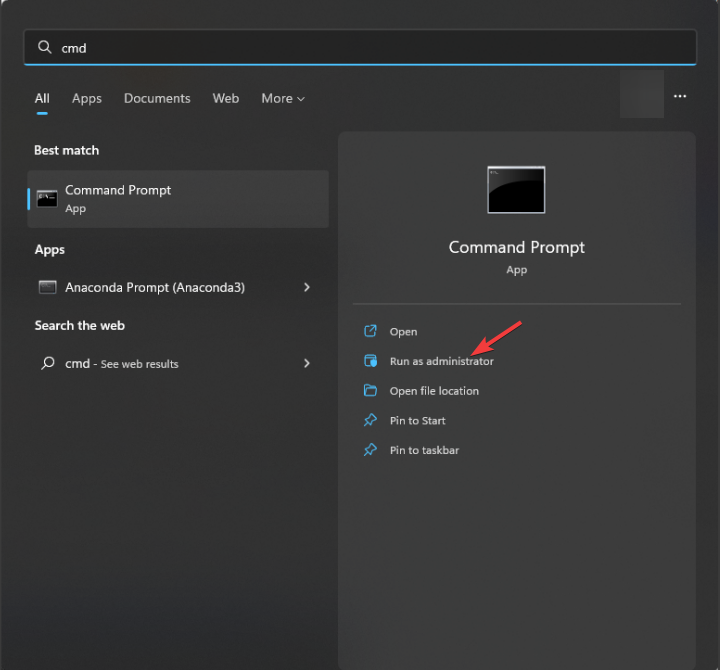
- Введите и выполните команду:
sfc /scannow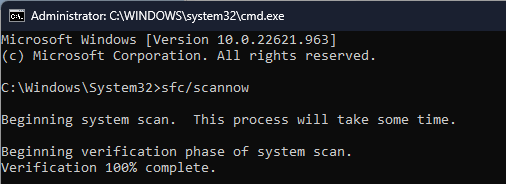
- После завершения выполните восстановление образа Windows:
Dism /Online /Cleanup-Image /RestoreHealth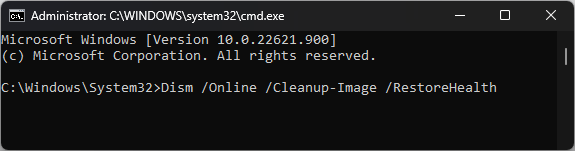
- Перезагрузите компьютер после завершения.
Примечание: DISM требует стабильного интернет‑соединения для загрузки необходимых компонентов.
3. Просканировать систему на вирусы и вредоносное ПО
- Нажмите Windows, введите «Windows Security» и откройте приложение.
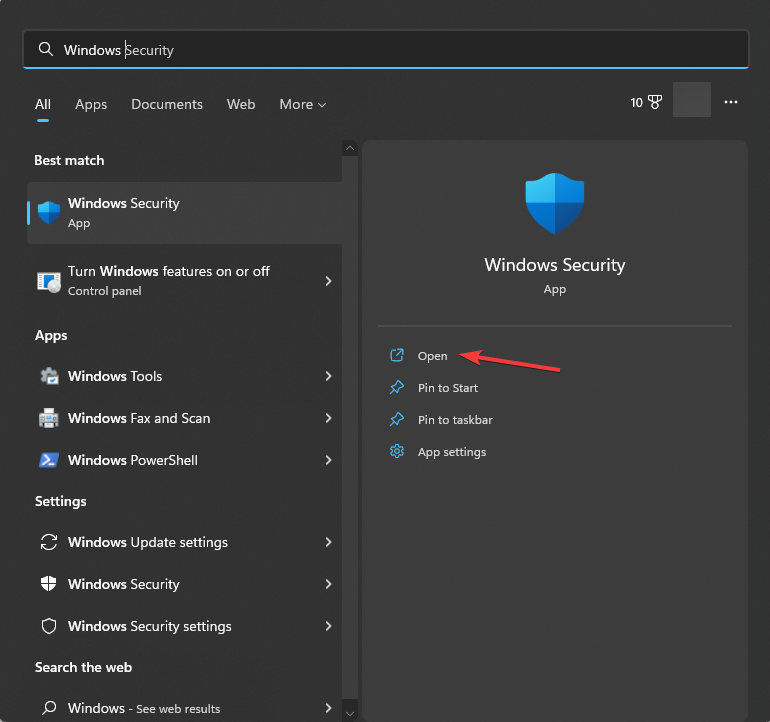
- Перейдите в «Защита от вирусов и угроз» и откройте «Параметры проверки».
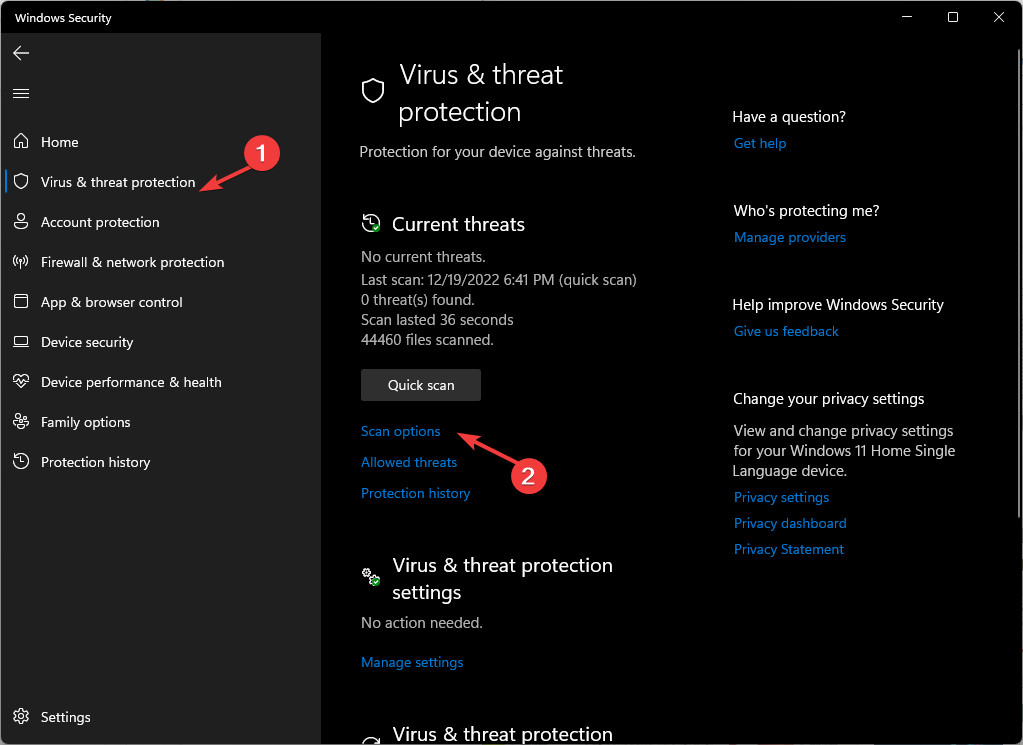
- Выберите «Полная проверка» и нажмите «Проверить сейчас».
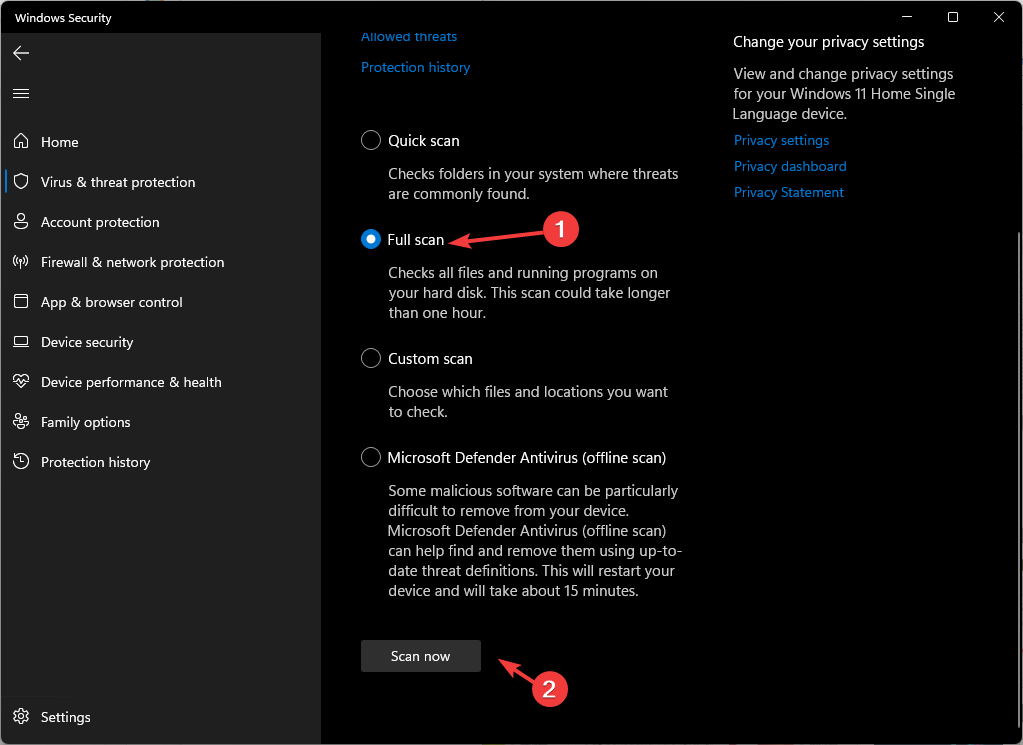
Удалите обнаруженные угрозы и повторите проверку. Если обнаружили серьёзную инфекцию — рассмотрите загрузку и запуск специализированных антивирусных утилит в безопасном режиме.
4. Восстановление системы из точки восстановления
Если ранее на компьютере создавались точки восстановления, можно откатить систему на рабочее состояние:
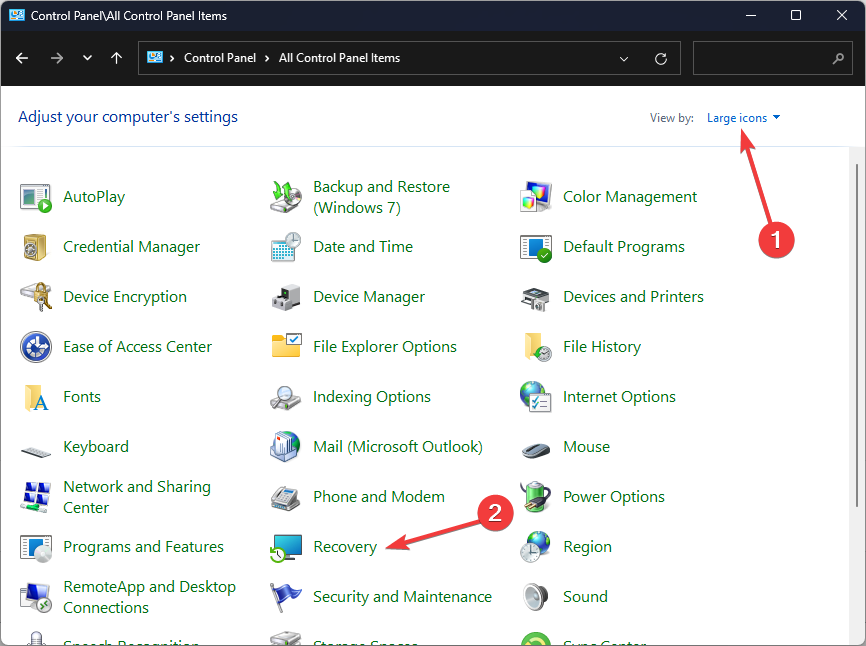
- Нажмите Windows, введите «Панель управления» и откройте её.
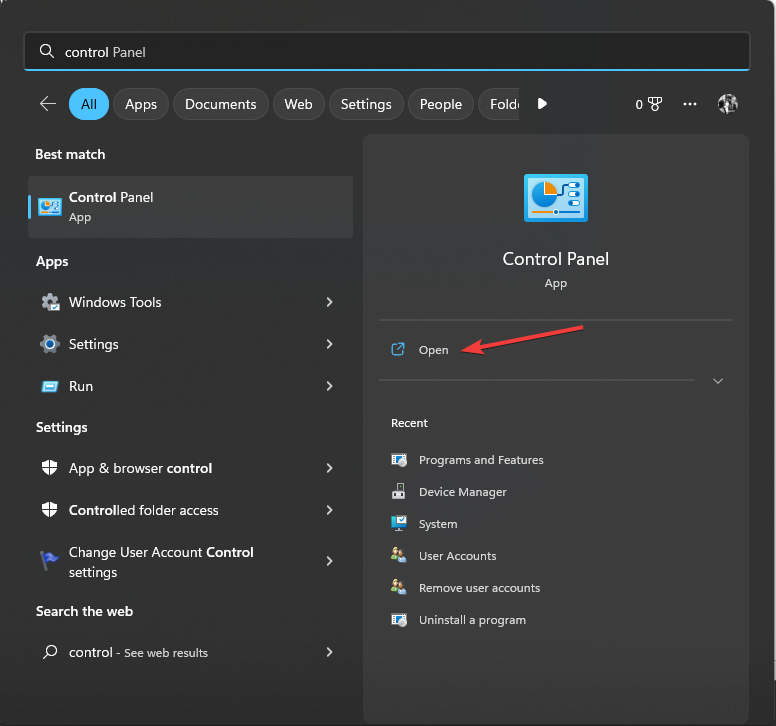
- Выберите «Просмотр: Крупные значки», затем «Восстановление».
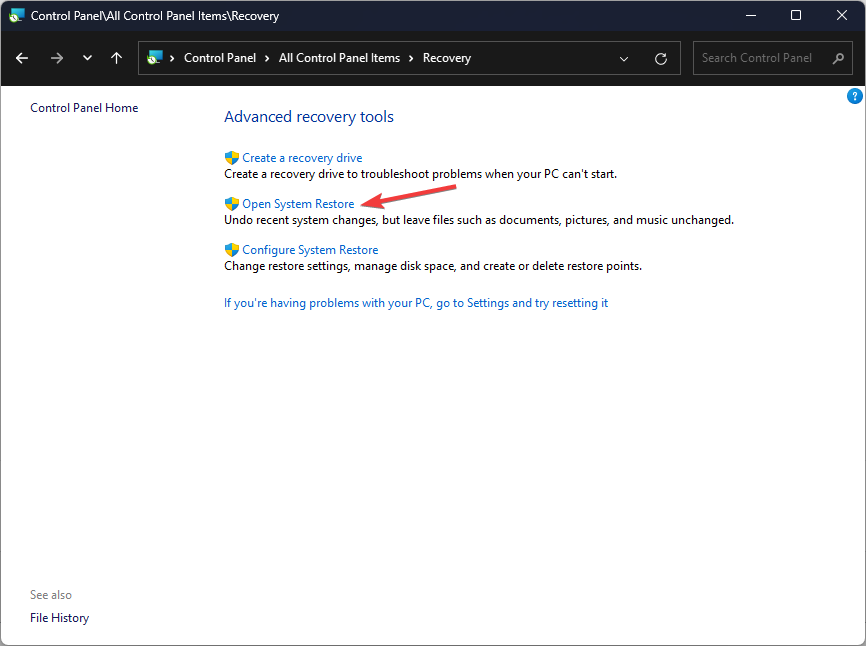
- Нажмите «Запуск восстановления системы», выберите «Выбрать другую точку восстановления» и следуйте инструкциям.
Если восстановление занимает много времени — дайте процессу завершиться; прерывание может оставить систему в нестабильном состоянии.
5. Скачивание ffmpeg.dll из надёжного источника
Важно: скачивание DLL с непроверенных сайтов опасно — файлы могут содержать вредоносный код. Используйте только авторитетные репозитории (например, официальные архивы или сайты, которым вы доверяете).
- Перейдите на проверенный ресурс (например, DLL‑FILES), найдите
ffmpeg.dllи загрузите соответствующую версию для вашей системы (x86/x64).
- Распакуйте скачанный архив и скопируйте файл
ffmpeg.dll. - Вставьте файл в каталог
C:\Windows\System32(для 64‑битной системы иногда требуется такжеC:\Windows\SysWOW64). - Перезагрузите компьютер.
Если приложение затребует DLL в собственной папке (например, рядом с исполняемым файлом), скопируйте файл туда.
Безопасность и соответствие: перед копированием просканируйте DLL антивирусом и убедитесь, что она подписана.
6. Очистка кеша приложения (на примере Microsoft Teams)
- Откройте Диспетчер задач (Ctrl+Shift+Esc) и завершите все процессы, связанные с Microsoft Teams.
- Нажмите Windows+R, чтобы открыть окно «Выполнить».
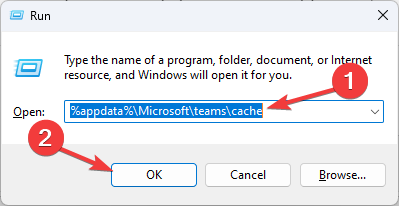
- По очереди удалите файлы в папках:
%appdata%\Microsoft\teams\cache%appdata%\Microsoft\teams\blob_storage%appdata%\Microsoft\teams\databases%appdata%\Microsoft\teams\GPUcache%appdata%\Microsoft\teams\IndexedDB%appdata%\Microsoft\teams\LocalStorage%appdata%\Microsoft\teams\tmp
- Перезагрузите ПК и запустите приложение заново.
7. Копирование содержимого папки в папку установки приложения
- Нажмите Windows+R и введите
%localappdata%.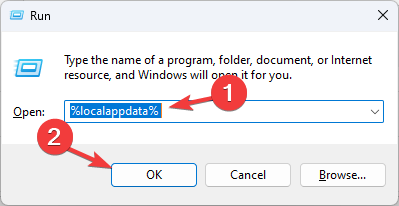
- Перейдите в папку
Microsoft→Teams.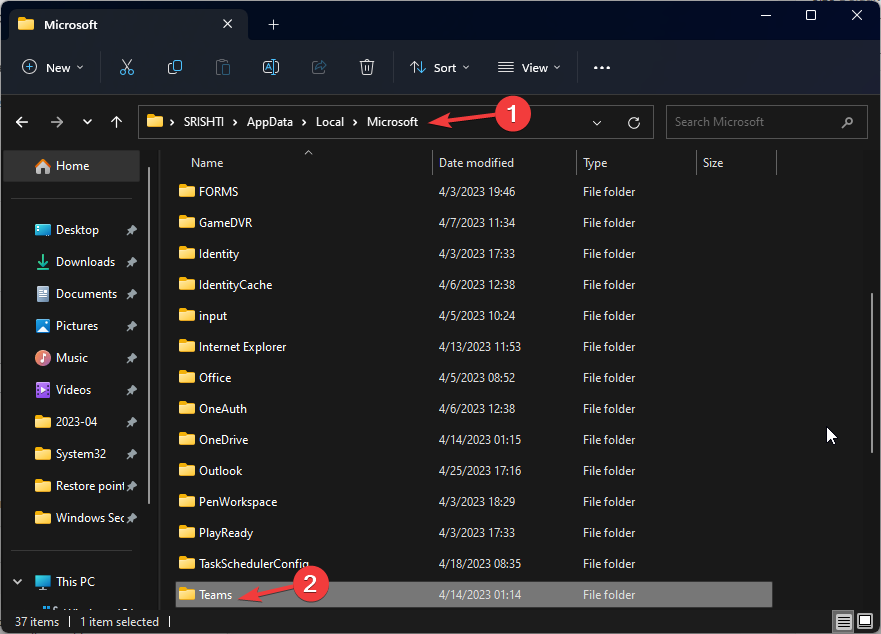
- Найдите папки с именем
Currentи скопируйте содержимое новой версии в старую (подтвердите замену). - Перезапустите компьютер.
Этим вы вручную обновите локальные файлы клиента, что часто решает проблемы с отсутствующими библиотеками.
Альтернативные подходы
- Полная переустановка Windows как крайняя мера (только при полном повреждении системных компонентов).
- Использование портативной версии приложения (если доступна) — она содержит все нужные библиотеки и не зависит от системных путей.
- Установка официального сборника FFmpeg (если приложение использует общий набор библиотек): для продвинутых пользователей можно скачать официальный билд FFmpeg и поместить DLL в ожидаемую папку.
Когда предложенные методы не помогут — возможные причины
- Приложение запрашивает другую версию ffmpeg.dll (несовместимость версий).
- Повреждение оборудования (например, сбой диска) приводит к постоянной порче файлов.
- Глубокая системная инфекция, которая модифицирует загрузчики и блокирует восстановление.
В таких случаях полезно протестировать систему на другом компьютере, переустановить Windows или обратиться к специалисту по восстановлению данных.
Плейбук: быстрое руководство для устранения ошибки
- Минимальные проверки: перезагрузка → обновление Windows → переустановка приложения.
- Если не работает: SFC → DISM (в режиме администратора).
- Антивирусная проверка: полная проверка и удаление угроз.
- Очистка кеша приложения и повторный запуск.
- Если библиотека отсутствует: получить
ffmpeg.dllиз надёжного источника и поместить вC:\Windows\System32или рядом с исполняемым файлом приложения. - Если всё ещё не работает — использовать точку восстановления или переустановить систему.
Роль‑ориентированные чек‑листы
Для обычного пользователя:
- Перезагрузил компьютер.
- Переустановил приложение.
- Запустил антивирусную проверку.
- Очистил кеш приложения (если применимо).
Для системного администратора / IT‑специалиста:
- Выполнил SFC и DISM.
- Проверил целостность диска (chkdsk при наличии подозрений на ошибки файловой системы).
- Сравнил версии DLL между рабочей и проблемной машинами.
- Обновил или переустановил пакет SDK/приложение, если библиотека поставляется вместе с ним.
Матрица рисков и способы их снижения
- Риск: скачивание заражённой DLL. Митигирующее действие: использовать только проверенные источники и сканировать файл.
- Риск: повреждение системного каталога при копировании. Митигирующее действие: сделать точку восстановления и резервные копии.
- Риск: несовместимость версий DLL. Митигирующее действие: использовать DLL версии, совместимые с приложением, или переустановить приложение полностью.
Критерии приёмки
Проблема считается решённой, если выполнены все пункты:
- Приложение запускается без ошибок, связанных с ffmpeg.dll.
- Функциональность, зависящая от медиакомпонентов (воспроизведение, звонки), работает корректно.
- Проверки SFC и DISM не обнаруживают ошибок, либо ошибки устранены.
- Антивирусная проверка не выявляет угроз, влияющих на DLL.
Тестовые сценарии и кейсы приёма
- Тест 1: Запуск приложения после перезагрузки — приложение стартует успешно.
- Тест 2: Воспроизведение медиафайла/звонок — нет зависаний и падений.
- Тест 3: Запуск
sfc /scannow— никаких ошибок, или SFC успешно восстановил файлы. - Тест 4: Запуск приложения на другой машине с тем же приложением и той же версией — воспроизводимость.
Короткая памятка команд
sfc /scannow
Dism /Online /Cleanup-Image /RestoreHealth
chkdsk C: /f /r  (при подозрении на ошибки диска)
Краткие определения (глоссарий)
- DLL — динамическая библиотека Windows, набор функций, используемых приложениями.
- SFC — System File Checker, утилита для проверки и восстановления системных файлов.
- DISM — средство обслуживания и управления образами Windows; используется для восстановления компонентов системы.
Безопасность и соответствие (GDPR и конфиденциальность)
При загрузке DLL и работе с файлами избегайте отправки личных данных на сомнительные сайты. Если в процессе восстановления вы извлекаете журналы или данные приложений, убедитесь, что они не содержат персональной информации перед передачей администратору поддержки.
Контрольный список для публикации в комментариях (если нужно помощь)
При обращении за помощью в комментариях укажите:
- Полную текстовую ошибку (скриншот приветствуется).
- Операционную систему и разрядность (Windows 10/11 x64 или x86).
- Версию проблемного приложения (например, Microsoft Teams 1.5.00).
- Что вы уже пробовали из списка выше.
Заключение
Ошибка «ffmpeg.dll отсутствует» может быть вызвана разными причинами: от простой пропажи файла до серьёзного повреждения системы. Начинайте с простых шагов (перезагрузка, обновления, переустановка), затем используйте SFC/DISM и антивирус. Если требуется, восстановите DLL из проверенного источника или выполните восстановление системы. Для ИТ‑администраторов рекомендуется иметь чек‑лист и шаги воспроизведения, чтобы ускорить диагностику.
Если остались вопросы или нужна помощь по конкретной программе — опишите систему и шаги, которые вы выполнили, в комментариях ниже.
Краткое объявление для соцсетей: Ошибка ffmpeg.dll мешает запуску мессенджеров и медиаплееров? Наш подробный плейбук объясняет, как безопасно восстановить библиотеку, коли вредоносам или сбоям — что делать, какие команды выполнить и как проверить результат.

Похожие материалы

Несколько аккаунтов Skype: Multi Skype Launcher

Журнал для работы: повысить продуктивность

Персональные звуки уведомлений на Android

Скачивание шоу Hulu для офлайн‑просмотра

Microsoft Start: персонализированная новостная лента
